高漫手写板m5m6可以拆分

粉丝41获赞461
相关视频
 01:10查看AI文稿AI文稿
前段时间买了 m 六,觉得太大了,于是又买了 m 五,一起看一下吧。首先打开盒子,里面是个 pu 封皮的本子,右下角印着高曼的 logo, 这个扣子是个磁吸扣。打开本子看到几张纸,纸下面才是手绘板,右边是放笔的,这个笔和 m 六的笔外观是一样的,这里可以打开夹纸, m 五小一半的一半,但是 m 六是有快捷键的, m 五就这么一个键。 m 五配合电脑使用其实是有些不方便的,想要更方便的使用,可以把它从这个本子上拆下来,目前是新买的,所以还没舍得拆。虽然配合电脑很不方便,但是配合手机是很方便的,它可以连接 手机的画画功能,这里我就应该写个字吧,就合适左边手机右手板子,这样画起画来是很方便的。 总而言之,别人觉得安慕这个价钱是非常适合新手党和学生党的,即使放在一边吃灰也不会心疼。
335呼叫小K 03:09
03:09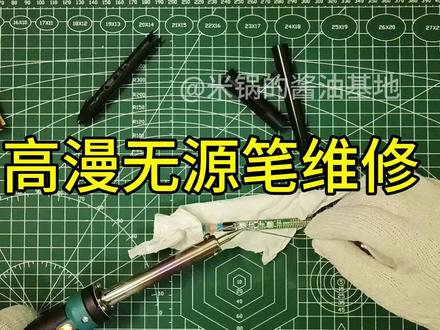 01:10查看AI文稿AI文稿
高曼无缘笔维修完美复活!被售后判死的高曼 m 无缘笔无缘笔大同小异,可以参考。我这支笔收信号断断续续,要么没反应,要么光标满屏飘,问售后说坏了让买新的。决定死马当做活马医一下,下面开始维修,一、把中间的硅胶套取下。 二、按键轻轻一拔就好。三、这个笔的开口在硅胶套的尾端左右慢慢晃一下就取下来了,如果怕弄断就用吹风把里面的胶吹软, 很好取了。四、把板子取下来,查找坏点,是这个连接的地方断了,当初摔过一次,估计就是那次断的。五、焊接用到的工具是抽风买回来从来没用过的电烙铁和买电烙铁送的松香荷西,注意准备一双手套, 以防烫伤。第一次焊需求老跑到一边,不要怕,多试几次就焊上了,试一下旁边的那个灯已经常亮。六、按拆的顺序组装回去 再试试,完美复活。
179米锅的酱油基地 02:10
02:10 02:40查看AI文稿AI文稿
哈喽,大家好,我是软枝丫,今天来给大家介绍一下手绘版的安装,我们打开对应的官网进行一个驱动下载,然后我们往下拉找到相对应的型号, 那我的手绘版的话是一个 m 六,我们就直接找到 m 六的型号,然后我们就要根据自己的电脑系统选择相对应的系统下载,那我之前用的是 mate 的,然后现在用的是一个 window 系统, 那么在下载的过程中,我们首先要把这个手绘板连接到我们的电脑,等会我会演示一下这个连接步骤。 首先我们把手绘板的线插到对应的孔子里,然后插上之后就会有一个呼吸灯,呼吸灯在闪烁的话就证明连接成功了,那么现在驱动已经 下载完成了,我们拿出手绘版的笔放在旁边进行一个备用,然后打开刚刚下载的文件,在关闭绘画软件的同时,我们点击确认, 安装完之后,我们就点击立即体验这个就是已经安装好的画面了,这里一定要把默认勾选的启用去掉,这样就会防止我们的手绘笔在板子上面延迟, 然后找到驱动右键点击关闭笔试,同样是为了减少笔的延迟, ios 系统的话就没有这一个步骤了,那么现在我们就需要重启一下电脑,重启完之后我们测试一下压感,这些是板子 对应的一些快捷键,保持默认的状态就可以了,那么笔杆的话我们默认的是一个鼠标右键,也就是这个地方,那么下面这个的话是一个橡皮擦功能,有些小伙伴的话,他喜欢把这个地方改成笔刷, 那我们现在来更改一下快捷键吧,选择键盘按键,然后输入 b 即可,也就是笔杆的上面这个按钮,然后下面的是一橡皮擦, 我们打开 ps, 随便创建一个画布,然后调整一下画笔的大小,来试一下我们的手绘板。 同时我们来试一下笔杆的一个快捷键,这个就是一橡皮擦功能后,再按一下上面的按键,切换笔刷。 好的,今天的安装教程已经全部完成了,最后附上一张快捷键的组合,一起来收藏学习吧!
3487软枝丫 04:04查看AI文稿AI文稿
用 otg 直接连接手机,因为我我没带短的数据线,这个页面是我用来已经体验过有压感的绘画软件, 这几个软件是用来有压感的,可以记笔记的软件。 现在打开喷塔,创建一个新的画布, 随便选择一个笔刷, 使用感非常的好。 因为我是零基础,所以想简单的用电脑或者是手机,先学会基本画画,之后 再升级设备。 因为不会画画,所以写的是文字,这个软件可以自己创建笔刷, 相对来说比较方便, 也可以设置按键功能, 由上下两个键。 现在打开的是笔记功能。 笔记的话可以写小字,如果垫一张纸, 垫张纸使用的话,可以不用书写膜,可以自己选择颜色和笔。 因为板子不能连接苹果手机,所以用 用的是旧的安卓手机, 写小字是毫无障碍的, 而且这个软件苹果手机上也有,可以同步使用。
646疏音照影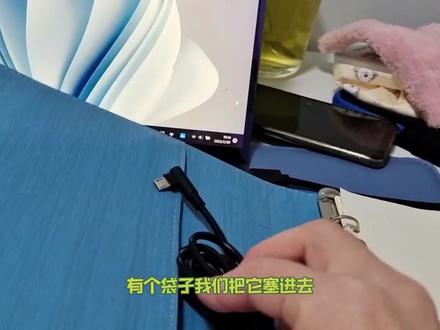 03:24查看AI文稿AI文稿
嗨,大家好,今天呢我来给大家看一下我在十二月初购买的这个国产手绘版,它连接电脑的一个情况是怎样的, 我们拿出他自带的一个连接电脑的一个数据线,这也要特别提醒大家一下,像现在这种老式的安卓接口的这种数据线已经非常非常少了,几乎就是绝版了,所以呢,产品附带的这个数据线大家可千万不要乱扔。 现在大家就把它塞到我们这个这个笔记本,这里不是有个口口吗?有个袋子,我们把它塞进去,然后这样子我们就不会弄丢了。 好,那现在我们就已经连接上电脑了,然后我们回到我们的手绘板,我们把笔拿出来, 我们注意看这个地方,这个地方这个灯现在他的亮度其实不是很亮,然后呢,我们注意观察他的变化,我要把笔清,哎, 我们只是轻轻的靠近,还没有,还没有贴到他上面呢,还没有贴到他上面,他已经亮了,然后说明什么呢?说明我们我们靠近他的时候,说明这个手绘板已经感应到 这支笔了,所以他就会亮了。然后我们来看我们的电脑,看我们的鼠标在哪,看到吧, 然后我们把笔拿开,哎,我们鼠标不见了,不见了,然后我们我们用这个,我们用电脑自己的鼠标们看呐,这个鼠标又恢复了正常的形状, 那我们用笔当做鼠标,然后呢,我们把那个画图软件给打开, 双击写个名字看看, 感觉不是很好,然后我们来画画看看啊, 画一个小白兔。 这个笔其实我觉得不是很好,因为一不小心就按到了 那种按键,按到别的按键。你看现在我们我们画的就已经是那个对称了,上下对称, 我觉得其实他不是很好。嗯,压感是很好,压感呢,比平板的比还要好一点看。嗯,这样子可以看清楚了。你看这有长长的尾巴, 看清楚了吧?压感是挺好,灵敏度也挺好,就是用的不习惯, 生活习惯像写字一样,眼睛盯着笔。但是我们这必须是眼睛盯着屏幕呀。
239招财猫馨馨


