三星s22u s 手写笔怎么换电池

粉丝5.0万获赞14.2万
相关视频
 09:01查看AI文稿AI文稿
作为其他安卓机没有的东西, s pin 手写笔能为我们在生活当中提供多少助力呢?嗨,我是阿潘,今天就会详细的聊一聊三星 s 二 ot 的 s pin 手写笔,相信他可以给你带来不一样的体验。 首先是息屏快写功能,拉出 s 片,不用解锁就可以在屏幕上面记录突然而来的一个灵感,很多时候创意火花稍纵即逝,去找纸和笔来记录啊,肯定是来不及的。而视频快写的这个功能啊,可以很好的解决这个痛点,同时还可以调整颜色 笔的粗细,如果我们写错了,长按手写笔的按钮就可以切换到橡皮擦将其擦除。如果说写的内容多了,还可以切换到下一页,同时哈写好的内容还可以作为视频提醒。 当你记录好了,可以点击保存或者范围, s 片会自动保存解锁,亮屏之后抽出 s 片会自动 连接弹出快捷拆单。这些功能使用上还是非常的强大。在此之前啊,我们先过一下 span 的设置和部分功能,首先我们找到设置,点击高级设置, 这里呢有 s pin, 然后我们点击,首先是悬空操作,记住啊,这个一定要打开长按画笔按钮执行的操作,你在这里啊,可以任意的选择一个 app, 可以是相机或者其他的 app。 然后我选择的是三星笔记, 长按仪器啊,就自动进入到了我的三星笔记了。 s pin 手写笔啊,除了支持日常手写功能之外,这个哈还是非常的好用的,他还支持手势操作,而手势操作啊,你是可以修改的,这里面有五个,比如返回,我们把它设置成主屏幕, 然后上三角,我们试一下就返回主屏幕了,这里面五个手势了,我比较常用的就是智能多 截图,还有截屏编写。首先是智能多截图,这个就比较常用的,按住按钮,然后这样子,然后就可以实现智能截图了。这里有三种截图的一个方式,有矩形,然后套索,然后椭圆形,我们直接选个矩形吧,然后你就可以在这里绘图标注,写写画画, 或者提起文字,我们提起文字就可以复制或者分享给朋友了。如果说这段文字啊对你比较重要,你也可以把它固定住, 然后长按 s 配按钮,打开三星笔记进行记录或者摘抄,都是可以的,如果你不需要删除就可以了。 像有些图片呢,你需要抠图,那我们就使用套索工具把它画下来啊,这个图片就抠下来了,这个功能也是非常不错的。还有一个 gif, 我们直接录制一段视频,点击录屏,几秒之后暂停,也可以进行 编写,编辑好了点击分享或者下载,这个呢就是 gif 的,然后我们看下一个截屏编写,就是你按住这个键,然后这样子就可以直接截屏编写了。还可以呢,滚动截屏,就是把整个画面都给他截图下来, 点击下载就可以了。想下面的悬空操作,都可以根据自己的喜好来进行修改,比如相机,按一下是拍照,按两下呢是切换相机。如果说哈你不喜欢他的默认设置,你可以在这里随意更改, 像其他的 app 啊,都是这个道理。这个呢就是悬空操作了,下一个 s 片解锁,就是细屏状态下抽出 s 片,按一下就进入主页了,不需要指纹解锁,这个建议呢,大家把它打开,首次用的话需要输入一下数字密码,之后呢就不用了,我给大家演示一下,我们按一下 s 片呢,就直接解锁了,非常的 方便。想细拼快写的话,这个前面的话已经说过了,在细拼状态下拔出 s 片,可以快速的记录想写的一个内容,下一个快速创建笔记,我们给它打开长按画笔按钮,然后用 s 片双击屏幕就可以新建笔记了。 还可以使用三星 sk 进行记录,手写输入无延迟,类似在纸上面的书写,体验啊,非常的棒。而且啊,三星还提供了多种附加功能,比如说框选内容,可以将手写的内容啊放大或者缩小或者拉直,更方便的一个查看,也可以框选内容转化成文字, 还可以一键变换笔记的风格。同时三星笔记还给你提供了很多的页面模板供你选择,甚至是 pdf 啊也是很多,当然你也可以手动添加自己的 pdf 或者图片,然后进行编改,我们随便点一个模板就可以进入书写了。 如果说是在正式的场合,你也可以一边录音一边记录,不会错过任何的一个重点内容。值得一提的是,三星笔记也可以用来画画,也是非常的方便,不仅可以使用铅笔,还可以选择颜色, 画笔的大小,还有透明度等等。同时三星笔记也提供了很多笔的样式,这个呢就是三星笔记的功能呢,下一个实用 s 片输入文本,这个呢用的就非常少了,因为国王默认的是谷歌输入法,所以这个就打不开, 如果说你想打开的话,那就把三星键盘给打开,就可以通过书写来查找我们想要的内容了。悬浮玉兰就是我 sk 呢?玄廷在哪里就有一个玉兰,比如说我们打开相册,然后比玄廷在这张照片上面就可以进行查看一些重要的信息, 还可以点击分享或者删除。下一个在日历上书写,我们可以在日历上记录一些重要的时间点, 然后写完之后啊,你可以点击把它圈起来,把它缩小,然后最后把它移到这边过来, 然后点击保存,你刚才写的东西就保存在这里面了。下一个悬停时显示指针就相当于鼠标键,我们给它打开,然后我在悬停的时候,这块是有一个指针的, 如果你不喜欢也可以关掉。下一个允许使用多根 s 片,这个我相信大家基本上只有一根 s 片,所以呢也没有什么用,下一个保持 s 片连接,这个没开 s 片呢,也是能正常连接,而且他说了会增加号链,所以呢这个也没有必要打开了。 下一个服装指令,这个哈是有两种风格,一种是标准,一种是惊险,我个人比较喜欢这种标准,看着更舒服,当然你也可以根据自己的喜好来进行选择。下一个快捷键可以根据需求添加或者删除 app, 包括 第三方的 app 啊,都是可以的,比如说我添加一个翻译,然后再删除一个 bsb 视觉,下一个显示服装指令图标,就是这个图标默认是打开的,如果说你嫌弃这个服装指令图标,可以直接关闭,然后把下面这个打开, s 片选定在屏幕上面摁两下,就可以直接打开悬浮指令,拆单的 下一个拔出 s 片,打开服装指令,就是这样拔出 s 片,然后服装指令就显示出来了, 像我的话一般都是把它关掉,然后通过笔悬念在屏幕上面按两下画笔按钮,然后就直接打开,像 s 片落下时进行警告。这个呢我们一定要打开,毕竟一支原装笔还要一百多。 想声音的话,这个细节就非常的舒服,书写的时候有沙沙的声音,用来模拟在纸上书写的体验,如果你不喜欢别人听到,也可以把它关闭。想震动的话是个感, 本质啊,就不是很大了,如果说把笔放进去后拔出来会震动一下。以上呢就是关于 s 片所有的设置了,现在介绍一下几个还没有说的功能,我们按两下笔的按钮,然后就可以看到快捷菜单呢,像创建笔记,智能多解读,还有截屏编写的功能啊,前面都是介绍了, 我就不重复了。然后我们现在看一下动态信息,这里可以选择视频或者背景,比如我选择一个背景开始绘画, 写好之后呢就生成了一个 gif 动图,然后你就可以发给好友,好友收到表情后啊,可以看到你写字的一个轨迹,增加了很大的一个趣味性,比较适合情侣之间的一个斗图。下一个 a r 涂鸦,可以直接在相机预览画面当中添加各种涂鸦,然后录制视频, 而且这个涂鸦呢会自动的和视频自动保存,让你的自拍与众不同,下一个翻译三星也是鄂尔奥,这是二十多种的语言 的一个双向翻译,就是笔尖点到哪里就翻译到哪里,我们可以翻译成一个单词,也可以翻译成一句话,我们也可以直接把它复制下来,同时手写笔的复制啊,真的很强大,比如说这个英语美文,如果说我不用 span 的话是复制不了的, 但是如果使用 s 片的话,复制就相当于开的物理外挂,可以直接复制下来。下一个放大镜,我们点击就是你笔点到哪里啊,就给你局部放大,你在这里呢,也可以调整一个倍数,我们选择三百吧。 然后呢这个就是放大镜。下一个速览,这个功能啊很少会用到,就是和大家介绍一下,比如说当你在浏览网上的时候,点击速览,网页就会缩小,当你使用三星笔记记录啊,如果说你忘了, 然后把笔随时放到缩小的图上面,就可以进行记录了,不需要拖拽移除就可以了。下一个 bsb 视觉, 比如说我拍了一张图片像这朵花,然后我们点 bcb 视觉,比如你在这里可以看到购物,然后我们点击就可以查看一些关于这个图片的一些产品, 同时哈我们还可以收到他相似的照片,如果说照片的话是带文字的,那你还可以把文字给提取出来, 然后进行翻译复制,或者是粘贴分享,这些都是 ok 的。然后像 s 片的所有内容的话,我就是介绍完了。总而来说的话,三星 s 片的功能还是非常丰富的,很多啊,都是基于软件层面上的小功能, 相信他会给你带来不一样的体验。下期给大家介绍一下三星自定义的 app, 叫做 gook, 感谢大家的观看,如果你觉得不错的话,欢迎点赞分享评论走一波!
2845一见数码工作室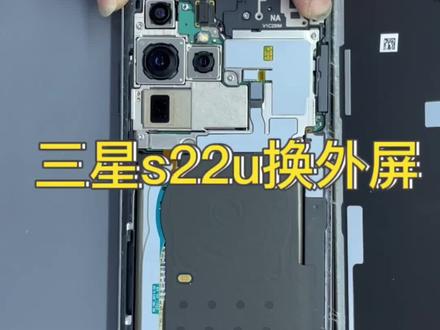 03:05查看AI文稿AI文稿
一代三星一代强,代代三星当饥荒。今天给大家修一台目前最新款的三星 s 二二 o 床,这是一台粉丝邮寄过来找我们换外屏的,不过这手机再过一段时间就不是最新款的了,说实话这两年三星在中国的销量是一直在下滑, 不过他也改变不了他在人心中饥荒的位置,但是也改变不了电池爆炸的事实。首先我们把这台手机的内配全部给他拆下, 同时摄像头我们也给他保护一下。主板拆下来之后,可以看到这台摄像头非常的大,比那台 s 二幺还要大。因为这台手机的显示排线在底部,所以说我们把遥控器也给他拆下来。这个型号的显示排线非常的特殊啊, 他的显得白线是直接扣在屏上的,实在好奇不知道这种设计的好处在哪里?电池下来之后,我们开始给它分离盖板,像三星的时候,我们还是采用带黄分离的方式进行维修, 说白了带黄分离就是先分外屏,然后再取液晶,为了方便路线,我们首先在屏幕两头开两个角, 开好脚之后,我们用金刚丝把外皮给它分离下来,这个过程是不是看着非常解压,但是也是非常紧张的一步,因为搞不好一千多大洋就没有了。 说实话这台 s 二二幺还是比较好做的,和那台 s 二一基本没什么区别,像三星的这些型号,只要带换分离去做,其实都差不多。 液晶上的残胶给它清理干净之后,我们给它取下液晶 屏幕拆下来之后,我们给他点亮测试一下, ok, 显示触摸都没有问题,因为时间原因,我们直接看一下贴合完之后的效果,贴合完之后还是非常漂亮的, 然后我们开始给他进行双击, 最后看一下修完之后的效果, 记得关注再走哦。
 01:17查看AI文稿AI文稿
三星 s 二二又如何用手写笔刷短视频?在 godlug 中下载入听子家,在下拉菜单中长按,打开 xd 日常程序, 在如果中点击应用程序打开,然后选择视频软件, 再次点击加号,点击隔空操作按下完成。 再则重点击加号入 tens 加触摸红,添加五下一个,然后打开视频软件,录制一段触摸手势,点击录制上滑一次,之后点击停止保存, 之后设置一个名字,调整一下延迟保存。 设置成功之后,我们就可以用手写底上的按键刷视频了。
 00:33查看AI文稿AI文稿
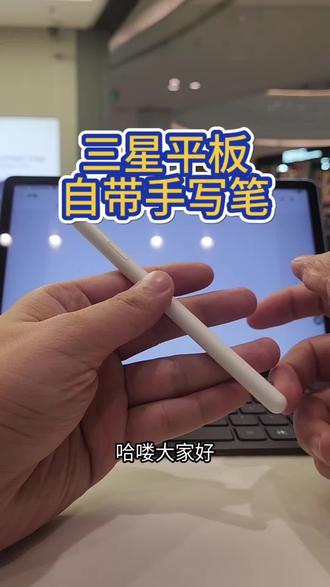
哈喽,大家好,今天和大家分享三星平板自带的手写笔,这个手写笔是不用充电的,随拿随用,然后它是拥有数位版技术的支持,重力感应,画细一点,画粗一点都可以, 而且他这里有个按钮,按住然后去触碰就可以当做橡皮擦一样使用,非常的方便。感兴趣可以来门店体验,记得点赞关注哦。
 02:16查看AI文稿AI文稿
三星 span 手写笔最全使用说明首先我们进入设置,找到高级功能,点击 span 我们点击第一个悬空操作,大家一定要把这个悬空操作 打开。长按画笔按钮时执行的操作,我们点击这里可以选择任何一个 app, 我们这里边选择的是相机,当你长按这个 spam 按钮时, 它会自动打开你选择的这个 apple bosspin 比的浮点,对准比的浮标可以跳出你打开 app 里面的手势操作,点一下是拍照,点击两下切换下面这只手势也是同理,都可以修改。 当你进行手势操作的时候是偏比离手机远一点,因为如果离得太近,他会容易误判。亮屏状态下,第一个 是创建笔记,点进去我们可以建立自己想做的笔记,第一个是钢笔,第二个是马克笔,三个是橡皮擦啊。第四个是一个框选工具,可以框选出你做的笔记进行放大或缩小。第二个是查看你之前的所有笔记。 第三个是智能截图,你可以截图你想截图的位置,也可以选出截图中想要保留的部分。 第四个截屏编写,可以把截了的图片进行标记编辑。第五个是动态信息,可以在视频和图片上绘画出五彩斑斓的笔记。 第六个 a 二涂鸦,点击的时候他只能前置涂鸦,可以切换后置摄像头进行绘画和涂鸦。天马行空的想法在这里都能实现,自由的绘画和涂。 第七个是翻译,你可以在你需要的文本或者是段落中使用它。最后一个添加,你可以添加你自己需要的 app, 然后返回悬空操作。 pan 解锁建议打开,当你使用 span 笔锁定屏幕的时候,可以用 span 笔解锁, span 笔解锁前要使用密码或是指纹解锁一次。这三个建议关闭可以减少电池消耗,增加续航, 其他的都可以打开。好了,三星 span 笔就说到这里,希望对你有所帮助。
289海迅拆单&代拆单 00:29
00:29


