小米云台版2k怎么没声音

粉丝2112获赞7602
相关视频
 02:32查看AI文稿AI文稿
大家好,我是瑞瑞,今天我为大家带来小米智能摄像机云台版二 k 的联网教程。第一步,将摄像机连接电源。 第二步,长按摄像机背部的 reset 键,将摄像机恢复出厂设置,如果是新购买的摄像机,无需恢复出厂设置。 第三步,将手机连接 wifi。 第四步,手机安装米茄这个软件并打开。 第五步,用手机号登录。 第六步,点击右上角扫一扫,扫码摄像机底部的二维码,根据提示操作,设备联网 联网完成。 我是瑞瑞,新来的朋友们可以点点关注,让过去的视频更容易观看,及时收到新的分享。
1246红太阳米粉之家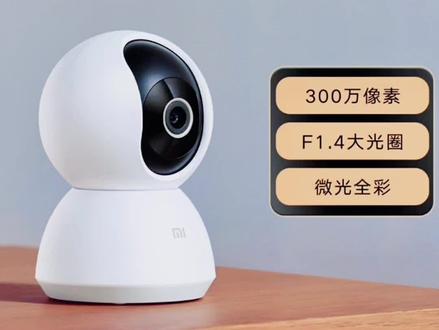 01:41查看AI文稿AI文稿
哈喽,大家好,今天给大家推荐小米的摄像机云台版,嗯,二 k 的一个分辨率,他是可以做装也可以倒装的,嗯,他是,而且他是两 k 的一个分辨率,像我们正常这个拍摄的话是特别的清楚,他可以三百六十度的一个旋转,嗯,向上后左右,而且都是上下都可以 啊,看起来特别方便。这个是我们现在已经店里连接好的,嗯,然后大家呢就是说比较好奇这个是怎么连接的?就是打开我们下载一个我们的米家 app, 然后呢在这里选择添加设备 会让我们选择,比如说摄像机,然后呢我们扫描这个底下的二维码,因为我这个已经是添加好了的,所以说就是按照操作就可以了,这个是智能摄像机,然后现在我没看到的呢就是他拍到的画面,嗯,你可以通 这里呢是双向语音的,点开我们这个小喇叭按键就可以在外面然后远程说话,而且,嗯是特别清楚的,你还可以进行拍照,然后进行视频截图,视频截啊,都是特别方便保存到手机上的。如果我们想储存回看呢,我们就是去这个去 安装 sd 卡,这样呢就是我们可以储存或者是我们去购买云端的这个云存服务,呃,特别的方便。嗯,而且我们通过手机呢可以将它放大, 就是现在是全面屏的嘛,然后我们就可以调节,如果我们不想让他太自然内存的话,我们可以选择画质有三百六十度流畅的,还有这个两 k 的高清,这个用起来都是特别方便的, 大家如果比较喜欢小米的这款摄像机呢?可以那个点帮我点个关注,然后呢会学会给,会给大家更新更多的小米产品。
 03:57查看AI文稿AI文稿
哈喽,各位小伙伴大家好,今天给大家介绍的是小米智能摄像机云台版,就这个所谓的看家宝了,两 k 云台版啊,能够旋转的。这个 问了一圈啊,也是这个性价比最高的一款,支持这个红外夜视,双向语音, ai 人脸人形检测,这个也是有的, h 二六五编码啊,大概就是这么一个配置。拆箱给大家来看看,全部都拆出来了啊,这个摄像头的主体 个还挺大,背后这个是有啊,然后脑袋应该也是可以旋转的。这是有那个墙上面固定了一下,膨胀螺丝什么的,可以固定在墙壁上面,看到了吗?说明书,然后还有一张卡,所谓的这个扫码你不会连接怎么办?扫码应该会有更多 这个教程什么的。要说明的是这个线还是挺长的啊,买口 usb 的接口,但是线非常的长, 输入输出的功率五伏一安啊,这么一个摄像头,然后,呃,需要贴副卡才可以用, 插上电以后好像开机自检啊,在旋转。还真别说啊,那个扫码配对教程很关键,比如我现在连的是云台版,你看他这里教程都有啊,图文教程加视频做的非常的详细, 这个叫创米小白,而且从这个链接上我发现啊,就是这个小艺管家,就是好多这个电信的光猫就是用这个,他都在做,所以这家能 力还挺强的,我第一次用这个设备啊,按照这个教程应该相关的匹配就 ok 了。 呃,补充一件事啊,就是说这个东西不插卡,他能用,但是有一些存储的功能没有,怎么使用呢?先把后面的电断电, 然后把这个东西往上一推,看到这下面这个小下巴这里,所以这个设计还是挺精巧的啊,阻尼感还是有的。吐一下槽啊,你看他这个太深了,这没指甲的根本搞不进去,我刚刚找了一个这个接口给他怼进去的,咔咔一声就弹进去了, 就这个小接口的这个地方有点太深了,而且没有指甲的,摁不进去。重新插上电,一开始亮这个小黄灯,过一会他就亮蓝灯,就正常工作了。 可以发现啊,你插了这个贴副卡以后,他会有一个这个看护助手,这个弹出来讲的很清楚啊,这个相关的这个报警视频会加密上传至云端,保存七天,还原全过程。设置,这个看家助手这个时候就可以操作了。 看家的时段也可以设置,比如说是白天对吧?我就设置个白天,白天这个照看还有二十四小时,有人操作的时候呢,他就会提醒 分区低灵敏度,家中放发生较大动静的时候再报警。推送类型 你看这里也会有啊,还可以看这个小朋友看到没,宝宝哭的时候,因为他有麦克风和那个相关的东西,报警时间间隔都可以设置啊,我就先这么设置了 来看啊,他这个操作还是很多的,可以这个上下左右的遥控这个转动。 然后呢,也有看家功能,也有回看功能,看到了吧,这个整体的回看,你还可以看这个时间周有没有运动,有没有宝宝的哭声,这些东西都是可以看到的。好了,这就是我对这个小家伙的整体的一个体验, 还不错,比想象中的这个也没说好,符合预期吧,先用一阵子,有什么问题大家随时留言。
942果壳中的空间 01:52查看AI文稿AI文稿
大家好,今天给大家带来的是我们的云台版二 k 的摄像头的连接方法,首先我们可以看到下方有一个扫描二维码,可以添加此设备,首先我们是需要下载米家 app, 点开之后的话右上角有一个加号,加号键的话是直接可以扫扫码到我们的一个摄像头下面的二维码, 然后在第二步的话是需要重置设备,然后下面右下角的话有一个键是长按之后他是可以重置的,重置成功,然后等这个这个指示灯变成橙色的话就是重重置成功。 然后现在第二第三步的话是我们,呃,因为这一款直接是二点四 g 频段的 wifi 连接,所以我们添加一个二点四 g 频段的 wifi 进行配网, 然后我们在我们的手机的无线局域网的话是连接到我们的摄像头的一个 wifi 链接,然后是这个以开门为结尾的一个名字,连接完了之后我们是需要呃输入验证配对码 二一五七,然后我们上的会提示我们是输入哪几位数字, 然后这样我们就设置完成了,然后这个可以添加自己的想要的名字之类的,可以自己设置。嗯,之后的话我们连接完成之后也可以分享此家庭到 我们的家人的手机上面,也可以就是下载同样的米家 app 之后是可以分享使用的,今天就给大家介绍到这里了,拜拜,下次再见。
1820小米重庆龙湖时代天街店C馆 01:07查看AI文稿AI文稿
呃,首先呢摄像头呢,他的背部啊,背部有一个小按键的,这小按键,然后呢按住他, 同时成功正在启动,放手放在这里。然后第二步呢,就是打开我们的米家眼镜,右上角有个加号的,加号里面有个添加设备 啊,就会显示里面呢就添加这个摄像头,会看到这个摄像头,然后再点进去,然后选择家里在用的那个 wifi, 然后按下一步, 然后再允许他就会开始连接好,我们去扫他一下,扫他以后又是这样连接中。哦,就这么说,无线网络连接成功,好加上连接, 然后就选择选择。呃,如果你是客厅的,那你就选择客厅,然后再按下一步,然后再按下一步,这样的话摄像头就已经完成了,完成了以后呢就可以直接打开了,就可以看到了,就可以看到了, ok。
584米粉的日常


猜你喜欢
最新视频
- 2886玉散巴亿