uv 安装 jupyter

粉丝980获赞6279
相关视频
 01:27查看AI文稿AI文稿
这一期将介绍拍散和 jupiter notebook 的安装配置。首先是拍散的安装,打开浏览器搜索拍散点,偶尔进入拍散官网,点击上方 downloads, 根据系统选择 python 环境下载之后选择最新版的就好,然后下拉到 files, 找到 windows 六四位的下载链接进行下载,然后运行下载好的 python exc 程序,按照提示进行安装,注意千万要勾选上两个选项。安装完成后,按 win 加二键调出命令窗口, 输入 cnd 回车,进入命令提示符窗口,然后在窗口中输入 python, 回车后如果出现代码提示符号,表示 python 安装成功了。然后我们使用 control 加 c 的快捷键组合来关闭 python, 关闭后输入 pick 来检查是否已经安装好了 pick 模块, 如果出现和我相似的提示内容,说明 pick 模块已经安装了。接下来是 jupiter 的安装方法,我们接着在 cnd 窗口输入 pick install jupiter notebook, 等待其安装完成后,在你选中的 文件夹下按 shift 加鼠标右键点击,在此处打开 powershow 窗口,然后输入 jupiter notebook, 系统就会自动打开浏览器,进入到 jupiter 页面,按照如图所示步骤创建一个 notebook, 最后就可以在浏览器页面上开心的敲击你的代码了。
1387爱技术的阿猫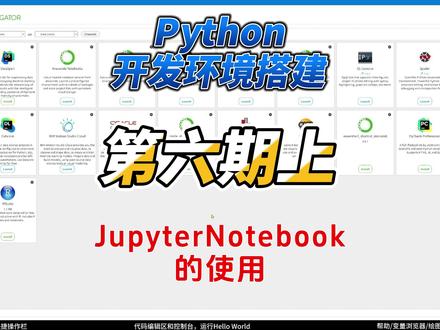 05:15查看AI文稿AI文稿
这个视频给大家讲一下猪比特 notebook 的使用方法,那么首先我们要安装一下猪比特 notebook, 因为我们之前讲过,在贝斯环境下,我们不要做任何的操作,虽然它里面已经安装了猪比特 notebook 了,是吧?所以我们要在我们新建的这个 my env 环境里面 安装一下这个猪猪山头的 book 啊,在这点击这个 insta, 然后我们等待一段时间,等着他安装好。 好的,那现在他安装好了之后呢?我们看这里变成 lunch 了啊,呃,我们可以直接点击这个 lunch, 启动我们 my e n v 环境下的这个 dreamtoothbook, 当然我们也可以在开始菜单里面 antcond 下面的 这个,这个程度都不可括号码 env, 我们点击这个也可以启动,那我们点击它启动看一下。好,那这个时候大家刚才注意到啊,首先 先启动了这样一个终端的对话框,这里其实是 dreamed notebook 的一个服务端,因为这个工具呢,它是一个呃,我们称之为 b s 架构,就是一个浏览器端和一个服务端的,这个架构在浏览器里面我们看到的, 呃,这其实是一个网页,它是访问到我们服务器端的服务,来进行这个猪比特相关的一些操作的啊, 所以这个东西大家不要关掉,关掉之后呢,这边 notebook 就不能使用了。然后我们再看一下浏览器里面,它自动打开了一个页面,这个页面就是我们这边 notebook 的一个主页面了,当前看到的是叫 files, 其实展示了一些文件了。 那么第二个叫 running, 就是说我们现在启动了哪一些的 terminals 啊?终端或者是哪些 notebooks? notebooks 就是我们代码 的编辑器,我们后面写代码的话就要打开 notebooks 啊,进行代码的编写啊。 clusters, 这个大家不用管,大家现在刚开始的话是用不到的啊。然后我们回到 files, 这里面现在默认打开的呢,是我们本机的一个目录里面的一些文件,那具体是哪个目录呢?我看一下, 其实是我们 c 盘用户,然后我们当前用户下的就这个目录啊,他打开的是这个目录,这这里面的这些文件里头有一些前面带点的 这些对于朱正诺的 book 来说是隐藏文件啊,那么其他的这些呢?他可以在这里都可以看到啊,所以这里看到的是我们当前的用户的目录。 那接下来我们要开始写代码的话呢,我们要新建一个,呃,新建一个文件夹 folder, 呃,这相当于是我们现在要写代码的一个工作目录啊。那么建好之后呢,在这里有一个 on title 的 folder, 我们可以给它改一下名字, rename, 我们管它叫 jubiter work directory 啊, 好的,然后改完名字之后呢,我们进来,那这里呢就是我们要写代码的一个目录了, 然后再点 new, 这里有一个 notebook, 下面有 python 三,比如说我们接下来要写的些代码呢,用这个 python 三的这个解释器来进行解释和运行,点击一下,这时候呢打开一个 新的窗口,那这个窗口就叫 notebook 了啊,那这里面就是我们写代码的一个地方,然后切换回来之后,就可以看到这里多了一个文件,是吧?这是刚刚我们新建的周布团 notebook 的代码文件,那回到我们 notebook 里面之后呢,我们看一下这里面就有可以做一些代码的编写和相关的操作,但是在开始写代码之前呢,我们可以先把这些地方给它变成汉语,对吧?这里现在都是英文的,接下来我们把它改成汉语啊。首先我们关掉所有的窗口, 这个服务端关掉, navigator 关掉, 关掉之后在我的电脑,然后属性高级系统设置啊,这个高级系统设置里面环境变量,在用户变量里面新建 新建一个名为 l a n g 这么一个变量的变量名,然后变量的值呢叫 z h 下滑线 c n 点 u t f 八 确定确定,确定, ok, 那这时候我们重新打开我们那个 notebook, 回到我们之前那个代码的编辑窗口。 好,这时我们看啊,前面刚才这个文件运行集群也都变成汉语了,那这个地方也都变成汉语了,对吧? 这样的话很多操作呢,大家看一看字面意思,基本上都明白是干什么用的。接下来呢就是看一下这个帮助,帮助里面有个叫用户见面之旅,大家初学的时候呢,可以借助他有一个叫 notebook 导览 这么一个功能啊,在键盘上按左右箭头呢,就可以查看它的一些基本的操作的一些说明,这个建议大家可以借助它先熟悉一下环境,那么按 esc 呢,就退出了。
 04:52查看AI文稿AI文稿
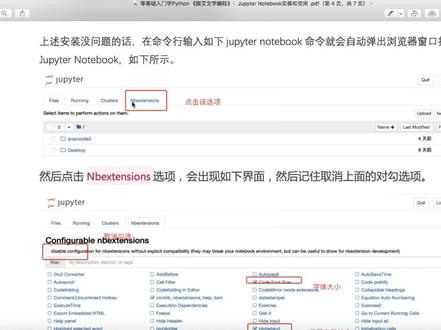
欢迎大家来学习零基础入门学 python, 给爱文学编程。本章节重点给大家讲解一下 jbdernodebook 扩展安装和使用部分,这里呢是我们整个的 jbdernodebook 它的一些界面, 然后呢同时呢给大家提供了一些关于 japan 的 book 的各种详细的一些资料,下面呢会针对这些内容给大家做一个简单的讲。本节我们主要讲的内容主要是两个点,第一个点呢就是如何来进行我们的 japan 的一个扩展包的安装, 然后安装完之后呢,我们如何使用我们的 gbt notebook 来进行日常的代码编写?在安装我们的扩展包之前,我们大家的环境一般是这样子的,就是首先有一个文件运行和集群,当我们安装完我们的扩展包之后呢,在集群后边会多出一个 tb 签,安装我们的整个 japan 的一个扩展包呢,其实很简单,我们只需按照下面的步骤完成就可以了。 第一步呢,我们安装我们的解笔袋。第二步呢,重点是在第二步,我们要完成我们的这个扩展包的安装,然后这块呢就是有一些自动规范代码的一个依赖包,大家按照这样的顺序全部 执行就可以了。而针对上面的命令呢,老师呢给大家做了一个简单的去日那个日志,比如说我们来看一下。 ps, 到这边安装完之后呢,大家去耐心等待就可以了,到最后呢会做出一个提示,然后把我们的整个安装包的一个路径就搞定了。那么紧接着我们按照顺序再执行其他的一些安装命令,同时会最终会有一个提示安装成功的操作, 当我们安装完成之后呢,这个时候我们来看一下,在我们的第四,刚才提到的是第四个 tb 签就多出来了,对吧?之前是有三个 tb 签,现在多出一个 tb 签,这个 tb 签呢就是我们刚才安装后的一个扩展, 然后呢我们点击该选项,点击该选项,注意这个 disable 这个复选框默认是勾选的,我们只需取消这种勾选,然后呢我们就通过下面的去选择我们需要的扩展包,比如说目录,然后字体大小还有代码的自动步前拼写检查,显得很好,这些是主要的内容,当然还有其他的很多内容就不再 在这里给大家一一介绍了,大家可以去自己去学习。另外当我们安装完之后呢,我们这个时候就可以使用了,首先打开我们的 gp 的环境,然后按着 new 这个按钮,然后去创建我们的 python 三这样的一个文件。创建文件之后呢 打开会大家会打开一个空的这边的 book, 然后呢这里呢先给大家简单的介绍一下我们的整个这边的 book 当中所设计的一些功能按钮,第一个是保存插入 cl, 还有复制 cl 以及上上向下更多的操作手册,关于我们的这边的 book 呢,这里呢给大家做一个详细的一个演示。 首先这里呢给大家安装之后是这样的,就是说我们这里安装好之后呢,我们可以看到在我们的 cluster 后边呢就多了一个扩展,对吧?选择自己的选项,刚才那几项,刚才提到的这几项大家去勾选上就可以了,这是比较重要的几项,其他的就是没那么重要了,大家再根据自己的兴趣去 选择。当我们完成之后呢,我们这个时候刚才提到的是通过 new 打开一个文件,我们这里呢就提前给大家打开了,打开之后呢我们就 可以看一下我们能做什么呢?首先我们来看一下,这是提前给大家写好的我们的笔记的一个大纲的一个使用部分,你看当我们这里支持一级目录,然后二级目录同时在每一个下面呢,我们还可以写着以大纲的形式来进行展示,这样的话呢,我们在学习课程的同时呢,同时呢也得到了一份很好的笔记。 当我们编写代码的时候呢,也非常的简单,比如说这里直接就是 print, 比如 a 等于三,然后 b 等于四,然后输出 a 加 b 等于多少 就等于七,对吧,所以说呢,你看这有一二三,他有一个序号,这个序号就是刚才给大家讲解的那个扩展报当中的某一个选项的原因导致的,以及我们你看当我们看 打每一个函数的时候,我们发现都有提示,这也是因为我们在安装扩展包的时候选择了一个代码的自动提示,再就是说我们的这个扩展包是非常好的啊,然后下边都是类似的部分,我们当可以建一级目录,二级目录,三级目录等等,都是这样子的,这就是我们 整个关于我们的 japanesebook 扩展安装和使用的部分。好的,谢谢。那么最后呢,再给大家介绍一下我们的 japanesebook 它所对应的菜单功能。首先我们来看一下这个是保存,然后同时这个是插入一行,比如说我们这里呢在往上移出移动,然后比如说我们再加一行就好喽, word, ok, 然后我们再紧接着来 下移,对吧?上移,对吧?这就是我们的整个上移和下移,然后以及我们这个是剪切操作,然后我们选中,然后剪子剪切,然后我们再选中粘贴,对吧?这样的话呢我们就粘到就是 粘贴、复制和粘贴,同时呢这里有个叫 run, 叫运行,所谓的运行就是说我们在编好了,比如说我们的 hello hello word 的时候, hello word, 然后我们希望打印,对吧?然后我们点击 run, 这样的话呢就运行, 然后同时呢这还有一些叫 mon 扣的,这些呢,就是我们去是写代码的呢?还是写一些我们的文本呢?给大家做一个简单介绍,比如说我们 hello, 假设这样呢我们来运行,你看会出错,对吧?实际上 hello 它是一一段文本来我们再次进行 ra, 这样的话呢,就把我们的文本给打印出来了,把它提到的这一块 helloprint hello word, 如果我们这个时候拿来点击 ra, 那么当我们切换这个马可,当我们再点一下 ran 来看一下, 是吧?他就相当一个普通的文本,而也就是说这个是代码,这个是普通文本。下面这几个呢就不做重点讲解了,主要是前面两个大家去掌握一下就行了。刚才提到的还有这一块,你看大家随便点一点,让我们发现会有什么样的变化,也就是说前面的会有一个序号,对吧?我们再看加号放大,然后减号缩小,这都比较简单啊,对吧?放大、减小, 缩小、放大,然后这款呢是展示我们的目录和不展示的,以及我们的像 file, 一般这款呢就是主要是对文件的操作编辑,实际上就是我们的增长卡扎,就是对我们的这种 sale 的增长卡扎操作,以及我们的查找,还有 view 等等,这些都不是特别重要。还有 sale, sale 刚才提到的就是运行,对吧?软以及下面都有一些是运行一个呀,运行所有啊等等,以及去清理清理出我们的,你看比如说我可利尔可利尔,假如这个吧,我们点一下可利尔可利尔就是 输出的当前的输出可列表,也就是说刚才提到的那个,看打印出来的海外的就可列尔掉的,这是我们整个的我们的这批准的一个工具的使用,当然我们的后续的也会不断的去使用我们的这样一个工具,以及不断的去讲解,好,谢谢大家。
14艾文教编程 03:38
03:38 19:43查看AI文稿AI文稿
大家好,许多网友用的电脑是 windows 七,他们也想学习 python, 在这里面呢,在这儿呢,我演示一下用 windows 七来安装 python vs code 和这个 jupiter 的插件, 这样呢,他们我们学习拍摄呢,就非常的方便这三个软件。这个安装的过程呢,我已经用了一台虚拟机,我完全试验了一遍,然后又把他们这个重新还原,给大家演示一下完整的过程 啊。如果你感到这个步骤如果比较繁琐,自己掌握不了,那你可以加我的微信,我也可以提供远程安装服务,但是我建议大家啊,慢慢看,我觉得你一定能够成功的。好了,现在我先给大家展示一下 这个我的下载好的文件,这个拍摄的文件在官网上的一个版本太多,有些人不知道选择什么,你可以直接从我的网站下载, 我的网站呢是五二中文编程点 com, 你在百度或者说啊等其他搜索引擎直接搜索就行啊,在地址栏直接输也可以啊,给大家演示一下 啊,就在这地址栏就是你直接输五二中文编程点 com 就可以进入啊,当然你可能不知道什么叫地址栏,如果你需要百度搜索的话,我建议你加上这个 点 com, 这样呢,第一个就是加上点 com, 我爱中文编程 这些汉字的这个谐音,我重点整点 com, 第一个就是,然后在里面点 pc 版啊,然后呢就需要注册一下就可以下载。安装 好这个步骤我就不再详细演示啊,你也可以加我的微信后,我手工传给你啊。现在啊,我们主要需要三个文件啊,一个是拍摄,三点八点零,我们先安装拍摄, 安装这个拍摄环境,但要注意这一点,你打开之后千万不要立刻安装,要勾选这个按钮。最下面这他没有默认勾选 啊,他是说把这个三点八加到系统环境中去,如果你不勾选,以后呢会造成一些比较麻烦,建议大家一定要勾选,如果你忘了,你就卸载拍, 再装一次也得勾选它啊,如果你啊后期再做加的话,还不如重装一遍简单好。安装按钮呢?在哪呢?不在这,在这里啊,这个按钮很大,看起来不大像按钮,他就是现在安装的意思, 这个安装过程呢,也不算太猛。好,这里面呢,我们安装完这个就是等于有了这么一个基础,然后呢写拍摄代码呢,他自己也有自带的啊,但是那个自带的编辑器非常不好,所以我们需要 vs code, pytrm 等 啊。拍叉木的安装比较慢,对较旧的电脑来说啊, win 七电脑你的配置不太高的话,你用这个 vs 扣的就行,不要用拍叉木了,拍叉木得四 g 或者八 g 内存, 现在性 vscode 已经足够用,而且现在 vscode 的我给你找的这个版本呢啊,是支持 windows 七的一个最新版本,它呢也能够运行猪皮特的插件, 相当于把猪皮特安装的安装到了这个 ysk 的内部啊,兼有两者的优点,非常好用。 好一会就给大家安装演示,等这个安装完好,这个就安装完了。安装完呢,这有一个按钮就是关闭,叫 code, 我们关掉它。现在呢,我们在装 vsco 的 wet go 的下一步是灰色的啊,因为呢,你要同意这个协议,点一下他就可以点了啊,这个老是下一步就行了啊。这一页勾选创建桌面快捷方式,忘了勾选也不要紧,我们就从 开始菜单再发到桌面上也行啊,这个我们点开始菜单,你也看到拍摄也装好了, 这里面我还下载了一个库。是啊,我自己写的中文拍摄库,它可以呢,就是写代码的时候你忘了哪些命令,把鼠标指上去就可以看到详细的中文说明啊,也可以用中文写代码啊,这么一个好处。 好,这个也安装完了,我们点击完成这个 vs code 安装很容易,但是呢,配置呢,需要大家认真去看, 因为它不单是给这个拍摄用的,还可以跟啊,给很多编程语言用,所以说你要编拍摄的话,需要配置一下。打开 vs 扣的,它会是一个 英文版,这时候呢,你什么都不要动,你直接等就行,它会自动检测出来你使用的是中文的 windows, 然后自动会提醒你,你看,现在就提醒我们了,是不是要安装语言包,并把语言更改为中文,当然我们要安装,你就点这个按钮安装并重启。这个呢,你不需要搜索,当然有些啊,我以前说搜索啊,这个搜索也比较麻烦, 好坏了,他给我关了啊,这个我刚才这个废话一通,这个来没来得及点啊,如果你要是没来及点,你就只能这个自己搜索了。点这个按钮,这里面的第五个按钮,在这里面搜索中文 啊,如果你自己搜索,得选这个就是中文。简体这个不要选这个繁体,带一个地球仪的这个,然后点击这个按钮,这个按钮就是安装 instar, 你点了之后他就是安装中了啊,等一会 安装完,他会提醒你是不是要重启啊,如果你刚才自动选择那个自动按钮,他会自动重启的啊,现在我们是手动了, 看来这个不能等太久。好,现在就中文了,中文呢,在里面呢,有一个开始,我们可以不管他 这个颜色主题,我就喜欢用这个黑色的主题,你要改成白色的,一会也可以选,我们关掉它就行啊,这得注意,他可以管理一个文件夹,在这呢列出文件夹的列表,所以说你首先要打开一个文件夹, 我建议大家在地盘或者其他的地方,你建一个文件夹,专门的放你的 python 代码。我在地盘呢,我新建一个文件夹,我取名叫 p y, 大家自己取自己喜欢的名字就行,然后点击,点击选择文件夹 啊,这儿呢,他要问你是不是信任这个文件叉,我们当然要信任,因为我们自己的文件,自己的电脑啊,勾选这个对号,以后就不再提问了。 好,现在呢,我们就要开始写拍摄文件,我们直接写一个拍摄文件,之后他会自动的帮我们安装啊,调试拍摄的插件。我们怎么安装的啊?怎么写文件呢?在这就可以,他是个资源管理器,就可以新建文件,你把鼠标 放到这个按钮上,就可以点击新建文件,也可以在空白处点右键新建文件,我们直接建一个啊,拍摄文件的后缀名都是点 py, 我节约时间,我们输一点 py, 必须后缀名必须要输。对, 说对的话,他会自动的给你安装,我们回车,你看,这就提醒我们了,是不是要安装这个拍摄的扩展?我们当然要安装,只要你呢啊,说对了,他会自动的装啊,如果要是你需要自己手动装,跟刚才一样自己去搜索拍摄, 不过它不光安装拍摄,它会安装一个叫做叫做 p y 认识的东西。这个啊,我忘了什么了,反正它会自动装啊,在它装的过程中,等待过程中,我们写一行代码, 这个我就写一个简单的 print 打印吧,打印一个一二三。 好,装完之后呢就有一个运行按钮,现在还没有运行拍摄呢,他有一个按钮,这个装完之后才有,我们趁这个机会再改一下字体吧。 vs 扣的这个他默认的字体很小,我们点击左下角这个齿轮图标, 在这里面有一个设置,设置中呢,打开之后第二个就是控制字体大小,我把它改成二十号字,然后呢在外面点一下,你再关掉,你看就已经变成比较大的字了,如果你觉得还小,你就可以再自己再改一下 啊,这个安装有点慢,毕竟有一百一十一兆啊,比较大, 再等一会 点,在等待过程中,我们再安装这个中文拍摄吧,我的这个中文拍摄我也下载好了啊,不要双击安装,你双击安装呢,他会打不开,他不知道怎么打开, 点击取消,我们要复制他的路径,因为一会要用到这个路径呢,就是在地盘这个地方,这个文件名很长,我在这输一个斜杠,他会自动的出来, 等一会你看它自动出来了,我们用键盘的向下按钮选中,把你自己去右键再复制到。这也行? 好,我一会要用到,那现在就安装完了。安装完我们先 运行一下啊,这还出现了一个提示啊,可以安装 jupiter, 我们一会再用,我们直接关掉它啊,我们先运行一下,试一下, 这应该自动,有一个终端会弹出一二三,第一次用会慢一点,得等一会。 好,现在就可以了,你看弹出了一个一二三,说明我们的代码运行正常,现在我们就安装这个中文拍摄。中文拍摄怎么装呢?不是在这里面,是在这个地方,在终端里安装, 他有一个安装软件叫做 pig, 他是个命令行软件,你得自己写啊,安装这个 insta 这个单词安装什么库呢?你就这样写上,然后点点鼠标,右键会自动粘贴,可以看我点右键,刚才那个东西就粘 过来了,然后回车,这个命令不熟不要紧。这个啊,现在就安装完了啊,用的不是非常频繁,这里面这个就是成功的意思,大家不用看后边的警告,这个警告是黄颜色代表不太重要,红颜色才是失败。 这个这是警告,是因为我们的 piper 版本稍微低一点,我们毕竟是 windows 七,大家不用升级啊,你看这有一个成功啊就对了啊,红色的是说明才是失败啊。这个中文拍摄就安装完了,我们现在在安装 jupiter 啊,中文拍摄安装完了,我们,啊,对,我们先安装这个珠 piter, 之后呢,这个过程中我们再来演示啊,我们再点这资源管理器就可以切换过来了啊,看到这个资源管理器,我们现在干什么呢? 我们建一个猪皮特的专用文件,你建了这个文件,它会自动检测到给你安装这个猪皮特, 我们点右键,猪皮的文件后缀名比较独特,大家注意你写的这个后缀名呢,是 i p y i 是交互的 p y 还是拍摄啊?他还有一个后缀名是 n b n b 呢,是笔记本的意思。我们点回车 啊,你看这现在出现了一个单元格,你还可以再再加个单元格啊,还可以再加这种叫 markdown 的单元格,可以写一些说明什么的, 然后运在这里面写代码,这样他会能够运行部分代码,在我们学习中有非常好的作用。 好,我们现在把这个打印复制到这儿来, 然后呢,我们运行这个代码,点这儿运行也可以有快捷键,大家也看到了,有这个快捷键 好运行,你点了运行,他会提醒你是不是要安装这个他的插件内盒,我们就点安装,这个过程呢是不用你搜索的,我们就点安装啊,直接点这个 install, 他就是安装的意思。 好,这个过程呢会稍微慢一些,因为他会安装这个 jupiter lab, 这个他需要的很多很多的东西。 好趁这个机会呢,我们讲一下中文 python 怎么用,我们回到这一页,你看我们现在是打印,呃,这个 print, 如果我们改成导 打印什么就好一些。这个是中文拍摄安装了,我们第一步呢要这个导入, 当然呢,导入仍然是英文的,这个你导入之后就开始开始用中文的写法了啊,导入的写法是这个弗洛姆这个中文 patter, 然后 mpot, 然后星号,就使用中文 patter 的所有中文命令,现在我们就不写普润的了,我们写一个打印 打印呢,这个后面呢 加个括号,需要自己手动加,还有一个有那个很有用的设置啊,我先说一下这个打印吧,你看你鼠标指上去就可以显示这个啊,中文的介绍 还有一点呢,我们经常会用到括号,在中文里你打这个小括号是比较麻烦的,这个他有一个优点,比如说输入,你看你这样,我们一回车如果能出现括号多好,这个他也有这个设置,我们趁这个安装过程给大家介绍这一条这个, 你点这点这个齿轮图标,再点击设置,我把这个终端关掉吧,这样看的多一些。 在这个设置中呢,我们搜索这个给函数自动加括号,但是呢,他没有这么多,那他的设置完全是英文的,我们呢需要自己输啊,当然有点麻烦,大家只需要输一次啊,也不算非常麻烦啊。这个小括号这个单词 啊,它的前面部分和父母一样叫 parent, 你呢?在这里面你就输入 parent 啊,就像父母这个单词,你回车就行啊,输这点就够了。 好,这个单词的写法是 parent 啊,我刚才也忘了怎么写了,慢慢写这个 pa 啊,如果你忘了呢,就百度中搜索一下也行啊, parent。 然后呢,在这里面选择扩展这个选择这个,这扩展中的这个 p 八开头的就是负责拍成的这个啊,他只收到一个,把这个打上对号,他的意思就是增加小括号给 函数啊,这个自动完成一个括号 好了。这个这个单词有点复杂,它小括号的开头是跟 parent 一样的开头,后面是加了一个些东西,所以说我们记住这个父母这个单词就够了,当一输一次就行。好,现在呢,我们看一下 啊,这个也弄完了,这个,这个打印一二三也打印完了,也是这个珠 b 点就可以用了啊。这个我们继续讲这输入,你看我们重新来一个打印, 现在我输完打印,你看他这有个提示,我现在按回车键,他会自动给我加括号,这就是这个他的好处。 好,我们打印一二三四五六点一下这个运行,当然也有快捷键。这快捷键呢?是什么呢?我一般还是喜欢手动点,好像是 shift 加 f 十吧。啊,我一般是手动啊,点一下,现在这样,过一会应该弹出一二三四五六。啊,我的电脑有点慢啊。这个是虚拟记, 这个 jupiter 啊,就没有什么设置了,就是 你是要写这个,呃,写一下代码,也可以在这把鼠标指上去可以加一下,比如说我们这想说明这是导入,这个加上两个星号导入, 你看啊,就会显示一个文档这个文字的形式,然后这儿导入代码,我把这儿 复制过来,我稍写一点内容, 好运行,这儿呢就被导入了,然后呢就可以使用了,我们如果想学习打印输入,呃,打印什么的,就在这儿写 这个,现在我输一个支付串吧, highload, 然后我按的是快捷键啊, shift 加回车啊,他就在这个单元格下面写。如果想打印两个东西,那你可以加个逗号,你看这儿也会提醒啊,这个 如果是多个对象,请逗号来隔开啊。如果你什么都不写,会打印一个空行,当然当然了,这空行不需要。这个单元格的好处就是可以在下面显示 这个啊,只运行局部的代码,这个, hello, 这个 word 吧,点击这儿或者按快捷键 啊,还有一个好处,什么呢?我喜欢用 gpr 的原因就是这儿有一个大缸,看它可以切换过来导入,我们在这儿再加一个,你学完打印,如果你想再学点其他的,比如说这个输入, 你看可以在这儿切换,可以这个当代码比较多的时候,可以快速的切换到你所需要的代码,这就是我比较喜欢这个他和猪 pit 的一个结合啊。好,这个视频又有点长了,我也有点废话 比较多了。好了,这就是今天的视频的主要内容啊。怎样子给温七安装这个 vscod 和猪皮特的插件,虽然我们装的是他的插件把猪皮按到内部了。我之后的教程呢,会因为用这个猪皮特比较多啊, 所以说呢,给大家演示一下怎么安装啊,大家照我的教程慢慢的去装就可以,如果你装的有问题,也可以加我的微信,我可以远程帮你安装。这是我的微信号啊,我们下一期再见。
2252中文编程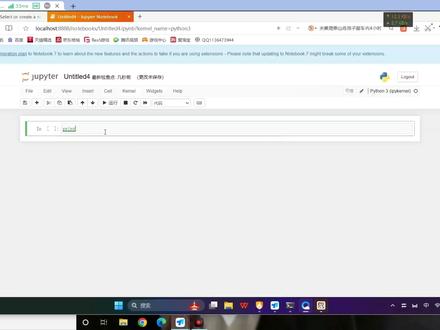 05:44查看AI文稿AI文稿
看完这个视频,百分之九十九成功解决周皮特闪退或者 spider 闪退疑难杂症。哈喽各位小伙伴,今天我们接到了一个淘宝的客户,他的周皮特闪退之前也有很多人说安装了,等他看到之后出现 丘比特用不了,还有拍的闪退之类的。今天我们来看一下这个客户的问题, 我们打开丘比特看才报什么事, 因为他这里跳转不了那个 浏览器,这里按住 ctrl 键点击这个链接,就会自动跳转到浏览器了。 我们接着打开 spider 看看, 打开 spider 看能不能打开, 你看他就是闪退嘛。我们打开 jobeter 看看能不能使用 这里新建一个项目看看,看能不能写代码。我们输入拍摄 tv, 我们打印一个都 一二三运行,让他运行不出结果,你看这里是显示黑的,就是代表用不了。来我们解决这个问题, 导致这个问题的原因就是他的系统用过名,是是中文的,你看他这个系统用过名,是中文的, 你看他这个就 peter 就在这里,还有那个康达一些日字也是在这里显示中文,我们应该怎么解决呢?首先右击此电脑,然后找到属性点他, 点他,之后找到这个高级系统设置点他,然后这里有一个环境变量点他把这两个临时文件改成英文的路径。首先我们在其他盘新建一个 tmp 的文件夹,这里随便建,只要是英文的就行。新建一个文件夹叫 temp 回车, 这个 t e m b 跟这个 t e m b 的名字一样,最后的那个一样,然后编辑,点击它编辑,然后这里把这个路径复制过来,双击进去 control c, 然后这里 control a 有 ctrl v 有确定,然后这里也是一样更改 ctrl v 确定,然后这里两个临时文件的路径 就改成英文的了,因为他之前是中文的,所以他会打开那 jobeta, 还有 spy 的会闪退或者用不了。 我们修改完成之后,确定这里可以擦掉了,这里也可以擦掉了,然后这里你看这里已经显示报错了,我们重新擦掉,重新运行。 找到他安装的就 peter 要打开,然后再打开 spider, 他这里跳转不了浏览器,你按住 ctrl 要点击这个链接,他就会自动打开了。然后我们新建一个文件, 我们输入 pies, 我们打印一个一二三,跟刚刚的一样 运行,然后这里就输出结果了,然后这里就变成不是黑色的,就代表成功可以用了, 因为的钢打他是国外的软件,他临时路径不支持中文,所以他会报错之类。还有这个 spider, spider 也能成功打开了,也可以写代码,这里可以测试一下 一二三运行。 我靠,报错了,整的我头都秃了,写代码一定要切换到英文状态下哦,他是中文的, 要用英文的括号,还有单也好, 你看这里就输出他的结果了,然后就大功告成了。好了,这期视频讲到这里,如果对你有帮助的话,请点一个小爱心,点一波关注,谢谢!
980落花不写码(水代码版)


