酷家乐直角门怎么做

粉丝47获赞412
相关视频
 02:22查看AI文稿AI文稿
哎,老师老师,你这个转角玻璃窗和玻璃门这种效果是怎么做的呀?这个挺简单的,我打开一个新的文件,我给你讲一下。首先呢,嗯,绘制这样的一个户型,然后进入我们左侧行业库里的门窗。定制 进来之后,首先我们点击上方的自由会窗,然后点击这个绘制转角门窗,点击这一面墙体,还有这面墙体点确定。进入之后,首先先替换门的样式,在左侧点击一下,我们来点击这个,选择三轨推拉门,选择幺四幺三轨推拉,因为这个门的话边框比较细,比较好看, 先选择左侧的边框,选择一个虚线朝右的外边框放在这个位置,然后再来选择一个虚线朝左的外边框,放在右边的这个位置好。翻过来之后,我们首先点击他,然后把他的这个门安装位置改为平齐外侧,在他的右边,同样点击这个推拉门,改成平齐外侧改过来之后,我们点击下方的视角, 好,改成俯视视角,先把这个边框的这个衔接方式给他修改一下,拉到顶头的位置好,拉过来之后我们再把这个视角改成内墙视角。 接下来的话就需要添加门了,点击上方系列,我们把这个三轨提拉门改为平开门,然后选择六零平开,不要点错啊。接下来点击这个门窗模型库,然后选择第一个门,把它放在这个位置, 放在这个位置之后双击他的上方,把他的这个高度来给他调整到和这个玻璃窗一样的高度。那我们拉左上右上角的这个小图看一下,这个门其实在这个位置好, 现在门的平齐方向还是内侧,我们点击门,然后点击这个结构边际,然后把它改成平齐外侧,那这样的话他就和窗户在一个方向,现在我们点击这个固定扇,把这个玻璃窗的固定扇给他添加上,再点击一次这个固定扇,把右 右侧的这个固定扇也给他添加上,添加好之后直接点击完成,再点击确定,稍微等一下,好,我们现在点击键盘上的三,进入我们的这一个三 d 空间,来看一下这样的一个玻璃窗加玻璃门的效果呢,就给他绘制出来了。 哎,老师你这个效果做的又快又好,我也想跟你学这个库加勒的,就是做常规定制,这个的话当然可以啊,你看我专门给大家录制了一套库加勒从零基础到精通的这个视频课程, 那么首先从咱们库家乐最基础的客户端下载以及模型的创建,还有门窗呀吊顶以及灯光渲染,各种柜体的绘制,包括咱们硬装工具的使用,还有水电的模块课程总的是一百零一节,然后定价呢是三百五十八,你可能觉得有点贵,但是你别着急,在春节期间我给大家上了十张优惠券。
108CAD『校长』-朱老师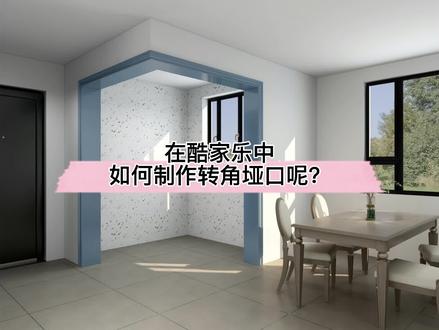 00:34查看AI文稿AI文稿
在库家乐中如何制作转角牙口呢?试图切换到平面,把墙体删除,进入到全屋。硬装工具,用参考线呢?找到原墙体的位置,用直线连接起来,再用矩形框出门朵的位置,用拉伸工具把门朵拉伸二七零零,中间拉伸四百, 删除不要的造型线。左侧找到角线样式,按住 shift 键连选造型线,放置到面上,再替换角线的材质,中间也刷成同款的材质。关注阿斌,学习更多异形造型!
3739酷家乐阿金的好课 01:01查看AI文稿AI文稿
哈喽同学们好,在库加勒里像这样的门洞门套该如何制作呢?我们来看一下。在场景里面,我们进入到全屋硬装工具,然后使用参考线将门套的横截面给他规划出他适当的一个数值。 规划出之后呢,我们使用直线工具将门套到横截面给他画出来。画出来之后呢,我们在场景里面在门洞画一个矩形,然后在上方我们使用这里的放样, 在使用的时候呢,按着 shift 选择门套的边缘这样的一个边线,然后呢我们拉近去找到这个横截面,使用放样将我们的门套放样出来, 将我们多余的面删掉,这样的话我们的门洞门套就制作完成了。那我们想要给材质的话,我们需要去将它进行成组,然后 后呢再给上我们的这个材质,这样的话满套就制作完成了。关注新中原,带你解锁更多库家乐小技巧!
331新中原电脑技能培训 00:57查看AI文稿AI文稿
大家好,今天我们来学习如何制作转角柜柜门,如果想要将转角处两面加上柜门的话,需要用到内空设计,我们先点击内空设计,接着点击选择内空, 选择一个内部空间,然后我们需要为他添加门板,这里我们选择平板门, 我们会发现放上去的门板超出来了,这里只需要修改竖直让它收回去即可。另外一边我们还是选择内部空间,记得在右边的属性栏切换内部空间角度,让它旋转到我们想要的这一边,然后同样添加门板,记得修改门板参数,让它收回去。 完成以上步骤后,我们会发现两个门板存在重叠情况,我们只需要小小的修改数值就可以了,这样转角柜加门板便完成了。扫码关注视频号,带你学习更多实用小技巧!
449酷家乐情报官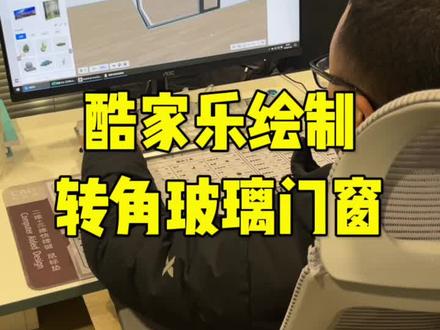 02:22查看AI文稿AI文稿
哎,老师老师啊,你这个转角玻璃窗和玻璃门这种效果是怎么做的呀?这个挺简单的,我打开一个新的文件,我给你讲一下。首先呢,嗯,绘制这样的一个户型,然后进入我们左侧行业库里的门窗。定制 进来之后,首先我们点击上方的自由会窗,然后点击这个绘制转角门窗,点击这一面墙体,还有这面墙体点确定。进入之后,首先先替换门的样式,在左侧点击一下,我们来点击这个,选择三轨推拉门,选择幺四幺三轨推拉,因为这个门的话边框比较细,比较好看, 先选择左侧的边框,选择一个虚线朝右的外边框,放在这个位置,然后再来选择一个虚线朝左的外边框,放在右边的这个位置好。放过来之后,我们首先点击他,然后把他的这个门安装位置改为平齐外侧,在他的右边,同样点击这个推拉门,改成平齐外侧改过来之后,我们点击下方的视角, 好改成俯视视角,先把这个边框的这个衔接方式给他修改一下,拉到顶头的位置好,拉过来之后我们再把这个视角改成内墙视角。 接下来的话就需要添加门了,点击上方系列,我们把这个三轨提拉门改为平开门,然后选择六零平开,不要点错啊。接下来点击这个门窗模型库,然后选择第一个门,把它放在这个位置, 放在这个位置之后双击他的上方,把他的这个高度来给他调整到和这个玻璃窗一样的高度。那我们拉左上右上角的这个小图看一下,这个门其实在这个位置好, 现在门的平齐方向还是内侧,我们点击门,然后点击这个结构边际,然后把它改成平齐外侧,那这样的话他就和窗户在一个方向,现在我们点击这个固定扇,把这个玻璃窗的固定扇给他添加上,再点击一次这个固定扇,把右 右侧的这个固定扇也给他添加上,添加好之后直接点击完成,再点击确定,稍微等一下,好,我们现在点击键盘上的三,进入我们的这一个三 d 空间,来看一下这样的一个玻璃窗加玻璃门的效果呢,就给他绘制出来了。 哎,老师你这个效果做的又快又好,我也想跟你学这个库加勒的,就是做常规定制,这个的话当然可以啊,你看我专门给大家录制了一套库加勒从零基础到精通的这个视频课程, 那么首先从咱们库家乐最基础的客户端下载以及模型的创建,还有门窗呀,吊顶以及灯光渲染,各种柜体的绘制,包括咱们用装工具的使用,还有水电暖模块课程总的是一百零一节,然后定价呢是三百五十八,你可能觉得有点贵,但是你别着急,在春节期间我给大家上了十张优惠券。
1042CAD『校长』-朱老师 00:29查看AI文稿AI文稿
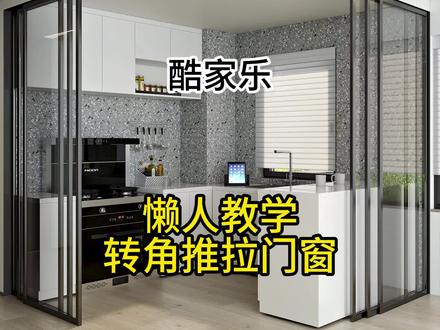
在库加勒里,如何绘制像这样的转角移门呢?进入门窗定制工具,点击上方自由绘窗,选择绘制转角门窗,连选墙体。首先选择门的类型,我这里选的是三轨窄边推拉门,接下来选择对应方向的外框放置,按需求修改尺寸, 再选择活动扇摆放,分别向左开,向右开,点击完成我们开门看下效果吧!关注我,带你解锁更多酷加乐技能!
693酷家乐❥南素 01:01查看AI文稿AI文稿
大家好,今天教大家如何制作内直角吊顶。首先选中顶面,进入吊顶设计,然后用直线画出窗帘和的位置,再用矩形画出边顶的位置,修改边顶间距, 突出为边顶下调高度。选中线段,在左侧把内缩灯带打开,点击封面编辑,找到角线,放到右侧,然后选中线段,在左侧更改材质。 选中线段,点击复制按钮,复制到其他线条上。选中区域,点击倒角按钮,点击第三个内直角,并输入数值。在左侧找到灯饰中的筒灯,先放置一个,然后用阵列排放好, 按住 shift 进行框选,点击复制,把筒灯复制到另一侧,再次放置一个筒灯,还是使用阵列放好筒灯,再按住 shift 进行框选 动,点击复制,把筒灯复制到另一边,在左侧找到灯饰中的吊灯,筛选风格,把合适的放到空间内。让我们来看看这样的吊顶怎么样吧!
 00:19
00:19


