家庭Gemini在哪儿用
jama 最近这么火,但我发现还是有很多人不知道 jama 三到底在哪里能用。今天我整理了五种方法来让大家使用到 jama 三,注意最后两个,国内的小伙伴打开浏览器。第一种,最基础也最稳定的就是 jama 官网, 速度快,功能全,适合聊天、写文案,日常工作学习都非常舒服。第二种,给开发者准备的 google ai studio, 这是官方提供的免费沙盒环境, 你可以零门槛的测试 api, 快 速搭建自己的小程序或游戏。如果你有任何开发想法,这里就是你大展身手的地方。这也是我经常用的网站,上期视频的 ai 粒子手势交互和马里奥小游戏都是我在那里完成的。 三、 anti gravity 如果你是程序员, google anti gravity 再适合你不过了。它是谷歌自己的 a i i d e 平台,它有点类似于 trade, 但不同于 trade, 也就是它完全免费。并且 anti gravity 里面 的 jamming 模型实测都非常的聪明,不会出现像那种犯错,沟通起来很费劲的情况。说到这就会有人问了,你推荐的这些确实都很好,但国内都用不了,有没有简单并且国内也能用的方法推荐一下吧。 有的兄弟有的。第四种, microsoft edge 加 ai side 插件,打开 edge, 点击右上方的拼图按钮,搜索 ai side, 装上之后直接选 gemine 三模型就能用, 真的简单又强势。最后一个,如果你觉得 ai side 不好用,你可以试试这个网站 lucite ai, 它官网说是智能写作工具, 可以学习你的写作风格。但其实里面的 gemina 特别好用,而且样样精通,因为他会记住你之前的内容风格,所以无论是写代码、写文章还是生成图片,他都能给出来非常贴合你喜欢的结果, 用起来真的有一种他懂我的感觉,效果完全不输 jamaica 官网。好了,这就是本期全部内容,大家赶紧去试试我推荐的这五种方法,别忘了点赞关注我们下期再见!拜拜!

粉丝18获赞54
相关视频
 02:09
02:09 00:41查看AI文稿AI文稿
我做梦也想不到,搜索量最高的 gmail 三在国内如何免费使用,居然没有人讲解今天这条视频,我就来教你如何在国内免费使用上 gmail 三。咱们只需要打开自己的电脑,选择谷歌浏览器, 打开之后呢?在输入框里输入 a s 丢丢,搜索完成之后,咱们只需要点击这个 google a s 丢丢进入谷歌的官方也有锁, 选择上面第一个 gmail 三 pro 这个模型,就可以直接使用它了。然后右击把这个页面翻译成中文,如果您看不懂的话,在左侧选择 build, 这里可以输入自己的需求,比如我要写一个论文,帮我写一下,这样子它就可以帮你输出了。
 03:26查看AI文稿AI文稿
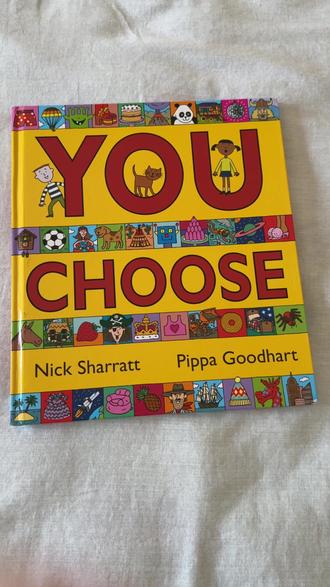
家里有这本书的家长一定知道他有多受孩子喜欢,以及他有多费家长。作者真的很有创意,就是针对每一个主题,他会把很多元素拼接在一张图片里面,以此家长和孩子可以进行互动。比方说这里就是问如果你可以去任何地方,你想去哪?那这里面包括了太空、海洋、城市 游乐场,甚至包括了火山和瀑布等等,孩子们总会叽叽喳喳的选出他们想去的地方。后面的几页还包括了比方说你想跟谁成为家人和朋友,你想住在什么样的房子里等等。这本书在我们家常年受欢迎,你可以看到其中有好几页都已经被孩子们翻烂了。 那把这一系列的书看完了以后,孩子们还是不满足,我就想到了借助 nana, 把 nana 来生成一个小工具,帮我们家不断的扩展主题和内容,我们一起来看看吧。 我尝试了三个实现的方法,使用的场景从重到轻。我们首先来看看我在 google a s studio 中搭建的基于网页的小应用,打开这个应用,你就可以直接在对话框中输入你今天想要看的主题。我们以花来举例子, 给魔镜一段时间,他就可以帮你生成这样一张画,他非常贴近 u 数字的风格,把不同的花都聚集在了一张大画里面。那针对这张图片,你还可以进行快速的下载,或者是直接打印。同样,如果你对这张画不满意,你还可以点击刷新的按钮,让魔镜重新帮你生成一张。 好的,接下来我们回到主页看另外两个功能。首先就是主题的选择,作为家长,我经常江郎才尽,或者是跟不上孩子想象的速度,因此每次打开的时候,我就让模型来帮我随机的建议四个主题。如果我对这批主题不满意,我还可以点击 new ideas, 让它重新生成一批。 那基于他的建议,我可以选择一个主题,那模型也可以快速地帮我生成这个主题下的画作。另外一个功能就是风格的变换,这里面我限定了几个我比较熟悉的作家以及我知道的画风。我们以 dr seuss 来举例子, 点击 dr seuss, 然后再选择你想要的主题,它帮我生成了一张非常贴近 dr seuss 画风的画。我们再看一个宫崎骏和飞行器结合的例子,模型也帮我生成了一张非常贴近宫崎骏风格,并且充满了非常有创意的飞行器的图片。那孩子们就可以选择他们今天想要乘坐哪一个机器去飞行 好。那网页版的应用功能很全,但是它的使用场景也比较重,因此我就想借助 gmail 来做一个更轻量级的小应用,这样我随时可以调用 gemini。 gems 就是 你可以创建的定制版的 gemini 模型,就像是你给自己的 gemini 模型套上了一个专属的皮肤,你给他设定了特定的指令和功能,这样你每次调用的时候就不需要再重复输入了。 针对这个 youtube 的 功能,我给大家看一下我搭建的这个小 gem, 我 也同时会把链接直接放在置顶的评论当中,大家可以拿去用。 打开这个,这样以后你就可以直接在对话框中输入你今天想要会置的主题,我们以水杯来举例,一段时间后,模型就可以生成一个充满了各种各样水杯的图片,你也可以直接下载,他的语言完全没有限制,比方说我们用中文输入甜点,他也可以帮你生成一张充满了各种各样甜品的图片。 好呢,跟网页版的功能一样,如果你今天没有什么想法,你就可以让模型给你生成一些主题的点子,然后你可以选择其中的主题,让他帮你生成图片。 好的,当然还有一种更轻量级的一次性的使用方法,就是你可以把这段提示词直接复刻到模型当中,并且指定今天的主题。模型也可以帮你生成一张图片。 如果大家感兴趣,我也可以再写一篇笔记,直接把这段提示词分享给大家。好,这就是这个点子实现的三种场景,你也可以拿去试试,但我们一定要尊重原作者的创意和版权,生成的作品切勿用做他用。


