画怪兽魔法书教程
粉丝31.4万获赞424.2万
相关视频
 00:57查看AI文稿AI文稿
他只是在图鉴地图上画了一个坐标,下一秒就在自己的魔法书上画出了怪兽的形状,仿佛就像自己亲眼见过了这只怪兽一样。因为他不仅把怪兽给画了出来, 而且还把各种属性和资料全标在了上面。而这位来自日本的作者就是凭借各种怪兽的绘画,让他收获了百万粉丝。 很多网友关注他的原因就是想看那张地图还会增加什么类型的怪兽,毕竟他画的每一只怪兽就像真的活在那张地图一样。 而且他还为一些没有出现过的怪兽设计了一套进化图纸,比如他先是画了一堆小怪兽,然后让这些小怪兽慢慢合成一二阶段,基本每一次的进化都会保留前一个怪兽的特点,最后再有两个二阶段的怪兽合成一个三阶段的大怪兽。基本上他的每一次创作都会带给人无限的遐想, 因为不到最后都没人知道画的是什么。可一旦创作结束,他就会在地图上画出下一个怪兽的坐标。目前这本魔法书上已经拥有了三十多种怪兽,也不知道最后还能容纳多少个。
 01:16查看AI文稿AI文稿
哇哇哇,这个立体书好牛啊,我也要做一本立体书。做一本什么书呢?有啦,就做哈利波特吧。咦,做好啦, 第一页呢是我们哈利波特霍格沃斯魔法学院的地图,它的活动的在我们的电影里,然后这一幕呢,是我们主角团们在分院的时候啊,戴分院帽的这个场景。再接下来啊,是我们的 这个密室里面的这个棋啊,这个国际象棋会动的超级大一个。好,然后再往下呢,是我们的小精灵多比, 再往下呢是我们的呃,葵帝棋比赛,我们骑着扫帚的哈利去抓我们的金色飞贼。 好,还有这个是我们在牧师里面遨游的第三头犬,那个场景。好,那么后面呢,其实我们还有个手帐页,但是老师没有完全做完啊。关上这一本哈利蒙的魔 法书,是一本入门级的魔法书,也是非常非常适合我们八到十二岁的小朋友可以来尝试的,人生的第一本立体书,一定要来。
 02:49
02:49 35:20查看AI文稿AI文稿
挑战,每天讲透一个三 d 建模知识点,今天是道具建模魔法书模型制作,哈喽同学们,那么这一课呢,我们来学习一下这个书本的一个制作。那么首先呢我们可以创建一个立方体, 然后呢我们再接着给它拉长一点,做宽一点,稍微给它整体的拉高一点点就可以,记得保存一下。 然后我们再接着呢 weld 它这个结构来进行操作,我们可以给它做一个夹线倒角, 然后我们在它的这个前视图 增加一条中线, 这样让它的这个弧度呢就会有一些效果。然后我们把它的这个形状啊,可以做一个加线,选择这个面做一个挤出 偏移一下, 然后我们再创建立方体, 这个布线呢要改一下, 改成这样的啊,改成这样的话呢,好像不太好啊,我要撤回一下,先这样删一下历史记录,这多了一个模型,然后我们把它的这个中间的皮带这一块给它稍微再做一下, 然后选择面 垂直一下, 这里呢我们在前视图移动一下,选择这些面啊做一个挤出, 然后呢我们会围绕它的这个结构上面来进行调整, 选择这顶点往下移, 然后这里的话呢,我们其实是可以把它底部的这个面啊做一个删除, 接着我把它这个居中坐标轴删一下历史,然后做一下调整缩放一下。 这里的话呢可以稍微的转一下, 创建立方体啊, 这样往下面走一点, 你可以增加一条这个中线啊,把这里呢给它对一下, 再把这条中线呢删一下, 稍微宽一点点, 选择这个边做一个调整啊, 分段多一点深度调一下, 完成之后呢,我们给它增加一条这个线段 连接一下。还是可以先不连接啊,给你选择这个边呢,作为挤出 凹槽,偏移一下,然后再把它的这个造型呢做一个调整, 这里的话你可以再加一条线也行,然后这里的话呢你加这个这个边呢就删掉,删一下历史记录。 然后这里的话呢我们就需要增加一条这个,或者说复制一个啊,复制一个呢,放这个底下,类似于中间的地方,适当给它降低一点 选择面到这个反选删除这里的话呢,这个边呢也可以删一下,做一个结处。 好,然后呢我们给它反转一下法线, 选择面移动一下,调整一下, 然后这里的话呢我们可以创建一个立方体,然后缩小一点 右键选择面啊,这样子这个顶点呢给它稍微调整一下, 再挤出,再挤出,再挤出。 然后它这里的话呢我们直接镜像一下,选择居中坐标轴,然后给它镜像到下面去使用到这个 gs 工具的一个镜像负 y 轴这边呢,可以稍微往回这样测一下, 选这个边进行旋转复位走删除历史。 然后它这里每一个边都会有一个这个拐角的地方啊,我们给它做一点变化, 这样吧, 选个面,双击选面, i shift 双击选面, i shift 双击 做一个挤出, 在显视图这里啊拼一下, 这样调整一下就可以了, 然后它这里的这个结构可以中间增加一条线段,然后给它打直一下,稍微的给它做的平均一点,做一个挤出偏移,稍微方一点啊, 到边给它这样移动一下, 做一个挤出偏移。 这里的面呢你可以给它做一个拆分啊,其实可以复制一个,然后右键选择一个面,反选删除,这个物体呢,选择面,然后给它删除就可以了,这个物体呢相当于就是剥离开来了 居中坐标轴,然后缩放宽一点点, 删除,你就是居中坐标轴, 然后这里呢我们只需要增加一些这个线段,做出那种褶皱的一些效果, 做一个调整。这边呢我们增加一条线, 删除历史记录, 然后接着呢我们会把它这个造型呢给它镜像过去, 我们可以按住 d 键给它对齐,在这个中心复制一份,在 z 轴上面进行一个复制,然后我会把它这个造型呢做到一个比较长的一个感觉, 它的这一块呢稍微的再宽一点,可以再宽一点, 这样得到一个比较宽的这样一个长方形。 然后像这里的这个结构啊,你都可以适当的移动一下居中坐标轴。 好搞定之后呢就 ok, 选择这里的顶点,移动一下, 在它这里呢我们给它稍微的调整一下, 然后它的这个弧度,这里呢我们就需要创建个圆柱体,往上走 要宽一点啊, 选面做一个倒角,复制一份,然后缩小一点,右键选择面框一下点选这边做一个倒角, 分数大一点,要让它这个形状呢相对圆一点,其实可以做圆形啊,球形也可以,我感觉我们直接创建一个球体吧, 然后按 t 呢,给它改成一个十段,十二段,十段都可以啊, 好,稍微的大一点点,这里呢我们直接删除底下的这个面就可以了, 选边,然后我们在这个边做一个倒角, 这个面倒到这个面再挤出偏移一下,好完成之后呢,我们再创建一个立方体, 我看这个立方体呢,哎,创建个立方体,看到没?要对到这个顶上面来做它的这个弧度啊,说明我们这个侧面的这个宽度上面呢,还是可以再宽一点, 移动一下,稍微宽一点点, 这样做宽一点之后呢,你看从这个角度来看呢,可以把这个形状呢稍微再调整一下上面的一个角,选世界轴,像这个侧面的这个形状呢,也可以适当再宽一点, 然后缩放小一点。 这里呢我们可以转一个角度啊,转一个九十度, 把这里的这个结构呢给它调整一下, 比方说它的这个形状啊是一个有弧度的,我们可以选择这个面呢,手动去挤出去,挑 加一条 线,然后选零点, 然后我们在这里按 d 键对到这里来镜像一下。 好,然后我们把它这个造型呢就是弧度上面稍微的开一点, 删一下历史,做一个立方体,然后对到中间来, 再选下零点, 然后再给它的这个形状再转一下,宽一点。 然后呢我们可以给它呢稍微的调整一下, 打个角,然后调节一个分段,顺便框一下打角。这块的这个结构呢,我就做成这样的圆一点的啊, 连接主键,连接主键, 然后把它这块儿呢稍微做低一点, 把后面看不见的山好还有个这个翅膀啊, 翅膀的话呢,我们可以创建 shift 键,创建东西从这边呢飞过来,对吧?大概是到这儿,然后这边呢稍微有一点弧度 连接, 然后给它呢稍微的居中坐标轴, 然后这边的话呢我们在前十度, 然后这边呢可以稍微高一点啊, 然后我可以把它的这个面呢给你反转,但是我可以稍微降低一点,厚一点点,选择这个反转,那么我们都可以给它的这个面呢做一个倒角啊,那我们后面再做倒角, 然后选择零点,这样移动一下居中坐标轴,然后复制一份,然后旋转一下,选择零点,这样去调整, 然后再复制一份,适当要小一点啊, 先零点移动一下, 然后这里的这个形状呢再进行一些修改啊, 调整一下这块的一个造型, 再复制一份,然后缩小一点, 合并一下,然后上一下历史 倒脚, 设定点,移动一下, 删一下历史记录,然后再给他折个边, 这里呢都可以不需要折边,你想让它软一点呢?这边角度都可以,不用折边, 然后会把它的这个造型呢,按那个 e 键对到这个中间 镜像一下, 然后选择定点,按软选择,然后这样去稍微的转一下这个结构,这样去调整一下它的这个弧度就可以了。 他的这个侧面的这个宽度上面啊稍微的宽一点,往下走一点,但是这块可以稍微长一点,然后他这里的这个拐角呢,感觉是一个直的啊,所以我们这里呢应该是做错了, 所以我们会把他的这个顶数的这一块给他做不一样一点, 然后反选一下删除,然后底下这里删除这块,这个侧面需要删除,这里的这个面呢都不需要 删除, 删的有点多了,删除, 然后选择这个边跟它呢做一个桥接,删除历史, 对到中间,然后选择顶点宽一点, 然后选择顶点做一个移动, 然后我们选择这个顶点呢做一个移动啊,这样宽一点,稍微的可以把它这个结构呢稍微的再往外面走一点,角度上面啊可以稍微的控制一下, 然后这里面的这个造型呢也再往前走一点,接下来就是这这个侧边的一个形容,再来测试图, 然后按 shift 键窗间的微型, 然后给它做一个缩放, 这边给它调整一下, 连接一下,这低点呢也一样去做一个衔接, 这样就可以把它上面呢做高一点,弧度高一点, 然后上一下历史记录,然后给它们做一个移动,那这里的话呢,我就会给它们增加一条线段,把这里的这个边呢做一个打直, 这样活度一点,然后删一下历史记录啊,镜像过去, 再给他一个偏移,然后选这个边呢做一个合并删除, 然后给他呢做一个这个删除, 删除历史, 甩顶点往上走,然后把这个边呢删一下, 好,他的这个侧面的这个弧度呢,我们还可以再改一下。 好,然后呢给它近一些过去做一个厚度。 好,这里我们要撤回一下,因为中间的话呢还有一个圆形的一个东西, 所以我们需要给它稍微的调整一下, 这边加一条线,这边先删掉, 删一下历史,然后镜像过去,这边呢删一下,然后选择面原形角, 好,然后删除掉,然后我们删一下历史,做一个厚度。 好,这样呢我们就搞定了这样的一个结构啊,我这里呢肯定不会手动卡线啊,我们怎么简单怎么来,对吧?怎么简单怎么来? 选边取消这边 删除历史, 调整一下这个弧度啊, 那这个边还有这个边这里好搞定,然后我们直接选这个边按折边,这样稍微的折一下, 这里的话呢就折一下,这个边也要折一下,然后它这里的话呢如果说它的这个厚度太厚了,还可以选这个面呢稍微往回收一点,这边呢往回走, 调整一下这块的这个形状啊,那我们就知道它这个高度上面的话呢要稍微的高一点, 把它稍微的做的宽一点点,把它往上提一下,再把这里的这个形状呢稍微的提一点, 这样呢我们的这个模型呢就已经搞定了,再做一点书签啊,还有包括它这块的一个长宽高啊,要稍微的改一下。长宽高有点问题, 那这里的话呢给你的感觉应该是要稍微的不在中心,要稍微低一点, 我把这个造型呢给它往下面走, 然后它的这块的话呢就可以稍微的高一点, 然后把它的话呢做一个调整啊, 这边的话呢稍微的厚度 居中坐标,然后上一下历史。这块的话呢可以选择这块的一个顶点宽一点, 然后再选择它呢做一个调整, 再给他做一个调整,然后我们选这个边呢 做一个折腾工具,鼠标左右滑动, 这里呢直接给他一个折腾工具折变折腾工具啊,再进行折变。 这里的话呢我们就需要有一个效果,显微镜选择平面给它对到这里来 给它,这边呢稍微的过来一点,改成一个一, 然后我们在这里呢稍微缩放小一点,把这块呢这个测试图这里稍微移动一下, 做挤出 稍微的宽一点, 然后这边的这个书签的这个宽度上面啊适当宽一点点, 上一下历史,然后给它做一个调整啊,这里呢我们给它做一个厚度反转法线,然后进行删除, 这里的话呢就可以得到一个这种形状,但是它有点太硬了,那这个时候呢你就可以控制它这个边,这个边,它折的这些边啊 进行一些操作,折叠工具软一点就行了。 然后呢这样就可以得到这样一个书书本的一个制作啊,但这个宝石的话呢可以适当稍微低一点,这块的话呢都可以降低一点, 然后给他呢做一个这个折边, 搞定之后右键给他一个彩纸球, 然后点击我们的这个,这个叫什么?这个叫灯光啊, hdr 灯光双击。然后我们给它调整一下, 做一个这个阿诺德,然后渲染窗口,把它这里的窗口呢打开啊,这个时候呢我们这个渲染呢就有了,那这个就是我们的一个比较简单的一个书本啊,它的一个制作, 我们直接换成 gpu 渲染就会比较快一些。好,那我们这里呢需要把我们灯光呢再重新选一下, 然后来配合它呢进行这个旋转啊, 把这个阴影呢稍微的降到这底下来,这样就搞定了啊,好,那么我们感谢各位同学们的观看啊,那我们下节课呢再见。哎,拜拜。
 01:31查看AI文稿AI文稿
今天要做一个彩色小怪兽,那 小手在这个上面进行拍打,把这个颜色充分的给他去混合一下, 然后底下再让他去跳个舞。 我画的是一个每天出门不爱带雨伞的怪兽,小怪兽和和五颜六色的云朵怪兽。一只怪兽还有一只怪兽,还有这么多怪兽正在吃吃, 画的是大灰狼怪兽,我画的是小鸟,大灰狼要吃小鸟, 坏东西哦,变成了苹果的怪兽。
4琴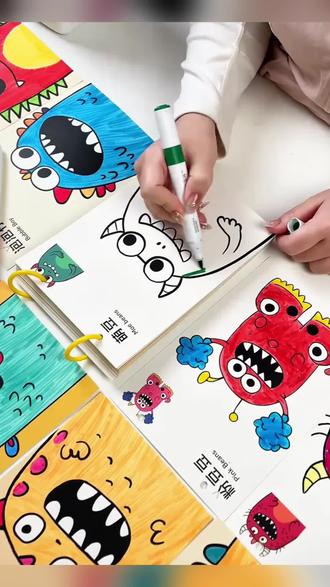 00:54查看AI文稿AI文稿
不要一做饭就让宝宝看电视、玩手机了,这是很好的早教机会,可以给他一本怪兽涂色,他真的可以玩一上午。爱涂爱画是孩子的天性,这种大开画纸画起来特别过瘾。纸张非常厚实,用力画,也不用担心透纸透色,孩子干什么都不专注。快来看看这个怪兽同学涂色,本 周末在家别总让孩子看电视玩手机了,家里面都可以备上一套涂色书,他能安安静静的坐那画一上午。 套涂色书图案非常丰富,都是孩子喜欢的图案,有搞怪有趣的怪兽系列、奇异萌宠系列,每天坚持画一张,孩子握笔越来越稳,还能锻炼他的专注力、创造力、想象力和色彩搭配能力。纸张特别厚实,还是活扣的设计,每画一张都可以取下来,孩子特别有成就感,赶快给孩子安排上一套吧!


