如何用即梦做电商详情介绍
粉丝74获赞30
相关视频
 00:19查看AI文稿AI文稿
兄弟们,用醒图加 ai 进行局部重绘真的太方便了,能够实现精准控图。在图片中涂抹要添加效果的区域颜色,不要跟画面混淆。把图片上传到极梦,选择图片四点五,输入这套提示词,首尾两句固定,中间写自己的想法,点击生图就搞定,感兴趣的都去试试。
 00:46
00:46 01:50查看AI文稿AI文稿
很多老铁都在私信问,像这种对镜自拍的 ai 动态服装视频是如何制作的?其实方法非常简单,一张普通的详情页图片就行,先让它生成穿搭图,再让图片动起来,不用会拍摄,也不用会剪辑,分分钟就能搞定, 十秒教会你。就拿这张再普通不过的详情页图片来说,甚至都没有人物和穿搭。接下来我们来做。首先打开极梦,点击想像,点图片生成,再点击这个空白区域,导入衣服的参考图片。 然后先点击智能参考,将智能参考强度拉到九十,好,我们粘贴一段提示词,紧接着点击比例九比十六, 再点击四点一模型生成,不会写的宝可以去参考一下我的啊,重点,我们可以用文字描述这个人物模特形象,用文字给这个上衣搭配一个裙子和鞋子的穿搭。已经生成好对镜自拍的照片,我们看一下有没有喜欢的,这个还不错哦, 如果说没有喜欢的,或者想二次生成,那就点击再次生成按钮。我们来看一下 这几张的效果,还是很满意的,选择一张自己喜欢的保存下来。接下来咋让照片有自然的韵境动起来呢?不少朋友说不会写描述词,这不是重点,直接点击开小豆包的照片动起来按钮,上传照片,粘贴一段提示词, 这张图有人在窗户外走路的元素,那我们也给他加一句,这个描述动作丝滑流畅,高清,真实,自然好看。不会写的宝可以参考一下我的啊,不用你去拍摄,不用你去剪辑,看效果 ai 现在确实很厉害啊,这效果是不是很赞,而且还好方便宝子们学会了就赶紧用起来吧!下一个视频想学什么,评论区告诉我呦!
 08:42查看AI文稿AI文稿
哈喽呀各位宝子们,不知道极梦最近发布的新模型四点零大家有没有用起来呢?要知道目前极梦四点零模型具备精准指令编辑、高度特征、保持深度意图理解、多图输入输出、超高速、超高清五大亮点,在图片处理方面做了一个比较大的突破, 那么咱们这节课就来好好用用它,一起探索极梦四点零如何助力商业设计。这节课主要探索三个方面,电商设计、服装设计以及海报设计,整节课干货满满,大家要打起精神哦! 首先打开极梦 ai, 咱们的第一步就是要把第二个这个模型选择按钮修改为图片四点零模型,也就是第一个,点击一下, 选择好之后呢,就可以在输入框最左边的这一个带加号的小框框中去上传图片,接着再简单的描述一下提示词 就可以进行收图了。但是这里要注意一下,即梦四点零生成一张图片会消耗一个积分,比其他模型一组图片一到两个积分的消耗会更多一些,这里大家可以根据自己的情况去进行选择。那么首先进入第一大板块电商设计, 先来准备好我们的产品图,也就是这个小风扇,点击旁边带加号的小框框上传这个小风扇。 上传好了之后呢,我们就用一句话来简单的描述一下产品,这里我写的是制作这个电风扇的电商主图,把它放在明亮温馨的客厅一角,一只猫正在他的旁边,一句话对他进行描述, 那么图片尺寸这里我们来修改一下,修改为二比三的比例,修改好之后,就可以直接点击旁边的发送按钮, 上图完成,我们来看一下效果,一张一张来看一下,可以看到整体画面,电风扇还有小猫咪的融合是非常非常自然的。第二张图,产品也是跟原来的产品保持一致的, 第三张图这只小猫咪正在吹这个电风扇。第四张图,小猫咪和场景的融合,以及这个产品的场景的融合也是非常自然的, 可以看到整体的表现力还是非常强的,咱们只用简单的一句话就生成了一个非常自然的效果,那么我们再来换一款产品试一试。产品模特图, 看到输入框的下面这一个部分,把这张图片给删除,上传这支口红,接着提示此这里我们修改一下,修改为制作这款口红的电商主图,一个时尚模特正拿着这款口红,下面的这一些选项我们就先不做改变,点击发送 生成,可以看到效果依旧是非常的好,看到这个产品上面的字也是没有发生改变的。 第二张的话,这个口红可能稍微有一点大,但是第三张还有第四张的效果都是非常自然的,尤其是第四张,可以看到第四张人物的手部也是呈现的非常完美的, 不管是人物还是产品都比较真实,那么用四点零来进行电商设计,就可以按照刚刚的方法来进行尝试,我们接着进入第二大板块,服装设计, 其实服装设计呢也是跟电商息息相关的,咱们直接上传这一张服饰套装图,看到下面的这个框框,还是把刚刚的这张图片给删掉,同时把后面的这个提示词也删掉,在这个带加号的小框框中上传我们刚刚那一张服饰图, 简单的描述一下,提示词写上让一个时尚模特穿上这套衣服,接着就可以点击发送, ok, 上图完成。整体看下来的效果还是非常非常不错的。看一下第一张,第一张可以看到他的这个包包还有眼镜以及 耳饰都是非常完美的呈现了的,除了服装之外,旁边可能会多出来一双鞋子,这个还是比较好处理的,我们可以直接在 ps 中把它给删除。第二张呈现的也是不错的,但是这里也多出来了一双鞋子,如果觉得第二张不太好处理的话,可以挑选其他的效果。 第三张的效果其实也是发生了一个改变,服饰的呈现也是很好的,可能包包就没有背在身上了。 第四张也是比较有感觉的,服装穿在了身上,以及包包拿在了手上,墨镜也是戴上了的,除了前面也是多出来了一双鞋子。如果大家对这一系列的图片不太满意的话呢,也可以点击旁边的再次生成,可以重复的进行升图,就会得到更加满意的效果 了。但是这里的话,我觉得像第一张图的呈现效果已经是我比较满意的了,后期再去对这个旁边的鞋子进行处理就可以了, 同时咱们还可以让指定的人物穿上服装。这个要怎么进行操作呢?咱们看到下面输入框旁边的这一个小加号,点击它 我们就可以去上传模特的照片,这样这一个模特的图片就出现在了服装的后面,我们再来修改一下提示词,把提示词修改为给图二的模特穿上图一的衣服套装修改好了之后,就可以点击旁边的发送按钮, ok, 上图完成,咱们来看一下效果,可以看到效果还是非常好的,人物的一致性保持的很好,服装也是完整的穿搭在了这一个模特的身上。 第二张图的效果,可能手部这里会有一些瑕疵,看一下第三张图的姿态,就变成了这一种坐姿的感觉了,也是效果还不错的。第四张图的这一个链条我感觉会稍微大了一点, 那么大家就可以去挑选自己满意的效果,其实我觉得作者的这一张效果还是很不错的,那么不满意的话也是可以去进行重复的生图的, 那么这样咱们就获得了指定人物的服装上身效果,整体还是很好的,像这样的图片是完全可以应用于商品展示的。那么接着咱们就进入到第三大板块,海报设计,吉梦四点零可以帮助我们获取各种排版效果, 咱们呀就可以挑选一张自己比较满意的海报,参考自己已经做好的海报也是可以的。那么我们先把这几张图片给删掉,这里我就上传这一张海报图,点击旁边带加号的小框框。 那么我把这张图片上传好之后呢,我们来书写提示词,这里我就写上了将海报分别改为左右排版、包围式排版、四角式排版、三角形排版、中心排版、对称排版的六种不同排版。写好之后呢,我们就可以点击旁边的发送按钮, ok, 生图完成。咱们来看一下效果,其实还是能够得到咱们比较满意的排版图的,像第一个的话还是比较不错的,变成了左右的一个排版样式。第二个的话呢也是左右的一个样式,但是可以看到跟第一个还是稍微有一些区别的,他的一些元素的摆放, 第三个也是将元素的摆放进行了一定的区分。第四个就是一个三角形的构图,但是这个效果可能不太好,我们可能不会使用到这样的一个排版,而且这个标题的字有点太小了。 第四个这一个排版还可以,最后一个是一个对称的构图,但是可能效果不太好,它的文字发生了改变, 但是其实我们也是可以获取跟我们之前排版不一样的一个格式,像第一张的效果就特别的好,咱们在进行生图的时候,可以多发送几组生图的指令,这样的话咱们获得有效图片的概率也会更大一些。 目前来说,咱们在海报这一块是生成了六张图片,所以得到可用图的概率还是比较小的,但是可以看到吉梦四点零是变得更加的智能了的,比较简单的提示词书写就会呈现给我们一个比较丰富的效果了, 整体看下来还是非常不错的,但是也会有一些小瑕疵,咱们就可以把图片下载下来,到 ps 中稍作调整,但是后期来做的调整就会比较少了,效率还是提升了很多的。 那么这节课就介绍了极梦四点零的三大商业设计方法,不知道对大家有没有帮助呢?有帮助的话可以在弹幕扣个八八八哦。有任何问题都可以在评论区留言,咱们下节课见!
 00:42查看AI文稿AI文稿
今天分享一下怎么用极梦四点五制作产品和背景的光影融合。首先在图片四点五模式下导入背景图,接着点加号导入产品图,最后输入图片提示词, 点击生成。接下来再看下其他产品的融合效果。
8云梦楚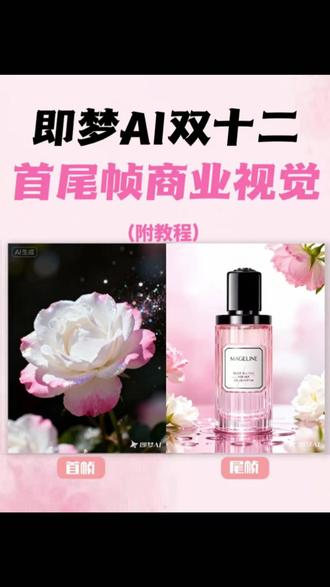 00:53查看AI文稿AI文稿
双十二来到,客户要给这个香水拍一个产品图,还要场景变产品的转场,用季梦 ai 制作,超级简单,今天就来教会你吧。首先我们在季梦 ai 点击图片生成图片,四点零比例三比四, 拖入我们的香水图片,输入关键词产品拍摄一款粉色包装香水放在水滴上面,粉白色花朵点缀,光泽感高级拍摄,点击生成 我们的产品图就生成了。输入这段关键词来制作我们转场的手帧图片,点击生成我们需要的手帧效果就完成了。再选择视频生成,将生成的手帧添加 产品图导入到尾帧。接下来输入视频镜头关键词,点击生成产品的动态转场就生成了。


