酷家乐拼色壁布如何做

粉丝2711获赞1.0万
相关视频
 01:37查看AI文稿AI文稿
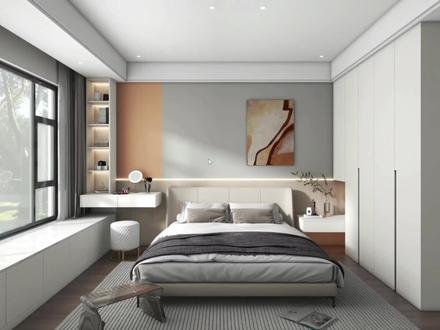
在库加勒中,像这种拼色的背景墙是如何制作的,其实非常简单,只需要两步就可以快速的完成。我们进入软件,点击要进行拼色设计的背景墙,然后点击背景墙设计,首先利用参考线扩建为 t, 定出我们两种不同颜色墙体的距离, 这边我们给到一米二五,鼠标应到上方,点击直线, 沿我们的参考线画直线,将墙体拆分为两部分。好,那这样我们的墙体就可以给予两种不同的材质,那下一步我们来给予材质 啊,注意不要在背景墙设计里边直接给予材质,这里边的颜色不好看,我们保存退出。在左侧点击素材库,选择硬装,选择涂料和墙漆, 利用这里边的颜色是比较漂亮的,我们选择两种自己喜欢的颜色,比如我们选择一款发红一点的橙色,按住 ctrl 键先刷到旁边的一面墙体之上,然后我们再选择一个灰色, 比如选择这一款伯爵灰,再次按住 ctrl 键刷到另一面墙体之上,然后在定制库中进入全屋硬装工具,利用上方的材质刷工具,吸取橙色刷到左面的墙体之上, 吸取灰色刷到右边的墙体之上。好,那我们这样一个简单的拼色背景墙就制作完成了,渲染看一下效果吧,关注博然,带你快速的上手库加勒。
223柏然老师教效果图设计 02:10查看AI文稿AI文稿
老师老师啊,哎,你这个背景墙做的好,这种拼色的效果是咋做的呀?你不会吗?不会,那我教你一下。 咱们进入到这个模型,选中这个背景墙,点击这个背景墙设计,然后现在这就是那个墙面了。对,然后咱们需要把用参考线把他那个颜色给他划分出来,然后再用矩形工具把有颜色的区域给他区分开来, 点击这点,然后选择这点划分上面这边是不是也有颜色的。对,咱们再点击把这两个矩形先画出来,这一块的话是有一个圆弧的,咱们用上面的圆弧工具选择这两点,然后输入他的半径一百五, 按下回车确认,然后再把外面的删除,删除外面的时候,咱们需要选中一根线,然后直接给他按住删除就可以了。这块的话也是有一个半圆弧的,也是用这个圆弧工具点击这两点,往下拉,给他输入一个两百五的半径,然后按一下 鼠标右键结束,这样的话把这个区分区域划分出来之后,咱们现在需要需要去给他填色,在左边贴图这里搜索这个墙漆涂料,咱们选择一个颜色, 比如说用这个颜色,咱们用鼠标点击他,然后给他拉到这个有颜色的地方,点击他,然后再用材质刷 m 吸取这个颜色,把它刷到这上面,其他地方的话就是跟这个大部分前面一样的颜色,再用 m 材质刷,刷去之后再给他再给他刷上就可以了, 你看现在这样一个效果是不是就做好了?对,然后再精工参考线就可以了。原来这么简单呀。对啊哦,就是我的技术还是比较差的,但是我想要系统的学习一下这个库加勒软件,我应该怎么学啊? 如果说你想学习系统学习库亚勒的话,那我在这里给你推荐这一本全屋定制效果图,从入门到今天的库亚勒教材书,它里面从系统处理到重点讲解,再到笔记总 到后面的作业练习,一步一步的给你详细讲解了橱柜、衣柜、鞋柜、洗衣机柜、榻榻米等五类定制柜体,而且软件里面还包含了吊顶、灯光渲染、漫游四大难度的详细讲解。翻开这本书里面,你可以看到他都是这种彩色图片加文字的形式去给你讲解的。在书的最后面还可以整理了库加勒常用的快捷键。 最重要的是这本书啊,你看啊,它里面还给你包含了一千三百分钟的同步视频和六十个实际案例,咱们扫这个二维码就可以去免费领取观看。现在我就把它放在视频左下角链接里,你赶快点击带一本回家学习起来吧!
156酷家乐教学大木设计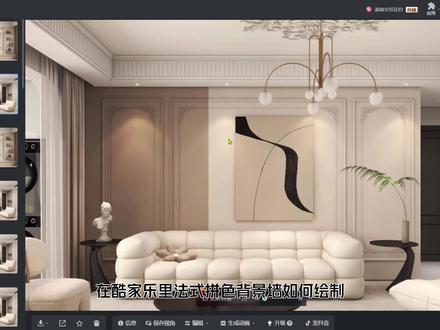 01:11查看AI文稿AI文稿
在库加勒里,法式拼色背景墙如何绘制?进入背景墙设计界面,第一步,参考线定位。第二步,矩形工具绘制矩形 偏移工具,偏移内部线条位置。第三步,添加外框线条和内框线条,并修改尺寸。 第四步,直线工具划分拼色区域,添加两种墙面颜色选择线条材质刷吸取墙面材质,刷到线条, 注意拼色位置,线条需要按住 ctrl 键刷材质。第五步,退出背景墙设计左侧素材库搜索 做雕花,添加角花到线条位置,并用材质刷吸取墙面颜色,刷到角花上, 注意对称角花复制后需要点击镜像按钮。关注小张老师,学习库家乐背景墙设计小技巧。
1108酷家乐培训(线下课报名)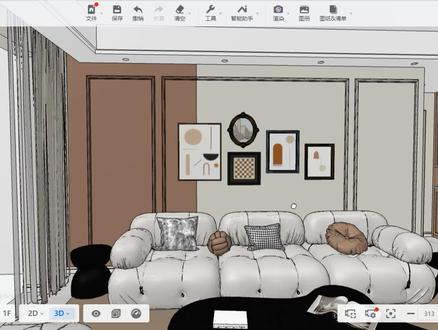 00:51查看AI文稿AI文稿
在库加勒里,奶油风的拼色背景墙这样绘制,进入背景墙设计界面。第一步,参考线定位线框位置。第二步,用矩形工具绘制线框 第三步,拖入墙面装饰线到线框内第四步,添加拼色位置参考线第五步,对着参考线绘制分割直线 第六步,添加墙面材质第七步,用线条材质刷,把墙面材质刷到装饰线上。 注意重点部分拼色线条需要按住 ctrl 键去刷材质,七个步骤背景墙就做好了。关注小张老师,学习更多酷家乐小知识!
 00:26查看AI文稿AI文稿
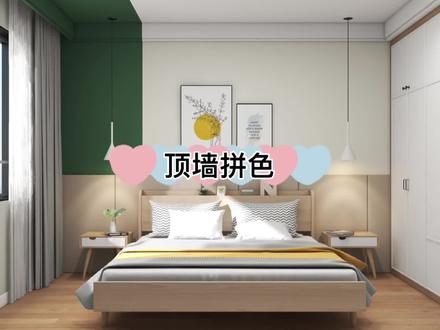
像这样的顶墙拼色怎么做呢?进入吊顶工具,空出窗帘盒位置,先做出一个双眼皮造型,添加参考线,确定拼色区域,并用直线连接起来, 然后铺贴材质,点击边线,进入立面,编辑铺贴材质,并复制到其他边线右上角。选择房间,点击墙面,进入背景墙,设计矩形工具,画出区域,铺贴颜色即可。
429酷家乐❥南素 02:13查看AI文稿AI文稿
做背景墙线条如何与墙面材质一样?哈喽大家好,我是三星糖糖。这节课我们主要来还原这个视频当中背景墙的一个设置方法。首先我们进入到背景墙设计里面,点击上方矩形工具,随意画出一个矩形,设置他的道边距离,假设为三百,这边也是一样。 照片距离都设置好之后,我们来试试举行这个宽度,抓设他的录改好。接下来我们点击他,然后点击正列,点击数量。 x 轴为横向,我们选择二,外轴为竖向,我们选择一,接下来我们确定位置,确定好之后,按住 shift 键框,选他, 设置他的倒边距离为三百。再次点击上方矩形工具,绘制出来一个矩形,然后设置他的倒边距离,加设两百,这边也是一样。接下来点击 上方直线工具,在找到重点的位置位置出来一条直线,好,都绘制好之后,我们来添加材质, 你用材质刷给他铺刷过来。 接下来我们来添加线条,在公共素材库找到我们的线条,然后装饰线加上,我们就用这一款拖拉粉入, 同理这边也是一样,涂拉粉乳,然后点击上方材质刷,选择线条材质刷,吸附墙上的材质刷到线条上,这边也是一样,点击材质线条,材质刷 后,吸附墙上的材质刷到我们的线条上。接下来我们再讲最重要的一步,就是在这一块,这时我们要选中我们要用的装饰线条,按住我们的康顺键,然后选确定我们的边,给他放置,这边也是一样,这里我们也要放置啊,为什么 要单边线条去放置呢?因为后期我们好删除。 好,接下来是涂抹方式,点击材质刷,选择线条,材质刷吸附墙上的材质刷上线条这边也是一样, 刷好之后我们选中这条边,然后进入后面编辑,把这里的线条删除掉,然后完成。接下来我们保存推出,这样我们一个拼色的一个背景墙就做出来了。
874三人行必有唐棠焉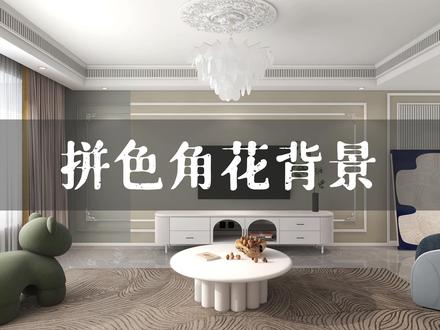 01:10查看AI文稿AI文稿
在酷加乐中,这种欧式狡猾拼色背景墙怎么做?先思考一下。进入背景墙设计界面,参考线,画厨师高线的位置, 快节俭而举行,画出石膏线路径偏移工具偏于两百,画出里面石膏线路径,在四角的位置,再画个矩形,画好一个,直接复制 公共库,找一款合适的线条,点击线条左侧泡面设计,修改线条尺寸,点击复制,将线条复制到四边公共库,找一款平角线,按着 ctrl 键放到一个线条上, 泡面编辑改下线条尺寸,紧接着复制所有的路径参考线,画出粉色区域,用直线分割一下,找到自己想要的颜色,拖过来,点击 线条才子刷,让线条与墙体同色保存。退出蔬菜库,找到硬装,找到背景墙,找到装饰线条, 然后就看到狡猾模型了,改变下大小及方向,放置四个角就完成了。和你想象的一样,不都看完了,点个关注吧!
1524子玉设计(效果图代画)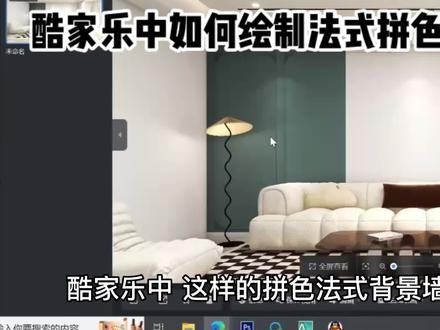 00:33查看AI文稿AI文稿
库加勒中这样的拼色法式背景墙怎么做?首先在背景墙设计中画出这样的造型,赋予需要的颜色, 然后在背景墙里找到装饰线条,选择这款角线放入场景,调整好角度与大小, 移动到石膏线造型缺口处,别的脚花也按同样方式操作。最后来看看效果吧!
35非知名绘图师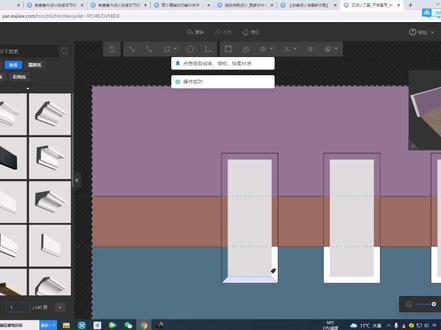 02:22查看AI文稿AI文稿
今天给大家分享一下库加勒拼色背景墙的石膏线条怎么来做。首先我们已经画好了一个房间,点击这个墙面进入到背景墙设计, 进入到背景墙设计之后,我们可以先用上方的矩形画出一个长方形的造型,之后呢我们点击他可以选择镇定间距,可以输入五百外轴间距,我们不需要,就是零 就可以了。然后我们也可以通过点击然后来复制, 我们可以选择左边的线条,脚线拖动进来, 我们添加参考线, 然后用矩形去切分一下, 然后我们把乳胶漆的颜色换成不同的颜色, 我们用材质刷刷一下, 我线条消失了,我们再重新拖动一下, 我们点击材质刷线条,材质按着看得见,我们可以去吸附,然后去刷到我们的线, 我们继续选择线条材质,按着开关键去吸附,然后重新刷到我们的线条上, 中间我们也可以调一个其他的颜色, 然后点击铺贴材质, 这样就做好了,我们去渲染看一下效果,现在渲染好了一个拼色的石膏线条啊,我们可以去做各种背景墙的造型。
 01:12查看AI文稿AI文稿
在库加勒中石膏线条造型怎么做?以及这样的拼色效果是怎么实现的?在设计界面,点击墙面,进入背景墙设计参考线,定好位置, 我用矩形工具画出了三块区域,左侧线条里面找一款装饰线条,依次拖到这三个矩形内,它会自动沿着区域线铺贴,渲染出来线条造型就有了,非常的简单。那如何做拼色效果呢?利用参考线剔出你要拼色的位置, 然后用矩形画出拼色区域,我这里左右都有一块位置,然后将拼色材质依次拖入到相应的区域,你也可以用材质刷工具,可能会快一些,只是渲染出来是这样的,拼色区域的线条颜色没有改变,这个界面也看得出来线条还是白色的,我们需要在上方材质刷工 工具中选这个线条材质,然后吸取一下这块的颜色,最重要的是一定要按住 ctrl 键刷到线条上,这边也是一样,吸取一下, 按住 ctrl 键依次刷到这些线条上面。细心一点,这样我们的拼色石膏线条造型就做好了,渲染出来是这样的。好了,喜欢的点个关注,谢谢!
3480酷家乐也陌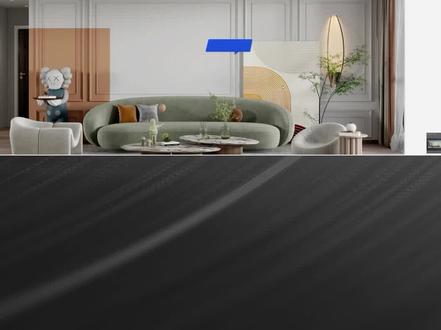 01:42查看AI文稿AI文稿
在库加勒中,这样的拼色石膏线背景墙是如何绘制的?打开软件,选择需要绘制的背景墙,点击背景墙设计,使用参考线绘制出石膏线的造型区域,沿参考线绘制石膏线的造型, 使用上方偏移命令,偏移出两层十八线的位置。 石膏线线框汇集完成后,在左手边素材库中选择线条,线条中选择装饰线。 沿我们绘制的线去增加这样的石膏线条,在里面选择这种窄的石膏线进行填充, 填充完成之后,使用矩形框选出拼色的部分。在素材中选择贴图,选择涂料墙漆,涂料墙漆的其是乳胶漆。 在颜色中选择橙色,选择一款橙色的颜色,对它进行增加。再次使用材质刷吸附材质涂刷 石膏线部分呢,我们需要在上方选择材质刷,使用材质刷的第二个特性线条材质吸附颜色。按住 ctrl 键对单段石膏线进行增加, 切换到三视图。这样的石膏线拼色背景墙,你学会了吗?
 06:02查看AI文稿AI文稿
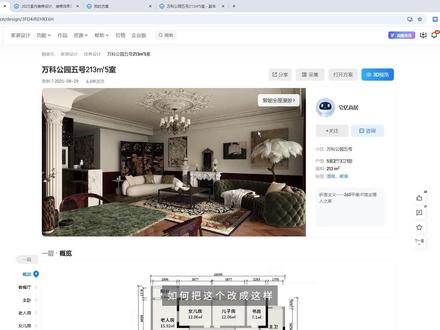
如何把这个改成这样?我们的案例呢?依然来自于酷赛乐优秀设计频道里面可以免费复制的一个方案,然后作者是这位, 这个其实是在我直播时候改的,然后这里呢做一个剪辑加复盘,我使用的是实力白天三点一的万木版, 这里剪辑掉加载的过程,所以会看起来比你要快一些。然后我们把所有光给清空,这里有个小技巧,就是在清空之前呢,我们先选中一个光, ctrl c 一下,然后再清空,然后再 ctrl v 一下,这样我们不用再新建一个光,然后再去调整它的方位, 我们这时候提高曝光度,来去增加画面当中反射的比例,然后这个时候我们会发现一部分材质它有点黑,对吧?没有反射,所以这些材质可能它的反射相关的属性会有些问题,我们需要去排查一下。 我们首先发现了这个地板的芬丽尔没有开启,所以我们开启芬丽尔,因为我们万物都有芬丽尔。然后我们再去看一下这沙发,沙发的反射是死黑的,我们拉起来看一下这个茶几,茶几的反射是有点偏灰,我们拉起来,然后看一下墙面,墙面依然是芬丽尔没开,我们赶紧开起来, 好这种发现这个装饰画也是死黑的,所以我们把它的反射给拉起来,芬丽尔确定也是开启的, 拉起来之后我们看到他反射光度太高了,所以我们把反射光度给压低。好,我们继续,我们这个时候是把的地毯也给抬起反射,反射光度也同时把它给压低。好,这样我们基本上把空间里面的反射调到一个比较正确的状态,接下来我们来去找一个合适的外景, 这个外景切换之后,国家乐存在一个 bug, 就是 切换之后的外景的参数不会跟随你当前的外景的参数,他会切到一个默认的值,这个默认的值女,我们的环境光亮度是二,我们原来是把环境光亮度给关掉了,所以会突然变得这么亮。 我建议大家在日常的打光当中就把环境光亮度给关掉,然后你通过别的方式让空间给亮起来。好,这外景呢,其实我最后还是换了, 呃,因为这外景它,你看外面这个大厦,这大厦太过于蓝了,它的饱和度不够均衡,我们先凑合用啊,后面我们还会对这外景进行一个替换呢。 在刚刚操作当中,我把面光的亮度给抬起来了,所以画面变亮了,但是这种亮它太过于平了, 画面呢,缺乏一些明暗的对比,包括你看到左边那面墙太过于亮了,但左边那面墙不是我们画面的主体,对吧? 所以我们需要对这个光的参数进行进一步的调整。简单来说,我们希望光它的衰竭呢更加明显一点,然后并且呢左边那边强了,也不要太过于亮,我们让光更多的聚焦在画面的主体上面,并且拉出更多的光影细节。 那如何实现以上的效果呢?注意以下的这个操作。现在画面当中,我把这个面光了, 给他给更加朝下一点,注意到了吧,这样我们的光了,他其实就更加聚焦在靠近窗口的一个位置,而不是伸的太进去,伸的太进去之后,他必然会让整个光了就显得更加平 好,我们看一下预览的效果啊,接下来我们要做一个步骤,是切换到效果这边,然后去通过调低对比度的方式去抬一下安布的亮度, 然后降低对比度之后画面会显得灰,所以我们需要去抬一下饱和度。这个技法呢很好用,我去年就开始用了,然后在直播的时候也说过很多次 好了,画面到这种程度其实还没有做好,虽然画面没有之前那么平了,但是亮的地方还不够亮,所以我们需要做一个步骤,是对我们局部靠窗的地方做一个增亮,让他画面的那种 亮度是不是还要张力显得更加明显一点。这里的做法是我们直接拿刚才的面光复制出来一份,然后把它放在靠近 室内的窗,也就是靠近客厅的这一侧的窗的地方,给他增加一个面光,然后这个面光的参数调教大家注意一下以下的操作,你需要把这个给压的更加小一点,因为尽量 去减少他对画面造成的过曝。然后同时呢让他尽量跟窗子的尺度,就跟我们的这个呃阳台的移门的这个尺度做一个匹配,然后尽量让他看起来这个光还是从外面进来的这样的效果。 那有的小伙伴会说,那我们阳台怎么办呢?阳台会不会过 bug 吗?就是之后还要做一系列处理的,我们先把客厅的这部分完成 好,最后我们再把这面光稍微往下调整一下方位,好,这样你靠窗的地方的光就亮起来了。呃,光毕竟是从外面进来的,你要让他看起来靠近窗子的地方,他要更亮,总结下来就是这么一句话。 好,接下来我确认一下旁边位置的光怎么样?呃,以前我在确认这些信息的时候会拍一些单图啊,或者是拍一下全景。那现在因为有时预览了,直接就直接切到这些视角来去看一下,然后没有问题咱就进入到下一步。 好,我看一下。我已经剪了五分钟了。那今天的内容就录到这里,如果有流量的话,我们下一期来继续讲这个过道的打光的处理以及这一块打光的处理。 啊。这两块地方就是我们空间当中经常会比较暗的地方啊,该怎么去处理?后面还会,然后后续继续还有人看的话,再讲一下阳台的处理,还有厨房的处理,还有蓝光该怎么去讲。好,我们这期到此结束,我们下期再见。拜拜。
586舒晓


猜你喜欢
最新视频
- 6658阿布看好剧