mentalcanvas怎么搞水雾
well。
粉丝1.1万获赞7.3万
相关视频
 01:50查看AI文稿AI文稿
最近这款软件火了,简直不要太神奇。他叫馒头 kens。 不多说,直接上教程一下。视频将带您逐步完成从头到尾创建空间绘画的过程。我从一个新的空白场景开始。你可以看到画布面板中只有一个画布。切换到绘图模式,所以我们可以开始在画布上绘图。 当图标蔚蓝色且绘图工具已启用时,你就知道您处于绘图模式。因为画布是无限的,你可以放大和缩小,并在任何您喜欢的地方绘图。 你可以从此处的菜单中选择一种颜色和来自画笔面板的画笔。尝试不同画笔和颜色已找到你最喜欢的,让我们绘制一个简单的城市天际线来 开始类似这样的事情,随意暂停视频并在城市中绘制。现在尝试使用填充桶来填充城市。如果你想尝试使用填充桶来填充城市,要确保形状是封闭的才能使用填充桶。如果想参 主要使用橡皮擦功能。我们在一张画布上创建了我们的城市。如果你切换到查看模式时,你将能够从不同角度环顾四周。你可能会注意到您的图像。这样更改这是有帮助的,因为他让我们重新面对当前的画布。在这种情况下,很容易绘制。 只有一个画布上有我们的城市。但是当你有一个包含多个画布的场景时,绘制模式将始终面向你在画布面板中选择的画布。这通常有助于开始保存你的绘画试图,以便你以后可以随时返回。 打开屏幕底部的书签栏。当你找到你喜欢的视图时,点击相机图标以保存该视图。你可以从你喜欢的任何位置保存视图。在这种情况下,我想保存一个直视城市的视图, 所以我要切换到绘图模式。所以我面向城市并将其保存为书签。因为我正在面向我的场景中添加更多内容,并查看从远到近不同的角度。我知道我总能回到这个视图。就是这样。现在我们已经在下一个视频中开始了我们的空间绘制。我们将使用投影在我们的场景中放置更多的画布。
18.1万自醒画画 01:13查看AI文稿AI文稿
呦,好久不见,这里是二狗,今天给大家分享一个有趣的 apple 这种分层立体效果是怎么做的呢?接着看吧。打开软件,这里是画笔工具,一共有五种笔刷可以选择, 在他旁边的呢就是橡皮擦工具,这个呢是油漆桶工具,使用的时候需要注意的是,他必须是闭合的曲线才能使用油漆桶进行填充。边上这个就是颜色版了,其实颜色并不多,他算是一个三 d 的草图绘制工具。 边上这个呢就是咱们常说的图层了,接下来我给大家示范一下子基础操作,先使用画笔工具,随便画点啥,整点小星星,然后点击这个加号,右上角会出现一个预览框,这 预览框的蓝色部分是可以通过拖动来选择你想画的这层星星的前面或者是后面。决定好之后,我们点击这个小对号,然后就可以继续画了,整点小 小云朵,甜美修沟就是,我看是不是分层了,是不是贼好玩?好,接下来就按照刚才同样的方法,这回我们画在星星层的前面,然后咱们随便画个修沟啊啥的都行。 对对对,还有一个小知识点是什么?就是下面的小照相机,用处是定格一个角度,比如这个角度挺好,我点一下相机,然后不管你怎么拖动,只要点击相机左边这个图,立刻回复视角。老 baby, 你们学会了吗?就。
2964暴躁插画师张二狗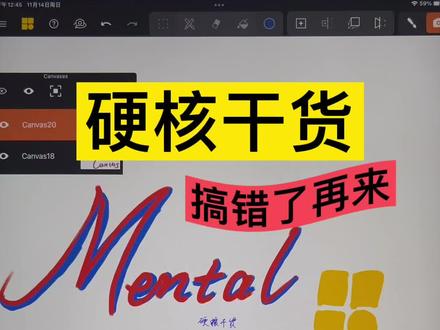 01:04查看AI文稿AI文稿
mental canvas 硬核干货来了!原来房子是这样建成的!这绝对是软件的核心操作基础教程有讲过脚链画布的使用,但是还是有人画不好立方体,包括我刚开始尝试使用的时候,我还有一个特别聪明的想法,假设我们要做一个正方体, 我们直接剪出六个面,然后使用脚链画布原理调整角度,不就很快搞定了?经过尝试,结果却是这样, 为什么?原来通过脚链画布调整功能,他是基于摄像机进行的操作,调整对象会发生透视形变,如果将正方形推远,他会随摄像机视角放大。很明显我翻车后来小脑袋一转才明白,如果要画一个正方体, 最最重要的是要先创建正确方向与角度的画布,这样画出来的形状才不会产生形变。需要注意,旋转画布时要保证是九十度,最后我们的正方体才够标准旋转, 右上角会显示角度图标。 完成,大家学会了还不会,那就评论区见。
1729自醒画画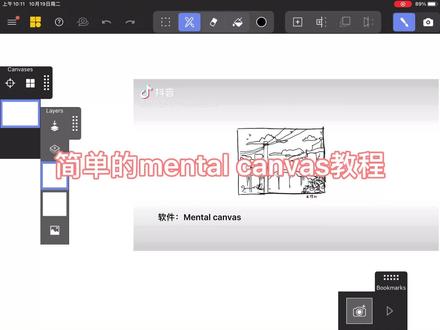 01:41查看AI文稿AI文稿
大家好,这是一个简单的馒头片段教程,希望可以帮助到大家。在这里的图层可以让图片成为三 d。 先画一个框框,随便画两个东西,但是要让这个东西和你的框框一样的视野大小,不然会很奇怪,可以自己试一哈。 把框框放在前面,点这个切换就可以看效果。这个按钮是让我们在左右有一个立体感,画一下看看, 不好意思,录制的时候忘记看了,再画个小人在这里开图层, 把云放在后面, 在不同图层花陕和草 垫框框涂层,在垫涂层里里面另一个涂层,这样涂色则会有遮挡关系,这里可以移动涂层东西的位置,把白色变成黑色,这个涂层的灰色就不见了。点这里把想要的角度拍照, 点左上角,点到数第二个分享,然后输出视频, 就可以在相册里找到了。
3100一钱朱砂


