j-flash打开后就默认程序了怎么办

粉丝20.2万获赞393.6万
相关视频
 09:52查看AI文稿AI文稿
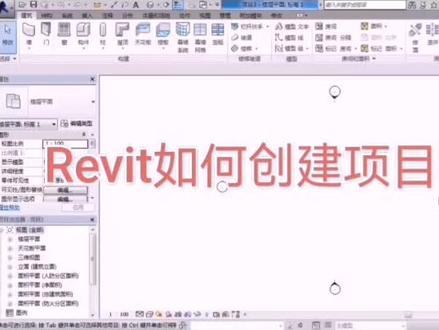
这小节我们来学习一下创建项目标高,首先我们打开软件创建一个空白的项目文件,然后呢我们要切换到立面式图当中去,我们在项目浏览器当中点击立面前面的一个小加号,然后切换到任意立面式图,那我们现在选择动力面。 好,这时候呢我们看到这个样板文件当中呢,默认为我们提供了两个标高,分别是标高一和标高二,那接着呢剩下的标高就由我们自己去创建。首先呢我们先切换到建筑学员卡,然后选择标高按钮, 这时候呢我们可以通过直线绘制方式或者实取线的方式呢,来进行我们的一个标高创建,那我们要基于这个四米这样的一个标高呢,我们再创建标高,那跟这个四米 标高呢间距为三米五,那我们再创建一个七米五这样的标高数值啊,首先呢我们在其中的一个端点 放置鼠标,然后呢我们看到临时尺寸标注,它显示的数值是三米五,如果我们想更改为其他数值的话,可以直接输入,那现在我输入三米八 三八零零。好,这时候呢我们确定好第一点之后,向右拖动鼠标到他终点,好,他自动捕捉到我们之前所绘制好的这个标高,好点击按钮, 好,已经完成了,这是我们创建标高的一种方式,那还有一种方式呢,如果我们觉得这样单个一个一个手动去创建不是特别方便的话,我们也可以复制现有的标, 那现在呢,我可能需要创建一个复制的一个标高,那我现在呢把这个政府领标高进行一个复制,选中这个标高,选择我们的一个复制工具点击, 这时候呢我们确定一个基点,好捕捉到这样一个基点,然后呢输入我们的一个数值一米五, 现在呢我们这个标高就已经创建完成了,他是一个负一米五的,但是现在他这个显示的数值不是特别对,他前面有个正负零这样的一个符号,我们不需要,需要给他去掉。那选中这个标高,然后在属性面板当中呢,我们修改为上标头, 好,这时候呢我们的一个复制的标高就已经创建好了,刚刚呢我们介绍两种创建标的方式,一种呢 是利用标高工具手动创建一个新的标高,另外一种方式呢是通过我们现有的标高进行复制所创建的一个 标高。那这两种创建方式有什么不同呢?我们来看一下标高三呢,是我们刚刚使用手动绘制方式呢,创建的标高,相应呢他会 创建出不同的一个平面视图。我们看一下在楼层平面当中呢,我们是可以看到标高三这样的平面的,他是跟我们的标高相互对应的,同时呢在结构平面当中也有,但是呢我们再来看一下这个 标高四这样一个标高,他在我们这个楼层平面当中呢,就没有出现一个所对应的平面视图,同样呢在结构平面当中也没有, 那为什么呢?就是因为我们在如果用手动方式去创建这样的一个标高的话,他实际会自动 创建出相关联的楼层平面,结构平面,甚至天花板平面这样一个平面使徒,而如果我们用的是这种复制的方式所创建标高呢,他并不会自动生成相应的这些 平面试图,但如果我们呃觉得这种复制方式比较快呢?呃,然后通过复制的这种方式创建很多标高,那没有相应的试图肯定也是不允许的,那 这种情况下呢,我们也是可以有方法去补救的,那怎么去做呢?首先我们先切换到这个试图选用卡,然后在试图选用卡当中呢,我们找到平面,试图点击,在这个区域,我们可以看到 他可以创建不同的一个平面,试图一个类型,分别有楼层平面,然后天花板投影平面和节目平面。那现在呢,我需要创建一个楼层平面,点击好,这时候呢就出现了一个标高四,那我可以点击确定, 这时候呢在我们的楼层平面当中,他就会多了一个平面,试图就是我们的标高四这样试图,那如果我们这个标高呢,都是通过复制这种方式所创建的呢?我们就可以通过这种方式去手动创建我们所对应的一个楼层平面或者结构平面。 那同时呢,呃,我们看到当他这个标高有对应的平面速度说他的一个标头会以一个蓝色状态所显示,那为什么会以 一个蓝色的状态所显示呢?证明他是有一个锁关联视图的。同时呢,我们也可以直接去双击他这一个标头,跳转到他所对应的一个楼层平面,我们可以试一下双击好,这时候呢就自动跳转到 标高四这样的一个楼层平面当中来了。 嗯,那对于标高呢,还有一个地方需要跟大家说一下,就是我们看到他有一个三 d 这样的一个小图标,那这个小图标是做什么用的?默认呢?他所有的标高都是以三 d 这样 状态进行显示的,那如果是三 d 种状态话,我现在在这个东立面试图当中,我去拖动我的一个标高的位置,我把标头的位置呢稍微向 又挪动一些,这个调整呢,他会同时反映到其他事故当中去。我那再去东呃,东立面试图呢?所对应到西立面,我们再看一下,我现在把两个试图做一个平铺,我们来看一下, 我现在调整一个视图,我们会看到当我在调整一个视图的标高时候呢,另外一个视图的标高这个 线段的一个范围呢,他也会发生改变,也就是说他现在是一个三维的一个属性状态,他会 实时发生一个自动更新,这样状态他是互相有关联的。那如果想再单独其中一个视图呢?对某一个标高进行调整,就 这个标高的线段长度最近一个调整,而不会影响到其他使图怎么去操作呢?我们可以手动点击这个三 d 这小图标,将它切换为二 d, 那如果切换为二 d 这种显示的范围方式时候呢,我们再去调整他的一个 长度范围时候,他就不会再影响到其他视图了。那现在呢,我们这个标高他是一个二 d 显示状态,我再去拖动他的一个标头所在的位置, 待会看到首先他跟其他的一个标高呢,就是没有一个关联信了,同时呢他也不会影响到另外一个视图当前这个标高的一个长度范围了, 那如果我们再想让他变回三维,怎么去做呢?我们可以手动把这个 现在这个小实心这个圆点呢给他拖动到这个圆圈内。好,这就又变成了一个三 d 了,我们可以通过点击这种方式呢,将三 d 变成二 d, 但是如果我们现在呢想直接,如果我们把它拖出去状态时候呢, 直接将这个二 d 转换成三 d, 我们再去点击这个小按钮,数其实是不允许的,我们必须把它拖动回这个小圆圈的范围内,这时候呢我们才可以实现二 d 跟三 d 实时的一个切换,我们再点击一次就是二 d, 再次点击就变成三 d 了。好, 那我们现在知道他一个二 d 跟三 d 的一个概念,同时呢,呃,我们怎么去切换标高的一个二 d 跟三 d 的一个显示状态?同时呢,在这个地方有一个小技巧 需要告诉大家,就是如果我们批量的想让所有的标高呢都变成这种二 d 的一个显示方式,怎么去做呢?我们可以在这个位置,在试图状态栏当中呢,我们可以把这个裁剪试图这个按钮给他打开,同时呢 把这个显示裁剪区域给打开之后,就显示出了我们的一个裁剪框了,当我们这个标高呢,他所 拖动的位置超出了我们这个裁剪框的范围,他就会自动变为二弟的属性,所有的标高全部变为了二弟的属性。那如果我们想让他变回三维呢?很简单, 同时呢我们把它拖回去 涂到这个位置, 然后呢把这个关掉, 再次点击好,这时候呢就变成一个三尾的一个状态了,但是其他的标杆呢,并没有变,这时候呢可能我们需要手动再给他进一个拖动, 那现在呢,都变成了一个三维状态了, 如果我们想批量把它转变为二维,那其实是比较方便的,如果呢再让他批量的转换为这种三维,其实还是稍微的呃,有一点费时间的好。以上呢,就是我们这一小节所有内容。
2192建工合作社 01:17查看AI文稿AI文稿
到底是谁还在用 flash 啊?这个文件不是已经停用好几年了吗?你还想用啊?我告诉你来,很简单。当我们想打开 swf 格式的 flash 动画时,发现根本打不开,找不到打开的程序,即使使用 i e 浏览器也不行。这时候我们去打开百度搜索框,搜索 flash 中心,打开第一个官方网页, 点击立即下载,把下载好的文件安装文件双击打开, 选择自定义,将开机启动,勾选去掉,点击立即安装,并将默认 swf 播放器,点击勾选。要电脑在联网状态下等待程序安装完成,打开 flash 中心, 点击 flash 修复,三个关键插件会自主进行修复,如果过程中有提示安装的,请立即安装。使用前在设置栏将显示 vip 等级标识,去掉勾选,再将推送设置中的两个选项去掉勾选,点击 flash 主界面,选择 flash player, 点击打开文件,选择打开 swf 文件,去电脑桌面选中你要打开的 flash 文件, 动画就能播放了,是不是超级简单?
 03:38查看AI文稿AI文稿
基本信息的建立及相关设置。大家好,今天给大家分享千方百计器械专业版基本信息的建立。基本信息包含了商品字典、往来单位、职员、仓库等信息。 在建立商品字典的时候,大家经常会有一些疑问,有些产品建立的时候,我们如何知道哪些字段是必须填制的,哪些字段是仅仅显示的,我能不能把它删除? 我们可以看到商品的主菜单,这里有个设置,里面有个基本信息显示配置 显示配置里面我们可以针对原来默认显示的这些相关字段,那如果说现在我不需要它显示,可以把它去掉,以及像规格和 和型号、注册证号以及相关的受托生产企业,这些字段我们都可以根据自己的实际需要来进行相关的配置,他是显示还是必填? 这个设置好之后,我们可以再打开一个对应的产品建立的界面,他就会显示设置显示规格,型号是必填, 受托生产企业也是必填。有些字段比如说拼音筑基码、五笔筑基码这些就都没有显示了。 另外一个我们产品的一个编号的长度,大家在建立产品信息时,软件使用一段时间之后,发现建立产品时,总是会提示你编号长度超过系统的长度。这个在 基本信息里面会有一个基本信息自定义设置,设置里面会有个基本信息编号配置。在编号配置里面我们可以进行编号长度的配置。 例如商品分五级,每一级默认的都是五位数,可能我们在做技术设置的时候,把它改成了二三三三三, 当我们建立到第二集时,发现五位数不够了,此时可以进行修改,只需要一到第五集加起来不超过二十六位的长度即可。设置好之后再去做商品信息的建立就可以了。第二个内容模块 在往来单位里面需要我们去设置,例如我们在建立客户档案或者建立供应商档案的时候, 我们需要填写的征兆系统里面默认的会有很多,比方我们打开一个单位信息, 我们可以看到证照信息,需要我们填写组织机构代码证、递税登记证、国税登记证,其实这些都已经包含在营业执照里面了。 不同的企业类型,我们完善的征兆也不同,我们可以在企业类型及征兆里面进行一个自定义设置。例如非盈利性的机构一般是没有经营许可证, 像组织机构代码证、国税登记证这些都没有,他只有一个医疗机构的职业许可证,像其他的国税登记证这些都没有,因为已经都在营业执照里面。像这样子去掉之后,我们再来回到对应的这个单位去填写证照的时候, 那些组织机构代码证、国税登记证、地税登记证就都没有了,只需要完善相关的营业执照进行许可就可以了。那么今天的基本信息建立的相关设置就到这里了,我们下次再见。
90连邦管家 03:52
03:52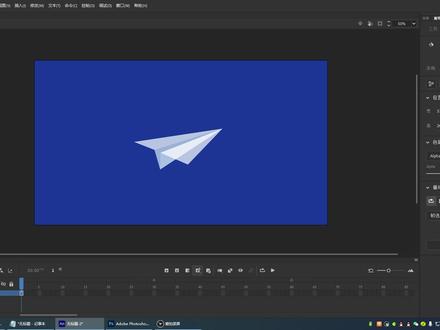 01:13查看AI文稿AI文稿
如何在 flas 动画软件里面调节 m g 动画元素的透明?因为 flas 动画软件现在已经升级维恩动画软件,所以直接用新版恩动画软件开工,基本功能都差不多,只是恩增加很多智能化、人性化的功能而已。第一步, 新建一个画布,选择默认一千九百二十乘以一千零八十尺寸,目前做 mg 动画常规尺寸都是这个,以往的副大师需要自己去设置的。第二步,在画布上绘制一个图形。我选择的是纸飞机, 您可以根据自己的创作需要绘制其他图形也是可以的。我本人喜欢纸飞机而已,但是一定要把这个绘制图形转原件,不然整体调这个透明度会失效。第三步,在画布上选中纸飞机原件,右边属性选择对象, 对象下面有个色彩效果,我们选择 off, 这个就是透明度的意思。第四步,左右调节 off 参数,就可以看到纸飞机元素透明度的变化,这就是在 flas 调节元素的透明度的办法,你学会了吗? 关注我,学习更多动画制作技巧!


