
粉丝1331获赞7489
相关视频
 02:00查看AI文稿AI文稿
大家好啊,这期给大家分享一个 switch 模拟器的工具,它是可以直接获取龙神和柚子的最新版本,而且是不用梯子的,下载速度也是比较快。 首先刚下载完是这样的一个压缩包,把它给解压到文件夹里, 然后打开里面的 exe 文件就可以开始启动了, 第一次启动呢,他会先多出几个配置文件,可以不用管他。然后打开之后我们就可以看到里面的情况了,其实还是非常美观的,可以设置暗色模式和亮色模式, 这边可以自己挑选要安装的柚子模拟器的 ea 版还是要安装稳定版, ea 版的话他的优化是比较多的,但是呢,相对来讲他也会比较不稳定。安装之前先在这里选择你需要安装到的位置, 或者是需要更新版本的位置,点击右边的安装就能开始下载,下载完成就能直接打开, 这边也可以顺便把固件也给他更新了。龙神也是类似的, 这边可以选择新老 u i 或者是联机版,联机版的话他的优化会相对差一些,修改完路径就可以开始安装了。还有很多人不知道怎么找蜜奥,这边有贴出来最新版的蜜奥链接, 然后这边也附带了很多实用资源的链接,大家如果有 t 字的话呢,可以自己去看一看,下载一下。
 10:56查看AI文稿AI文稿
小伙伴大家好,我是毛子啊,今天呢给大家分享一个新款水冷,就是华硕的龙神三,那其实这个水冷呢,也上市有一段时间了,只不过那个时候一直忙于拍装机,没给大家评测啊。今天呢简单给大家聊一下,方便大家如果说想入手的情况下啊,可以参考借鉴一下,对吧? 首先这个外包装箱啊,和之前的龙神二基本上没啥太大的变化,对不对啊?包装箱还是这样的,但是这个外观,你看这个应用的图案其实就画出来了,这个 呃,龙神三他的一个样子,对吧,这个冷头是做了一定的改变的,然后这边有简单介绍这个参数啊,六年质保,阿斯泰克的八代方案,三点五寸的 lcd, 然后内服这个毛球的风扇啊,其他的我们再看一下啊,这个背面啊,背面有介绍了这个屏幕啊,包 包括这些风扇啊,一一些等等的一些特色吧,你看这冷头上面自带的风扇。然后接下来呢,咱们先简单开个箱好吧,首先打开这个上盖之后啊,这个里面是这一代的,就是龙神龙王里面都会赠送一个这个小卡片啊, lg 的一个小卡片, 这算是一个宣传贴画吧,为自家宣传的,背面这个地方有这个二维码我就不讲了,他是扫码给你一个惊喜,但是至于啥惊喜呢,我估计大家都没看过啊,直接就丢掉了,然后打开之后呢,里面就是这个水冷的配件了啊,这一个袋子一个袋子呢,我先拿出来, 这是三把猫听的风扇啊,这个我应该就不用讲了吧,大家应该都懂对吧,猫听的 n f 杠 f 一二啊,而且还是一个黑化版的啊,把这个风扇先取出来啊,这边一共 是三把啊,当然他也有 argb 的版本,知道吧,而且我看那个视频里面 arg 版本呢,他是一线通啊,中间是做的磁吸的,末端只有一个接头啊,串出来一个灯光线和风扇线,有点模仿积木对吧?然后这边是三把猫村的风扇,大家如果说喜欢 rgb 的,可以选择 rgb 的版本, 然后接下来这个就是水冷还有这个冷牌了啊,然后这水冷冷牌我们看一下还有没有,就是说其他的配件, 甲片应该在这个位置,这边是这个说明书啊,说明书还有他的配件包,对吧?然后其余的就没啥了, 盒子做的这么大啊,就是为了框框啊,把这个结构给整理出来,方便这个保护。这个水冷啊,咱们先看一下他这些配件吧啊,其实这个配件应该跟我们 看到的龙王啊啥的都一样,这个呢是 md 的扣据,然后有这个两个手拧的螺丝啊,有两个手拧的螺丝,这个大家可以就是说更换,如果说你喜欢这种造型的拧这个啊,如果说喜欢这一种的,直接就拧这个就行。 然后这个是 lg 幺七零的扣据啊,就是英特尔家的扣据,然后一包螺丝啊,螺丝上面是直接带有那种垫片的啊,垫片直接在螺丝头上的啊,这个设计还是蛮好的。 然后接下来就是一个英特尔的背板扣紧,然后一条风扇线,一条风扇一分三啊,这个做的还是蛮简洁的对不对?然后省略掉了一个东西,兄弟们,你们发现没有,相对于这个龙身二来讲啊,他少了一个控制盒,是吧?里面没有那个控制器的啊,没有那个以前 那个方盒子了,我觉得这一点真好,对吧?那个控制盒说实在话啊,真的非常的激励啊,没卵用,而且你还要再单独的多接一条线,对吧?然后接下来咱们打开这个呃冷牌给看一下,这也是这一代的改变,在这个 啊,龙龙王三里面啊,也会有这个,他是用来保护我们这个冷牌的,保护里面这个鳞片啊,他不至于这个散热器片不至于受到这个损伤啊,比如说运输的时候可能不小心把这个漆片给搞弯了呀,或者说等等等等啊,这个规格呢,他是和这个 龙王三是一样的规格啊,一样的规格,然后这个冷牌也是相较于这个,呃,相较于这个龙神二代的情况下有一定的加宽啊和加长,然后这样的做的原理呢?是什么呢?我给大家讲一下,就是为了增加 加这个冷排里面的水,知道吧?水的容量,因为之前这个三六零的冷排,他毕竟他这个散热效能有限,对吧?假如说我举个简单例子,假如说这个冷头他吸收的热量是固定的,举个年纪,比如说是十,对吧?那么他是完全靠这个风扇 吹透这个冷排散热的,那再加上现在这个十三代的功耗这么猛,对吧?那原有的冷排气上其实散热就有瓶颈了,那怎么办呢?那我们要不然就加大冷排,为什么现在会有 四二零和四八零的水冷呢啊?就是为了增加更多的水量,从而能快速的带走这个 cpu 龙头传回来的热量,对吧?所以说这个也是做了一定的升级啊,是冷排比较优秀的地方,而且你看 两面啊,双面都有保护,对吧?然后这个具体增大了多大的容量?这个参数我记不清楚啊,但但是相对于这个龙身二确实是有增加,对, 然后接下来啊,咱们看一下这个冷头,对吧?冷头你看拿出来的感觉都不一样啊,瞬间变得感觉大了许多,而且高出来了许多,听见没有? 以前大概也就到这个位置,对吧?现在竟然高出来了这么多啊,很奇怪啊,那这个位置也是一个好评的地方啊,他跟那个龙王三一样, 直接给你附送的有一个魔术贴,你用于就是说你去整理这个管子,这个管子不会说随便的乱摆,对吧?然后接下来看一下这个冷头上面的这个线材,嗯, 线材上面是有改变的,只有一个这个啊,风扇线,风扇接口,还有一个九针的 usb, 那这个风扇接口就是水泵的转速线,水泵的转速供电,对吧?这没啥讲的。然后这个九针的 usb 就是用来传输数据的啊,给这个屏幕上 面传信号的啊,你只有在上面有个九至 usb 连接主板了,然后插在主板上,他才能实时的为这个屏幕传输这个动画,对吧?然后接下来就是这个屏幕简单讲一下,对吧?你们会发现 之前那个屏幕他是凹进去的,对吧?这个边框他是凸起来的,凹进去的,然后这一代做成这种平面的啊,感,感觉看起来更像是一个电视了,对吧?这是一个三点五寸的 lcd 屏幕,然后我不知道为啥华硕这一代非要做一个突出凸显出来一个六十赫兹, 可能是为了就是说我们放那个 gf 动画的时候,可能看起来清晰度,或者说这更更加流畅一点吧,对吧?所以说做成了六十 fps 的啊,这没啥讲的,对吧?就是屏幕稍微有一点点的升级吧。啊,还是老样子,可以支持我们的。呃, 硬件显示,然后可以实时的显示我们的这个硬件的信息啊, cpu 温度啊什么的等等,然后可以自定义上传 gf 图像啊视频,然后在这里面就是说播放。还有一个就是说 这款水冷里面他会直接附送你一个 ada。 六十四啊,一年的使用权限啊,官方叫使用的一年的使用权限,可以实时的互动, 在阿达六十四里面,我们这些硬件信息直接可以投屏到这个屏幕上啊,这个也是好评的地方,但是我就不明白,这么大气的一个公司,直接送个终身免费版的不就可以了吗?啊,直接是一年的权限, 然后接下来是这个水泵啊,大家看一下这水泵为什么就是说高出来呢啊?就是多了一个这个轴流风扇,大家不明,可能不太明白这个轴流风扇是干嘛的,他难道是给水泵散了的吗?啊,其实不是啊,大家发现他这个四周呢,这个顶 部和侧面啊,都会有这个这个出气孔,对吧?啊?这个这两个位置呢是敞开的,这边呢都没有做敞开,听见没?底部跟这边都没有做敞开,为啥呢?因为正常在这个位置,我给大家看一下, 我们冷排冷头装在主板上面的情况下,基本上是这个样子,横着的对不对?横着装在我们的机箱上面,然后这个位置是我们的主板,然后我们的 cpu 供电啊, 这个慕斯管就在这个位置,就是我手比的这个直角这个位置,所以说这个两个位置呢,做了开孔,它可以辅助我们的 cpu 供电散热, 是我们处理器正常在超频的过程当中,其实不光是 cpu 热的,这个主板周围的这个供电也非常热,有时候你加电压对吧?啊?感觉这个 cpu 超上去了,能稳定了,但是最后呢,不是说因为 cpu 的温度过高而不稳定,而是因为主板的这个供 供电太高了,温度太高了不稳定,懂吧?所以说这个位置做这个轴流风扇就是为了辅助这个主板的 cpu 供电散热,也是好评的地方,因为这个十三代的处理器功耗都这么高了,往后去十四代可想而知对不对啊,所以说非常的恐怖。 然后接下来我们往下面看啊,你看这个位置还做了这个包网啊,瞧见没啊?这个就是说这个 cpu c 这个水泵的这个供电线, 还用这个热缩管直接包裹了一下啊,这也是好评的地方啊,不像之前裸露出来,对吧?然后接下来是这个 cpu 的底座,这是最新的阿斯泰克八代的方案,也是遇图了规矩,遇图规矩也是好评的地方, 我们在装散热器的时候直接扣上就行,直接扣上拧螺丝就可以,而且是一个方形的底座,可以完全覆盖住线。 现在的十三代幺七零零针脚的处理器,以及啊 md 七千系列锐龙啊,都可以完全覆盖,对吧?大家不必担心,像之前一样还是那种竖条的,那种冷头的,竖条的那个底座的情况下,我们还要就是说考虑 冷头的方向,对吧?如果说横着的情况下可能压不匀这个 cpu, 对吧?人家设计这个是方形底座,所以说可以完全覆盖 好的,那这个呢,就是这款最新的龙神三。那最后简单给他说一下他的价格,现在呢,这个媒体价是二八九九,不过呢是处于一个缺货的状态,那有可能是因为这个六幺八大促了,所以说这个华硕呢,把货全部入京东仓了, 说京东现在全购,我们线下的渠道就是代理商,这里能拿到的货都非常少,就一直是处于这个缺货的状态,所以说简简单 就这个情况,那好多人说毛泽这搭配什么样的方案好看,那都华硕的水冷了,对吧?那基基本上只能是全家桶了,对吧?基本上这个创世神像华硕家具箱就是创世神,或者说是太阳神, 当然 top 也可以, top 的五零二就是那个弹腰裤啊,搭配那一款也行,对吧?或者说你去装一个黑色的海景房啊,连利包奥斯的 evo 啊,或者是恩杰的 h 九,对吧?尽量是比较大一点的这个机箱,然后兼容性好一点,然后装出来的效果呢,都会非常的不错。二八九九 应该也算是水冷界的天花板了吧,好像好像没有比他在更贵的三六零型水冷了,那不愧是败家之眼,不愧是华硕,对吧?每一次总是价格这么的亲民,对不对?好的 啊,如果说大家有考虑这个全家桶的话啊,想给你的 a 九好好的安个家,就可以参考一下这款水冷。
98主播毛子 01:37
01:37 03:47查看AI文稿AI文稿
这一期带来的游戏宝可梦珠子,今天教大家怎么用电脑汉手机模拟 switch 游戏,这个是四点零版本的金手指,也是四点零版本,还有一个很稳定的六十帧率补丁,视频后面会讲解怎么打入这些功能。 游戏本底可以去看我发的第一个作品,这里只讲解游戏是怎么安装的,最好是在手机上保存,这样确保资源包不会损坏。我就是为了方便解说,所以下载到电脑上,你们那边见面看到的样子也是大概这样,等下就一一介绍。文件里面是放什么的。电脑这个文件里面是放着模拟器,这里面有三款模拟器, 我这里是推荐使用龙神这一款,因为它可以把珠子升级到四点零版本,而且金手指添加也是特别的方便。这个金手指文件就是让你变强大的,里面有三点零版本的金手指,也有四点零的金手指, 这个全随机冒的,看你们个人喜好,喜欢就下载,不需要就不下载,想要手机版本的就下载这里面的就好。里面我放了一个视频的教程,你们一定要先看里面的教程,一定要看。这里初开始就是游戏本底了,给你们看一下里面放了哪些东西。 游戏本底不用说,就是放游戏本底的文件,这个是 dlc, 剩下两个就是升级补丁了。 四点零版本只能用龙神模拟器,其他模拟器的不需要下载电脑版的。第一步,先去电脑文件夹里面把模拟器解压出来,鼠标右键选择解压, 上面就是解压出来的文件,进入到里面看到这个就是启动图标。第二步,点这里的选项里面的设置 在这里的游戏目录,点这里的添加出盒子,随一个进入到里面,选中里面的本地文件,然后点这里的选择文件夹, 弄好了记得点左下角的应用,再点确定这里的自动加载 dlc 更新目录,一看就是添加 dlc 汉升级不定的地方,也是同样点添加,刚才添加是哪个游戏就进入到哪个文件夹里面,选择 dlc 文件,点选择文件夹升级不定也是同样的操作, 弄好了记得点应用,然后点确定 这里的版本就是四点零的了,想要金手指教程的往下看,把游戏版本对应的金手指解压出来,这里提醒一下游戏版本一开始一点零的升级到对应的金手指版本,游戏版本三点零就装三点零的金手指, 四点零就装四点零的金手指。复制里面的数字文件,切换到模拟器上面,鼠标右键打开, mark 末路,把金手指粘贴进来就搞定了。 鼠标在右键打开,管理金手指, 自己需要什么功能自己打上勾就好了。这个六十帧率的金手指是我看过市场上那么多款六十帧率的是最好的了,不会出现人物变慢,也没出现人物加速的问题,也是先解压出来, 进入到里面去复制到 mac fps 这里的文件,然后也是同样的粘贴到刚才讲金手指那个文件去。 还有就是手柄焊键盘的设置了,也是这里的选项里面的设置,然后再点这里的输入这里想要键盘就选择键盘,手柄就选择手柄,顺便点到图形这里设置一下游戏的分辨率,这里看你自己电脑配置来设置就好了。
31成果玖玖爱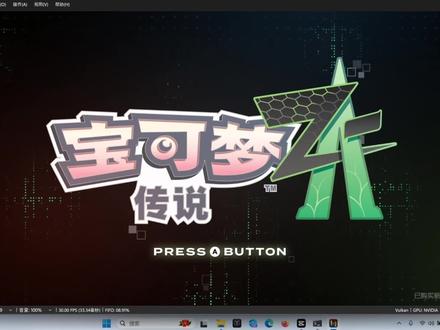 02:10查看AI文稿AI文稿
宝可梦传说 ga 的 最新版本安装教程,本期视频的教程附带了龙神模拟器的整合,包含最新二点零版本升级补丁,加新出的 dlc 我 都释放到了一起,操作很简单,新手也能轻松搞定。 这里就不讲太多了,直接教程开始。第一步是需要的文件都是整理好的,可以看我置顶的作品,根据里面的提示去搜宝可梦就在宝可梦系列里面,这个教程是电脑版本的,如果你想要手机上玩,可以看手机版里面的视频教程。游戏文件基本都是通用, 先把这个模拟器的文件解压出来,这个是分卷的压缩包,只需要解压第一个就可以,然后就可以进入到解压好的文件点中这个图标双击启动, 启动了第一步就点选项,再点下面的设置上面的游戏目录,点添加,按照路径找到下载好存放游戏本底的文件, 游戏本底放在哪里就往哪里找,我这里是把游戏本底放在这个游戏目录的文件夹,点击选择文件夹即可。二点零升级不定汉 dlc 就 点下面更新目录,这里的添加也是按照自己下载的位置找过去就可以, 添加了之后记得点这里的应用。 金手指的添加,进入到金手指文件里面,复制里面的这一层数字文件层,记得是一定是复制这里的。然后回到模拟器,右键选择打开 mark 目录,把刚才复制的金手指粘贴进来, 然后再右键打开管理金手指,这里面你需要什么功能,自己打上勾就可以使用了。 有一些新手玩家第一次启动,不知道键盘焊手柄是怎么设置的?我们还需要在这里点选项设置上方的输入,这里, 这里就看你自己想要用什么玩乐键盘就选择键盘,手柄你就选择手柄,然后按照对应的按键去设置就可以了,如果觉得教程可以给个一键三连。
21迷你版表白 01:25查看AI文稿AI文稿
这期视频给大家带来的是女神异纹路五皇家版的整合包,使用的是最新龙神模拟器,不需要太高的电脑配置也能够唱完。这次整合包我依旧选择免费分享。 下载解压之后,里面会有模拟器文件夹和游戏本底,我们把游戏本底移动到模拟器文件夹里的 game 文件夹内, 回到模拟器文件夹,双击启动模拟器。 进入模拟器后,我们需要设置游戏目录,点击模拟器左上角选项里的设置,点游戏目录这里的添加。选择刚刚存放游戏本机的 game 文件夹, 然后点右上角的应用和确定,如果 game 文件夹内存放着游戏本体,那现在就会显示出游戏了。点左上角选项里的设置,我们回到模拟器的设置, 在输入这一栏里,我们可以查看和修改模拟器的键位。如果需要用手柄游玩,就在输入设备这里选择自己已经点击到电脑的手柄,最后回到模拟器页面,双击游戏就能开始玩了。那最后的最后只有祝大家玩的开心。 如果这期视频有帮助到你,还请给主播一个免费的赞,这将会是我坚持无常分享下去的动力,我们下期视频再见!
 02:16查看AI文稿AI文稿
宝可梦传说 ga 的 安装教程来了,本教程附带龙神模拟器整合安装包以及宝可梦 ga 最新的二点零版加全新的 dlc 整合包, 都是已经整合好的版本,所以没有繁琐的操作,小白也可以轻松学会,同时还给大家准备了一个通关存档,替换后呢,可以快速启动新版的 dlc 内容。 那废话不多说,教程开始首先是需要的文件都给大家整理好的,老地方进来以后呢,搜一下主播的账号名称,周周游戏库存放在第一百一十四号文件夹。 这个教程是电脑版的安装教程,如果有想用手机玩的观众可以直接去手机版模拟器里面参考对应的教程。游戏的文件都是通用的,我们在开始安装前新建一个英文文件夹,将下载好的电脑版模拟器压缩包以及最新版本游戏文件统一导入到这个文件夹, 然后打开解压好的文件夹,选择这一个图标,双击启动,接着点击选项,点击设置 第一个游戏目录,点击添加,找到刚刚新建好的文件夹,这个文件夹里面是存放好我们下载好的游戏文件的,点击选择文件夹,这样游戏文件就安装好了。右键查看游戏信息 可以看到这个就是最新的二点零版本,同时 u p、 d、 d、 l、 c 全部都已经安装完成,没有看错,就是这么简单,因为主播都把所有繁琐的步骤给大家整合好了。然后我教下大家如何替换存档,依旧是右键点击打开用户存档目录,接着将你们下载好的通关存档,右键解压好, 打开解压的存档文件夹,这里有两个文件,复制一下,然后粘贴到刚刚弹出的存档目录文件夹下面,粘贴完成。双击游戏就是通关的一个存档了,有些观众第一次启动是没有办法控制这个游戏的,我们还需要在这里设置一步点击选项,然后点击设置, 接着点击输入,将输入设备改为键盘。如果大家是手柄操作的话,先把手柄连接上电脑,这里会出现一个手柄选项, 点击手柄的话就是手柄操作了,如果需要改键位的话,在对应的这个位置更改就行了。那今天的教程到此结束,别忘了一键三连分享给更多有需要的小伙伴。
1598周周游戏库


![[拼装]24K-KOmb神龙斗士 龙神号 ko拼装模型 #拼装模型 #ko模型 #龙神丸 #魔神英雄传 ##手办模型](https://p3-pc-sign.douyinpic.com/image-cut-tos-priv/cbaea6a807db0932cde73525cccf2d1d~tplv-dy-resize-origshort-autoq-75:330.jpeg?lk3s=138a59ce&x-expires=2081430000&x-signature=5HJKS%2B0CFVbYEBsqqzhubTs%2FZFM%3D&from=327834062&s=PackSourceEnum_AWEME_DETAIL&se=false&sc=cover&biz_tag=pcweb_cover&l=202512182335276041AFFEDD430132FB8D)

