插件怎么导入到linok

粉丝1824获赞3.3万
相关视频
 16:07
16:07 09:26查看AI文稿AI文稿
哈喽大家好,今天呢在这给大家带来一个插件的安装,还有呢就是导入到 a u 里边, 首先呢我这是三个插件,一个肥波,一个 rx 九,还有一个 windows 十,咱先要呢,就是把这三个插件做一个解压,然后呢在电脑上进行一个安装, 那我就解压到当前文件夹 啊,这个 reals 的话呢是相对来说比较大的。还有呢给大家提醒一点,就是在装这些插件的时候啊,首先你把你电脑的那个杀毒软件啊,最好是都关一下,关一下, 那可能我电脑电脑的话呢,可能配置有点低好吗?今天的解压感觉是有点慢的, 一般咱们做后期啊,通过 a u 做就是有声书的后期制作啊,一些音频的处理呢,就是说这些,呃,我刚刚所说到的三个插件啊,三个插件包啊,里边基本上涵盖了所有的一个功能。 嗯好的,解压完了啊,解压完了之后呢,咱要安装,首先打开这啊,这个呢就是一个安装的一个呃, 这个软件啊,这个插件啊安装,然后呢下边这个呢你先把这个安了,把这个安了以管理员身份运行,直接 接安装就就可以了,直接安装完成就可以了, 安装了之后呢他应该是会有一个电脑的一个重启啊,电脑的一个重启,我在这就不呃不安了,因为呢我是已经装过的,把这个装好之后 啊把它关掉啊,然后呢就这个这个呢是安装程序以管理员身份运行, 然后下一步,下一步 一般都是 c 盘里边啊,当然你也可以按到其他的盘,按到其他盘里边的话呢,你就建一个文件夹,文件夹呢?是呃最好是字母或者是数字,不要有汉字文件夹啊,有时候可能会出现一些奇奇怪怪的一些问题, 然后下一步,下一步呢就是根据你的电脑包括你的 au 版本来选择你要使用的,甚至包括你的机机架啊,就是说你如果装机架的话也是一样的, 呃,选好你要的三十二位或者是六十四位 vst 三或者二。呃,一般呢情况下我是会四个都选,四个都选啊,把这四个都选上其他的版本的话呢,如果你有需求的话呢,也可以都选上,其实他也没有多大的一个, 然后再往下就是说每一个版本它都有。呃,包含就是说你三十二位,六十四四位,那装 c 盘默认的盘呢?其实是不一样的啊,你可以在这看一下,或者说呢就是你自己新建在另呃把它安装到另外一个盘里边,这些就是 ok 的。就是还是我刚才讲到的就是字母盘啊,新建的文件夹啊,你字母字母命名或者数字命名不要用汉字命名,这个我我我是装过了,我也就不装了啊。 然后呢下来呢,就是肥波 出来之后呢,他是直接就是这个 i 安装程安装程序啊,右键管理员直接运行还是跟装 vios 是一样的一样的啊?包括就是下一步,然后选择你要安装的一个版本,然后直接安装就行了,再选择你的安装目录就好了, 还有 r 叉九 r 叉就打开,你把解压后打开这个文件夹,它就是安装程序 直接安装还是跟之前两个是一样的, 下一步,然后,哎这些东西下一步,然后你想安装到哪自己选好就行了。 然后咱再看一下,走一下,就是 a u 怎么关联这个配置啊? 确定没有问题?嗯,我还一直有这个 啊,咱就打开打开 au, 咱怎么关联这个机架呢?在这里,首先啊,咱上边效果效果有一个音频增 增效工具管理器,把这个点开,点开之后呢,你如果都是你装到一个默认盘的话,默认盘的话你就直接在这扫描增效工具,如果,如果你是在其他盘,在这 选择添加,哎,你把那几个插件他是放在哪?插件包是放在哪?哪一个盘里边,哪一个盘里边,然后呢,选好他,选好他的目录就就好了,就 ok 了。然后呢,咱就在这扫描增效工具, 刚扫的时候他可能会比较慢啊,第一波扫的时候可能会比较慢,这个要呃有点耐心,等一下,然后呢,这一些看,咱看一下 wills 啊,包括我的一些其他的差价 x 九肥波对不对?这些都在了,然后全部启用,然后确定就 ok 了,咱看一下使用到的时候呢,使用到的时候就是在这啊, p 处理里边,它里边包含了这么多大类啊, 嗯,大类,然后里边呢是有 vios 的,呃,包括是有呃肥呃肥波的,甚至是 s, s, s, s, l 的这个啊都有,只要你扫描进来的它都在里边, 然后最后这个还原呢,它里边呢?基本上就是你用 arcs 系列的话呢,他都会在这个还原的这个文件夹里边,而这个选项里边啊, 呃,好了,今天的就说到这,说到这有什么?如果你们需要这个插件的话呢,可以私信我,私信我,到时候我发给你们。
94连城有声 24:2691云桥网络
 04:07查看AI文稿AI文稿
像这样的氛围感直播间搭建你是否也想拥有呢?其实很简单,今天我们为大家介绍一款神之插件,看完这期视频,你也能够学会搭建十分貌美的直播间了。 首先我们需要打开 vts, 并且导入我们需要的皮套模型等等等等。前情提要,这里我们最好先下载一个 vts 自带的透明推流插件,可以大大的提高我们的搭建效果哦。 一切准备好就可以打开 switch 这款软件了。在搭建之前,我们需要了解直播间所需要的尺寸大小,并把 switch 中的画面调整成直播所需的尺寸。看这看这,接下来把框选的两个地方打上勾,这就是我们透明推流插件的便捷之处。现在大家可以到 switch 里面 跟着我把 vts 中的模型导入到数斯特当中啊。因为有透明插件的加持,所以不需要用抠图的方式也可以得到透明的皮套图层。下一步呢是挑选一款适合自己皮套的背景, 这个背景需要和你的皮套色差不能太大,不然的话有概率会翻车哦。 这里偷偷省略了寻找背景的教学视频, 接下来可以移动背景到合适的位置,同框框选的位置依次是旋转大小和透明度,按需求调整即可。不过目前市面上数斯特十四插件已经有中文版,有条件的朋友可以去下载中文版, 这样就不怕看不懂软件内容了。接下来按我的调色步骤,需要先整体统一一下色调,再单独对每一个图层进行调色,这样会让我们更好的观察直播间的整体效果。 呃,按美术角度来说就是起到一个退远看的作用。刚刚框选的部分就是我们整体调色的地方,接下来我们可以单独对我们的人物图层进行调色了。首先打开的这个地方可以依次对我们的模型进行饱和度、 明亮度以及对比度的更改。我的建议是不要对着一个皮套或一个图层反复进行修改,容易造成审美疲劳。所以我们这一下可以先更改我们背景的色彩。 与调节皮套的色彩不同的地方是,我们可以为背景增加一个模糊效果,让他不喧宾夺主。然后我们可以返回到对皮套的调色当中,为皮套增加一个更能融合背景的颜色叠加。 在颜色叠加结束之后,我们可以为我们的皮套增加一个不灵不灵的效果,也就是我们的内发光效果。 我们可以根据背景的光源方向来决定我们皮套的受光方向以及受光色彩和它的深浅程度。这里可以多多进行尝试,找到一个最适合的角度和色彩即可。下一步为了我们的模型在直播间更加清晰,可以打开锐化,把它拉到合适的位置, 并且可以再为我们的模型增加另一个光源的发光效果,这样的话就可以让我们的模型变得更加通透,更加仙气飘飘啦。如果你觉得背景的光源方向不够明确,可以自己设置一个光源方向,这样会显得我们的直播搭建更有氛围感。 同样的,这个光源也可以选择和我们背景更加贴合的色彩。在这一步结束之后,我们可以给我们的整个直播搭建添加一个自然天气效果,比如说这里我为他设置了一个下雨的效果,这样是不是立马变得有氛围了呢? 想要我们的画面更加丰富,也可以为他再增加一个皮套的投影,按照我们的光源方向来设置即可。 最后的最后加上最最重要的一个地方,也就是我们最后色散的效果,并且为他再增加一些小模糊的效果,这样氛围感是不是一下就上来了呢? 接下来我们换个模型看一下吧。哇,是不是和我们视频开头的样子一模一样,恭喜你终于练成了。
30言寺 03:20
03:20 01:03查看AI文稿AI文稿
p 二转场特效插件怎么导入?下载好所需的插件文件夹后, control 加 c, 复制整个文件夹,来到 c 盘与 p 二对应的路径, control 加 v, 把文件夹粘贴进该路径弹窗选择继续即可。 粘贴完成后启动 p 二,点击新建项目,点击创建 就建好了一个新项目,右键点击项目面板,选择导入,把素材导入到项目中,再把两个素材都拖到时间轴上, 打开菜单栏窗口中的效果,展开视频过度,我们可以看到刚刚导入的这些转场特效选 选择一个喜欢的效果,添加到两个素材连接处就可以了。
2052火星时代剪辑教程 12:46
12:46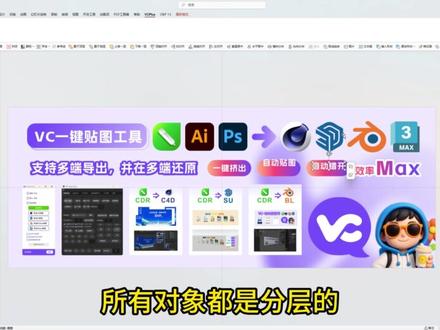 01:11查看AI文稿AI文稿
vc 插件新增支持 cdr 导入 ppt, 首先还是一样先在 cdr 中导出数据, 接着在 ppt 中导入,自动设置灯片大小,文字可编辑 图形可更换颜色, 也可以将文字转区后再导入。 所有对象都是分层的。 vc 插件还支持更多软件,欢迎了解。
16VC插件


![[MCBE][PC/PE]导入建筑/指令/音乐教程 [MCBE]BMC交流群
584415030
「网易 MCBE」INRBot | 机器人插件
1030888791
#我的世界 #我的世界建筑 #我的世界指令 #我的世界音乐 #我的世界导入](https://p3-pc-sign.douyinpic.com/image-cut-tos-priv/a6e14b616984e88833c09bb0af9c3001~tplv-dy-resize-origshort-autoq-75:330.jpeg?lk3s=138a59ce&x-expires=2081437200&x-signature=xBBo8OCt7jUbl3oR2Yo%2FEfw6Quc%3D&from=327834062&s=PackSourceEnum_AWEME_DETAIL&se=false&sc=cover&biz_tag=pcweb_cover&l=2025121901274824E57A89E980C22FA77A)


