鸣潮公用建模解包教程
呃,那么今天的主题啊,大家可以看到这个人物是一个游戏人物,明朝里面的这个角色啊,他的名字也很好听啊,叫长黎开始做模型啊。 呃,我们做这个模型的话呢,肯定是先做人体啊,所以我先创建一个基础的一个长方体, 把这个长方体给他激活,是不是激活之后啊?呃,这里面他有两种方式可以创建,看到没有, 他有的是第一个是立方体,第二个是长方底啊,我跟你们讲啊,我们推荐立方体,因为立方体创建起来比较简单,也比较方便,知道吧,所以我们创建这个立方体好不好,把这个立方体给他 白底给他激活了,激活之后你看我就可以用鼠标左键在这个网格线上面去创建我们的这个立方体了,所以我们怎么创建呢?用鼠标左键一拖拽,哎,他就会创建一个立方体 啊,就生成立方体了。只不过这个立方体的话大家会觉得很怪异,为什么?因为他看起来啊,不,没有一点体积感,就很像一个平面,对吧,各位 为什么呢?因为黑色,黑色本身就是吸光的颜色,所以黑色不太适合我们来做展示这个模型的效果,所以我们需要给他换一个颜色, 但是换颜色很多人可能想到的是什么呢?在右边这个地方啊,有个黑色框框,你点开之后他确实在里面可以更换模型的颜色,但是这个 换模型啊,他是有点治标,但是不治本,知道吧,所以我一般来讲我是不推荐大家用这个的啊,你们最好是什么呢?呃,换材质好吧, 你可以按住 m 键,按住 m 键啊, m 键的话是他的一个材质的编辑的快捷方式,知道吧,他就能够出来, 或者的话你可以在这个工具栏里面去找到这么一个材质编辑这个图标,这都行啊,这两方法的话,大家看自己觉得哪个好用用哪个吧,是吧,让你发现啊, 这个材质器就来了。但是有人就会说,老师啊,为什么我的材质编制器和你的不一样啊?有人会提了一个问题,因为他可能他可能真的在跟着我做,对吧,不信邪的老师,你凭什么说我跟不上你的节奏呢?我就要试一下,但是 问题来了啊,为什么老是我的材质编辑器跟你的不一样呢?啊,不是版本不一样,版本没区别,版本不没关系的啊各位。 呃, max 的 版本你可以是最老的版本啊,也可以是最新版本啊,因为他的基本功能都是一样的,对于你们新手来讲版本没有任何的意义,知道吧,哪个都行。 真正的影响我们的材质的原因是因为这个材质的模式有两种,第一种啊,就是这种经典材质,第二种是什么呢?你点开这个模式之后,你看到没有,他有一个 slide 材质, 或者说你点下这个图标之后,你按住它,你看到没有,每个图标有些图标的下面这个三角形这里啊,它有一个,有一个倒三角,对吧?那么这个三角的话,点开之后,你看它会有两种 材质的模式,而你们一般的话啊,通常如果说你没有去调调教过这个软件的话呢,你可能通常是这种 材质球的这个图标同时打开之后,它是这么一个模式的,对吧?这个模式叫什么?叫 slat 模式,这个模式啊,就做起来就比较高级了,所以很多人不会做啊,我也不教大家,是不是因为这个模式的话比较复杂, 呃,我们就把这个模式改成精简就可以了,好吧,这里要调整一下,所以他就精简了啊,好吧,所以我们干嘛可以找到其中某一个材质球,把它就精简了啊?好吧,所以我们干嘛可以找到其中某一个材质球,把它变白。你看 现在咱们的立方体的看起来就不一般了,是不是充满了体积感,充满了这种对于立方体的这种体积感的诉求啊,然后我们下一步来啊, 其实这个立方体啊,你会发现他有一个缺点,就他的体积感并不是特别的强, 因为他边上的边框没有线条的显示,是不是?如果说按住 f 四, 我把 f 四按一下,你看啊,他就会显示这个边框,那么他的体积感会更强,对吧?好吧,这是给大家说一下,按住 f 四可以给这个我们的模型边框化显示, 也就是线框化的一个带线的一个显示方式啊。然后问题来了,各位, 我们最终的目的是什么呢?就是想给大家做一个性感的这个长梨,对吧?那么长梨的话嘞,我们如果说用立方体来做它的话啊,我们应该怎么去做嘞?同学们 啊,有人会说,老师你在这里说天数吧,一个长方体,一个立方体,怎么能变成人体嘞啊?怎么可能,变魔术都不可能这么变出来的吧。那确实啊, 如果说你要是只是单纯的说你去变魔术的话,那肯定变不出来,但是你别忘记了啊,我们是键模式,对不对?我们能够给他塑形 啊,给他加线,给他调线,是吧?最终把它调出来,这是我们的一个技巧,也是我们的这个长长处,所以我们的话啊,要充分发挥我们的长处啊,比如说我们可以按住 r 键, r 键是一个缩放轴啊,对吧?他会出现这么一个 x y z 轴这么一个坐标啊,有人说他有点像那个数学里面的坐标系啊,其实说实话吧,是有点像啊,但是 有点不一样的是什么呢?我这个坐标系实话是可以调整的啊,比如说,你看啊,我把鼠标放在 z 轴附近啊,通过鼠标左键拖着这个 z 轴的这个线条啊,你看啊,他可以挤压我们的这个立方体的高度,对吧?把它变成长方体是可以的啊。 第二个,我们如果说把这个鼠标放在这个 x 轴附近,然后呢凸转着 x 轴,你看啊,他就可以调宽度,是吧?那么相对应的 y 轴,哎,可以调厚度是不是?你看我们现在是不是把一个立方体啊,把它变成一个长方体了。 可是有人说,老师啊,你为什么把一个立方体变成一个长方体啊?你的目的是什么啊?这个的话就不得不拿出来我们这个原图了啊,大家请看一下啊, 我们的原图啊,是一个特别修长的人物,我们立方体想做这个人物,那肯定是不可能一下做出来,必须得去拼接,对吧?先去做某个局部,然后一点点把那个其他的结构做出来,所以我们最先要做的是什么呢?是他的这个身躯, 对吧?就这一截身躯,所以他这截身躯是什么呢?他就是一个长方体的形状啊,我们不看细节,我们就只看大小,是不是他就是一个长方体,各位对不对?那么这个造型的话呢,就是完全符合我们这个长方体造型了, 那么这个大家能听懂吧?能不能听懂?各位能听懂的话打一啊。所以为什么说我要把一个立方体变成这个长板底啊?我肯定有原因啊,我不可能无力犯使,对吧?我不可能瞎搞,所以每个操作都有目的性啊。第二步 就是我们如果说想把这个长方体变成身躯的话啊,那肯定在中间又有很多细节啊,所以我们可以分析一个东西,就是这个长梨啊,他的这个身材啊,特别修长的情况下啊, 你们有没有发现一个问题,就是他这个身材不管他的角度是侧面还是背面还是正面,至少能说明一个点,他的身材一定是左右两边对称的, 他中间肯定会有一条中分线来区分身体两边是不是能够形成右半边的身体和左半边的身体,那么两边的话一般都是可以来回互倒的,两边的这个身体造型是一样的,所以我们做模型能否只做一半, 然后把另一半给它进行复制过去嘞?可以吗?可以啊,那关键是怎么去把这个身体分成两半,也就是说怎么去把这个长方体啊,把它分成两半啊,对吧?是这个意思吧?啊?比较绕啊,但是确实是这个意思啊,就是怎么样把这个长方体分成两半,把身体 啊分成两半,对吧?那么怎么样分呢?在这里面啊,在创建模式里面是分不了的啊,因为创建模式他只 负责创建模型,他不负责修改模型。如果说你想修改模型的话啊,一般来讲你是要给他进行在这个修改模式里面去改,但是修改模式的他的这个改法也有限啊,所以他也不行,所以你必须干嘛要给他转模式 干嘛呢?把它转化成什么呢?就是能够给咱们长分底加线的模式,那就是模式的,那就是大家记住啊, 我们可以点击鼠标右键把它转化成多边形模式好不好?因为只有多边形模式的话才能够去说给他给咱们这个长方底正常的去加线,好吧,哎,去调线 好不好?所以我们把它转化成多边形模式啊,点右键,点鼠标右键啊,它会出现一个快捷窗口,在里面选择转化为多边形模式,为什么呢?大家可以看到啊,在多边形模式里面的话呢,我们就可以通过这五个五个子元素 知道吧?因为这个啊,这个模式它叫做什么啊?叫做子对象模式, 好吧,在这个模式里面他有五个这么一个按钮啊,青色的按钮,就他们的话里每一个东西啊,他是独立的啊, 都是独立的。你看啊,当我选点的时候啊,你来了吧?好,欢迎你啊,当我选点的模式看看啊,把这个点激活之后,你看我的鼠标,我是可以去选的这个点的,对不对?要么叠选这个点,要么宽选这个点, 那么选中之后,你看我们可以用移动轴来移动点的位置,是不是我们可以通过这个点线面来更改咱们这个长方体内部的这个造型,当然同时也可以给长方这个线来加线条。 打个比方啊,我也可以选边模式,是吧?把这个边模式选中之后啊,我用鼠标去选中线,我也可以用鼠标去宽选这一圈的这个横向的线条, 是不是?那为什么要宽血呢?因为我要用到一个命令,叫什么呢?叫做连接啊,连接非常关键,各位,连接的话呢,是可以在中间连接一条一圈线的,因为有这串线的话,就可以区分身体两边了,对吧?各位, 是不是啊?所以连接是这么用的啊?云珠老师啊,能不能够不选择线条点连接的?没用,因为连接你必须要有什么?要有一些这个这个铺垫,你没有铺垫的话,没有前置条件的话,这个连接你点烂了都没有效果,看到没有? 或者说你选一个边也不行。这个连接这个连接必须是什么呢?你必须是有相邻的至少两条线,知道吧?如果说你是只选这两条线的话,你点连接他只能连一根线啊,所以这个连接有条件,知道吧?如果说你选一根线也没用,好吧,他也连连接不起来,所以我们 目前要的结果肯定不是一根线,而是一圈线,对吧?所以我们打算啊,上下宽选这个横线的线条,包括这个后面的也选中了,是不是?然后干嘛用一个连接的命令连接一下是不是?那这样的话,你把这个身体分成两半了吗?那么另一半 我们就可以把它用边宽选上啊,可能用边选的话你看不太清楚。那没关系,你也可以用面,把这个面激活之后用鼠标去把面选中也行,各位是吧? 然后干嘛?然后把这一半给他删掉,为什么?因为我们打算把另一半给他复制过来,而且复制过来之后干嘛呢?要同步 啊,不然的话你如果复制过来之后不同步也没用也没用啊,还不如不删,对吧?所以我把它删掉啊,按住什么了?按住 delete 键,可以把这个面删掉。删完之后啊,来,我们退出到对象模式来,我们给他来一个镜像的命令。好吧,我们点这个镜像,各位。 呃,点镜像啊,记好了啊,给人物进行这个特殊复制的,给人物进行这个对称的啊,可以用镜像。好吧,我们点这个镜像之后啊,它会出现一个窗口, 那么我们在这边做一个选择,我们只要把这个扑克龙改成实力就可以了啊,把它改成实力就可以了。为什么?因为实力的话呢?会比较的直接一点吧,是吧?然后再点击确定 去加上这三条线。首先是吧,我们左右宽选这个竖直的线条啊,在中间连一个线条连接, 有人说老师这个连接你老是用鼠标点这个连接是不是有点不方便呢?那有没有一些更快捷的手法嘞? 是不是哎?有没有一些更加值得让我们大家能够快速形成这个这个布线的方法嘞?有,就是什么嘞?就是用快捷方式啊连接的。快捷方式叫什么?叫做 ctrl shift 键和 e 键。对,可以快速在这个呃模型上面去连接一圈线 啊,这是腰线的位置是吧?腰线可以调啊,通过移动折的话啊,可以调整这个腰线的上下的位置,对不对?好,再往上走,这是什么啊?这里有一个胸线,再往上走,这里有一个腋窝的线条,看到没有?各位是不是啊?我已经加了我们的三条线了,这个 这个正面是不是我们就可以转一个视角了?按住 alt 键加滚轮键,我们转这个视角,给它转到这个四分之三的侧面来,然后再选这个边模式往里面收,是吧?把腰往里面收一收,对不对?咱们茶梨的腰怎么样了?各位 是细吗?我觉得肯定细的啊,不然这个身材出不来。这里是他的胸腔啊,胸腔也做一做是吧?这里是他的腋窝哎,腋窝也调一调,各位是吧?简直了啊,简直了啊。 ok, 这是目前的一个身材,这是肩膀的宽度啊,肩膀也可以调一调, 对吧,没问题吧?整个的一个正面轮廓造型啊,嘎嘎嘎嘎香,胯部这里抬起来点一个 v 型,差不多, 差大大,差不差啊,这个造型就给完了,这是正面是不是?哎,正面啊,暂时还没什么感觉了,没关系,咱们继续调啊, 咱们再把这个视角换一下,因为我们做一个三维的模型啊,不可能只有一个正面,对不对?他还有他的侧面呢,还有他的背面呢,还有他的四分之三侧面呢,是吧?所以我们换一个视角啊,按住 alt 键加滚轮键,转到侧面来, 是不是?我们可以先做他正侧面吧。开整可以选点模式啊,点模式和边模式你可以切换来嘛,哪个快捷哪个方便哪个好选就选哪个嘛。是不是 来这里把腰往里面收,腰比较细嘛,肚子往里面收一收啊,然后胸线胸腔的位置往里往后面靠一靠啊,这个是他的这个胸肌的位置,对吧?你看我们现在简单做做这个人物啊,看起来就不一般了啊,是吧,各位 怎么样?咱们这个身材做的是婀娜多姿啊,但是我发现我这个身材有点干嘛呢,有点那个挺的过分啊,对吧,咱们可以往里面收一收还是可以的啊。 啊,别的不说是吧,这腰往里面细啊,腰往里面收,是不是咱们做一个那种特别特别纤细的腰啊,是不是就特别有意思啊?各位好,目前来看的话这个身材大家觉得还行不了 啊,屁股如果觉得不够翘可以再翘一点点啊,看看这样子一个身材啊,呃,有那么一点点干嘛呢? 来,咱们换视角,换过来啊,转这边来,我们开始给这个人物啊,再进行进一步的优化。好吧,毕竟确实有人说了啊,咱们这个结构少了细节太少了,就是没有出来效果啊,所以我们现在吧打算给人物来一点细节好不好, 比如说怎么来嘞?我们简单选个边模式啊,我们继续上下宽选这个横向的线条,我们在中间连接一根线条,但是注意啊,这个连接不一样,为什么?因为这个连接啊,如果说你直接点连接的话呢,他是默认在中间连线条的, 那么有没有一种可能性啊,就是这个连接能够不在中间连线呢?可以吗?可以啊, 那就是去调整一下啊,去选择连接的右边这个设置方块,看到没有?那有个设置两个字吗?你点开之后啊,他会出现这么一个设置的一个窗口啊,我们这边的话也可以简单的来调调参数啊,比如说我们可以看到啊,这里有三列参数,对不对?这个连接的, 那么第一列是什么呢?第一列的话是可以调整连接的数量啊,是可以调整的啊,不一定只有一根知道吧?可以连无数根,只要你,你这个数量给的多啊,他线条也就多了啊,但是目前来讲,我们做做这个女性人物的话,最开始的线条一定要少一点,好吧, 我们再看看这第三个,第三个是干嘛的?第三个是可以调整连接的位置的啊,是吧,你可以连接靠左,也可以连接靠右。 那我这边的话连这个线的目的是什么呢?是为了能够做出我们的这个女性的胯部的宽度和女性脖子的宽度的,所以这个线条啊,只能往左走,好吧,但是你也不能太往左了,是不是? 哎,所以这里的话你自己要手动去把控一下啊,这里考验的是你对于人物的理解,知道吧? 哎,好,大概这样子话就考虑好了啊,弄好了之后啊,咱们现在就开始来操作一番,首先我们来确定一下他的胯部是吧?他的胯部在这吗?没错吧,各位,胯部齐平啊,有了胯部之后,我们下一步是不是可以把腿做出来了, 是不是?各位,所以我们现在啊,把腿搞一下,可以吧?来吧, 你们大家心心念念的大长腿啊,我们即将诞生啊,我们先把这个面选中啊,在面模式里面选中这个面,然后干嘛?给他简单来一个什么?来一个挤出的命令,挤出, 在面模式里面用的比较多的是挤出啊,所以我们把这个挤出激活,激活之后你看啊,我们就会发现,当你把这个鼠标啊,你放在这个你选择的面的情况下的话,他的挤出的这个图标就变了,对不对?变成一个挤出的一个符号了,所以我们可以用鼠标左键去拖拽这个面,你看 是不是?那这样的话就可以拖拽一个这个这个腿的面积出来,体积出来,但是要注意啊, 呃,毕竟这个屏幕大小有限,你再突不突的话呢,也看不到了是不是?所以松手好不好?那么接下来的话呢,可以干嘛呢?可以通过这个移动轴来完善这个腿的这个长度,比如说 我们可以拖中这个移动轴啊,拖这个 g 轴方向看到没有往下拖拽的话,一样可以把这个,把这个腿的这个长度拉长,对吧?但是有人说,老师啊,你这个腿怎么去拉长的呀?是不是啊,要拉多长比较合适啊?能不能够无限拉长,那肯定不行啊,各位, 你这一拉长,这还是人吗?对吧?这简直就是青钢影的这个这个转世是吧?所以这个腿不能乱拉啊,拉长了不行,有点别扭,拉短了更不好是吧,看着就趁人啊,所以我们这边的话呢,尽可能要去比对一下, 可是老师啊,怎么去比对啊,怎么能够判定你这腿比较合适啊? 那这个时候的话,就得要借助一下我们对人物的理解了,是吧?来给大家讲一个知识点啊, 就是我们从这胯部这出发,好吧,以胯部为中心往上走,一直到头顶的这个之间的这个宽度啊,一般他等同于你胯部到脚底的长度,知道吧,各位, 所以啊,我们的腿他一定是有一个一定意义上的一个平等的啊,好吧,所以因为没得头吗?所以我们想象下,所以大概的话,腿这么长就可以了啊,你千万不要搞的太太太那啥了啊,各位 啊,是吧?啊,大概这样子啊,可以吧,然后注意这个面啊,这个面是歪的对不对? 那么这个面的话,如果说我让他能够打平打直怎么办呢?你可以按住 r 键缩半轴,缩半轴啊,然后呢,沿着这个 d 轴方向啊,对吧?往往这个面的这个方向去,去拖拽,去挤压, 按住他这个去拖拽,去挤压,他这个面打直了,是吧,那这样的话这个腿就来了,嗯, 这个长度我们搞完了吗?对不对?怎么样,各位学会了没有?学会了打一啊,至少我们学会了怎么样去把这个腿的长度给它衡量好啊, 当然也说老师你这个是不是一定要完全对等?没有啊,因为本身的话,人物这东西啊,可长可短啊,对吧,有的人的话呢,他腿长,有的人腿长腿短,这东西他并没有一个具体,但是你不能太离谱啊,知道吧,这个就差不多可以了啊,然后我们再来分析一下这个腿的这个粗细变化, 呃,这个我觉得大家应该都懂,对吧?就是腿的话,你肯定 粗细是不一样的啊,对吧?大腿一般粗,小腿比较细,对不对?所以我们的话呢,可以把这个面选中。用什么用缩放轴 r 键啊?整体把这个面啊,我们通过缩放轴把它缩小, 对吧?啊?那这样的话你会发现这个腿就变得有意思了啊,对吧?你看我这腿又又细又长,然后这个腿的话呢,并拢一点吧,为什么?咱们要做一个那种比较比较什么比较乖乖的形象吧,对不对? 大家可以看我的身材啊,来往后蹭一点点,我们这个形象啊,必须给他弄出来,怎么样?各位如何啊? 哎,是不是金鸡独立啊?开玩笑,不是金鸡独立筷子腿啊,你这样说也没错,我这还没有给他加肌肉,在没有给腿部加肌肉之前他就是个筷子啊,对不对?这个筷子腿真不错啊, 是吧?然后咱们继续来做他的细节,我们可以给这个人物啊把手做一下啊。呃,目前的话,根据原图的这个理解啊和判断能看出来他的手有两种不同的手势, 呃就是我们能看到的这个视角啊,这个右手啊,就是他是垂下去的, 对吧?他的这个左手的话呢,他是有一个弯曲的一个动作,对不对?其实这两者的话呢, 我们可能不能兼顾了啊,我们不能够鱼和熊掌都兼得,因为我们这个人物的这个身体啊,他是对称的,对吧?所以我们现在要思考一个问题,就是我们到底如果说对称的话,我们到底做哪个手比较好,比较合适, 对吧?那么我答案是什么呢?我答案的话是做他的这个目前我们能看到的这个右手 啊,因为右手比较全面一点,对吧?而且做起来的话呢,可能也比较轻松一点啊,如果说回头的话,你要是拿这个视频啊, 对,你要是去跟着我去做的话嘞,可能做这个右手的话,你还能跟得上,你要是真的让我做左手,各位,这里面我估计能做出来的人寥寥无几啊,凤毛麟角是不是?这个不是我这里夸大其词啊,而是我是说凤毛麟角的话也是很保守的估计啊, 对吧,你要是甚至有些人做不出来啊,哼,凭大家目前的这个基本功的话,难度还是比较高的, 所以我们就做右手,好吧,咱也不要挑气啊,看到有些同学就喜欢挑老师你,你大胆,来啊,怎么难度高怎么来啊?我, 我知道你的想法啊,你就是想要看看这个操作对吧?但是你也明白啊,我讲这课我重点不是讲操作是吧?呃,不是给大家秀技术的,是给大家做教学的,让大家能够有同学的话,能跟上我的步骤来是最好的,对吧? 所以我在这边的话呢,我先简单的把这个面选中好不好?然后把这个面啊,给他来一个挤出的命令,把这个他的胳膊做出来,但是在这里有一说一啊,做胳膊的话可不简单, 为什么这么说呢?因为胳膊这个地方的话啊,我可能需要用那些操作的啊,比如说我们可以选面模式啊,来一个简单的一个挤出的命令,我先给他做一点点这个这么一个小的一个 这么一个结构出来,因为这个地方的话呢,他是一个咯吱窝,知道吧知道吧,三角区搞出来三角肌啊 啊,你你你,你这说三角区的,别人还以为你说做做这个三角区啊,是不是啊?这这这,这个东西可不能乱讲啊。 啊,那这里三角肌确实要做出来一下,这里有个三角肌啊,咱们单独给他来一个特写啊,是吧?这里做这么一个三角肌的结构,做完这个之后吧,然后再选面模式,直接给他来一个挤出的命令,往下挤 就是我们的手臂了啊,是吧?直接脱下来啊,到这来可以吧?可以的啊,大家可以看到啊,这个手腕 也是一个需要去定位的一个长度,你不能乱做啊,有人说老三这个手腕我知道这个手腕我直接卡这来可以吗?我的天,同志们你要是做这个手啊,我得怀疑这个人的物种啊, 知道吗?我得怀疑这个人呢,他是不是我们人类的这个这个结构了,对吧?所以呢你这手腕的话也不可能这样子也不行啊,你以为你是那个断臂维纳斯啊, 是不是?所以这个手腕的这个长度啊,他也是有考究啊,也不能瞎搞,所以在这块来啊, 差不多他是跟我们的这个我们的胯部啊,好在有胯部这个什么这个相对应的这个位置,所以才能够把手腕做出来,知道吧?如果胯部没做出来的话就手腕也出不来 啊,他们是相辅相成的关系,是互相对照的关系啊,知道吧啊,这里缩放一下吧,大小也是一样的吧。呃,肯定是胳膊要大于这个手腕的,所以我们把这个面干嘛给他缩小,对吧,没问题吧各位 没问题吧?没有问题,可以说收一己对不对?所以大家大胆的去做人物啊,不要怕,有我在啊,什么人物在我眼里那都是什么呢?都是一群这个那个 拿捏啊,可以被被我拿捏的一些人物啊,是吧,尤其是妹子啊,拿捏妹子那我是绰绰有余啊,对不对?嘿嘿,大家以后的话可以发现你不管是萝莉啊还是御姐还是少女,在我眼里啊,她的身材没有秘密可言。 为什么这么说呢?因为我可以透过现象看本质啊。当然啊,这里面有个东西要说一下啊,这个胳膊难道就这样搞定了吗? 并没有,如果按照正常逻辑来看的话,这个胳膊这里他少了一个结构和转折是吧?一般胳膊从这过来,然后到这来干嘛嘞?这里要往下走一点点 知道吗?然后嘞,可能这里有这么一个结构吗?对不对?所以他才会继续把这个手做出来,因为这里有个三角肌,所以我们这里少了一个转折你知道吧, 是吧?少了个转折,所以怎么做嘞?我们可以单独选这两个边,选这两个边啊,用一个连接的命令连接起来,点这个连接, 但是你发现没有,这个连接的位置有点靠下了嘛?没关系,我们点连接右边这个设置方块,我们可以调整连接参数,把这个线的位置往上挪啊,让它连接靠上的位置好,然后点勾勾,确定好就可以了 啊,对吧?有了这个线之后用移动轴把这个线往里面压一压,你看没有?兄弟们压和不压的关系在于什么呢?在于你的手臂的粗细 是吧?和你三角形的三角肌的一个凸起的位置和结构。

粉丝4.0万获赞49.2万
相关视频
 03:08
03:08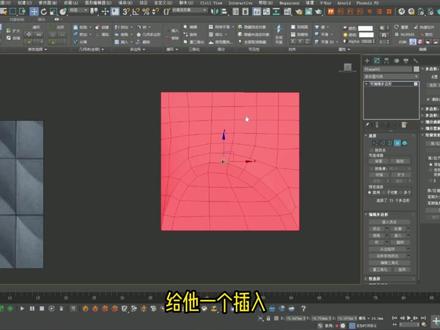 04:11查看AI文稿AI文稿
哈喽,大家好,今天给大家建这个造型墙的建模哈,我们打开三 d max。 好, 我们来看一下这个造型墙,一上有这么多呢,我们只用建其中一个就可以了哈,其中一个单元,然后呢,我们把再把它镜像,然后拼起来就可以了。 好,我们放大全视图,然后建一个平面出来。好,我们创建一个圆。好,选中它,我们给他一个 ffd 的 变形器。 ok, 我 们来到透视图,把这个线段的两条线拉过来,选中这个面,我们在这个地方标准不和对象里面选中图形合并, 我们调成灰色的,选中,我们给他一个 ffd 的 变形器, 大概这个高度就 ok 了哈,我们转为可编辑多边形。好,我们现在来给他布线,选中下面的这个面, 我们给他一个插入的命令,用剪切命令把它剪切下来。 好,我们选中这个环形点,选,我们剪切过去。好,开始剪切,尽量呢把这个分段让它分均匀一点。 好, ok, 我 们把这个单独的点选中相似,选择好,选中的角呢,把它移除掉。好,我们来布外面的。 好,我们这里留一个三角面在这个地方,在这个地方和线。好,我们剪到这里为止,从这个围的这个保护边把它剪过去。 好,我们可以选中上面的线段链接,链接,这里是四条。 好,我们大概的布线就已经布好了哈,我们现在呢,呃,好,我们选中这个面, 然后我们松弛一下。 好,我们来看一下他这个地方有微微的隆起来,鼓起来的,我们把这个,我们选中其中的这个中中点,然后往上抬。 好,我们温龙平滑看一下。好,我们选中所有的面,给他一个插入。好,插入好之后呢,我们选中这个边界往后拉。 好,我们这个地方有印边哈,我们选中这个,我们给他一个挤出的命令,把这个卡印高度为零哈,然后缩小。 好,这个地方呢,我们改一下线,让他,呃,等一个硬角。 好,我们给他一个涡轮平滑。好,这个大体的这个形状就已经出来了哈。 ok, 我 们可以按照他的这个来摆放。 这里不太好了,我们可以适当的再调一下。 好,这个模型呢就做出来了,大家觉得有用可以点赞加关注哈。好,谢谢大家,拜拜。
48点子视觉 00:19
00:19


猜你喜欢
最新视频
- 2202超梦进化论