bartender二维码纠错怎么选

粉丝1383获赞2.6万
相关视频
 02:14查看AI文稿AI文稿
最近有很多粉丝朋友都在问我们这个二维码他是怎样制作的?然后今天我来给大家说一下。 首先我们找到这个条码,这个里面有一个二维码,他是 q r 开头的,就是这个。好,我们点一下 双击鼠标左键双击进去,这个里面有一个可读性,我们可以这里选择无好关闭,这样直接按住鼠标左键把它放大, 然后我们鼠标右键也可以,然后属性属性这个里面有一个嵌入的数据源,这个位置我们就可以直接修改他 的一个内容就可以了。二维码制作流程。 好,然后我们看一下再双击,然后这里有一个符号体系和大小,这个里面的一个开始模式的话,我们这里设置为二进制,然后的话 文本我们选择简体中,简体中中文就可以了。 好,如果我们这个里面想添加内容的话,我们这个位置有一个新建,新建数据源,好完成。好,在下面的话我们选中这里也可以直接修改, 如果你还想继续添加他的一个内容的话,我们继续在这个位置新建数据源。 好完成啊,直接修改就可以了。 好,我们就这样就制作完毕了。
538不干胶标签条码机直销店 00:40查看AI文稿AI文稿
当条码软件出现这个红叉的时候,我们应该这样操作,首先双击条码,然后找到符号体系和大小点击一下,然后我们选择开始模式,这里选择二进制, 然后在这个文本编辑里面选择简体中文往下看,往上看,这里点一下,然后我们选择关闭,然后这个二维码就可以了, 我们的操作是这样子。
 02:38查看AI文稿AI文稿
we get back wait that white, whit that white we don't like wait and what。
283小强小强 03:35查看AI文稿AI文稿
有客户咨询我说他们有这么一张标签,这个二维码呢,是有一维的厂商靓号和数量、批次、出货日期合并形成一个二维码, 但是呢,他们在打印的时候经常会改了数量,改了靓号,结果二维码里面的他没忘记改了,打印出来的标签贴到产品之后呢,客户收到之后呢,投诉他们这个二维码跟这个明码他不一样, 他就问我这个事情要怎么办?能不能在外面改了之后,里面直接就变得这个是可以的啊?首先我们呃双击这个二维码,这里有一个类型,这里叫嵌入的数据,对吧?我们 点击一下选择对象值啊,下一步我们选择厂商靓号,这是我预先改好的名字,厂商靓号完成,这里有个新建数据源, 然后继续选择对象值,下一步,然后我们根据二维码的规则啊,他第二个是数量,那么就选择数量完成,继续添加新的数据源 对象值,把批次选中,完成继续新建 对箱子最后一个出货日期。 好了,这边就完成了啊,这个二维码里的内容啊,我们就可以看到,是有这四个组成, 嗯,假设我们这里面有有个分格符怎么办?这里有个前后缀,我们可以在第一行的后面加个后缀,比方说井号,然后每个都加一个井号, 这样最后一个就不用加了啊,这样子呢,分格符就有了,我们可以看一下啊,把可读性调整完成, 我们就会发现这个二维码的内容我们就可以看见了啊,厂商靓号加井号,数量加井号, p 四号加井号,加上一个出口日期,然后我们再来模拟一下啊,这个时候我去改靓号 双击,比方说我这个地方改成六六六,我们就发现这个厂商量号这里就变掉了,所以就不用再担心外面改了,二维码里面没动。 再补充一下啊,这个二维码里面对象指的厂商靓号,对象名是指哪个地方呢?它是指啊,选中这个一维码,我们在这里可以点击看到 这个对象名称厂商六号,这是可以自己修改的啊,这为了便于我们理解,我们把它改成了厂商六号,那么像这个你就可以看到他叫文本一啊,所以这个都是自己改出来的,改完之后,然后我们再关联 点的时候,就可以把把它关联到这个名称上了, 理解了吗?
356条码界的小毛驴 01:13查看AI文稿AI文稿
bottom 二维码文本同步教程首先新建所需要数据源,双击文本,打开文本属性,修改文本名,已备用如意品牌。然后点文本数据,输入所需内容,添加第二组数据,跟第一组操作一致,修改文本名称,再输入文本内容。 准备好所需的数据后,现在我们来做二维码插入演示。首先先建一个二维码,双击二维码,进入条形码属性,点击符号体系和大小,并点击打印方式,选择条形码和可读文本,由 bartender 控制,点可读性,可见性改为无返回符号体系和大小模式选二进制文本编码选 unequality 八、 然后我们点数据源类型,点更改数据类型,在类型里选对象值,然后点下一步,在对象名里选择要插入的对象值,然后点完成。如果还需要其他的数, 继续插入。我们双击二维码,点新建数据源类型,选对象值,再点下一步,再对象明选择需要插入的数据,并点击完成和关闭。 现在我们重新打开条形码属性,可以看到条码数据原是跟文本一致及数据插入完成。如果我们修改对象值的内容,二维码也会同步变更,谢谢观看。
304条码君 04:09查看AI文稿AI文稿
点击打印按钮,看下打印效果,每张都是根据数据库自动变化, 现在我们先来创建一个数据表,我这个是事先创建好的数据表,代表的第一行是数据字段,名称不会打印出来,只会在选择字段时显示。第二行开始就是需要打印的数据字段, 数据表创建完成,我们就开始布局排版, 这里我们先把文字信息都制作好,多行可以先复制粘贴出来,把位置调整好后再修改文字内容,这样会比较快些。如果你需要关联数据表,这里就有一个小细节要注意,就是 你需要关联数据表的文本,不要去修改的文本内容,这里后面你就会明白是什么意思。接下来我们就把二维码拉入版面大小位置可以自行随意调整,自己觉得合适的这个没关系, 在后面关联成功数据表后,还需要有调整的。放置好二维码,接下来我们就开始进入连接我们创建好的三数据表,每个版本的发展着连接数据库的界面会有点点区别,不过位置都是一样, 这里在连接数据表的时候,如果出现视频中的报错,那就是你的 excel 数据表没有保存关闭,导致,关闭后重新连接就可以。连接完成后,我们可以在数据预览中看到我们数据表中的数据,如果点击预览报错,那就由 可能是你的数据表格式有误,或者数据表有损坏,重新创建或者修改数据格式,再连接测试。现在我们开始对文本进行数据库自断关联设置,这里要对应好每行的数据步骤都是一样,设置完第一个看到了数据是自动跟随数据库第一条变化的, 这个就是我在前面为什么说不要去改动文本初始内容的原因,如果你敢动这一关联数据自断后就不会自动改变 文本设置完成,接下来我们需要设置二维码的数据,我们这里二维码数据是包含数据表中所有数据, 这里二维码我是使用对象值,让二维码的每一行对应一条数对象值我们就需要记住每一个需要关联的文本名,点上去就能看到底部有文本名显示, 现在我们看下效果是不是跟开始看到的一样。
 01:44
01:44 01:20查看AI文稿AI文稿
前两天有个朋友求助我,他说他想在二维码里面添加一个图片上去啊,我理解大概应该是要添加个产品 logo, 今天给大家演示一下啊。一种呢是类似于微信的二维码,我们直接把它保存成图片,然后呢把它导入进 button 软件,就可以直接打印了,类似于从这里文件插入,直接选择这个文件进来点击就可以了, 这是一种方式,非常的简单,那这个二维码是直接生成好的图片打印出来即可。还有一种方式呢, 我们只插入一个 logo, 方式是一样的,比方说像这个把它插进来属性编辑一下 大小,比方说百分之十,那也可以根据自己要求大小拖拽一下,这就可以了,这样也是可以打印出来的。我们打印的时候要注意一下, 这里要选择属性图形,这里要选择五啊,否则打印出来的图片呢,有可能是虚的,这个特别要注意。
175条码界的小毛驴 07:33查看AI文稿AI文稿
大家在日常工作当中可能会遇到同一个二维码,多数据显示就是二维码里面包含多个数据, 我们建一个条形码格式为二维码显示方式, 这个是我们在软件中进行数据员的共享, 共享到名称一粒标签里面显示的内容,你自己知道的名称,取一个共享名称出来。 好了,接下来现在我们进行二维码里面内容共享,把我们刚刚设置的共享名称按 顺序添加景区, 这个时候我们的二维码就已经包含我们刚刚所共享出来的数据,所有信息都在这个二维码里面。 这里我们改变一个数字,我们的二维码就已经开始已经跟随我的屏幕数据而产生变化了。 大家可以看到这个二维码信息就是我屏幕当中所显示信息,由于这是一个属于技术分享类的视频,所以说他的时间比较长。
81为你守候在凌晨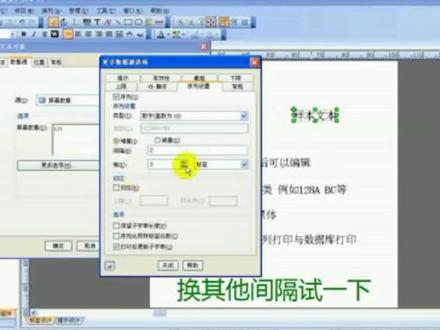 15:00查看AI文稿AI文稿
就像那棵红枣树, 就想起家乡一草一木, 家乡那棵红枣树,伴着我曾住过的老屋,游过多少童年的往事 出离开家的时, 身在何处 想入骨,随着那蹉跎的岁月, 伴着我曾住过的楼,有过多少童年的往事,记着我曾走过的路,当初离开家的时候, 红枣树, 每当我孤独的时候,就想起家乡一次 我爱过的你, 喝出 洒脱的岁月 怎么办?
263上海迎真实业有限公司 01:44
01:44


猜你喜欢
- 4028酷家乐企点