如何用即梦ai做旅游海报
粉丝435获赞2735
相关视频
 08:42查看AI文稿AI文稿
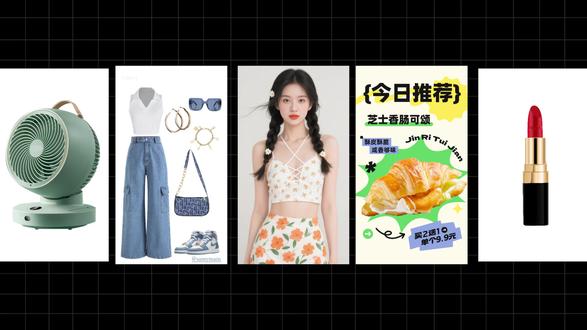
哈喽呀各位宝子们,不知道极梦最近发布的新模型四点零大家有没有用起来呢?要知道目前极梦四点零模型具备精准指令编辑、高度特征、保持深度意图理解、多图输入输出、超高速、超高清五大亮点,在图片处理方面做了一个比较大的突破, 那么咱们这节课就来好好用用它,一起探索极梦四点零如何助力商业设计。这节课主要探索三个方面,电商设计、服装设计以及海报设计,整节课干货满满,大家要打起精神哦! 首先打开极梦 ai, 咱们的第一步就是要把第二个这个模型选择按钮修改为图片四点零模型,也就是第一个,点击一下, 选择好之后呢,就可以在输入框最左边的这一个带加号的小框框中去上传图片,接着再简单的描述一下提示词 就可以进行收图了。但是这里要注意一下,即梦四点零生成一张图片会消耗一个积分,比其他模型一组图片一到两个积分的消耗会更多一些,这里大家可以根据自己的情况去进行选择。那么首先进入第一大板块电商设计, 先来准备好我们的产品图,也就是这个小风扇,点击旁边带加号的小框框上传这个小风扇。 上传好了之后呢,我们就用一句话来简单的描述一下产品,这里我写的是制作这个电风扇的电商主图,把它放在明亮温馨的客厅一角,一只猫正在他的旁边,一句话对他进行描述, 那么图片尺寸这里我们来修改一下,修改为二比三的比例,修改好之后,就可以直接点击旁边的发送按钮, 上图完成,我们来看一下效果,一张一张来看一下,可以看到整体画面,电风扇还有小猫咪的融合是非常非常自然的。第二张图,产品也是跟原来的产品保持一致的, 第三张图这只小猫咪正在吹这个电风扇。第四张图,小猫咪和场景的融合,以及这个产品的场景的融合也是非常自然的, 可以看到整体的表现力还是非常强的,咱们只用简单的一句话就生成了一个非常自然的效果,那么我们再来换一款产品试一试。产品模特图, 看到输入框的下面这一个部分,把这张图片给删除,上传这支口红,接着提示此这里我们修改一下,修改为制作这款口红的电商主图,一个时尚模特正拿着这款口红,下面的这一些选项我们就先不做改变,点击发送 生成,可以看到效果依旧是非常的好,看到这个产品上面的字也是没有发生改变的。 第二张的话,这个口红可能稍微有一点大,但是第三张还有第四张的效果都是非常自然的,尤其是第四张,可以看到第四张人物的手部也是呈现的非常完美的, 不管是人物还是产品都比较真实,那么用四点零来进行电商设计,就可以按照刚刚的方法来进行尝试,我们接着进入第二大板块,服装设计, 其实服装设计呢也是跟电商息息相关的,咱们直接上传这一张服饰套装图,看到下面的这个框框,还是把刚刚的这张图片给删掉,同时把后面的这个提示词也删掉,在这个带加号的小框框中上传我们刚刚那一张服饰图, 简单的描述一下,提示词写上让一个时尚模特穿上这套衣服,接着就可以点击发送, ok, 上图完成。整体看下来的效果还是非常非常不错的。看一下第一张,第一张可以看到他的这个包包还有眼镜以及 耳饰都是非常完美的呈现了的,除了服装之外,旁边可能会多出来一双鞋子,这个还是比较好处理的,我们可以直接在 ps 中把它给删除。第二张呈现的也是不错的,但是这里也多出来了一双鞋子,如果觉得第二张不太好处理的话,可以挑选其他的效果。 第三张的效果其实也是发生了一个改变,服饰的呈现也是很好的,可能包包就没有背在身上了。 第四张也是比较有感觉的,服装穿在了身上,以及包包拿在了手上,墨镜也是戴上了的,除了前面也是多出来了一双鞋子。如果大家对这一系列的图片不太满意的话呢,也可以点击旁边的再次生成,可以重复的进行升图,就会得到更加满意的效果 了。但是这里的话,我觉得像第一张图的呈现效果已经是我比较满意的了,后期再去对这个旁边的鞋子进行处理就可以了, 同时咱们还可以让指定的人物穿上服装。这个要怎么进行操作呢?咱们看到下面输入框旁边的这一个小加号,点击它 我们就可以去上传模特的照片,这样这一个模特的图片就出现在了服装的后面,我们再来修改一下提示词,把提示词修改为给图二的模特穿上图一的衣服套装修改好了之后,就可以点击旁边的发送按钮, ok, 上图完成,咱们来看一下效果,可以看到效果还是非常好的,人物的一致性保持的很好,服装也是完整的穿搭在了这一个模特的身上。 第二张图的效果,可能手部这里会有一些瑕疵,看一下第三张图的姿态,就变成了这一种坐姿的感觉了,也是效果还不错的。第四张图的这一个链条我感觉会稍微大了一点, 那么大家就可以去挑选自己满意的效果,其实我觉得作者的这一张效果还是很不错的,那么不满意的话也是可以去进行重复的生图的, 那么这样咱们就获得了指定人物的服装上身效果,整体还是很好的,像这样的图片是完全可以应用于商品展示的。那么接着咱们就进入到第三大板块,海报设计,吉梦四点零可以帮助我们获取各种排版效果, 咱们呀就可以挑选一张自己比较满意的海报,参考自己已经做好的海报也是可以的。那么我们先把这几张图片给删掉,这里我就上传这一张海报图,点击旁边带加号的小框框。 那么我把这张图片上传好之后呢,我们来书写提示词,这里我就写上了将海报分别改为左右排版、包围式排版、四角式排版、三角形排版、中心排版、对称排版的六种不同排版。写好之后呢,我们就可以点击旁边的发送按钮, ok, 生图完成。咱们来看一下效果,其实还是能够得到咱们比较满意的排版图的,像第一个的话还是比较不错的,变成了左右的一个排版样式。第二个的话呢也是左右的一个样式,但是可以看到跟第一个还是稍微有一些区别的,他的一些元素的摆放, 第三个也是将元素的摆放进行了一定的区分。第四个就是一个三角形的构图,但是这个效果可能不太好,我们可能不会使用到这样的一个排版,而且这个标题的字有点太小了。 第四个这一个排版还可以,最后一个是一个对称的构图,但是可能效果不太好,它的文字发生了改变, 但是其实我们也是可以获取跟我们之前排版不一样的一个格式,像第一张的效果就特别的好,咱们在进行生图的时候,可以多发送几组生图的指令,这样的话咱们获得有效图片的概率也会更大一些。 目前来说,咱们在海报这一块是生成了六张图片,所以得到可用图的概率还是比较小的,但是可以看到吉梦四点零是变得更加的智能了的,比较简单的提示词书写就会呈现给我们一个比较丰富的效果了, 整体看下来还是非常不错的,但是也会有一些小瑕疵,咱们就可以把图片下载下来,到 ps 中稍作调整,但是后期来做的调整就会比较少了,效率还是提升了很多的。 那么这节课就介绍了极梦四点零的三大商业设计方法,不知道对大家有没有帮助呢?有帮助的话可以在弹幕扣个八八八哦。有任何问题都可以在评论区留言,咱们下节课见!
 00:47查看AI文稿AI文稿
这种孟和风动态海报三步就可以实现。第一步,生图,先找一些孟和风的图喂给小孟,然后用图片生成四点一比例三比四,使用这个提示词进行抽卡, 然后使用这个提示词去掉这颗圣诞树作为视频手帧,接着下载前面生成的图片。第二步,排版,把图片拖入到滚滚长江,排版导出作为伪真图片。第三步,生视频,回到小梦,使用视频生成视频三点五 pro 首尾帧,拖入手帧图片和伪真图片提示词, 可以简单描述一下想要什么风格的 bgm, 它会自动识别画面进行配音,等待几秒就搞定了。更多 ai 知识记得关注我哦!
17ADDright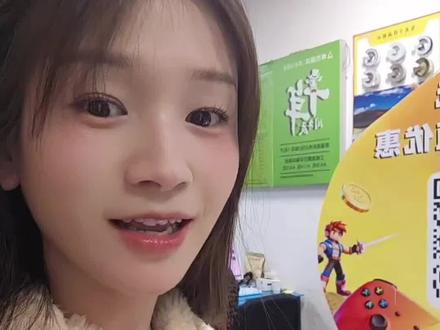 01:58查看AI文稿AI文稿
能打败那些素材网的就是 ai 了,你看这个图就是我们用 ai 直接生成的一米乘一米的地贴,你说就这个图吧,如果你在素材网上面找模板, 就是你可能找两个小时你都找不出自己想要的那个图,想要的那个效果。但是如果你用 ai 的 话,你只需要清楚的告诉他你的需求和你的指令,他就可以按照你的要求做图。 这回我们用的是吉梦 a i r, 可以 在这个地方输入你的关键词,把你的提示词都给它输进去,然后你看这个,我们做的是做一张电玩城充值的海报,中间要放一个充值二维码,然后它就给我生成了四个效果图供我们选择。但是因为我要做地铁要做圆形的,于是又把这个关键词给它改成了 做一张电玩城充值圆形海报,中间要放一个充值二维码,然后他就又给我生成了四个效果图供我们选择,你觉得哪个好看呢?你就把它保存起来,如果说上面的文字有需要修改的,那你就把这个文字简单的给它修改一下就可以啦。还有上面这些效果图啊,都是我们之前 用 ai 生成的,像这个是火锅店的物料,这些都是我们直接做出来给客户打印过的,大家可以去试试哦对了对了,我推荐的这一款电动订书机也是非常的好用哦,如果你买一台订书机的话,到手送的钉子大概是两点一万枚钉子,钉子呢是这种平钉的,如 你买两台的话,到手就是大约四点二万枚钉子,另外加一个底座,这个底座就是可以把两台电动订书机给它放在一起用的,想要分开单独拿出来就可以。如果你买了一台的话,你说你想订一个钉啊,我们可以把它放进去钉一个平钉 好,或者是想要钉斜角的,也可以斜着进去钉一个斜角的,如果想要同时订两个钉呢,我们就直接把它两台订书机放在一起,哐哐哐哐,直接钉就可以了。我还是推荐大家 两台直接入手更方便啊,这样可以一次性出两个钉。任何产品呢,他都会遇到出故障的时候,如果你买的有两台,假如其中一台用着用着出故障了,至少还有一台可以救急呢。机器是厂家直发,如果一个月之内有问题的话,厂家直接换新的机器,可以质保一年,所以大家可以放心的在小黄车下单哦。
136卓杰图文~盆盆 01:08查看AI文稿AI文稿
用一张角色图搞定盲盒、毛绒玩具、海报、包包这些周边设计,甚至你还能做角色分镜图!今天一分钟,用 ai 教会你做整套 ip 设计。先选一张角色形象照,比如最近超火的疯狂动物城里的一个角色, 上传到小梦的画布功能,这里就是你的创意工作台。传好主角色图,直接用对话做盲盒的提示词,记得要说清楚分辨率和画面比例,想改细节点图片就能局部调整,要换背景换衣服,把图加到对话里讲一声就行。 比如在跳水造型的盲盒技术上做毛绒玩具,直接把图片拖进对话,输入变毛绒玩具提示词,几秒钟就能搞定 画布还能无限延伸,图片随便缩放拖拽,不满意的删掉重弄,超灵活!按这法的做海报、分镜图、表情包都不在话下。看住两张海报的风格,也可以同时添加到对话,让 ai 结合两者特色,再生成新的。最后可以把喜欢的图留下, 选选后点小镜头合并导出,一套完整的 ip 设计就完成了,普通人也能轻松上手,赶紧去试试,别忘了收藏关注,一起学起来!
 00:58查看AI文稿AI文稿
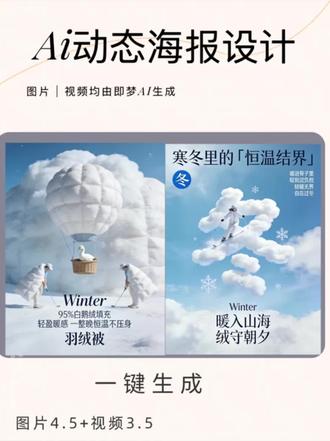
哈喽,像这样动态带音效的动态海报,防风又锁温,显瘦不臃肿,不用再多涂首尾针,复杂操作了一整晚,恒温轻盈不压身,今天教你简单又快捷的一件设计。 首先打开小梦梦页面,选择图片四点五, 四点五写一段你要制作的提示词,等待图片生成。如果不满意,可以修改提示词进行抽卡。选择一张你满意的图片,点击视频生成。点击视频三点五 生成好的视频,看一下效果吧,提示词我都放在视频开头了,一起来学习吧!
759李大喜 01:15查看AI文稿AI文稿
别划走家人们最近爆火的文旅风 ai 视频图片连接现实的玩法太上头了,制作起来超简单,一个 ai 工具三步就能复刻,让宣传效果直接翻倍!第一步,生成图片,打开即梦 ai, 选择图片,生成图片模型,选择四点五图片比例,选择十六比九,复制粘贴提示词,点击生成图片,选择一张满意的图片,点击超清。第二步,生成视频,选择视频生成,把高清图片直接拖入对话框,视频模型,选择视频三点五 pro, 输入提示词,点击一键生成。第三步,拼接视频, 打开剪映,导入所有视频,加上字幕和背景音乐,视频就搞定啦!家人们,一起来看一下我的成片吧! 怎么样,这下你没话可说了吧?哼!尼克,你就不能等绿灯吗? 哈哈哈哈!这样的视觉冲击谁顶得住?这次复刻,你们给他几分呢?还想复刻哪些 ai 视频评论区,说出你的想法,关注我,学习更多 ai 神技!


