联想小新13 pro换壳教程

粉丝88获赞113
相关视频
 09:05查看AI文稿AI文稿
今天给大家分享一下,我的电脑被顺丰摔坏了,没有保价,只赔了七倍的运费,这里摔裂了,然后这个脚也摔裂了, 这边也摔了一点,然后这边也摔了,相对来说这摔的 这个地方磕到了一点,屏幕还是比较严重的,我就想说顺丰 这个不是重点,我见网上没有这个小心二零二零版的这个更换外壳的一个教程,然后我打算做一期这个这个电脑的一个教程。我去那个小新的那个店里面问了一套外壳,下来的话大概是一千五 五百块钱,还是比较贵的,所以我在网上买了这种第三方的外壳,打算自己更换,然后出一期教程。 我们看一下这个买回来的这个外壳的一个样子怎么样?这包装还是不错的,如果顺丰能给我的电脑也进行这样的包装,我电脑肯定摔不坏, 我都气死了。大家也可以在评论区里面交流一下自己被顺丰坑的经历啊,大家一起交流交流。 包装的还是非常的好的,这是钻轴处的一个配件,虽然外面是黄的,这是一层保护纸,撕开了之后呢,里面是个蓝色的,我的电脑原先的机身是银色的, 看腻了,现在想换一种颜色,然后然后我就买了这一款蓝色的一个外壳, 这个还是非常的新的这个外壳, 这是一个地壳,也就是地壳,我们看另一个, 这是一个 c 面, c 面的话非常的新, 我买的这一款呢是带键盘的,有不带键盘的,不带键盘的很便宜,买的带键盘的,主要是自己更换起来比较方便一点,然后这一套看起来非常的养眼, 这个颜色真的很棒,我们再看下一个, 这个就是一个哀面的一个壳,外观也是非常新的, 然后厂家呢预先把这种易拉胶啊什么的都给你贴好了,更换起来也是比较方便的。 好了这个外壳我们看完了,下面我们就准备拆机,首先将这背面的这几颗螺丝拆下来,将螺丝全部取下之后,这里轻轻的一抠 就可以将这个打开了。 这个地面 其实还是比较完好的,除了这里有一点磕碰,有一点弯了,呃,留着后面可能还会用的到,以后可以更换。 打开之后呢就是这个样子,我们拆机的第一步就是在这里将这个电源断掉,电池呢有这一个,两个,三个,四个,把这四个螺丝拆下来之后,就可以把电池拿下来了, 然后把这些排线全部断掉,而且呢这个固态硬盘和这个网卡也要拆掉,这个散热器模组呢可以不拆掉,但是这个风扇是一定要拆掉的, 你也可以像我这样,如果怕自己一会这个螺丝容易忘,你可以这边就是这边拆着,然后这边西面就可以直接放上去,然后这样进行一个安装,也是比较快的, 不容易忘。把主板上面的几颗螺丝拧下来之后呢,主板就可以拆卸下来了,这个主板还是比较小巧的,还是那句话,我们可以现在就可以把这个主板装上去,避免忘记 下面再把这个钻轴给拆出来,钻轴下面背面就是个屏幕轴,这东西是扛上去的,通过买这个东西发现你只需要轻轻的往这边一推,就咔的一声,哎,这个轴就可以拿下来了, 这个轴也是好的,保留下来后面还有用。处理这个屏幕的时候一定要小心一点, 这个下面粘的是双面胶,在这个下面把这螺丝拧下来加热之后,就可以把这双面胶取下来了, 这个屏幕在这里,所以任何动作都要小心一点。屏幕拆到这里呢,基本上都快结束了,然后把这两个两边的这个东西拧下来之后,这有一个环,这环就是易拉胶, 这个胶呢这个易拉胶非常的脆弱,往外拉的时候尽量慢一点,有条件的就在背面给他加热一下,因为天气冷他更容易断, 因为这个是屏幕部分,所以呢一定要千万注意。然后加热的时候呢,是沿着背面,沿着一到这个横这边对应的就是易辣椒的位置,然后两边加热, 呃,你可以先加热这一边加热三分钟,摸这个后壳有一点温温热了,然后就可以拉这个易拉胶,然后加热完成之后再加热这一边,就拉这个易拉胶拉出来之后, 这个屏幕就可以打开了,一拉胶撕掉之后,这个屏幕就可以拿下来了, 还是挺新的。然后这个屏幕就安装完成了,非常的简单。这转轴处的这螺丝一定要拧紧一点,不然的话在日常使用中可能就有些松动。我突然想到这拆都拆了, 然后呢我想把这个龟子给换一下,他这个螺丝上面都标有那个数字,你按照顺序拧就可以了, 然后我打算换一下七九二幺那个龟子,散热性会更好一点。将这表面的这些龟子全部清理干净,然后换这个,然后换这个七九二幺,这个龟子还是比较难涂的,然后用这个东西一点一点一点的用手指感 觉哪里不平,然后按压,轻轻的按压,把它按的平整一点,薄一点就可以了。因为要安装黑苹果,所以要换一个 呃,苹果原装的网卡,这个网卡是四 s 二,然后它这上面多出了一根天线,然后呢我把它引到了这里,这里这个是塑料的地方,而这个电脑原装的天线是隐藏在这个轴里面, 也是塑料的,因为金属会影响信号,所以就把这个天线尽量放在靠近塑料的地方, 然后这个电脑的散热能力虽然是双热管的,但还是有点扛不住。我在这个 m 点二的这个固态上面 然后加了一个龟子,然后这边也加了龟子,是在网上面看到教程,然后这也加了,加的龟子也算是比较多, 多的效果会好一些。经过几个小时的折腾,这边已经装好了,可以看到这边还有龟子裸漏的情况,贴合的还是比较好的。然后整个外观呢,是非常的新,跟买的新的一模一样, 我非常满意,刚才已经开机了, 工作都正常, 所有的都正常,非常的完美。顺丰把我电脑摔坏的彩蛋留给大家看,欢迎大家在评论区里面讨论顺丰好了,这期视频就到这里就结束了,感谢大家观看。 反正也没换下来吗?还上来有几个 打的可肥了。这个饼干混的不错,鸡蛋现在都腻歪了。 大炮 省略最多的取个件,取个件昨天,但是我们不知道什么有种子母件,所以这个是这一个,对对对,四号也是这个,就这一个 在这里再次寄过来,没有?没有环保,还有这个什么包?这个这个我得拿到身后去看一下。
 04:29查看AI文稿AI文稿
这台联想的小型啊,这个位置 轴承断掉了,我们现在给他放一个外壳, 大家看一下哈,这个联想小心这个设计啊,这个外壳的铜柱跟平轴是连起来 外婆一起的啊,所以一旦这个铜柱这两个铜柱断了,掉出来了,那这个外婆也也得也得一起换掉了啊。车,这个便宜 个小技巧哈,不能够硬翘哈,这里边有两条胶带啊,我们先瞅瞅来先,不然一翘就把屏翘坏掉了哈,因为他这个是用胶带装起来的。没有没有,两个耳朵固定的, 配这条带子 要小心。这里边是两条哈,不是一条,是两条,左边一条,右边一条,慢慢拽啊,拽断了你这个屏就准备买新的了吧。我们开始把这个屏拿出来, 前头这上面他这两边有个焦虑顶住的啊,注意一点,不要慢一点啊,稳 柔一点,稍微顶到一边去先啊。 好了,我们再把这条屏这条线切下来,摄像头的 这条胶带里边有胶带,一起拉下来就可以了。 好,要拉慢一点啊,别拉断了这个摄像头啊,记得停下来啊,不然跟朋友见面不知道对方是谁啦。 这一条线先从这头往这边装啊,这个瓶是一次要成功放上去啊, 想取下来有点难啊,得注意啊,先把上面对齐再放下去, 先放一边啊,再放下去。 来,我们把全框装上去,大功告成。 嗯,迪丽巴拉按下去就搞定了啊,不要太大力哦,按坏了也得把屏按坏了,你得买一个屏哦,这一条也是卡扣,拿一个手顶在下边,再一个手顶上面, 好开机。 嗯,正常了,开关正常了啊, 坐好了,联想小心 饭苦,要胆大心细啊,不然就会找麻烦啊。 头没放下来可能就也把屏放烂了,所以胆大心细。
66图文喷绘贵哥 01:52查看AI文稿AI文稿
今天拆一台小新 pro 十三、 拆卸固定低壳的九颗螺丝, 从壳子上方扣开壳子,拿下地壳,断开电池与主板连线。按开关键三到五下释放残余电赫。拆卸固定电池的螺丝, 取下电池,断开喇叭与主板连线。取下喇叭, 断开所有主板连线。 拆卸固态硬盘,卸下固定硬盘的一颗螺丝。取下硬盘。 拆卸无线网卡,卸下固定网卡的一颗螺丝,取下网卡,断开风扇与主板连线。卸下固定风扇的六颗螺丝, 取下风扇。 拆洗散热器, 取下散热器,涂抹硅质的一面朝上放。拆卸主板,卸下固定主板的螺丝, 断开主板与爱欧版连线。取下主版。卸下固定爱欧版螺丝,取下爱欧版 主板背面连接着 io 版连线。打开卡扣,取出连线。
227拆、拆、拆客吆~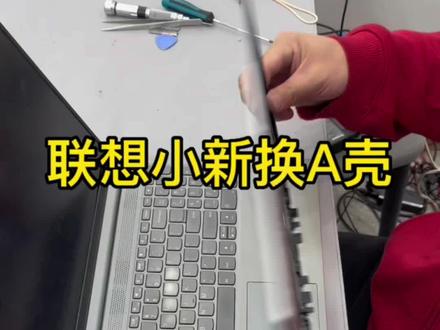 03:19查看AI文稿AI文稿
小型笔记本 a 壳挪住断裂,我们今天来换 a 壳, 闭壳和屏幕是打胶的,建议大家不要自己开,很容易翻车。 闭合和屏幕上面都有一款双面胶,所以粘的很牢固,拆机时候非常费劲,所以大家不要轻易的自己去拆机。 现在电脑屏幕后面的话都没有螺丝固定,都是双面胶打的,所以拉力胶啊在拆卸的时候一定要注意容易拆断,如果假如完全蹲在里面的话是很难拔出来的,一定要注意加注意。 现在的轻薄本换 a 壳很容易翻车的,就是所谓的屏碎,换壳时造成笔记本的屏幕碎掉的。
 09:34查看AI文稿AI文稿
今天客户刚拿了个本,然后说平淡的,然后咱看一下,也想小心点, 小心 pr 幺三二零二零, 好,咱看下啥情况。 好,小心掀盖开机。我的屏没有啥,没有什么很大的问题,就是这角左角玻璃外屏玻璃碎了。 哦,那就行,那就给他换吧。这机器要上半部分和下半部分全部都要拆了, 然后等会拆机。拆机了以后咱看看大概两个部分,看看这个机器内存呢,硬盘呢?有没有可以升级的空间, 然后看看这个机器平常容易坏的第一本那种配件,看看都哪种。 这笔本也比较好拆。螺丝全部拆完以后, 然后主板都出来了, 这个主板应该说性能还是可以的,但是嘞电池占的地方比较多。 然后内存呢? 没有没有可以升升级的空间了,就一个 m 二的盘,硬盘想换大硬盘的话也没有,也没有负接口了,只有这一个接口, 想升升级的话只能把这个原来这个硬盘摘掉升级和大一点的硬盘孩子,按到这个位置,硬盘升级的空间也有限,然后内存没有办法升级了。 等会我看看这个机器平常现在坏的比较多的配件都是什么啊? 让咱看看现在这几集坏的比较多的配件。这个屏现在坏的还是比较多的,因为 用的时候避免不了的磕磕碰碰,所以屏坏的比较多,这都是全新的带膜,然后这机的电池现在换的也慢慢开始多了,这都是新电池, 嘎嘎新。 还有这个机的键盘, 这鸡的键盘,这鸡做的比较薄,他那个键盘是跟跟那个 c 科做到一块的,这键盘采光就是这个样子,新键盘就是这个样子,需要手工。 下一个现在卖的比较多的配件就是这个太木西的电源,他是他是一个方块的电源, 然后使用小口挡。 现在开始拆这个瓶子上半身还是老规矩,先断电, 先把电池拆掉, 这电池拆完了以后就要拆这个瓶子 左右平轴跟左边的平线跟右边的 wifi 天线,先拿 wifi 天线吧, 这个这个,这个应该是摄像头或者人脸识别之类的, 这是右边那两根,右边有两根线,左边那个这个平线扣,这一边扣起来,把平线扣起来就行了。 好,现在看这菜品口, 然后上面,然后把这个屏开成开,合成九十度角,然后把下半身掏出来就行了。 好,这都分离了,这是瓶子还上半身。拆这个瓶的时候,这个挡板他是没有螺丝的,他是在里边扣着的,需要做往左边推一下,往左边用力推, 推一下,都出来了,他都,他都怂了,怂都可以拿掉了, 那两碗油都可以拆这个平下门部分,这个平都已经出来了,平线都已经出来了, 然后踩平轴, 然后把这个上面能看到螺丝全部都拆掉, 然后把这上面的螺丝能看到螺丝全部都拆掉,拆完掉,拆完以后这个天线都可以拿掉了,那然后开始调这个左右两边这个比 这个小小塑料笔,这笔下面是有这个胶,是有背胶这个头的,把左右这个塑料卡本挑进来以后,他左右会连出两个背胶的头,然后这时候就可以拉这个背胶了, 拉着北郊的时候,拉着北郊的时候 不要太用力,别把这个拉断了,然后慢慢的拉 好,左边的都出来了,然后开始拉右边的,注意拉的时候别太用力, 靠右边咱也出来。 好,这样时候都可以把它拿掉。好,整个屏幕全部拆完,这是后半部分, 把屏拆了以后要把要把老屏上边这个排线,还有这个人脸识别这一块,这个排线摄像头的线全部都要移到新屏上面去, 这老瓶都可以扔了。 然后先先放上去,放上去把机器点一下,看看这个屏啊,能正常点亮不能, 现在开始把新屏装上去,然后点一下看能亮不能 好,屏亮了等检测下看有点没有,有点没点没斑,就是全新 a 屏就可以让客户拿走了。 好,然后原路返回,然后把哥哥零件装到该去的地方就行了。好,结束。
144郑州逸洋电脑升级维修 26:51查看AI文稿AI文稿
好,开始拍摄,这是一台朝七千杠幺三的机器, 轴坏了, 取下背面螺丝, 还有一个螺丝, 重新看一下, 敲盖后盖, 取下电池排线, 取下平线往上拉, 取下天线, 取下平走螺丝, 这样就分开了。 先把主板放一边,接着我们拆解屏幕,屏幕他这个就是粘着的卡扣, 拆解的时候需要小心点, 因为是双面胶, 所以猜这个地方一定要小心, 以免损坏屏幕, 可我的闭口也是断了, 取下螺丝 平轴是往右推,盖子就下来, 这边还有两个螺丝,给他取下来, 都是因为螺母跟壳脱胶了。 好, 好,接下来我们研究一下怎么拆解屏幕,屏幕闭合拆掉之后,他这边有个胶条的点 这个新的胶条,这是新的胶条,拿出来给你们看一下,他会留一点 是不粘的,用是拿来拽的,就是大概在这个位置,然后是把它慢慢的抽上来,一定要慢, 千万不能把它扣断了。 好,右边也是一样的,因为我刚才已经把它取下来了,这样的话屏幕就已经可以完整的取拆下来了, 然后这边有个天线,用刀片用,它是黏在上面的,直接扣下来就行, 这先给他粘到新的上面, 然后他还有一个摄像头和摄像头, 下来的话给他把胶取下来,这贴纸 卡扣给他打开 去的时候一定要小心, 也可以先把屏幕取下,屏幕取的方法是把这个 卡扣线往上这个拉链拉上来,然后打出来就行,屏幕先放一边, 然后再把这个排线取下来, 这个平线就取下来了, 然后我们取这个摄像头, 他这个都是双面胶粘着的,只要小心一点,慢一点他都能取下来。 嗯,这样的话这个拆就已经完成了。看现在我们把它装到新的外壳上面, 向屏幕放一遍 和顺序一直转回去, 把它埋了去掉。 装屏幕,屏幕的话卡扣给他,线对上, 拉环给他卡回去, 居然没问题,我再给他分装上, 把瓶酒放好, 刚才这边螺丝都断了,所以等会给他 得补上。 好,现在我们来装这个品轴盖,品轴盖的话 他是移进去的,发现 卡一下, 然后再往左推,这样就 ok 了。 然后再把这个边框给他安装上, 这样就完美搞定。 主板装回键盘装回屏幕上, 瓶都压下来, 两门派心 开心压上去就行。然后把电池装回去,电池的卡扣卡回去, 最后把盖板 底盒的螺丝转过去, 这就画好了,再见。
271数码宝贝 00:35查看AI文稿AI文稿
今天给大家分享一个联想笔记本小新 l 更换 a 壳,首先我们拆掉后盖的螺丝,然后断开电池和屏幕排线,取下坏掉的 a 壳, 接下来安装新的 a 壳,将排线插好后装回电池,最后拧上后盖螺丝, 开机测试一下,成功点亮,完美修复,你学会了吗?
 03:00查看AI文稿AI文稿
朋友们好,今天正在修的电脑呢,是联想的笔记本电脑,这台电脑是怎么问题呢?是摔了摔坏的,你看摔到证明盖的话都断开了, 看这边个的话直接都断开了。现在咱先把电脑给拆开,拆开的话把这边个的话都给换掉的,把这个把这个壳换掉, 然后呢就是这不是这个压条,平着压条,然后上这面再错开的,然后拿掉就行了, 然后这边各式螺丝啊,平线,这边的质量啊,这边是螺丝, 螺丝拿掉之后呢证明这是 这是个把这个无线网的这个无线网的这个压条拿掉, 现在还这边应该还有一个小压条,这是个平轴,这就是他断的那一个,那现在呢就是把平拆下, 然后这边个呢是压条轻轻的转,把平的话给那个拆掉就行了。 终于把你头,现在呢咱把那个整个屏给拿下来,这就是整个屏的话就给拆掉了。 这是这是买的那个新的壳子,然后把这个旧壳子拿走,然后把这个新壳子放在上面,然后的话现在呢就是给那个装在上面的, 然后的话呢就是把这个无线网的这个给那个装在上面去, 然后的话呢咱把那个螺丝给上上, 然后的话被这个平轴盖的话装上去, 现在换好了哈,现在的话换好非常好,然后咱开机 联想的小新那个 logo 出来了,现在开机电脑的话就正常了。
 01:09查看AI文稿AI文稿
联想小心 pro 十三二零一九笔记本更换键盘拆机维修视频教程分享下。幺三二零幺九的笔记本,他的故障是键盘有几个按键不行,像这种情况必须拆机更换键盘。 好,我们拆开笔记本的背面这个,然后把主板还有那些风扇全部拆出来。再拆之前我们必须要断电, 这个一定要记住,必须要断电,不然的话很容易损坏主板。 好了,现在我们把主板拆出来了,把主板拆出来之后 换上新的键盘以后再粘回去就可以了。好了,刚才我们已经把坏的键盘换出来了, 现在已经可以站起来开机了。好了,这个视频就到这里,谢谢大家。


