adobebbc插件效果展示

粉丝16.8万获赞53.2万
相关视频
 06:10查看AI文稿AI文稿
在这个视频中,我们看一下更多的稳定性的技巧。在变形稳定器中,如果是 pr 的话,它会少一个稳定点的一个控制。那么在 a e 中,如果你同样用变形稳定器的话去稳定你的画面, 那么他在高级中除了稳定画面之外,这边还有一个类型。那首先你需要等这个画面分析完成,分析完成之后的画面已经稳定了,我们可以只看一下关于位置方面的运动,只看一下简稳定 系统,在稳定之后,你可以看到中间晃动和拆卸出来的这些黑边,我们按一下空格键播放的话,可以看到稳定的画面以及切割掉的内容。我这边出现绿色是因为缓存的问题啊,我可以看一下画面是比较稳的, 但是在 ad 中你能做更多的这种跟踪点的控制。如果你勾选这个选项,这边把百分比放大一点,我们看一下这些点,你可以去排除一些不需要跟踪的点,这样结果就会更精确。比如我现在是跟这些地面,跟这个人物, 然后我一些不想要的区域,像这些数我们不需要跟踪,我可以拖动我的画面。好,这边都没有。好,这里我不想跟踪,我可以圈选一下把它删除,只要我们删除了一些点意义就会重新根据你现有的这些点再去做稳定。 那某些特定的画面有些点呢?会造成跟踪数据出现问题,像这些我们如果不想要的话,可以圈选一下把它删掉,这个就是对我们跟踪点去做优化, 好,每一针或者是每几针你都可以拖动去看,排出一些不需要跟踪的点,我这个时候你再重新去播放,然后这里去掉跟踪点,系统在分析完成之后,结果呢会比之前呢会更好一点, 这个就是我们平安的所不具备的一个功能,当然在这个位置还会有这个可逆和反向,这个我们单拿一个视频去讲,它可以根据你做的这些跟踪点去做一些跟踪的这种设置,比如在地面上放一个文字,它可以固定上去。 好,这个是变形稳定器的一个比较高级的点,那么如果你安装了一些插件的话,比如说牛补露插件,可以搜索一下 stab, 好可以看一下牛补露中的稳定。当然牛补露也是支持 pr 的,我们在 pr 中如果效果也搜索一下,也可以把这个效果加到你需要稳定的视频上,那么它的设置很简单,点击一下这里的设置, 他的窗口中可以看到同样是像 a 一样,他去分析每一针画面运动的点,我们这里需要指定一下这个强度,强度的话默认是三十二,我们给个五十,点击下分析 系统就会去分析画面所有的针,所有的点,就像是我们刚才在一中手动去做一些点优化一样。 那么在他完成之后,我们可以进入到这个第二步稳定这一方面,比如这个相机的运动,也就是凯姆拉猫神,你可以根据这个数值,如果你希望更平滑的话,这个结果可以数值加到更大,这个时候稳定的效果就会更平, 平滑、更稳。然后有一些旋转的话,这里可以勾选。那么第二项呢?对于这个果冻效应,如果你有果冻效应的话,比如说是上还是下,可以去加一点参数, 这里我就不加这个参数了。然后第三个就是对于边框的处理,系统给的是镜像,如果你改成了黑边 like, 可以看到这个就是画面稳定之前切割之后的变化, 我们在这边播放可以看到画面稳定的时候边缘的变化,这个就有点类似偏了,那么对于这个边缘的话,可以用这个填充的方式,他会拉伸一些像素,或者是这个缩放的方式,或者是原始画面, 然后还有这个重复,他会有一些算法会把这个边缘呢给我们去做优化,这个是透明,然后是镜像,镜像的话就像是 做我们这个图像的动态拼贴一样,他在边缘上去做,这边点击下, ok, 那这个稳定的就加到了画面上,但是这边是红色,你需要去渲染。然后我们选的这种合成边缘的方式,也可以明显的看到这个边线呢,他有很明显的一个穿帮 啊,这个是牛不露的一个插件啊。那如果说是 bbc 的话,同样呢在这个 ae 或者是 pr 中呢,你都可以去调用, 我们把它拖到视频上,然后打开它的设置,像 bbc 的话,用法其实都是比较相似和接近的,你需要去分析一下,这边呢就会有这个分析,我们点击一下 系统分析的速度和整理的效率呢,还是比较快的,根据你的真数,然后他会有一个持续的时间,系统 在算完之后,我们这里可以选择平滑的方式,将稳定改成平滑,然后你可以看到稳定的结果,同样他的参数,这里我们可以修改一下他的这个位置,稳定的话这边是位置,然后位置加旋转,位置加旋转加缩放, 你可以根据自己的设置,比如我是位置加旋转,那么下边我们可以展开缩放这一块, 这边有一个 autosco 自动缩放,如果把它去掉,你就会看到稳定的这个黑边就出现了,我们在播放的时候可以看到这个就是画面稳定之后所裁切掉的这个边缘, 那下面对于这个边缘的处理呢?这边有这个快速的方式,还有其他的一些方式,我们可以选择自己所喜欢的这种运算, 然后让系统的自动去完成,然后你可以手动去缩放,如果有这个黑边的话,好,这里有黑边,我们可以手动拖动缩放,竖直放大一点,缩小一点,那么这三种方式制作稳定的都是比较好用的稳定的方式。
17设计传说 01:10查看AI文稿AI文稿
每天一款黑科技软件,今天分享 bcc 插件,这是一款专为 ae 和 pr 打造的顶级视觉特效插件合集集成大量高级特效转场与实用工具。首先如何获取安装包?打开浏览器,进入这个指定的下载地址页面, 在搜索栏输入 b、 c、 c, 找到最新十八点五版本,点击进入两种方式,大家自行选择下载。下载完找到安装包解压缩, 打开解压好的文件夹,选择第一个 adobe 应用程序,右键以管理员身份运行, 点击继续开始安装,安装几分钟就完成了。完成后关闭窗口, 打开 ae 或者 p 二软件,新建一个图层,右键点击选择效果,就可以看到安装的 bcc 插件合集了,各种特效转场轻松搞定。好啦,今天的 bcc 插件合集安装教程就到这里了,感谢观看,下期见!
61王小七 04:41查看AI文稿AI文稿
第一时间发布最新最好的摄影后期,资源,只分摄影后期! 哈喽,大家好,我是子峰。之前呢,子峰发布了一套 tk 八的高级精修教程,那么今天呢,子峰再发布一套教程, 这套教程就是 acr, 从入门到精通。那么总有人问子峰说,如果想快速的学好摄影后期,学哪一个软件最好?那么我会告诉他,学习 acr 插件是最好的最简单的一个办法。 那么这个 acr 插件啊,它是最实用的一个摄影后期软件。而且呢,学会了 acr 以后,基本上就可以搞定摄影后期所有的操作过程。我们知道呢, acr 插件呢是 ps 的一个肉格式照片解析 处理差价。而肉格式呢,是我们单反拍摄的时候最好的一个原片格式。那么如何能够从原片解析出最好的照片,并且进行调整, acr 是必不可少,也是必学必会的一个软件。 我们首先看一下这套教程,教程呢非常简单,不用安装,直接双击这个程序就可以运行。那么在运行之前呢,我们首先需要激活右键, 以管理员的身份运行激活程序,激活软件就可以。具体的话呢,可以看一下安装包中的安装激活使用说明。 那么我们可以直接运行也可以呢,右键把这个程序呢发布到桌面快捷方式。然后呢, 我们从桌面上直接运行就可以。 ok, 我们进入界面。那么这一次呢,子枫的这个教学系统啊,已经升级了。在之前的版本上呢,我们增加了新的窗口控制按钮,可以快速的恢复到窗口状态, 全屏状态关闭。那么这样呢,也是方便大家在学习的时候呢,切换到 ps 进行练习。因为这个教程默认是全屏状态的,所以呢,我们切换到窗口状态以后,可以随时切换到 ps 界面进行学习对比。 第二个呢,这一套教程啊,有二十六节,包含了 a、 c、 r 的方方面面,从 最基础的到最高级的和应用实力全都包括。那么跟子峰学后机系列 adobe camero 从 那么这个播放界面呢,也进行了升级,为了方便大家看呢,增加了一个这种太空穿梭机样式的进度条,那么这进度条呢,可以随时的拖动他蓝桶到另一个面板的这个位置,那么下面 边切换,那么随时可以拖动切换,非常方便。另外呢,又增加了快进和快退按钮,可以随时呢。二 因为变成 e s 输入是幺快进快退,所以这套教学系统更加完善了。那么整个这套 教程啊,有二十六节,分为基础篇、提高篇、蒙版篇和实力篇。按照零基础的方式,从入门到最后完全精通,完全掌握。 而且呢,包含了 asr 十五最新的一些技术,像 ai 智能蒙版,像 hdr 显示模式等等,包括一些呃亮度蒙版呐,色彩蒙版呐等等的一些局部精修都有。 而且呢,还有这种全景片, hdr 片合成, hdr 全景片合成,超分辨率增强等等,操作实力都有。 所以呢,这套教程既侧重于零基础的入门,包括基本的参数讲解,也侧重于有一定基础的提高,深入学习。而且理论结合实践,保证你每一节课都有所收获,有所得, 是一套能够比较全面深入的学习 acr 插件的一套教程,那么后续呢?子峰会发布一些课解的试听课程,大家可以试听看一看。 ok, 今天子峰教介绍到这里。 子枫摄影后期资源获取方法在头条中搜索子枫摄影后期,点击头像进入个人主页,查看如何获取子枫资源文章即可。
 01:14查看AI文稿AI文稿
时隔一个月, make collection 插件套装更新到八点二一,这是一套备受欢迎的摄影后期插件套装更新 photoshop 面板取代了传统的 make 面板, 从黑白到复古,一键让你的颜色流行起来。 make color effects 提供众多彩色摄影预设和渲染选项。 make analog effects 可模拟复古相机和胶片效果。 hdr effects pro、 hdr 成像滤镜、 silver effects pro 黑白胶片滤镜等多款滤镜能满足用户不同的创作需求,如模拟老相机和胶片相机效果,进行图像调色,生成经典黑白片等,可以解决创意摄影中遇到的各类问题, 让你不再为照片后期发愁。 mac collection 插件套装支持 win 系统,还兼容 mac 苹果系统。网盘内附带详尽的使用教程。关注我市面上的插件这里都有,谢谢大家!
 00:39查看AI文稿AI文稿
不同级别的设计师工作效率,设计小白做图也太难了,一天只能做一张图,设计老手我用差价一天能做一百张图。 分享你一个可以下载各种插件的神仙网站,这里不仅有 ps 和 ai 的插件,还有 pr、 ae、 ccd 的插件。除了插件,还有各种动作预设、笔刷、字体渐变、 png 素材等等。 想要下载哪个,直接点进去就能找到下载方式,简直太方便了!下载完安装到 ps 里,分分钟提高工作效率!这个网址我已经放到我的素材百宝箱了,想要的给我发幺幺幺带走他!
1122空空设计宝藏库 05:21
05:21 01:26
01:26 01:2711爱画大饼的老滕
 01:12查看AI文稿AI文稿
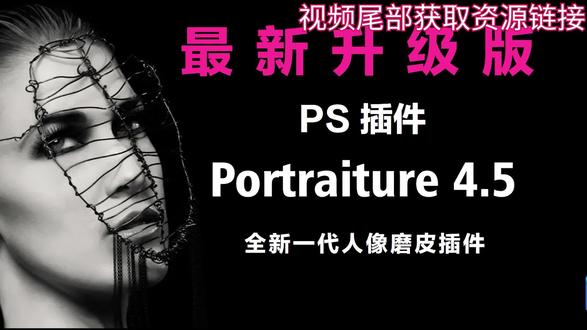
portraker 四点五是一款专业的人像摄影后期处理软件,在图像处理领域具有较高的知名度,并有广泛的应用。在 ps 滤镜下打开 portraker, 其界面简洁直观。 在左上角预设,这里根据其提示及你的照片特点选择适合你的预设。我预设选择的是默认,这里有三个选择,正常、中等增强 portray 四点五运用先进 ai 智能算法,能精准识别图像中的人脸、皮肤、毛发等区域,针对不同面部特征和皮肤状况精细化处理,确保效果自然真实。你看这个磨皮的对比效果,这样一张商业级的磨皮图片就完成了。 新更新的 portrait 四点五版本还支持批量磨皮,且操作非常的简单,小白也能轻松上手。支持问系统,还同时兼容 mac 苹果系统,网盘内配有详尽的使用教程。
18精进PS教程


![[附插件666]一键安装! 2025最新汉化版本蓝宝石插件安装教程!附安装包! PR/AE/Adobe #ae #视频剪辑 #ae视频剪辑教程 #PR #剪辑](https://p3-pc-sign.douyinpic.com/image-cut-tos-priv/92376dbd3fe761c01da6be45d3303622~tplv-dy-resize-origshort-autoq-75:330.jpeg?lk3s=138a59ce&x-expires=2081811600&x-signature=YTc5IX2uW1qZvaJm8A4s%2BUIOnyA%3D&from=327834062&s=PackSourceEnum_AWEME_DETAIL&se=false&sc=cover&biz_tag=pcweb_cover&l=20251223094709A4BD237CEE25DEE22F95)


猜你喜欢
- 5037君为客