三维家书架门怎么画

粉丝1855获赞5761
相关视频
 02:45查看AI文稿AI文稿
大家好,我是三维家培训师胖子,今天我们给大家带来门洞制作讲解。 好的,那么我们接下来开始啊操作到我们的软件操作界面来,界面里面来,那么我们在做这个门洞制作的时候呢,我们怎么去找到这个门洞的位置啊? 点击云素材,找到我们的门窗,选择门里面呢就会有我们的门洞选项,点击门洞,然后呢我们就可以看到里面呢有我们各种各样的门洞的类型啊,有光 啊只是一个门洞的,也有带我们的这个门套的啊,不不同的材质,不同的造型的这个门洞,那么呢我们选择一款我们所需要的门洞,然后呢鼠标左键按住它往里面拖拉,拖过来之后呢我们的这个门洞呢就已经放好了,那么我们现在修改它的这个尺寸点, 点击这个门洞,然后呢在菜单这个右边的菜单里面就可以看到我们的这个长度和高度的一个显示,我们在这里就可以进行修改,比如说改成三米, 然后呢修改他的高度两米四,回车,修改好他的尺寸之后,这个就是第一种办法修改他的尺寸,那么第二种办法呢,快捷的修改他的尺寸,点击他的这个门洞,然后呢点击这个圆点位置进行一个拖拉的修改,这个就是我们的 另外一种操作方式啊,改他的这个门洞的大小。好,那么我们可以也可以修改他的这个离地的高度,在这里菜单栏里面的点击他选择菜单栏里面修改的离地高度,输入尺寸, 将尺寸输入好之后回车确认即可。那么还有一种就是修改我们的离墙距离啊,在这里输入 离长距离两米五回车,那么这样子也可以修改我们的这个离长的位置啊,点击他之后呢,还有另外一种办法,就是我们点击这个门洞啊,修改离长的位置,在上方的这个 两个尺寸,上下方两个尺寸啊,也可以修改他的离墙的位置,比如说这里改成两米一的车,或者在下方出入我们的这个位置, 输入我们的两米六和车啊,是这样子去修改他的一个啊位置也是可以的,那么我们如果想要他快速的进行一个居中的话,那么我们可以点击这个门洞,找到我们有一个居中的选项啊,点击他,那么这样子可以快速的进行我们的这个门洞位置居中。 好,点击完之后呢,这样子我们的门洞呢就已经制作好了,我们去三 d 里面看一下他的效果,点击三 d, 然后呢选择转动这个方向,好,这样子就可以看到 啊我们的门洞呢制作就制作完毕了,感谢各位观看。
333vjia.js 01:41查看AI文稿AI文稿
老师, cad 还能画三维啊,教教我呗!其实在 cad 中画出三维的效果非常的简单,今天老师教大家一下如何绘制三维的图形。首先我们需要在我们的前视图中准备两个像这样的柜子立面图纸, 然后我们把它调为西南等轴侧,找到我们的柜子。首先我们选择右侧的图,运用到 esp 功能,把我们的板材给他选中 空格,向前拉伸一个三百的毛度。下边 e x t 空格,我们把它选中, 包括我们抽屉的面。选中以后,我们向前拉伸一个六百的厚度。 大概我们柜子的雏形已经制作好了,我们可以选择回到我们左侧的图。 esp 空格选中 我们的抽屉和门的把手向前一个十的厚度,卷重 m 进行移动。 接下来我们再选中我们的背板,向后一个十八的厚度,把二维线框改为灰度。在这里我们想把上方的柜子变成圆弧的样式,这样看起来更加精致。我们可以输入 f 空格,选择中间的线, 给他一个角度,下边也是一样, f 空格,选中中间的线,给他一个角度。 我们可以按住 shift 加鼠标的滚轮旋转,来看一下它的效果。是不是非常简单呢同学们。
3492沈阳禾风信宇设计培训 03:51查看AI文稿AI文稿
hello 小伙伴们大家好,我是三维家小维在上期内容中为大家介绍了如何添加榻榻米的书桌和吊柜,这期内容咱们将一步一步的完善成这个效果。 首先进入到系统柜设置中,咱们先来修改一下上方 j 四扇玻璃门,转动门,然后鼠标右击面板样式, 选择铝框门板,然后咱们来选择一款门, 选择这个 窄边金属玻璃门,选择完成之后,继续鼠标右击,在门板中选择门心样式, 在这边工具栏中选择门心,选择长虹玻璃, 大波浪长虹玻璃,选择这个,然后退出门板安装, 现在咱们点击门板的铝框,点击它的外框,然后选择格式刷样式及材质刷选择 和这个,然后来刷其他的门, 现在其他的门便制作完成,然后选中抽屉,按住 ctrl 键进行一个多选,然后鼠标右击,在拉手中选择删除, 这样没有拉手之后咱们可以按下 b 键快捷键,然后选中抽屉下方这个板,咱们选择这个板件延伸工具, 让他向前延伸负二十,这样的话即使没有拉手,后期的话可以从这边 进行抠开。 然后咱们来添加一下它的分板, 在吊柜中选择装饰部件,选择顶分板,进行一个添加,同样的进行一个添加,然后在这边选择 选择左前分板, 现在这样绘制完成,然后更改一下它的颜色, 现在选中门,按 h 键对它进行一个隐藏, 来添加中间的隔板。 今天的内容到这里便全部结束了,感兴趣的小伙伴可以私信小维来获取全套的学习资料,再见! 记得点赞关注哦!
84三维家小维好课 02:11查看AI文稿AI文稿
哈喽,大家好,我是小齐,今天给大家分享一下这样的弧形柜门书架如何制作, 没有 cad, 所以还是画平面分好布局,直接做书架的边框层板,用编辑多边形,选择面插入十左右, 选择插入的边框,挤出三百厚度, 然后边框层板做好了,开始做弧形柜门,画一个矩形转位,可编辑多边形给轮廓三十 给里面的边缘角做弧形, 全部圆滑,他去调到自适应,然后挤出一个厚度, 转为可编辑多边形切角做一下细节,如果这样直接切角的话,会有破面的情况,就像这样,所以不能直接这样做,还是用编辑多边形,选择弧形里面的面 向里挤出一个厚度,然后再选择线进行贴脚,这样做的话就不会破面了, 边上也一样全部选择,然后切角,做好一个柜门之后,将其他的都复制好 就可以了,这是柜门全部安装完的效果,最后再摆好装饰品,一个简单又高级的书架就制作完成啦。安装柜门和摆放装饰品非常的简单,就不放出来, 主要就是分享一下书架和柜门的做法,制作不易,记得点赞关注一下。好啦,今天的分享就结束了,我是小齐,我们下期再见,拜拜啦!
368亓宸DESIGN🌾 03:06查看AI文稿AI文稿
在三维家中如何绘制折叠门衣柜?首先进入到设计界面中,选择定制,选择衣柜, 选择四点零衣柜,依然选择躺门衣柜。今天咱们以 c 款躺门衣柜为例,将它拖动到画面当中,然后同样的添加收口板。 现在大家看一下 c 款讨门衣柜,现在它是没有下导轨板的,如果大家想要这种有下导轨板的话,需要点击框架,然后在右侧工具栏中有个更多参数,点击更多参数有一个下导轨板,现在是无,如果想要它的话可以更改为 do, 现在他便有了。然后咱们添加内部格局,选择躺门衣柜,在躺门衣柜下方 选择 c 款躺门衣柜,然后在躺门衣柜下方选择 c 款基础单元,然后选择最下方的基础单元。为什么要选择最下方的基础单元呢?因为最下方的基础单元它的大小是可调的,其他几个基本上不能调, 就比如说这个,咱将它的宽度调整为六百, 然后再添加一块,也调整为七百, 现在咱们会发现现在里面还有一块,那么该用怎样的内部格局来给它规划呢?然后大家看一下这边有一个小箭头,点击它,点击一下之后就会出现只有一个背板的这个选项,然后将它拖动到画面当中,它便会进行自动吸附,然 然后点击其中一个单元,按快捷键 g 开始添加内部格局。例如最边起这个,咱做一个叠放区,云部苏凉寺,然后这边做两个挂短衣的挂衣区,然后这边咱们做一个长衣区, 放置完成之后选择吊挂类,选择移通,然后同样的将它拖动到画面当中,修改下离顶板的距离,修改为一百就好。 修改完成之后,点击衣柜边框,然后鼠标右击同样的躺门有一个外挂躺门生成,点击一下,现在选 选择一款样式,点击选择,选择完成之后,大家看一下现在韩式推拉门样式,需要在右侧工具栏中有一个安装类型,选择为折叠, 然后现在再打开一下,现在变成为折叠门,然后同样可以选择他左开还是右开还是对开, 还可以选择它是外盖还是内衬的。关注小薇学习更多操作技巧,记得点赞关注哦!
63三维家小维好课 02:31查看AI文稿AI文稿
大家好,我是海潮,今天更新玩转三维家定制片,用系统柜做平开门衣柜绘制。二、衣柜内部格局绘制。首先看一下内部格局,其实呢是非常简单的哈,现在进入到软件操作界面来进行一下演示。 第一步建议大家是把门板先进行隐藏,按住 ctrl 键加鼠标左键多选门板 h 隐藏。接下来选中柜体,添加功能键,找到五金类一通, 先加上咱的挂衣杆,再改挂衣杆离顶的高度。我以六十为例,画完左边,接下来绘制右侧, 从图中可以看出右侧有一个 t 型功能键,其实在衣柜设计里面是有组合收纳类的,而在系统柜里面是没有的,这时候大家只能自己进行摆件的拼搭, 同样我先加添加挂衣杆,再添加固定层板,直接拖拉放置,放置好之后再添加中立版,添加挂衣杆, 修改高度,同样左侧距离直接添加摆件, 找到层板拖拉放置。右键可以选择均步数量分成两份,那么他分出来的其实就是三份, 这样的话衣柜的格局就能快速的完成。这时候大家可能会说,我们这个顶柜的格局可能不符合工艺要求,因为它的背板是不断开的,所以呢,这时候大家一定要注意啊。选中背板, delete 删掉。接下来添加功能键, 找到这个标准功能键中隔板默认把背板断开的,再进行拖拉放置,大家看这样的话背板就已经断开了。以上就是平开门衣柜,更新到所有内容,再见。
28玩转三维家 05:10查看AI文稿AI文稿
大家好,本节课的主要内容是给大家讲解选点模式生成门板,那关于我们选点模式的使用呢?主要会运用到下面的两个节点, 第一个是转角柜生成门板,第二个是五金柜生成门板。首先我们来看到第一个功能节点, 转角柜如何通过选点模式去生成门板,进入到定制衣柜设计,那在这里呢,老师是用四点零衣柜的转角柜体来给小伙伴讲解利用选点模式生成门板。 在转角柜的素材当中,除了我们开放的转角柜,下方也有带门板的转角柜体,找到需要的款式,长按鼠标左键拖拉放置就可以了。若想利用选 点模式去生存门板的话呢,也是可以的。鼠标右击墙面进入选点模式当中,那进来之后把鼠标移动到柜体当中,就会出现相应的小圆点了, 接着我们就去进行选点操作,操作方法呢非常简单,通过组建选中就可以了,那有些小伙伴不小心去选中了错误的点,那也没有关系,鼠标左击墙面就可以取消当前错误的选点。 在这里小伙伴就需要注意了,若是外盖的门板就统一选择外圆点,内嵌的门板呢就统一选择内圆点, 那由于老师是做一个外盖的门板,所以就选中外侧的点了,再去选择第二个点,调整好视角再去选择第三个点, 左键选中就可以了,再去选择第四个点,四个点都选好了,接着我们就可以去进行门板的生成了, 鼠标右击柜体,在出现的选项当中,来到门板,进入到眼门生成, 可以看到左侧的眼门呢就快速的去生产好了,在右侧的门上编辑栏里可以对他的一些面板类型以及开门方向去进行设置的,那老师这里呢不做修改,保持不变。再去给小伙伴梳理一下我们刚刚的选点顺序, 从第一个点选到第二个点,直到我们最后一个点,可以看到都是呈现出一个 j 字型的选择模式,这个呢就是我们的选点序序了,另一侧 门板生成的操作方法跟我们左侧的门板生成是一样的,那老师呢就不多做讲解了,两侧的门板快速的去生成好了,接着按一下键退出选点模式。 那在这里呢会发现两个门板之间呢出现了层叠,那就是说明他们之间呢存在了板件的交错。这里呢我们可以选择左侧的这一块板, 在右侧的参数编辑栏里面呢,把它的一个宽度呢去进行修改,那至于修改多少呢,我们可以参考他的一个门板深度, 门板深度呢是十八,相应的在宽度上面减去十八的参数就可以了。那这样呢,我们的一个门板呢就快速的修改好了。第二个功能讲解,五角柜生成 门板,在二级目录下,我们去到异形柜,三级目录下呢,我们切换到五角柜,那除了开放的五角柜呢,下方也有带有不同门板造型的五角柜体,找到需要的柜体去进行左键拖拉放置就可以了。 下方我们是利用选点模式呢,去进行五角柜的门板生成, 同样鼠标右击墙面进入到选点模式,接着呢去选取我们的四个角点就可以了,按照 z 字型的选择顺序,鼠标左键去进行选中就可以了, 下面呢也是一样的,鼠标左键去进行选择,下方由于有踢脚板的缘故,所以呢门板要生成在踢脚板的上方 四个点选择完毕,接下来去生成我们的门板,鼠标右击柜体,选择到门板,进入到眼门,生成五角柜的门板生成完毕,小伙伴记住按一下键退出选点模式就可以啦。 以上就是本节课的所有内容,如果你对以上内容有疑问,或者有软件的其他操作问题,推荐您的商机设计页面右下角点击客服进来,客服见面之后,你可以先简短的描述一下你的问题,例如灯光, 我们的机器人小维呢就会帮您查找到灯光的内容,你可以点击下方的教程链接进行查看。若我们机器人小维不能解答你的疑问,你可以点击下方转员工会有一对一的客服老师为你进行解答。
74三维家★令狐冲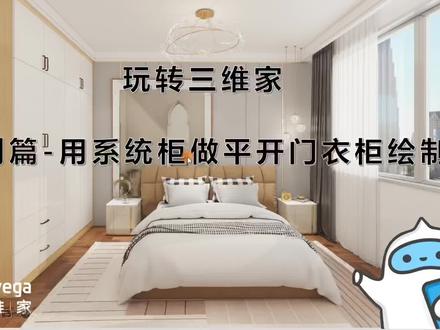 04:48查看AI文稿AI文稿
大家好,我是海潮,今天更新玩转三维加定制片,用系统柜做瓶盖门衣柜绘制。这个视频主要给大家分成两个部分,第一部分先绘制整体的框架, 第二部分再绘制里面的内配格局。首先进入到软件操作界面,找到衣柜,直接点击显示单空间,再把家具饰品可以先进行隐藏。 接下来找到系统柜, 选择四点零,系统贵。第一步找到装饰部件,添加封板,收口版 直接拖拉放置,改一下收口版的宽度五十,同样右侧靠到墙体改成零,深度,做成六百,高度两米六。 这时候需要注意一下,当风板超过两米四的话,都是自动断开的,所以呢,大家就可以在这里设置下跪高度,我这里 设置为两米零五。接下来再选择专家库,找到框架柜,选择双列框架高 改一下尺寸, 深度五百八十二,宽度向左直接改成一九零零, 高度二零五零。好了,添加完整个柜体之后呢,在更多参数里面,大家其实就能改很多参数,尤其是我们最经常说的 侧板,需不需要上沿,中立板是否落地以及踢脚板的高度,还有背板的参数,这个这里大家在调节的时候一定要按照自己的企业工艺尺寸来。 再来呢,我就开始添加里面的层板,点击添加功能键,找到固定层板, 修改尺寸五百再安装门板,点击安装选择门板,先装上方的门板,要注意选择覆盖方式, 下侧半盖,右侧半盖,点击确定再添加右侧门板,同样 下侧全盖,左侧半盖,右侧全盖。 添加完成之后再添加抽屉,选择抽屉进行安装,下单的客户一定要注意,要选择生成抽屉点, 点击选择自定义抽屉,选择数装数量填充两个,这里要注意一下,要改抽屉的覆盖方式, 上侧半盖,左侧全盖,右侧半盖,选完之后再点击确定,大家看 这样的话下柜就已经添加完成,接下来退出安装模式,添加顶柜,直接在专家库里面找到顶柜, 选择四开门拖拉放置,这里一定要注意改一下高度,高度五百五十。改完之后呢就是添加封板,点中柜体右键 可以直接安装封板,选择顶封板,同样可以选择左键光以及封板,是不是需要向右延伸?五十, 大家看整个衣柜的框架,我们这边就已经拼搭完成了,这里一定要注意啊,打开柜门看一下衣柜里面的格局,因为有的时候顶柜是不需要安装数格板的,要根据自己的企业工艺来, 这就是今天更新的内容,我们下一期的时候继续再往里面绘制内部格局,拜拜。
140玩转三维家


猜你喜欢
- 4846花泽类不累