moxa串口服务器 udp设置
粉丝2988获赞6703
相关视频
 07:51查看AI文稿AI文稿
本节视频我们来看一下怎么去测试颗星的创口服务器啊,实现它不同的一些转发功能。 嗯,这里呢我们先讲一下,先讲一下这个怎么去去接接一些线,然后呢形成我们这个比较简单的一个测试环境啊。第一个呢就是我们要把网口啊,网口接到我们的 局网环境里面,或者是直连电脑,或者是交换机路由器啊,都可以。因为前面的视频呢,第一个视频已经告诉大家怎么去配网,怎么去连接了啊,这里就不讲那些,只要连好就行了。然后第二步呢就是把我们的窗口和四八五啊, 我们现在演示呢,就只演示一个四八五,因为这个窗口四八五他的转发机制是一样的啊,操作是一样的,只不过这 这个接二三二线就可以了。那么我们四八五呢,我们拿了一个 usb 转四八五啊,接到电脑啊,接到这个设备,那么这样呢,我们这个就把这个数据打通了啊,这样就能通过电脑去,比如网口发,呃,四八五收和四八五发网口收,这样去做一些转发的机制。 然后呢如果你拿的是别的型号啊,比如说你拿的是双口的,那么接线呢,其实跟这个其实是一样的啊,就是我们只拿这只拿这个做做演示,然后这个简单说一下,就是说 啊,他是两个口,如果您一个口,按照这个这就一个口吗?这样接上啊,网口接上,如果会测试,那么到这个口呢,他是一样的啊,就是我们只讲一个,然后这五口的也是一样啊,五口的就是他就是五个口嘛,然后我们这个每个口都有二三二 二四八五啊,你接二三二就是二三二,接四八五就用四八五,不用设置啊,这个就比较简单方便啊,我们做工程呢,需要二三二就接二三二,需要四八五就接四八五就可以了啊,然后我们这样接好之后呢,嗯,在测试之前呢,把设备啊供上电就可以了, 这样呢,等到立刻灯亮起来,说明就已经联网了啊,就已经联通了,然后我们就去下面我们去看一下我们的这些能实现哪些功能。 本节视频呢?我们来看一下科星的创口服务器,嗯,在 u d p 服务器模式下啊,怎么去配置,怎么去通信使用。呃,那么我们呃先演示呢,是用的单创口的服务器啊,因为您手上 可能是双创口和多创口的话呢啊,设置其实是原理是一样的啊,就是我们设置的只是一个端口,你可能就是说我们演示一个端口啊,那么多一个端口呢,其实是一样的啊,一样的。我们看一下啊,我们先 啊选择 udp 服务器啊, udp 服务器呢,就是说,嗯,我们还是做服务器端啊,然后您的软件或设备是做客户端, 然后只需要啊 udp 服务器选择,然后这个本机 ip 设成您的局网的一个网段能用的 ip 啊,就可以了。然后端口号呢?随意设啊,随意设啊,这个远程 ip 呢,在服务器的时候是没有用的啊,这个是不用管它啊,就这样啊,最主要的就 就是选择 udp 服务器啊,这个 ip 是你的局网里面能用的,比如你是一网端的,你就得设成一点多少啊,我们现在是零网端,所以是这么设啊,这个波特率呢,就是你的四八五设备是多少 啊,就选多少就行了,我们测试呢就按照这个默认的啊,因为我们接的是电脑,四八五接的是接到电脑了,然后我们点配置,嗯,扫描,哎,应该是先扫描啊,选中扫描的 ip, 然后配置 好拍摄成功,我们看一下啊,我们连一下,首先呢我们啊模拟啊 udp, 然后我们设备是服务器模式吗?然后我们这边的话呢,就是他的端口号啊,就是远程端口,就是设备的端口啊。啊,一千 准备好本地端口呢啊,随意啊,本地端口随意带 udp, 某服务器在本地端口随意,因为我们会自动识别啊。嗯,如果是更好的呢,就是说成一样啊,就说成一样是最好的啊,我们开启 udp, 然后我们 打开我们的这个窗口条的工具啊,这个是接到我们的四八五的,我们看一下数据收发啊,我们发一个数据啊。 啊,这个这个地方啊,有一个地方,这个地方远程主机一定要设成我们设备的啊,因为我们设备是服服务端吗?是零点一八 啊,不然他指向不对啊,零点一八啊,重新开启一下,然后呢点看这样收到了,然后这样 两边就都收到了啊啊,刚才有一个地方我这边也操作的是,呃,没注意啊,就是这个远程主机,因为现在软件模拟的是 tcp 客 udp 客户端,我要连 udp 服务器,所以我要指向我的这个服务器。哎, 辅助服务端的这个我们设备的 ip 啊,以及一千的端口,这个本地端口最好设成跟这个远程端口一样啊,这样就可以了,然后开启之后就可以这样发了啊, 那么这 udp 服务器模式下呢,就是这样啊,主要的就是选择这个,然后还有这个 ip 要在你的网段一定能用的啊,你要是不能用的,那你肯定就没有数据收发了,就不行了, 这个地方就注意一下就可以了,那么这个呢,就讲到这里啊, 哎,我们再说一下啊,再说一下那个,嗯,说一下双创口和多多创口,我们就拿一个拿双创口的吧, 刚才呢,因为我现在模拟的设备啊,我们实际挂的设备是单创口的,这个就不能测了,就简单说一下啊,这个地方呢,就是比如我就等于刚才测试的就是一个创口一的嘛,啊,在双创口上,我这个选择了 udp 服务器嘛,然后这个远程远程 ip 不用管嘛,就是端口号, 这,呃,创口一和创口二和多创口的就是端口号,你记着要设成不一样吗?因为这个 ip 往这个端口号就往创口一发数据, 往这个端口号就往窗口后发数据,那么呢就是连连接的时候呢,就这里,你比如说都是零点一八,我这里面要给 第一个窗口的话,我这是五万零一,那我就这五万零一啊,这个地方最好也写成五万零一啊,这样也写成五万零一,就这样,然后开启就可以往窗口一发了,那么窗口二呢?就是 写成五万零二啊,这是五万零二,这个档口可以自己设啊,你设的是多少,这是填多少啊,这样就可以了,这样就可以发到窗口二啊,这个工作模式呢,就是可以调都调到有几笔服务器 啊,就是这样的,这就是如果是五窗口的也是一样啊,窗口一,窗口二,窗口三啊,最主要的就是工作模式,选好端口号设成 啊,你记住的就是创口一对应的哪个端口,创口二对应哪个端口,设置好了,对应好就行。然后波特绿,你创口一接的设备是波特绿是多少这些啊,这些是多少就填好就 可以了。本机 ip 啊,设成在这个局网能用的 ip, 比如你是你是三网端就设成三点多少,反正能用的就可以啊,能设置完了拼一下,能拼通基本上就没问题啊。 啊,那就是这个 udp 服务器模式下呢,就是这样使用啊。那先讲到这里。
 08:06查看AI文稿AI文稿
本案例可以使 h p e r s t。 二百探口服务器在局网内进行通信, 本次测试以 r s 二三二通信为例,硬件准备如下, h e s t。 二百创口服务器,两个 d c 十二伏 e m。 稳压电源,两个 r s 二三二转 usb 串口线,两根,网线一根,电脑一台。下面我们开始硬件连接,首先 辨别用两根 r s 二三二转 usb 串口线将两个串口服务器连接在电脑的 usb 口上, 然后将两个窗口服务器进行通电, 将网线把两个 h p e s t。 二百创口服务器进行直连。 硬件连接完成,下面我们使用电脑对两个 h p e r s t。 二百创口服务器进行参数配置,参数配置完成后即可在内网进行数据传输。 下面我们开始对 h p e r s t。 二百创口服务器进行参数配置。首先我们要确认一下软件测试环境,尚未机配置软件串口调试入手以及常用驱动下载。 首先我们要关闭电脑已经打开的防火墙和杀毒软件, 这些已经打开的防火墙是 都需要进行关闭的, 然后我们将已经打开的杀毒软件进行退出, 下面我们打开配置软件,双危机配置软件,下面我们要确认一下, 分别通过两根串口线连接在电脑的端口, 此时我们要打开设备管理器查看端口,此时 com 十一和 com 六就是两个 h p e s t 二 二百通过 r s 二三二串口线连在电脑上的端口, 此时我们点击搜索串口设备。首先我们要配置 com 六,在这里的话我们要把要区分一下,就是每一个串口号对应的是哪一台设备? 首先我们要配置 com 六,点击搜索串口,搜索完成后,它会自动打开串口,点击配置模式,点击加载参数, 在日志蓝这里,他完成每一个动作之后都会回复一个 o k, 证明当前 已加载完成。 ip 地址类型我们选择为静态地址设,设备 ip 我们可以设置为此处,不受限制,我们可以设置为三网段。然后 ip 的话设置为幺零零, 指验网码的话可以更改为二五五,当然网关地址 和 ds 服务器地址的话都要和设备 ip 保持在同一个网站下。工作方式,我们更改为服务器模式, 本地端口的话此处也是不受限制,我们可以设置为九零零零,那连接类型的话更改为 u d p 本地端口的话 九零零零。在设置完成后,我们点击保存参数, 保存完参数重启设备生效,此时 点击在 com, 通过 com 六,连接在电脑的串口,服务器已经参数配置完成,下面我们开始配置 com 十一、还是一样的搜索串口,点击确定点击配置模式。加载参数 在这里的话,它设备 ip 还是不受限制的,但是要和设备一保持在同一个网段,但是 是 ip 的话是不能够冲突。我们设置为幺零幺,紫阳网码的话还是二五五,网关地址以及 dnf dns 服务器的话还是同一个网段。下三,我们工作方式更改为 udp clean 模式, 勾选连接服务器 a, 当然这个地址和端口的话就是我们设备一设置的一个地址, 幺九二点幺六八点三点幺零零,端口的话还是设备一的一个端口,九零零零, 点击端口的话,此处也不受限制,可以设置为九零零二,我们点击保存 参数,设置完成后,我们点击保存参数, 保存完成后重启设备生效, 此时我们点击关闭串口,下面我们要打开两个串口调试助手进行通信测试, 在这里的话,我们一个打开的选择为 com 六,另一个串口的话选择为 com 十一、 当然波特率、停止位、数据位以及较减位的话,都是和设备一样的参数。在设置完之后,我们点击打开创口,此时我们用 打开的两个串口助手调制助手互发信息, 此时可以看见当用打开 com 十一的调试助手的话,它是可以收到的, 然后我们用 com 六发动信息,此时也是可以收到。 测试完成。
 01:24查看AI文稿AI文稿
设备突然断线,数据传不动产线说停就停,你是不是也在为找不到网络问题而头疼?别担心,磨砂新一代工业网络管理平台 mxview 自动发现设备,并显示网络中设备的物理连接,实时监控链路状态,一眼看透整个网络的健康,让工程师从救火变防火。 mx view one 先一步发现异常,网络中某处线缆出现问题, max view one 能经确定位故障结,通过图形的方式进行提醒,不再需要逐个设备排查, 大幅缩短停机时间。当某台交换机掉线后, max view one 里即对这台交换机标红,快速定位故障点, 提醒现场工程师尽快处理 mx view one, 它不仅能实时告警,还能生成深度报告, 支持集中配置备份固件升级。 mx view one 让工业网络管理更智能、更直观、更省心,一眼看透,故障无忧! 想更好的监控和管理您的工业网络,配置一套 maxview 网络管理软件吧!买磨砂找明高,关注我,助力您的工业网络稳定又安全!
2明高科技 00:36
00:36 15:40查看AI文稿AI文稿
老伙计们大家好,今天老张又来整活了,今天老张给大家带来我们数字展厅智能化里面的智慧拨控,它可以去用来给我们 展厅里面 p 二 p 二点五, p 一 点几的那种 led 的 超大拼接屏,可以给显示器,可以给触摸屏,总而言之,一切的 这个显示设备都可以通过我们的这个智慧拨控去进行一个影片的播放,并且可以通过无线 pad 或机房里面的服务器去进行一个控制,可以去实现音量的大 音量的小静音,影片的切换,带截图的显示,这个可以通过无线去进行一个视频的更新,素材的一个替换,非常的实用,并且可以去进行一个投屏啊, 下面给大家分享一下,我们看一下,这里面有一个网口 啊,一个 hdmi 口,然后这是,呃,这是一个音频输出口啊,两个 usb 口,呃,两个 usb 口啊,然后一个 dc 电源口啊,一共就是五个接口啊,我们给大家看一下 啊,网线接口,音频输出接口,两个 usb 接口,一个 hdmi 接口,一个电源输入接口啊,一共就是五个接口。 hdmi 接口呢,是可以用于连接所有的带 hdmi 显示的这个显示设备。网线呢是可以给它提供网络,我们也是支持两点四 g 和五 g wifi 的 啊,就是说你不用网线也可以用 wifi 去进行一个控制, 他跟用网线效果是一样的。然后两个 usb 口啊,可以用来去插键盘鼠标,或者是用来播放视频或者是 u 盘拷贝素材,嗯, 并且他的体积也是非常小巧的,我们给大家测量一下他的实际的尺寸啊, 哎,可以看到十八点五啊,十八点五公分啊,就是十八啊,就是不到十九厘米啊,这个宽度呢, 宽度十三啊,就是十九厘米乘十三厘米啊,跟我们的一个米尺差不多,非常的小巧啊,也就是我们一扎长啊。 呃,这个是便携版的这个智慧拨控,他呢是可以去放在我们的隐藏在我们的这个墙上内嵌的那个显示器里面的,或者是藏在就是说你只要给他提供一个二十乘二十的厘米的这个一个小的一个空间,把它往上面一放啊就可以。然后呢我们呢也是 有这个自带的这个数据线啊,就是我们平时这个用的这个 做项目,这里面还要自己去买各种的线材,也是一笔呃,成本上的支出啊,我们这里面呢就是直接把这个线材都给大家啊 预制好了,所以说用我们的设备你就不需要再去买各种各样的线,而且这个还要考虑到兼容性的问题啊,我们这个就是说一体化的啊,非常的小巧啊,十九十三,嗯, 下面给大家演示一下他的实际的一个使用的方法啊,一个简单的方法,首先我们先准备好我们的影片,这里面我准备了三个视频,这个是超高清四 k 的 视频,我们可以看一下啊,我们点击播放一下。 嗯,这个是一个四 k 的 视频啊,我们可以看一下他的,他的分辨他的那个属性,可以看一下 哎,我们看一下 啊,三八四零啊,乘以二幺六零,三八四零乘以二幺六零啊,一个四 k 的 啊,一个分辨率的视频啊, 然后我们另外一个视频, 这是我们的第二个视频啊,也是一个三八四零乘以二幺六零啊,他是支持四 k 超高清视频解码的。嗯嗯,第三个 视频 啊,也是一个三八四零乘以二幺六零啊,一个四 k 的 分辨率, 嗯,好,我们就准备这三个视频给大家演示一下他的一个使用的效果 啊。最简单的方法就是说我们找一个 u 盘,哎,一个 u 盘,我们把这个 u 盘插入我们的电脑, 哎, u 盘已经连上我们的电脑,我们现在把这个三个视频啊给它拷贝到我们的 u 盘里面, 复制 粘贴。 我们把这个刚才的三个四 k 视频的四 k 的 视频把它拷贝到 u 盘里面,等一下放通过 u 盘这种最传统的方式,把它拷贝到我们的这个智慧拨控里面,然后把它连上我们的 大屏幕去进行一个展示,进行一个实际的功能的一个体验。 好,三个视频已经进去好, ok, 我 们拔掉 u 盘,嗯,然后我们拿着我们的智慧拨控和我们的这个 u 盘啊,然后下面我们去 把它连接上我们的八十六寸的一个显示器,然后去进行一个演示。 接下来我们拿着我们这台智慧拨控去连上我们的八十六寸的显示器,给大家演示一下它的实际的功能 啊,下面给大家把这台智慧拨控连上我们的这一台八十六寸的液晶电视机啊,去给大家演示一下它的一个使用的一个效果。 第一步我们先把智慧拨控给它连上 u 盘,鼠标还有电源啊以及 h 电麦线,我们可以看一下,这是我们的这是那个 u 盘啊,我们给它连到这个智慧拨控的 usb 接口, 那 usb 接口已连接,然后这是鼠标的接收器啊,有线的鼠标也是可以的,我们给它连上另外一个 usb 的 接口, 然后我们把电源设备器啊给它连上去。嗯,好,我们检查一下, u 盘啊,连接到 usb 键盘,鼠标啊,连接到另外一个 usb, 这个电源啊,电源,我们连接到这个输入口啊,好,接下来我们给它连上 h d m 线, 这根是连接这个电视机的一个 h d m 线,我们给它插入我们拨控的这个 h d m 线的接口。 哎,点上去。好,好,接下来我们给它通电,我们把智慧拨风给它通电。 哎,可以看到它现在是正在开机,然后是分辨率是三八四零乘以二幺六零 啊,我们这个 logo 是 一个中性的 logo 啊,可以去进行自定义替换的啊,打上自己的品牌,自己的公司啊,都是可以的,做一个定制化。 好,现在三八四零乘以二零二零零啊,六十赫兹啊,一个超高清的一个一个分辨率啊。然后首先第一步,我们把刚才拷贝的这个影片 给他放进去,我们点击树莓管理,这里面有个树莓管理,点进去,然后找到我们的 u 盘,然后里面有有刚才我们的三个视频啊,我们给他复制 二三哎,复制,然后粘贴到我们的播控里面,哎,粘贴哎,这个速度还是可以的,可以看到二十四兆每秒啊,这个速度还是可以的,每秒二十四兆, 我们耐心的等待它复制完成。 好,这个文件已经复制完成 啊,我们检查一下有没有在里面啊。好,我们三个文件一二三全部在里面,接下来我们返回桌面点击设置,这里面我们可以把这个无感自动化加载自动拨控给它打开。 哎,我们提示啊,一个智慧拨控引擎已启动啊,这个是非常核心的一个功能啊,点击确定 好, ok, 这个影片已经拷贝进去了,然后我们的智慧拨控这个配置就已经完成啊,只需要两步,第一步把文件拷贝进去,第二步把智慧拨控给它,引擎给它打开,然后我们第三步 重启,嗯, 然后我们拿过来我们的无线 pad, 哎,我们打开我们的无线 pad 啊,这个是我们的智慧中央疾控中书啊,然后三八四零乘以二幺六零六十赫兹啊,一个超高的分辨率啊, 好,可以看到它现在就在播放这个视频啊,已经这样就 ok 了,这个时候呢,我们可以通过这个 pad 去控制它进行一个视频的演示。我们现在比如说点击这个疾控中心 啊,这里面有一个这块就是对应我们那个智慧拨控,我们点击切换视频,比如说我们现在播放第二个视频啊,可以看到这个切换速度是非常快的, 这个时候呢我们可以去进行一个音量的加,一个音量的减,我们音量增加啊,可以看到音音量的进度条,音量减小,嗯, 并且这个进度条是可以实时显示的,嗯,音量加,嗯,然后切换这个视频啊,啊,然后这个视频呢,他正在播放,对不对?这个时候呢,我们如果需要静音,我们点击 静音啊,他就是这视频还是继续播放的啊,这个时候我们得取消静音, 嗯,我们切换视频,切换第一个视频。嗯,切换第二个视频,切换第三个视频。 嗯,第二个视频,第一个视频,第三个视频啊,切换速度非常快啊,非常流畅,这个是超高清四 k 的 视频啊。嗯, 然后这个时候呢?我们如果说想去进行一个暂停啊,暂停,对吧?这个视频就暂停了,我们继续播放。嗯,音量加, 嗯,静音取消静音暂停播放, 切换视频第二个视频第一个视频第二个视频,第三个视频第一个视频第二个视频,第三个视频音量加,音量减, 静音取消静音暂停播放啊,非常的好用啊。然后我们这里面点电源啊,可以进行开机关机啊,比如说我们现在就关机啊,关机 啊,啊,这个拨控它没有连接到我们的这个智慧中央中出啊,所以说它没办法进行关机。下次给大家分享一下,就是说通过 pad 去控制这个设备进行一个开关机, 它现在应该是可以重启的啊,点击重启啊,看到没有?它在重启啊?好,感谢大家观看。
5展厅中控 01:18
01:18 01:10查看AI文稿AI文稿
你是否为不知道如何快速交换 plc 数据而苦恼?你是否为不知道如何进行可靠 plc 通讯而苦恼?为控 lx 六 a 五百系列 plc 通讯能力在突破八大通讯功能快覆盖 udp、 tcp 应用全场景。 先来看看 udp 功能快清亮通讯三件套吧!通过 udp peer 创建 udp 通讯 handle, udp send 功能快通过 handle 快 速的发送数据。 udp receive 功能快通过 handle 接收收到的数据。 再来看看 tcp 功能快可靠通讯五件套 tcp client 发起连接生成 tcp 连接 handle tcp server 使能后生成 tcp 服务器 handle, tcp connection 绑定服务器 handle 接受连接生成 tcp 连接 handle tcp right 通过连接 handle 发送可靠数据。 tcp read 通过连接 handle 接收数据。 快来试试微控 plc u d p t c p 通讯功能快吧!
 03:26查看AI文稿AI文稿
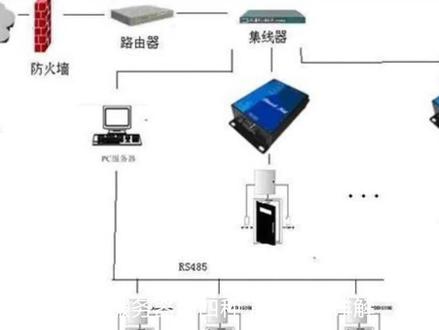
串口服务器的四种工作模式详解串口服务器有四种工作模式,分别是 tcp client、 t c p c r u d p、 criter、 u b p c r 四种模式。下面就分别讲讲这四种传输模式。 t c p client 模式 一,在此模式下,用户的串口设备可以通过本模块发送数据到同一局域网内指定的 tcp 服务器, 模块也可以接收来自服务器的数据,并将信息转发至串口设备。二、在该模式下,模块会主动向服务器发起连接请求并建立连接,模块断线后会立即发起重连。三、在同一局域往下,如果模块设置的是竞拍 ip, 需设置 ip 与网关在同一网段,并且正确设置网关 ip, 否则无法正常通讯。模块也可以连接公网 ip, 此时需要将模块接在路由器上,并设置正确的本地 ip 网关等。四、该模式下,建议将模块的本地端口号设置成零,这样就可以随机端口号访问服务器,可以解决因为服务器判断连接状态异常而导致 屏蔽模块发出的重连请求而导致重连失败的情况。五、 tcp qia 你连接实力出场时,默认设置的本地 ip 是幺九二点幺六八点零点八零,所以需要配置电脑上的本地连接 ip 处于同一网段下, 视力配置的是幺九二点幺六八点零点幺幺二,配置完电脑 ip 后,可以通过幺九二点幺六八点零点八零直接访问配置网页,可以直接通过修改网页参数来对模块进行配置。这里我们正确设置远程端口、远程服务器地址及公 工作模式后,模块即可正常工作。 t c p server 模式一,在此模式下,模块提供四路 t c p green 的连接,适用于局域网内没有服务器并且有多台设备需要向服务器请求数据的场景。二,在 t c p server 模式下,模块主动监听所设置的本机端口, 有连接请求时相应并创建连接。当模块收到串口数据时,将同时发送给所有已连接的 coin。 三、 tcp sever 连接实力设置正确的本地 ip 和网关选择工作模式为 tcp sever, 此时在同一网段下的客户端即可进行连接。 u d p k y 你的模式一, u d p k y 你提供的是一种快速无连接的数据传输方式,没有建立和断开连接的过程,只需向指定的 ip 和端口发 发送数据即可。由于速度快,没有可靠的连接这些特点,此模式适用于对数据丢包率无要求、数据包小且发送频率快的场景二,在此模式下,模块只会与指定 ip 的目标端口进行通讯。三,在此模式下, 将远程服务器地址设置为二五五点二五五点二五五点二五五则可以达到 udp 全网段广播的效果,同时也可以接收广播数据。 而将远程服务器地址设置成为 x x x x x 二五五十,能实现网端内的广播。 udp solo 模式一,在此模式下,模块没收到一个 udp 数据包后,会将目标 ip 改成数据来源 ip 和端口号, 发送数据时将发送给最近通讯的那个 ip 和端口号。二,该模式适用于多个网络设备,需要跟模块通信,并且由于速度、频率不够快而不想使用 tcp 的数据传输场景。
32八戒补丁


猜你喜欢
- 8.3万鲁菜老张