sheetname函数找不到

粉丝1.7万获赞9.2万
相关视频
 01:01查看AI文稿AI文稿
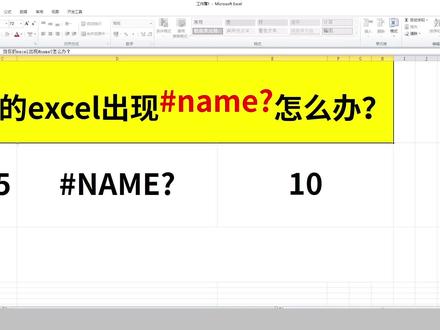
当你的 excel 出现这个符号怎么办呢?输入文档的时候,函数的名称无法被识别,他就会出现这样的一个符号,你要检查的就是公式的输入是否正确,引用的名称对不对。还有一点就是 输入法是在哪一个状态之下去输入函数,输入公式的时候,又在英文的输入法的状态下去打入这些内容,上面的符号呢,都是用英文的这种输入法打出来的,这样的话呢,可以避免一些常规的错误。 如果你做出来的函数出现这种情况,那就多检查几遍吧,实在不行的话呢,可以把函数把它删掉,删完之后呢,再确保它是英文输入法的这个状态 下,重新把他的公式打上来,再求个回车,这样就可以了。学会了吗?如果觉得这种姿势有用,可以点个关注。
 02:15查看AI文稿AI文稿
大家好,今天呢我们来讲一下错误值减 nm e 出错原因和解决办法,大家都知道,使用一下当中难免会遇到这些,但是大家知不知道它出错原因和如何去解决它呢?今天我们就来看一下。首先我们先找一下它出错的原因。第一个公式输入错误, 首先我们第一步输入,我们要输入维多卡,大家都知道维多卡,那我如果说随便的不输入这个大家可以看一下他是不是就错了,这是第一个。接下来第二个文本为你用双引号,同样的我们使用维多卡可 查找值,我们输入东区,选择我们的序列表,选择一,选择金子券,大家可以看一下,已经出现第二个 引用区域未输入落号,意思呢?我们来看一下,等于我们首先要找到查找值, 我们依旧输入东区为例。接下来第二个操作,我们序列表, 大家可以看一下,这个学员里面是有冒号的,那如果我把冒号给他删掉,我们直接输入序列数一匹配值,然后回车,大家可以看一下他演出啊,这个接下来第四个自定义名称也没有错误,首先我们先展示一下如何去定义这个名称,我们在这定一个自定义名称,这是四月,大家要知道不能数字在前面,我们只能在上面写的第四月 d 四月,对吧?好,我们点击确定,我们输入求和公式,等于 c u m 插入我们的公式,刚刚我说的是 d 四月,那我看一下第四月,那我选择二,我偏了, 大家可以看一下。好,大家可以看一下,现在也是出现了这个错误的,那如果我们已经知道这些错误出在哪了,那我们就输入正确的。第一个是公式输入错了,那我们输入正确的公式就可以了。第二个呢是未引用双引号,那我们在这个地方给他加上双引号就可以了呀。 第三个是没有引用冒号,那我们在这个位置给他加一个冒号。 第四个呢就是我的饮用券名称做了,那我就给他写上第四页, 好,回车就可以了。那这个我们刚刚要说的就是说正确的公式就可以了,我们要查找的是哪里。 好了,今天就到这里了,我们明天不见不散。
374职场办公必备技能 01:04查看AI文稿AI文稿
excel 常用的三大查找函数,你都会用吗?下面分别用这三个函数查找这个员工的信息。第一个是 vlookup, 输入等于 vlookup, 点击要查找员工 逗号,然后框选数据表逗号参数三式序列,也就是查找第几列。我们可以用一个大括号把它括起来,中间输入二三四五六,用逗号隔开大括号,外面输入逗号,最后输入零,也 也就是精确匹配,然后回车对应的信息就查出来了。第二个是 x look up, 输入等于 x look up, 点击要查找员工逗号参数二,查找宿主,也就是说这个员工在哪个宿主里,所以框选姓名这一列逗号参数三是返回宿主 框选员工明细,输入逗号,输入零回车,这样就搞定了。第三个是 filter, 输入等于 filter 参数一是宿主就是要查找的员工明细逗号参数二 包括,这是一个条件,就是包括姓名等于当前这个姓名,然后回车搞定。你觉得哪个好用?下方评论区留言。
562铠宾 08:13查看AI文稿AI文稿
大家好,我是大表姐,欢迎来到 excel 小 课堂,大家在查询数据的时候有没有遇到过类似的情况, 就是公式明明都写对了,但是始终查不出数据来,查无此人啊,匹配失败啊,那是为什么呢?今天为了搞明白怎么回事呢?咱们就当一回数据侦探,把它揪出来。我们通过一个例子来看一下,首先 查找值和查找区域,是文本的情况下,我想根据员工工号来查询员工姓名,我们用叉 look up 来写一下公式, 查找值查找的区域,返回姓名列,然后回车 看。匹配失败了,但有的单元格显示是正确的,这说明我们的公式写的没有问题,问题的根源是在这个查找值和查找列当中,我们肉眼去看的话,查找值是没有问题的,看不出来它表面上看是四个字母, 但实际呢,里面有没有隐藏着小空格,小回车或者是非打印字母呢?这时候我们来一探究竟,把它复制出来。 我们用烂函数来检测一下,这个函数呢,它的主要功能是查询一个单元格里面所有制服的个数,包括不可见制服。 我明明是四个,但是它的长度是五个,返回正确的都是四个,但是这两个是五个。原因我们找到了。 好的,找到原因之后,我们就对症下药,把这些不可见的字体清除掉,那就请出我们的三大函数。第一个是可列函数,这个函数呢,它是专门清系统导出了那些非打印的字体。还有一个函数是 trim 函数, 这个函数呢是专门清单元格的前面或者是尾部的,或者是单词中间有空格的,会把这些空格给清除掉。还有一个是 some still 这个函数呢,它比较灵活,它就是想把你任何想要替换的字母都可以给它替换掉。那我们观察一下这里面,我们可以先用这个 trim 来试一下,把 a 列里边的不可见的字母给它去除掉。 trim 股权挂号返回车, 看数据瞬间匹配出来了,就说明它前后还是有空格的好,我们再试一个例子,也同样是根据员工工号来查询员工姓名, 返回员工姓名同样是有问题的。 那我们在叉轴列这里边外面套上一层 trim 函数,把前后的空格给它替换掉。 你发现了没有,外面包裹了一个翠木,但是匹配的还是错误的,说明它这里边除了这个空格之外,还有其他的不可见制符。那么我们就再请出一个 klin 函数,在翠木外面包裹一个 klin, 这样试一下。哦,这样看一下就出来了,可能它里边有回车,是不是它是真的是有回车 啊?是有回车的好。查找值和查找区域是文字的情况下,里边有非打印的字体或者是空格,我们可以通过翠膜和颗粒函数就能完美的解决掉。那如果查找值和查找区域是数值的情况下呢? 通过一个例子来看一下,想根据基本工资来查询员工姓名,同样的查找他,然后返回员工姓名。 a, 错误的看都是有问题的,为什么呢?我们仔细看一下原始表里面的数据,你看左上角都有一个小绿箭头,这个其实是 excel 提醒你,我看起来是一个数字, 但它其实是一个文本,那我们要把两个数据格式要统一,怎么统一呢?那正常来讲就是在原始的数据基础上,我们要把它变成数值。变成数值有一个非常快捷非常好用的功能,就是分裂。首先我们选中它, 点击数据里边的分裂,就不用管一直点下一步,也不用管点击下一步, 看里边的小三角没有了,然后公式瞬间匹配出来了,是不是很神奇?好,这个是查找值和查找区域,是数值的情况下,那查找值和查找区域是日期的情况下呢?好,我们写下公式, 根据入职日期来查询员工姓名。 咦,数据没有匹配上,肉眼看一下,这两个日期都是没有问题的, 都是一模一样的。那为什么呢?我们选中这个单元格,然后数据格式里边他显示的是文本形式,那查找值呢?他显示的是日期格式,这两个数据格式不匹配, 我们要把它变成统一的日期格式。选中数据,直接在这里边选中日期形式,这种情况下他不能真正的变成日期形式, 除非你双击它,然后点一下其他的地方,它就变成了真正的日期格式。你看真正的日期格式它就匹配上了。如果要是有一千毫的话,难道这个你要一个一个手动点吗?有没有更快捷的办法呢?有啊,用分裂的功能就能一键把它变成真正的日期格式。我们来操作一下, 选中日期列,点击数据,这里边有一个日期, 好,完成瞬间就正确了。好,我们可以总结出来一个结论,百分之九十的查询失败都不是公式的错,而是数据不干净,格式不匹配惹的祸。所以数据清洗和格式统一是咱们在查询前必须做的两大事情。 对付文本就用 clean 和 trim, 当清洁工洗掉隐藏的字体和空格,对付数值和日期,用分裂的功能把它转换成真正的数值和日期,尤其是从系统和网页导进来的数据。第一步不是 去写公式,而是先把它洗个澡,转换成真正的标准的规范格式。比如说像这个,第一步,我们用 trim 函数 把里边的空格清洗掉, 好复制它, ctrl c, 然后点它,选择性粘贴竖直的形式,这样的话它就转变成规范标准的格式。这个时候我们再去查, 不用 trim 就 可以直接得到结果,看是吧, 为数据干净,查询才省心,预防永远比补救更重要哦!好,这节课就到这里,我们下期讲解其他的查询函数,那再见喽!


