得力p1022w驱动安装
首先我们双击打开驱动, 选择上方的选项,点击下一步,勾选最上方即可。 点击按我栏弹出提示,选择时选择安装打印机驱动,识别到打印机,继续下一步,点击完成,等待安装完成。 安装完成,点击关闭,打开电脑,设置打印机列表, 找到我们安装的打印机点 点击管理,找到打印机首选项,设置我们装在打印机的纸张尺寸,点击应用确定,然后可以打印我们想要打印的内容是下。

粉丝373获赞605
相关视频
 04:14
04:14 04:30查看AI文稿AI文稿
好,我们现在给大家演示一下得力 m 两千 d w 机器的电脑驱动安装。首先我们电脑开机过后,我们打开自己的浏览器,进入百度搜索页面,我们输入得力, 点击百度,点击官方的一个网站,进入官方网站过后,我们点击右上角的搜索,输入两千 d w, 点击搜索会搜索到机器的型号,我们这款机器是得力 m 两千 dw, 我 们选择这个点击查看详情。 进入过后,鼠标往下滑动,我们点击资料下载,这里呢是这款机器的一个电子说明书,大家如果需要的话可以点击下载查看, 那我们这边这次选择的是驱动,我们点击驱动,这里有三个驱动,大家一定要注意的是我们下载安装的是 v 四点六点二这个版本,那我们这边现在点击下载, 下载过后呢我们可以查看一下下载的一个进度,目前已经下载好了,稍等片刻,我们待会安装。打开文件夹,我们双击驱动, 一般的话我们电脑上是有解压的一个软件的,如果没有的话,大家可以自行在百度上下载一个压缩软件,那我们这边现在解压好驱动,我们双击这个文件夹,找到这个驱动应用程序,我们双击打开 好,现在进入驱动安装界面,首次安装会显示这个界面,那我们点击安装,点击同意, 安装过程我们耐心等待一到两分钟就可以了,机器在此期间不要进行任何操作。好了,现在提示已经安装完成,那我们点击下一步, 这里有两个选项,这款打印机呢,得力 m 两千 d w, 它是支持 usb 数据线连接电脑,也可以进行无线打印,那无线打印它分为手机无线和电脑无线,那么我们这次呢可以选择为 电脑无线连接,在电脑无线连接之前,首先确定打印机的无线已经设置完成,那我们现在点击网络添加,点击添加打印机, 那么在这个驱动的列表里边呢,我们这边可以搜索到同一个网络中的打印机。电脑要无线打印,首先要确定一下电脑和打印机连接是否是同一个 wifi 无线网,有的客户可能是台式机器,那我们也是可以通过 台式机器插的网线端口来确定是否是同一个网络,如果需要无线打印呢?台式机器的网线另一端要插在我们家庭的路由器后边, 路由器后边是有插口的,那我们插好了过后呢,确保是同一个网络。一般在搜索过程当中,我们就可以直接搜索到打印机的一个状态, 这里目前我们已经搜索到了,如果有的客户在搜索过程当中没有搜索到呢?我们可以点击手动添加,那么在选择添加指定 ip 地址这里呢?我们可以输入 打印机的一个 ip 地址,这个 ip 地址呢?这里有打印机上面也可以查看到的,通过打印报告或者在显示屏上,这个就不做详细介绍了,我们可以点击手动添加这里输入打印机的 ip 地址,直接点击下一步就可以完成。 那我们这边既然已经搜索到了直接点击打印机的一个选项,那我们直接点击下一步,现在目前正在添加,稍等片刻, 添加的速度快慢呢,是和每一个客户家里的网络情况和设备连接情况有关的,如果添加时间过长,也可以稍微耐心等待一下。那现在的话我们已经添加好打印机了, 我们一般电脑都是连接了一台打印机,如果连接多台的话,那你可以自由选择,如果只有连接一台的话,我们直接勾选为默认打印机。打印测试页 点击确定,我们点击完成。那我们这边的话,右下角有一个打印机图标,这里一般双击是可以打开的,也可以鼠标移动到上面,他会显示打印的文档,目前的话已经提交打印机正常打印了,所以说文档显示为零, 那机器的话已经开始响应并且正常打印,所以说说明这个打印机的无线网络驱动已经安装完成,那么电脑上现在就可以进行文档的一个打印。以上就是这台打印机网络驱动的一个安装教程。
29缄默9612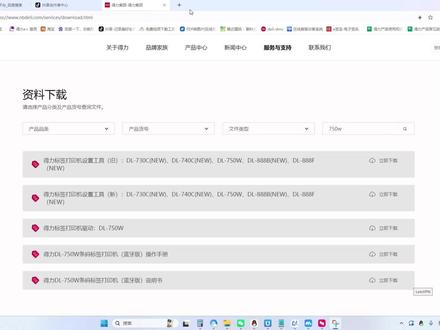 08:43
08:43 01:59查看AI文稿AI文稿
有时候我们装完打印机驱动,我们的打印机并不能打印,这个时候呢,我们就需要看打开控制面板, 找到硬件和声音,下面有一个查看设备和打印机,点开,你会发现我们装完打印机这个所有这个图标它都是发虚的,这个时候呢,我们首先关闭这个框, 点开此电脑,或者是此计算机 c 盘,点开,找到 windows, 双击点开,找到 system 三二,然后再往下翻, 在这个 speech 下面有一个 support, 双击点开,然后找到 printers, 双击点开,首先把这里面的文件全部删除, 点删除,然后关闭这个框,然后在此计算机单机右键点管理点服务和应用程序,点服务到 print splore, 双击点开,点启动 点确定点关闭。这个时候呢,再点开控制面板,点查看设备和打印机,这个时候呢,我们的打印机所有的图标,然后已经变成了正常的,然后黑色, 这时候我们呢然后在打印图标上面点击右键,点打印属性, 点打印测试页已发送到打印机,这时候我们打印就可以操作了。
193南鹏办公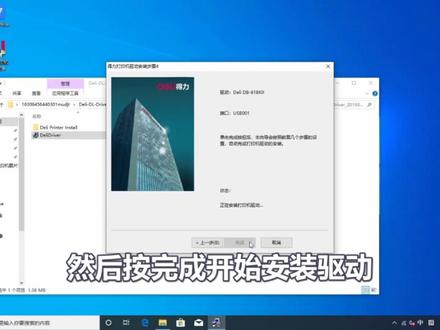 02:17查看AI文稿AI文稿
打开浏览器,输入得利官网的地址, 找到服务与支持,找到产品资料下载, 在产品品类中选择打印设备,选择真视打印机, 这里是用 d b 六幺八 k two 做演示, 文件类型选择驱动 下载第一个文件,下载完成后,关闭浏览器,找到这个压缩包并解压, 进入文件夹,找到安装应用程序, 点击下一步, 这里会识别打印机端口下一步, 点击下一步,然后按完成开始安装驱动, 安装完成后,它会弹出安装完成的窗口, 找到控制面板,找到查看设备与打印机, 找到刚才安装的驱动,右击找到打印机属性, 然后打印测试页,此时打印机正在打印测试页,这样打印机就已经安装完成了。
14教程万事屋 02:36查看AI文稿AI文稿
大家好,我来给大家讲一下得力设备的驱动的下载方法,呃,比如说,呃打印机啊,还有那个,呃像高派一样,这些都需要下载驱动的。我们先找到得力官网,百度里面搜索得力 啊,找到这个右侧带官方字样的这个网站,我们点开,点开过后,右上角这边有一个购买变样一个搜索,呃,我们用,呃,比如说真实打印机有一款低 e 账六百 k 啊,我们搜索一下就找到这个就可以了。还有像,比如说,呃 db 杠六幺五 k 图,那我们因为不太好打的话,那我们直接用模糊搜索,直接搜六幺五 k 搜索部分的关键词就可以。那个要那就找到第一个低 b 杠六幺五 k two 或者是高派幺五幺五二,直接在这边搜索就可以了啊。然后我们用还是用真的打印机吧,用那个第一杠六二零 k 来试一下 搜索,都搜索到过后,我们点查看详详情,查看详情下面有往下翻,这边有一个资料下载,资料下载里面有一个驱动驱动,然后边上有个立即下载, 先把它下载下来,下载过后我们打开文件夹啊,打开文件夹过后,呃,直接双击点开,如果没有那个压缩软件的话,自己下载下 压缩软件就可以了,直接双击点开我再双击,双击过后找到这个赛踏本田 ex e 的这个可执行文件, 然后直接打开,我们要啊装六二零 k 的驱动,直接第一一杠六二零 k, 这就是我们选的,有的时候这边会有选项啊,比如说呢,这个 dl 系列,也也有部分看到我们的第一系列,这边要选系列, 然后选,选对了过后点下一步,下一步这边有个端口啊,端口的话,呃,要选 usb 系列的 usb 零零一,然后如果没有零零一,选零零二、零零三一样的,然后点下一步,直接点完成, 这里等一下啊,提示安装成功,这样的话驱动就就好了。
1863得力诺欣专卖店 01:27查看AI文稿AI文稿
大家好,给大家介绍一下得力打印机苹果系统如何安装启动 啊?苹果系统是自带的按键启动的啊,所有品牌都一样,他是不需要去网站下载启动的,那么他怎么安装呢啊?首先我们点击启动台, 然后看到这个,找到这个系统偏号设置,点击它,然后会注入这个这个页面,那我们打到那找到这个打 n g 扫描仪,点击它, 进入这个页面之后,左边这有个添加,我们选择添加打印机或者扫描 a, 比如我们选择我们的 三幺零零,那么他会自动的进行适配这个相应的通用的驱动。好,他适配完了,那我们点击添加继续, 因为我已经添加过了,所以他会提示这个,如果没有添加过的,第一次添加,他会直接进入这个设置界面,那么进来之后呢,他就已经连接成功了哈,这个时候你就可以打印 和扫描了啊。
75百密亿疏 04:38查看AI文稿AI文稿
小朋友在调试程序的时候呢,通常需要一个串行口,所以我们喜欢在板子上设计一个串行口,在我的这块板子上呢,也不例外,这样呢方便传递一些信息,我可以在调试的时候呢,很方便的用 putchar getchar 去传递数据到我的 pc 机,甚至我还可以支持 sprint f 去把数据丢到我的超级终端上边,在我这个板子上面呢,你可以看到我集成了一颗 m c p 二二二幺,这样呢很方便的把 usb type c 这样过来的数据低加低负传递为 r x 和 tx, 这样呢方便我进行调试, 大家可以看呢,我现在我这条电脑呢,既可以给我的锂电池充电,也可以呢充当我的 超级终端的 ur 的 连接口,非常的方便,所以把这种方式呢推荐给大家使用。在你的板子上呢,也可以集成这样的一颗 usb 转串行口这样的一颗芯片, 非常的方便。这样呢大家可以看到在我的呃屏幕上,我可以很方便的使用超级终端,大家可以看到呢,我这里有一个超级终端,我可以把超级终端上的数据呢传递到我的屏幕上面,大家可以看现在是我的温度数据,我把手放到温度传感器上, 你可以看到呢,这个温度数据呢在不断的变化,这样我的就可以监控到呢,我的调试是正常的,如果数据出现错误,我就可以看到,哎,出现了什么错误,丢的是高位还是低位,这样呢能够方便我在程序上去进行调试。 对于 mplive id 集成开发环境下来说,如果你用 mcc 代码可生成这样的一个程序 去进行代码生成的话,那么串口的代码你几乎不用写,你可以直接启动 m c c 去做这样的一个事情,大家可以看呢,在 m p l i d e 集成开发环境下, 有一个 m c c, 你 直接点击呢啊, microchip 代码生成器,那么在这个代码生成器下呢,你可以不用写一行代码, 那么帮助你生成了你的串口程序,大家一起来看一下。可以看我从我可以从 driver 级的 api 级呢,利用 mcc 去生成,而不用写一行代码,你只要添加 ulart 之后,大家可以看到呢, 那么 ulart library 呢?就会自动的生成我们我们来看一下你添加完 以后,在这边呢,你可以很方便地去配置你的 uart 的 特性,大家可以看,这是大家非常熟悉的界面,你可以配置 uart 的 啊,波特率, 你可以看,你只要设设置设置波特率就可以了,那么它就会自动算出你的误差是多少啊,波特率误差啊,可以算出来是多少,真正的波特率是多少啊,那么你是否使用啊?使用这个留空, 呃停止位,呃数据位的格式,你告诉你的 uart, 你告诉 m c c, m c c 呢,就会帮你设置出所有的代码,你只要方便的点啊 generate, 那 么它就可以了, 帮你生成代码,大家可以看,嗯,这是我们非常好的一种方式。我打开我生成的代码,大家可以看到了,在我生成的代码里边呢,我生成的 uart 代码里边呢,包已经包含了 uart 出使画,这些都不用你去写, 还还包括哪些代码呢?还包括所有和 uot 相关的所有的操作的这些驱动代码。那么 像这里我这里常用到的 getchar 和 putchar, 我 就可以直接往我的啊 uot 等读数据大家可以看,在我的主函数里边呢,有一个 putchar, 我 可以把我收到的 温度传感器的数据呢,通过 put 二把温度传感器的这个低位呢啊丢出去。
88机米石 01:17查看AI文稿AI文稿
下面我们说一下为什么打印机安装驱动完成以后就不能使用,那么我们看一下他的端口号对不对?首先点开我的电脑右键管理设备管理器,找到 通用创新总线控制器,点开找到打印支持,我们打印机连接电脑成功会显示打印支持,那么如果打印机连接电脑不成功, 是无法找到打印支持的,那么现在点打印支持右键属性详细信息,设备描述,我们找到总线关系 点开,那么前面这个就是我们打印机的型号,后面就是 usb 的端口号, usb 零零一,我们记住,那么现在我们看一下设备里面左下角,点开设置设备,然后打印 机和扫描仪,我们选中打印机管理打印机属性端口,我们要找到 usb 零零一,然后打勾,然后确定,那么就可以了,端口靠是对的, 对的上上面的 usb 零零一,那么你的打印机端口号分配成功。 关注老高了解更多。
 06:59查看AI文稿AI文稿
真是打印机的使用方法,本视频也得列 d e 六百 k 跟 d b 六幺五 k 兔来做讲解,六百 k 前平推静止,六 k 拓前后静止,这两款比较有代表性。 先打开这个盖子,把这个纸板拿出来,然后换自带的 时候画丝带,这里有个波杆,波杆一定要拨到上面花丝带这个位置,然后我们设带字的一面朝外面, 然后对着这个卡扣,这一个卡两边一个槽,先放点进去吧,然后我们先把这个色带卡进去,好,卡好了,然后把它塞进去,塞进去,然后这里有个旋钮, 这个旋钮旋一下,按着这个箭头扶向旋一下把旋紧,然后我们现在要打几页,我们就挑个几页,比如我们现在打三页,让我们拨到三的位置。 六幺五 k 兔的色带,把这个盖子拉下来,把这个纸先取出来,好,色带 还是还是这面朝外面,这个拔出来,我们这个 波杆,波杆还是要调到那个,调到这个换色的位置,这这个波杆在右边,六零零在左边, 我们把丝带装上去,装进去以后 还是按照这个方,他有箭头方向,那箭头方向把这个把丝带拉紧,丝带拉紧以后就可以了,然后我们把这个检查一下,没问题,然后把这个调到我们要打的, 比如说我现在打打打三连,跳到三连这个位置,然后这个这个地方是卡住了的。 好,我们现在来看一下六幺五 k 兔后面禁止怎么装纸的,然后我们先把这个拨下去,把它划过来, 这个卡扣往上掰开,这个上面有个卡扣啊,可以往上掰一下,掰开再来打打,打开位置,把这个折 这个这个孔对着他,这个孔对进去,这个往这边来点,对进去以后 把卡扣卡下来,这个卡扣卡下来,然后纸张把它铺平,这边拿过来点,铺平以后把这个把它固定住,右边一个小卡扣,这里也是 固定住,固定住以后这个位置啊,一定要把它按下去,按下去。好,这是装好了, 先打开浏览器搜抖音,然后进官网,然后我一 以六三零 k 为例啊,因为我现在近视六三零 k, 我们安装这个驱动以前要先把那个打印机的那个 usb 连接线连到电脑上面,那我这边就连接好了,然后我是那个六三零 k 的点,在 点资料下载,点启动点最下面这个 下载,下载完了吗?安装一下 解压,我就已经要到桌面了,然后打开这个文件, 点这个点,下一步, 下一步,下一步, 安装好,我们现在打开控制面板 看一下,已经有这个机器,有,已经有这个打印机了。 好,我们现在来打发票,打发票的时候后面这个波感如果是平前镜子要从前面进那个纸的话,如果要从前面进纸,后面这个波感一定要拉起来,拉到上面来。好,我们 来打一下,把他推进去,他就会吸进去。然后我提前准备了一张发票, 答应我是在这个是航航信的,航信的话我这个刻度是调到十的,到时候我会给一张表格,大家可以对应的发票系统对应的扣动条进行呢,然后答应 这里上下好像要对为零。那么点打印 来看一下位置啊,这个位置还是很 ok 的,刚刚好 对应的参数我放在视频最后,大家可以对应自己的开票软件,开票软件和那个机器来进行调节,那我们是一次性就打成功了,看一下。
388得力勇霞办公文具专卖店 02:17查看AI文稿AI文稿
打开浏览器,输入得力官网的地址, 找到服务与支持,找到产品资料下载, 在产品品类中选择打印设备,选择真实打印机, 这里是用 d b 六幺八 k two 做演示, 文件类型选择驱动 下载第一个文件,下载完成后,关闭浏览器,找到这个压缩包并解压, 进入文件夹,找到安装应用程序, 点击下一步, 这里会识别打印机端口下一步, 点击下一步,然后按完成开始安装驱动, 安装完成后,他会弹出安装完成的窗口, 找到控制面板,找到查看设备与打印机, 找到刚才安装的驱动,右击,找到打印机属性, 然后打印测试页,此时打印机正在打印测试页,这样打印机就已经安装完成了。
1535爱普生打印机清零软件领取处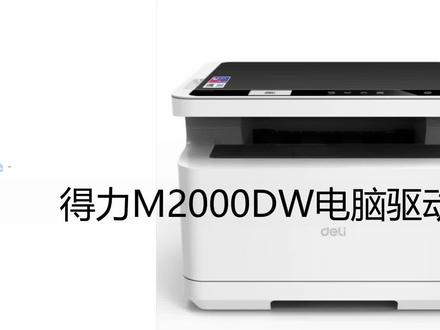 04:30查看AI文稿AI文稿
好,我们现在给大家演示一下得力 m 两千 dw 机器的电脑驱动安装。首先我们电脑开机过后,我们打开自己的浏览器,进入百度搜索页面,我们输入得力, 点击百度,点击官方的一个网站,进入官方网站过后,我们点击右上角的搜索,输入两千 dw, 点击搜索会搜索到机器的型号,我们这款机器是得力 m 两千 dw, 我们选择这个点击查看详情。 进入过后,鼠标往下滑动,我们点击资料下载,这里呢是这款机器的一个电子说明书,大家如果需要的话可以点击下载查看,那我们这边这一次选择的是驱动,我们点击驱动, 这里有三个驱动,大家一定要注意的是我们下载安装的是 v 四点六点二这个版本,那我们这边现在点击下载, 下载过后呢我们可以查看一下下载的一个进度,目前已经下载好了,稍等片刻,我们待会安装。打开文件夹,我们双击驱动, 一般的话我们电脑上是有解压的一个软件的,如果没有的话,大家可以自行在百度上下载一个压缩软件,那我们这边现在解压好驱动,我们双击这个文件夹,找到这个驱动应用程序,我们双击打开。 好,现在进入驱动安装界面,首次安装会显示这个界面,那我们点击安装,点击同意,安装过程我们耐心 等待一到两分钟就可以了,机器在此期间不要进行任何操作。好了,现在提示已经安装完成,那我们点击下一步, 这里有两个选项,这款打印机呢?得力 m 两千 dw, 它是支持 usb 数据线连接电脑,也可以进行无线打印,那无线打印它分为手机无线和电脑无线,那么我们这次呢可以选择为 电脑无线连接,在电脑无线连接之前,首先确定打印机的无线已经设置完成,那我们现在点击网络添加,点击添加打印机, 那么在这个驱动的列表里边呢,我们这边可以搜索到同一个网络中的打印机。电脑一要无线打印,首先要确定一下电脑和打印机连接是否是同一个 wifi 无线网,有的客户可能是 台式机器,那我们也是可以通过台式机器插的网线端口来确定是否是同一个网络,如果需要无线打印呢?台式机器的网线另一端要插在我们家庭的路由器后边, 路由器后边是有插口的,那么插好了过后呢,确保是同一个网络。一般在搜索过程当中,我们就可以直接搜索到打印机的一个状态, 这里目前我们已经搜索到了,如果有的客户在搜索过程当中没有搜索到呢?我们可以点击手动添加,那么在选择添加指定 ip 地址这里呢?我们可以输入 打印机的一个 ip 地址,这个 ip 地址呢?这里有打印机上面也可以查看到的,通过打印报告或者在显示屏上,这个就不做详细介绍了,我们可以点击手动 添加这里输入打印机的 ipg, 直接点击下一步就可以完成。那我们这边既然已经搜索到了直接点击打印机的一个选项,那我们直接点击下一步,现在目前正在添加,稍等片刻, 添加的速度快慢呢,是和每一个客户家里的网络情况和设备连接情况有关的,如果添加时间过长,也可以稍微耐心等待一下。那现在的话我们已经添加好打印机了, 我们一般电脑都是连接了一台打印机,如果连接多台的话,那你可以自由选择,如果只有连接一台的话,我们直接勾选为默认打印机打印测试页 点击确定,我们点击完成。那我们这边的话,右下角有一个打印机图标,这里一般双击是可以打开的,也可以鼠标移动到上面,它会显示打印的文档,目前的话已经提交 打印机正常打印了,所以说文档显示为零,那机器的话已经开始响应并且正常打印,所以说说明这个打印机的无线网络驱动已经安装完成,那么电脑上现在就可以进行 文档的一个打印。以上就是这一台打印机网络驱动的一个安装教程。
1643缄默9612 04:15查看AI文稿AI文稿
m r u n 打印扫描驱动安装,我们进入安装文件,选择 jurad boss, 呃,这台电脑是叉六十四位的,所以选择叉六十四,然后 setapple 点击下一步,点击试,我们是网络安装的,我们选择网络连接,然后选式, 然后搜索,不知道的话我们按 ip 搜索,输入答案机 ip 地址, 点击确定啊,点击下一步,然后打印机跟扫描仪多选择打勾,我们点击下一步。呃,因为这是已经 之前已经安装过了,所以我们选四或者否都可以点下一步, 出现阻止的话,我们选择允许程序所有操作, 然后选择是否默认打你, 然后适合打印测试仪,这里我们就自己不用打,那么再安装 扫描软件 mr 幺零 装完之后可以到这个开始得力得力,有个 masking not, 你就可以选到我们那个二二幺呢?二幺没选的, 然后扫描完成的话就点退出,如果还还想继续扫描的话就点扫描退出,他会保证到这个文档,文档这个这个里面 关注我,我就是传说中的电脑城,一个电脑城,一个就是我。
 06:00查看AI文稿AI文稿
数据线连接电脑与打印机连接电源线调整导支架及装置 观察指示灯,判定打印机是否就绪。标签学习, 打开浏览器,输入 h t t p s 三 w 点 delete, 点 com 搜索型号 d l 七六零 b, 点击商品,点击资料下载,点击驱动,点击 立即下载,点击下载并打开,点击 a 驱动,点击应用程序,点击 it pitch the terms in the license agreement, 点击下一步,只勾选第一个选项,点击完成,点击下一步, 点击其他,点击下一步,点击 ladl 七六零一,点击下一步,点击 sb 零零一,点击下一步,点击完成。打印机驱动安装完成, 右键点击此电脑,打开管理,进入设备管理器,打开通用串形总线控制器,选择 usb 打印支持,点击详情信息,打开设备描述总线关系可任意选择,但要保证与后续连接。打印机端口操作 此视频中选择 usb 零零二并牢记点击确定 win 加 i 快捷键,打开 windows 设置搜索控制面板,选择硬件和声音里的查看设备和打印机, 选择 dl 七六零 d, 右键选择打印机属性,点击端口,选择 usb 零零二,与前面总线关系所选择的端口一致,点击应用,点击确定。重新启动机器, 点击设备,点击打印机和扫描仪,选择 ladl 七六零一,点击管理,点击打印测试页, 测试页打印正常。驱动安装成功,打印纸正常使用,点击商品,点击资料下载,点击驱动,选择得力条码打印机编辑软件, 选择存放位置,点击立即下载。下载完成,打开右键,选择解压, 点击得力条码机编辑软件,点击确定, 点击下一步,点击我接受许可协议中的调 款,点击下一步,点击浏览可新建文件夹存放, 点击确定,点击下一步,点击安装 只勾选前两项,点击完成。 点击确定,点击启动新的,点击下一步,选择默认,点击下一步,点击下一步,点击下一步。高度宽度进行调整,点击下一步,点击完成。 关注老高了解更多。
204翔瑞商贸电子设备打印机 02:55查看AI文稿AI文稿
大家好,今天给大家讲一下是,呃,怎么安装得力打印机的驱动哈得力打印机,然后我们打开百度搜索得力哈, 搜索得力的官网, 一定要找到官网, 找到得利上的官网以后,我们找到服务与支持这个地方啊,然后我们点一下产品资料下载啊, 产品资料下载这个地方,如果是前面不选的话,你直接输输输入打印机的那个型号,我们是 m 二五零零 d, 看能不能搜到啊,哎,他就搜着了,你看了吗? m 二五零 d, 我们选第一个哈, m 二五零系列的打击驱动啊,这是固件,这这下面是用户手册, 我们只需要下载驱动就行,点立即下载。嗯,点完了以后,你看在在在右下角就有了,我们在文件点显示哈二五零 d 的,我们同样先复制一下 复制的桌面,我们在新建个文件夹,把口袋里面去解压, 把它粘贴过来,然后点右键点的当前文件夹, 我点开,我们直接点开这个安装包运行, 然后点安装点同一页,这样的话他就一步步的 就安装了,其实你插 usb 的,呃,插 usb 线的时候你插上 usb 线啊,这是得力打印机如何安装驱动啊? 哎,现在让你插 usb 线啊,插上 usb 线就行,如果是网络的话啊,把网线插上短发就可以了。
929数码杨哥


猜你喜欢
- 1308钱不正