Linux如何查看bond聚合状态

粉丝1538获赞7042
相关视频
 01:43
01:43 05:31查看AI文稿AI文稿
这是我做的一个软件,能够让你轻松的用上各种各样的 ai, 不 管是国内的还是国外的,全都囊括其中,比如说极梦最新的图片四点五,以及非常火的 nano banana pro 也都是支持的。经过一个多月的开发,终于可以分享给大家了啊,当然我本人其实不太懂编程,所以这也是个 ai 编程的产物。放心,本期视频没有任何广告,就 纯粹是一个分享。首先这个软件是开源的,大家可以去 github 或者我提供的网盘里下载,目前支持 windows 和 macos, 那 linux 理论上来讲也是支持的,只是我还没有做测试啊,所以就先放一放。那体积很小巧,安装起来呢也都是非常简单的。据说为什么叫痕迹 ai 啊,完全是因为我叫痕迹。 首次使用的话,你需要先配置下 api 密钥,那因为这个软件本身呢,是一个 api 客户端,我并不负责提供任何的模型服务,也不会从这里赚钱。真正提供 ai 能力的其实是不同的供应商,需要各位按需配置,那 打开设置面板,找到 api 设置就可以了,这里可以快速跳转到各个供应商的网站,那注册登录之后,在对应的密钥管理页面就可以获取到 api 密钥, 再复制粘贴到这里就可以了。那各位首次使用的话呢,可能还需要去对应平台上充值一下啊,当然我不会收到一分钱啊,只是我觉得这些平台不错,就做的适配魔道的话倒是免费的啊,有次数限制,但是对于大多数来说完全够用。不同供应商的特点呢,我给大家打在屏幕上了,各位可以暂停看一下, 配置好密钥我们就可以开始用了。首先就是选一个模型,这里可以先筛选一下,比如说你只配置了其中某一个平台的密钥,那就可以这样点击来筛选,找起来会方便一点,也可以点击五角星来收藏啊,收藏之后可以快速筛选。 另外呢,你还可以在设置里对模型进行管理,隐藏一些不会用到的模型。这个软件目前是专注于 ai 生成视频、图片以及音频,不会去适配大语言模型,也就是那种对话的 ai, 有 需要的话呢,你可以直接去用 cherry studio。 选完模型之后呢,其实不用多说哎,操作都很简单啊,这里我补充一些小细节。对于图片编辑模型来说,在分辨率这里呢,基本都会有个智能选项啊, 他会基于你上传的第一张图片去做适配。比如说你第一张图片是横屏的,能不管后面上传了什么图片啊,结果都会是横屏的啊,当然你也可以自己手动选择。另外上传图片这一块呢,我也是花了很多心思的,首先就是你可以这样 拖动来排序,这个对生成结果是会有影响的。然后呢,不管你是文件管理器里复制的图片,还是网页上复制的图片,都可以点击文本输入框之后,直接 ctrl 加 v 粘贴过来,甚至你可以直接拖动历史记录这里的图片来上传,那如果拖动的时候停留在某张图片上,那就是替换这个图片, 点击缩略图还可以放大查看。哎,所以怎么样还是很细节的吧,那如果你选的是一个视频模型,那么就会依据图片数量自动切换功能,一张都没上传,那就是纹身视频上传了一张图片,那就是图身视频 上传了两张图片就自动变成首尾帧了。当然,如果你发现上传了一张图片之后就不让上传了,那说明这个模型不支持首尾帧。 当然,对于参考生视频这个功能呢,就需要你手动切换一下模式了,因为这个模式下呢,一张图两张图都可以,三张四张也没问题,所以就不太好依据图片数量自动切换,因此就设置成了手动选择。然后 输入框的右下角呢,你还能看到预估消耗,它会随着不同模型不同参数的变化而变化的,帮助你更好的控制成本。如果你觉得看着烦呢,也可以在设置里把它关掉,这样就清爽了。 提交生成之后呢,还可以继续提交,他会依次排队处理啊,还会有进度条,不过这进度条呢,其实是假的,主要起到一个心理安慰的作用啊,当然也不是完全没有参考意义啊,只是还需要再完善一下。 历史记录这边呢,有四个按钮删除啊,那不用多说,重新编辑呢,就是把对应的历史参数恢复到输入框这里,你可以调整后再次生成。重新生成呢,就是直接附用这个参数再生成一次,而这个下载呢,就是下载啊,当然特别的是,如果你在设置里打开了快速下载,并且设置了一个目录, 那么点击这个按钮,就会直接把结果保存到这个文件夹里。那当然,如果你突然又想手动选择保存目录,那只需要开启这个选项, 然后再这样右击下载就可以了。哎,是不是考虑的很周到呢?那默认情况下呢,只会保存五十条历史记录,并且数据都放在了 c 盘啊,主要是它确实不会占用太多空间,所以就还好。那如果你很在意的话呢,也可以在设置里把它切换成别的目录。 那还有个预设功能,你可以把一些常用的提示词或者参数组合保存下来,方便以后快速调用。那最后魔爪这里有个模型管理,这打开模型库呢,这 已经设置好了筛选,因为它只是那些可以使用推理 a p i 的 模型啊,你搜索的时候呢,可以在右上角这里筛选, 也可以在模型页面里看看有没有热可用。哎,有的话就是支持的。然后需要复制这块内容啊,可以点这个按钮, 回到软件里,点击添加新模型,把刚才复制的内容粘贴到模型 id 这里,填写一下名称,选择一下类型。那目前的话呢,魔搭上还没有同时支持图片生成和图片编辑的模型,所以勾选其中一个就可以了,然后确认添加, 就在模型这里选一下就可以用了。那如果你要用魔搭的图片编辑模型,那还要设置一下 file 的 密钥,因为它这里请求的时候必须要传递图片链接啊,所以我就借用了一下 file 的 文件上传啊,这也是没办法的办法。 以上就是这个软件的一些简单介绍,如果大家在使用的过程中遇到什么问题,或者说有什么建议的话,可以在评论区留言,当然最好呢,可以去 github 上提一些,这样我处理起来也方便一点。 如果你能顺手点个 star, 那 就更好了。那么好了,以上就是本期视频全部内容了,如果喜欢的话不要忘了点关注,我们下期再见。拜拜。
5416痕继痕迹 08:55
08:55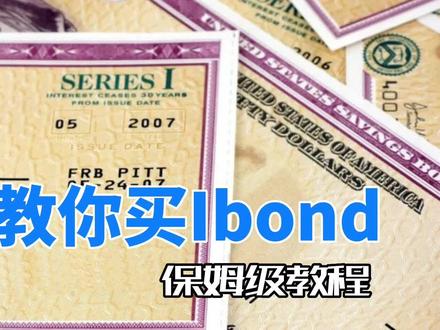 10:45查看AI文稿AI文稿
听说你还不会买 iphone 的这期视频我就手把手教你看完,我不信你还不会。 上期我已经说过购买 ibon 的方式是在官网购买,现在我们就来打开 treasury direct dot g o v 这个网页。购买之前,我们首先要注册一个账户,所以我们点选右边的 open account, 然后点击 treasure direct 进入注册页面。在这个注册页面上简单介绍了开后的三个流程,我们直接拉到页面最下面,点击 applying now。 在这一步我们要选择 账户类别,大部分朋友们都是个人账户,所以我们点选印度杯酒。在这个页面我们也可以看到,其实公司和信托都是可以购买 ipad 的,所以如果你有公司和信托也可以买起来。 后面的操作和个人一样,我们在这边点击 submit。 接下来的一步需要你填写一些基本信息,姓名、申安号、生日地址,联系方式等。这里的邮箱一定要填写你能收到邮件的邮箱,因为注册成功之后,系统会把你的账号发到邮箱, 这里所有红色星号的部分都是必填的。 driver license, 驾照 不用提供,电话也只需要提供一个即可。底下是银行信息,你将用填写的这个银行里面的资金来购买 ibon 的,所以一定要核对好你的银行信息。 一定要核对好你的银行信息!一定要核对好你的银行信息。是的,你没听错,这里不是卡带,因为重要的事情说三遍。一旦填错了,系统会暂停你的账户申请。 你需要邮寄相关文件给全身 direct 等他们审核。这个过程要十到十五天,非常的麻烦,所以务必要好好核对你的信息。 然后我们点选这个方块,证明我们提供的十三号无误,并且是美国纳税人。点选 submit, 下面这个屏幕会给你一次机会和对你的个人信息和银行 信息确认无误后,滚动至页面底部,点选 submit, 如果有信息填错了,可以点选 addit 更改信息。 接下来的一步是在提供的图片中选择一张你喜欢的图片作为账户的个人标识,然后在底下 caption 的地方输入相应的文字,然后就是输入密码并确认,并且你需要给你的密码加一个 reminder 提醒,比如 old password, phone number 等等。最后一步就是密码保护问题,你只需要设置其中的三个即可。完成之后你会马上收到邮件,里面会有你的账号,这个时候你已经成功开户了,接下来让我们一起买 ipad 吧。首先从邮件中复制你的账号,然后回到官网, 点击 log in, 然后再弹出的新页面里继续点击 log in。 别问我为什么这么麻烦,你就想着九点六的收益率,九点六的收益率,九点六的收益率,然后跟着我的步伐继续就行了。在这个地方粘贴你的账号, 这里打不打,连字符都可以填写,完成之后系统会给你发一个一次性安全码到你的邮箱。在这里复制粘贴这个码,你就会进入密码页, 这里我们会看到刚才设定的个人标识,图片和文字。确认是你的账户之后,输入你设置密码,这里需要使用鼠标点击你的密码比较麻烦,不过可以不用塞大小写,然后哒哒我们就进入账户里面来了。 进入主页面之后,我们点击页面上方的 my account 右边的 by direct, 然后在下一个页 面中选择我们要买的债券种类。 siri i 这也是 i bond, 全称 siri i saving bonds。 这里我们还可以看到其他的债券品种,包括, w e tips, f r n。 如果大家感兴趣,请订阅我的频道并留言告诉我,我之后的视频会给大家一一介绍。选好之后点击 submit 下面。在这个地方,你只需要选择你购买的额度并输入最少是二十五刀,最多是一万刀,输入的数字必须是二十五的倍数,像五十七十五一百这种。 之前的视频我说过,每人每年最多购买一万美金,如果你想购买更多,请一定要看完这个视频,我会在最后教给你如何打破这种限制。在下面就是购买 日期,我们选择最近的日期就好了。上次的视频我也说过,为了锁定百分之八点五的利息,我们一定要在四月二十八日之前购买。 不过如果你在这个热气之后才看到我的视频,请你也不要气馁,至少五月份开始的百分之九点六,你可以享受到。 美国目前的通货膨胀还是比较严重的,疫情导致的供应链问题一时半会也不能完全解决,所以十一月修订的新利率也不会差太多。整体来讲,今年买 ipad 都会是一个非常不错的选择。下面今天的重点来了,耐心看我视频的朋友们, jason 一定要给你们提供一些别人视频里看不到的,听不到的干货!当你买 ipad 的时候,无论是月初买还是月底买,你都会拿到整个月的利息。但卖出时,无论你是月初卖 还是月底卖,这个月都不算利息。所以我推荐你们买的时候月底买,卖的时候月初卖。接下来继续我们的操作,点击 submit, 核对全部信息之后,我们再次点击 submit, 当我们看到 confirmation 页面的时候,就证明你的第一份 iphone 的已经购置成功了。 congratulations 简单的购买流程走完之后,咱们上点难度,整点花火。首先, tax refund 怎么买? 上次视频我说过,每个家庭可用退税款购买最多五千刀的 i bond。 有朋友就留言问,具体怎么买呢?其实只需要填写一个表格, form a d a a d a 在这里我就不念中文了,以免被占便宜。 在 part two 的地方可以直接购买相应数额的 ipod, 报税的时候可以直接发哟。 具体的操作可以直接咨询你的会计是表格的链接我也会放在评论区,大家如果有需要可以下载来使用。第二,孩子怎么买? 我上次视频也说过可以给孩子买,那么具体的操作是怎么样的呢?现在我教你,未成年的小孩需要通过家长或者监护人购买。 首先,我们登录账号并来到主页面,点击上方的 manage direct, 然后点击 establish a minor link account, 然后 回答刚才设定的密码保护问题,点击 submit, 然后填写 minor, 也就是孩子的相关信息。在下面你可以使用自己账户的地址信息,如果孩子在另外的地址,也可以输入新的地址信息,然后点选下面的小方块,点击 submit, 核对信息之后再点 submit, 孩子的账户就建立好了。然后回到之前的页面,点击 access my link account, 选择带有孩子的名字,进入 后面的购买流程和大人一样,参考前面的视频就行了。不过孩子账户也涉及到一些问题,比如小孩十八岁之后就会自动脱离主账户,小孩收入太高,念大学的时候不能申请返年秀 a, 所以建议他十五岁之前卖掉债权。 还有小孩子和大人的税率不一样等等等等。如果有需要可以在评论区留言,我会帮你解答。 最后也是大家最关心的,我上期讲过的如何利用 gift 的方式购买更多,你可以通过亲朋好友进行购买,而且不会占用他们的额度,也就是说他们给自己买 完之后,还可以给你买一万美元,所以理论上你们可以相互买。那有朋友就问了,这个债券让亲朋好友买安全吗? 其实大家可以放心,虽然亲朋好友帮你买的时候,债券暂时是存在他们的账户,之后 deliver 给你你才能卖掉, 但购买的时候需要填写你的身安号,购买完成之后,无论出现任何情况,这个债权都是你的,所以完全不用担心。唯一的问题就是之前说过的每人每年一万美金的额度,其实是自购额度加赠与额度。也就是说,如果今年你找了四个朋友帮你购买,即使从明年开始 再也不买,你要等四年才能把这四万艾邦的赎回。具体操作方式我也教大家一下。首先登录账户,在主页点击 by direct, 选择 c r i, 点击 submit, 然后我们点选 add new registration, 在下一个页面中选择 so owner, 然后在 first name registernt 下面填写你要赠与的人的信息。细心的小伙伴会发现上面其实还有一个 beneficiary 的选项, 也就是受益人。如果你赠与的这个人出了意外,你可以变成这个债券的受益人。 但是如果不是夫妻或者直系亲属,建议不要点选这个选项,要不然赠与个 iphone 的还搞出了人命都尴尬。填写完成之后,勾选下面 this is a gift 的选项,这点千万别忘了。 然后点击审美之后会回到购买页面,在这个方格找到你要赠与的人的名字,像私购一样进行操作即可。 相信这个视频是全网最全的手把手教你买 ipad 的视频,希望看完的小伙伴都可以成功购买 ipad。 当然里面还涉及到一些更细节的问题,因为时间的原因我就不展开了。老规矩,有问题的话请在评论区留言,我会尽力给你解答。 如果你喜欢我的视频,觉得对你有帮助,请你给我点一个赞,订阅并分享我的频道,这样我的视频才会被更多需要的人看到。谢谢你们的支持!本期视频就到这里,我们下期视频再见!
260北美理财J计划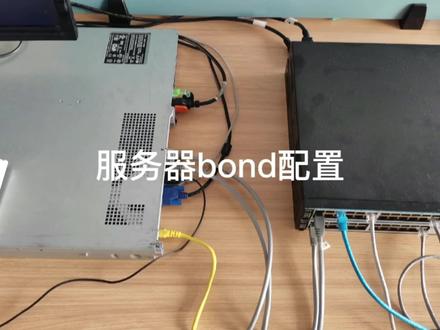 04:24查看AI文稿AI文稿
这是两台做好了对叠的交换机,然后用两根网线连接到一台服务器,也是服务器一半的配置。 top 图是这样的,两台交换机对叠,在逻辑上形成一台交换机, 然后在对的交换机上配置联络聚合服务器配置棒的整体的连接就是这样,两台交换机用两根网线分别与服务器的两个网卡相连,这个是管理网线,然后这两个网线插到服务器的网卡一二。 最后我们来看一下整体的连接就是这样的, 服务器在连接的一个显示器,其实我可以不用显示器的,直接用戴尔的 izac 管理。首先我们通过 iza 配置服务器的 z 的,这里配置 z 的一 瑞德,配置好以后加载系统印象安装操作系统,这里我们安装的操作系统是升的二 s 八 光盘印象,选择好以后,重启服务器安装操作系统,现在进入安装界面,详细的安装过程这里就省略了。 今天主要说说服务器连接两台交换机要怎么配置,包括交换机和服务器要怎么配置。这里这两台交换机是做好了堆叠的,首先我们在堆叠交换机上做链接聚合,我把这些配置命令显示在屏幕上, 不熟悉的朋友可以跟着我这个视频做配置炼入聚合。做好了以后,我们看一下状态, 可以看到最大贷款两 g, 当前贷款两 g, 电动聚合的两个成员口都是 up 的。交换机与服务器做电动聚合的模式需要选择一个 acp 交换机配置好以后配置服务器, 首先配置第一个网卡,这里这个 max 是名称不一定要写办的事, 编辑好以后 wq 保存,接着更改网卡二的配置, 这个配置比较多,到时候我把它总结一下分享给大家。分享地点还是在老地方吧,我的小镇。 网卡二配置好以后,我们再 新建一个配置,这里名称对应马斯特那里的名称,这里面的配置比较多,我就不打出来了, 大家可以收藏或者暂停查看。这里主要的是帮点 opts, 这里面的参数比较重要,这里模式选择的是八零二点三 ad, 配置文件写好了以后,我们 reeno 了一下,让配置生效,现在我们拼一下网关是通的,再拼一下幺幺四,外网也是通的,通过域名拼也是通的, 说明棒的。配置好了,我们来查看一下斑点状态, 这里帮你莫得为八零二点三 ad 有两个网卡,网卡一,网卡二,现在我们拔掉一条网线,模拟一下网络故障,现在交换机上可以看到 g 零杠,零杠一荡掉了, 我们再切换到服务器上看一下,服务器的一口是 up 的,二口是 down 的, 再到交换局上看一下聚合口的状态,当前贷款变成一技能聚合口的成员及零杠零杠一状态为档,在只有一条网线的情况下,我们拼一下服务系的地址,能拼通的,现在已经拔掉 一根,看一下还通不通,通的说明服务器棒呢,可以提供溶于增加贷款。
1921diff张_网络调试


