哈喽,同学们大家好,今天给大家录制计算机一级的第一套的基本操作题。 首先咱们来看一下题哈,基本操作题一共分为一二三四五五道题,咱们先来做第一道题,将考生文件夹下,这里有一个考生文件夹,咱们把它打开, 调整窗口。 第一题,考生文件夹下的 l i, 然后找到咱们的 l i, 然后里面的 q i a n, 找到 q i a n 中的文件夹 y i n g, 复制到考生文件夹 w a n g 我要中,我们首先选中 y a n g, 单机鼠标右键点击复制,返回到 考生文件夹,目下找到 w a n g, 在这里好,把它双击打开,右键点击粘贴好,这就是咱们的第一题。接下来看第二题,在考生文件夹下, 返回到考生文件夹,找到 tian, 双击打开中的 a l, 接点 es exp, 设置为只读的属性, 鼠标单机选中它,右键找到属性,咱们选择尺度,在 属性这里把尺读给选中,点击应用确定好,这就是咱们的第二题。接下来第三题,在考生文件夹,嗯, 找到 zhao, 双击打开,建立一个新的文件夹,右键空白区域点击新建,咱们选择文件夹, 大写的 gigirl 开回车就可以了,这就是咱们的第三题。接下来第四题, 将考生文件夹下 s h e n 中的 k n 机中的这个文件移动到另外一个文件夹 h a n 文件夹中,咱们鼠标单击右键移动,就是咱们的剪切,然后返回到 h a n, 在这里双击进去,右键粘贴并改名为 q u l i u。 好,咱们右键选择 从命名,把名字给他改为题目上要求的 q u l i u, 点 a r g, 然后掐回车就可以了。这就是咱们的第四题。下来第五题,将考生文件夹下好,找到这个文件夹,右键 咱们直接点击删除,题目要求是删除,咱们选择删除, 删除完之后咱们可以把这个考生文件夹给关闭,然后当前提评分,咱们来评一下, 好,十分,总分也是十分,咱们得了十分。好,今天这节课就讲到这里,再见。

粉丝3060获赞2.9万
相关视频
 14:13查看AI文稿AI文稿
大家好,我是陈老师,这节课我们来讲电子表格题,下面我们来了解题目的要求,打开考试文件夹下的电子表格,打开 excel, 点 xl xx 工作部文件,按照下列要求完成对此表格的操作并保存。现在看第一题, 选择 ct 工作表加 a 至一单元格的合并为一个单元格,并且要求内容居中对齐。像这个题目,他的题目的要求呢非常多,那我们可以看一部分做一部分名,先切换到考生例假, 选择 excel, 点 xl xx 是一个文件双击量进行打开,打开之后,我们先来选择 cte 这个工作表,然后再选择 a 至一这一个单元格区域,然后切换到开始选项,点击合并后 中,这样呢,我们合并单元格的乘十这一个内容呢,也就中对齐了。好,我们继续往后面看题目,再根据产品单价表工作表,利用为 look 二盘数填入产品单价元 页,就是 b 三到 b 二十六的内容。好,我们回到这个工作部,它 现在是要我们来求这一部分的这个内容,那么这一个产品单价怎么求呢?他是要我们根据这个产品类别,然后再存 这个产品单价表里面,把相对应的这一个单价的给查找出来。那么这里呢,他要求我们用尾路嘎盘数,所以我们先选择 b 三单元格,把鼠标定位在公式编辑栏,输入一个等号,输入尾 we look up 这个函数,然后我们点击 fx we look up 函数呢,总共是有四个参数,第一个参数根据谁去查找?然后我们是根据这一个产品类别,也是我们 a 三单元格列的内容去查找。 好第二个参数就是我们去哪里查找,那么这点我们点击产品单价表,然后我们选择 a 至 b 五在这个区域去查找,而且我们往下进行公式填充的时候,这个区域不能发生变化,所以呢,我们按 f 四进行一个决定,引用 好第三个参数,第三个参数就是返回我们这一个匹配区的来练好,我们这一个 a 练是我们匹配练,我们现在要的结果呢?是 b 练, b 练的话,是不是啊?所以呢,第三 三个参数就是返回第二类的内容,第四个参数我们是精确匹配输入一个 force, 如果是这一个模糊匹配,我们输入处。好,当然 force 呢,也可以用零代替。好,我们点击确定了。 好,那么这个时候我们的这个产品单击呢就取出来了,然后拖动这个填充笔往下进行一个公式填充,那我们就完成了这部分的这个要求了。 继续来看题目,计算销售额,括号万元列第三至第二十六, 销售额告诉我们了是单价去绳上销售数量,并且呢我们要设置它的这个格式或背心,保留小数点后两位单位是这个万元。好,我们回到这个工作部。好,他是我们来求这个低至二十, 就这一个区域的这一个值,那么这个值呢,我们根据产品单价去审上他的这一个数量。好,我们先选择第三,把鼠标丢在公式编辑栏,输入一个等号,那我们用产品的单价去审上这一个销售的数量, 但是这里呢,我们注意一下啊,我们求出来的是圆,所以我们还要去除以一万,我们转换成这个万元。好,我们点这个勾进行确认,然后往下呢就进行一个公式填充, 连了完之后,我们选择这个数据区域,点鼠标右键设置单元格格式,然后我们选择后背,然后保留两个小数,然后直接点确定,这样我们就做好了。好,继续往后面看题目,利用 sum i f 函数计算每个销售员的准销售额,好置入 h 五至 h 十区域,他要求我们是货备型,保留小数点后两位 单位来为这个万元。好,我们回到这个工作部,他现在需要我们计算这一部分区域的这个值,我们先来选择 h 五,把鼠标定位,在公式编辑栏输入一个等号,输入题目要求的项目, if 就是条件求和的这个函数。 好,点击 ipx 弹出的这个参数,设置对话框和他的第一个参数,第一个参数就是我们的这一个条件区域,那么我们是要根据这个销售员去查找,所以我们的条件区域呢,就是销售员这一列。好,我们来选择这一个数据区域,这个数据区域呢,我们往下进行 公式填充。十二,它是不能发生变化,所以我们按 f 四进行一个绝对引用。第二个参数呢就是具体这个条件,那我们是根据基五单元格里面的内容去进行这一个 查找,所以我们这里就是选择机五,然后第三个参数,那我们要求和的去求和的去掉,我们是来求他的销售额的这一个 合计,所以呢我们选择这一个区域,这个区域呢,我们同样的进行公式填充时候不能发生变化,所以按 f 四进行决定,引用,点击确定,然后往下去进行一个公式的填充,然后这一个顺区域的单元格式,点鼠标右键设置单元格格式,同样的我们去选择 勿背两位小数,点击确定。好,接下来我们继续往后面看题目, 然后他要求我们利用这个 iv 指函数计算所有销售额,销啊,销售员销售额的平均值。至于 h 一十一单元格,也是要保留这一个后背心,保留小数点后两位单位呢,也是万元。好,那我们呢?回到这个工作部, 先来选择我们的 h 一十一这个单元格啊,数不了定位,在公式编辑栏输入等号,输入 a 为止这个函数,然后我们点击 x。 好,我们要对哪一个区域进行求平均,那我们选择这个区域 h 五到 h 十。好,点击确定,然后点鼠标右键设置单元格式或背两位小数, 我们点击确定,这样就可以了。好,继续来看题目,利用衣服函数给 图销售表现力 i 五大 i 十的内容,如果某销售员的准销售额大于平均值,就是 h 十一单元格内容,那我们填入良好,大于两百万元,我们填入这一个合格,否则的话填入不合格。好, 我们现在完成这部分。回到这一个工作部,我们先来选择 i 五这个单元格,把鼠标定位在公式编辑栏,输入一个等号,我们输入这个易辅函数。好,点击 fx。 好,他的这个条件呢,是根据我们这一个销售额来的,就是 h 五这个单元格判断的。收好大于什么呢?大于这个频率值,那么这一个频率值所在这个单元格,我们进行公式点呢是不能发生变化啊, f 四好,如果满 足这个条件的话,那我们呢就是一个良好。好,后面呢我们还有两种情况,所以呢我们还要 千套一个一辅,所以这里我们用这个零来进行一个占位点击确定,然后我们再选择这个一辅函数,前面呢不要去选这个等号安宽的加 c, 然后我们选择这一个占位的零,我们继续按宽的加微,然后把鼠标定位在后面的这个一辅 这个函数的内部,再点击 f x, 那么这个地方啊,我们来判断的呢是这一个销售哦大于两百, 如果成立的话,那我们输入这一个合格,如果不成立的话,那我们就是一个不合格。好,然后我们再点击这个确定,这样我们这个公式就写好了,然后往下来进行一个公式 填充就做好。好,继续来看后面的题目,利用这一个条件格式,图标集中的四等级修饰单元格第三至第二十六这个区域, 回到这个工作部第三至第二十六,我们先选择这个数据区域,在切换到开始选项角,这里呢有一个条件格式,然后是图标集,然后我们去找到四等级,好,点击,这样就可以了, 接下来我们点击下保存按钮,这样我们就完成了第一小题的这一个操作了,接下来我们继续来看第二小题 第二小列,它需要我们选取 ct 一工作表中的统计表中的销售员列啊,这个区域呢告诉我们的积四到积十和整销售额括号万元列 h 四到 h 十数据区域的内容呢,建立醋状柱形图,图表的标点为产品销售统计图,图例位于底部,设置图表数据列的纯色,填充橄榄色、个性色三深色百分之二十五, 好,并且将图表插入到当前工作表的 f 一十三到 k 二十六区域内,将 c 一工作表成命名为产品销售统计表。 好,回到这个工作部,我们先来选择这个数据区域,这个数据区域呢,他告诉我们的是积四,所以呢,我们从积四开始选选到 h 十这个数区域,再切换到插入选项卡,然后我们点击图表这个项右下角的箭头,然后再切换到所有图表,选择柱形图 第一个处状出现图,好,点击确定,那我们这个图表就插入进来了,插入进来之后,我们修改他的这个图表标题,这个标题呢,他是要求我们修改为产品 销售统计图,这我们输入,然后他还要求呢,我们去设置他的图例,图例呢,是在这个底部的,所以我们选择这个图表之后切换到图表工具这个上下文选卡的设计选卡, 好在这里有个添加图的元素,我们就选择图例,在这里我们选择底部,这样我们的这个图例呢就已经添加上来了, 然后呢,虽然我们设置他的这一个数据系列的这一个填充色,我们选择这个数据区域啊,然后我们切换到格式,然后有个形状 填充,他这里要求的是感这个,呃,橄榄色啊,我们先来找到这个橄榄色啊,这就是这个橄榄色,然后是个界线三百分之二十五,那么深色百分之二十五呢,就是这个颜色,好,点击啊, 这样我们就填充上了。好,填充上的时候呢,我们还要放置这个表格,放到这个 f e 十三。好, f e 十三,那我们先去对齐他的这个左上角,这个左上角呢,我们放到 f 列一十三行所在的这个单元格是 f e 十三,这个单元格 对,好,这个左上角这一个角,之后我们再对右下角,右下角呢,它是要放到 k 二十六, k 二十六。 好,那我们看一下 k 二十六是不是就是这一个单元格啊,这样我们好了,这点同学注意一下啊,我们不要太靠边了啊,只需要这个角在这个单元格内就可以了。 好,最后呢,我们还要把这个工作表进行成命名,选择设计工作表,点鼠标右键成命名,然后我们输入这个产品销售统计表, 好按下回车。这样呢,我们把这个工作表命名也命好了,然后我们再点击保存这条条件。注意啊,比如说我们输入这些文字,你不要有错别字,有错别字的话,那你就 讲的是白做了啊,这个地方呢,同学们稍微注意一下,再看最后一小题,第三小题,还有我们选择图书销售统计 表,工作表对工作表类数据清单的内容呢,按主要关键字图书类别 的降序和次要关键字季度的升序,我们进行一个排序,完全对图书类别销售数量求和的分类配置 汇准,结果呢,显示在数据的下方,工作表名称不变,保存有效点 x l x x, 那么这个我们是要进行排序以及呢分类汇准。 我们回到这个工作部,先来选择我们的对象,图书销售统计表,这个工作表,我们选择另一个单元格,按宽量加一,这样我们就可以选择整个数据区域, 然后切换到数据选卡,然后我们点击这个排序,排序呢,我们先来设置他的主关键字,主关键字 他是根据图书类别,我们是进行这个降序,所以次序呢,我们选择降序,再点击添加条件,然后我们再来选择季度,季度的话呢,我们是按声序, 好,这样我们直接点确定,这样排序就排好了,排好之后我们再点击分类会诊,分类会诊,我们分类的字段就是图书类别啊,会诊方式呢,我们是求和,然后他会诊的字段是不是我们的这一个销售数量啊? 好,然后我们注意啊,他要求是在这个下方也说这个勾啊,你要确认是勾选的,当然我们这里默认是进行勾选的, 如果这里没勾选,那你要勾选一下,我们直接点击确定呢,那么这个时候我们这个分量费准也做好了。好,最后呢我们再点击保存,关闭当前这个工作部,这样我们就完成了电子表格题的所有操作了。
565计算机成老师 02:36
02:36 21:39查看AI文稿AI文稿
嗯,今天给大家录制一下我们二零二二年三月的真题二的 excel, 也就是我们这个电子表格啊,我们的一个电子表格,那么我们来看一下题,首先呢,我们是首先打开我们的一个 excel, 然后呢看一下要求我们首先看第一步,呃,选择每日门店销售工作表啊,我们在下面选择我们的一个每日门店销售, 然后呢在第一行数据前插入两列啊,列是我们竖的这个,这个,这是我们的一个列啊,在我们第一第一列数据前插入两列,所以说呢,我们选中我们的一个啊第一列,然后呢右键选择插入啊,然后插了一个,对吧? 然后呢再插入一个, ok, 这是我们的一个插入两列就好了。然后看一下后面在 a 一和 b 一啊, a 一和 b 一这两个单元格分别输入年份额, 月份,然后呢接下来利用我们的一个日期列的数值,也就是这里面的一个数值和一个和 text 函数啊, text text 函数计算出我们年份列的内容 啊,还有我们月份列的内容。那么这个怎么办呢?我们呢首先把这个单元格选中到我们的这个 ai 的这个单元格里面,然后我们要去插入我们的一个 text 函数, t e x t 啊,是我们这个 text 函数,呃,然后呢,我们会有两个值啊,会让我们去求两个值,首先呢是我们一个 while 值,是我们数字能够求值数值的公式,或者对数值单元格的引用。那么我们对于我们的这 a 二单元格的这个年份,我们呢需要引用的是哪里呢?需要引用的是我们这个日期,通过我们这个日期,然后来得到我们的年份,对吧?所以说呢,我们这里选择我们一个 c 二单元格啊,我们这个 c 二,然后呢 后面呢是他的一个啊文文字的形式格式。那么我们要求什么?我们要求年份,我们要求年份,那么年份的他的一个英文呢?啊,是一个 year 啊,是一个 year。 那我们这里呢 要去输入我们的一个 y y y 哦,我们点击一个确定 啊这是,呃,至于为什么呢?我们的一个页,至于为什么是四个呢?是因为我们的一个年份啊,我们现在是二零一七年吧,这个这个日期二零一七年,所以说呢,我们要输入四位啊,输入四位,那么 这样啊,我们看看这边将年显示为四位数字,所以说呢,我们这里要输入四个 y 哦,然后呢我们看一下后面一个月份列的一个内容,那月份列的内容呢?还是跟刚才的是一样啊,还是用我们的这个太词函数。 然后呢我们还是选中我们的日期,通过我们这个日期来求出我们这个年份,那么这个年份呢,我们要怎么输呢?我们的 年份的英文是我们的一个 mouse 啊, m o t m u t h 啊,我的 mouse。 然后呢看一下这里呢江月显示为一个不带前倒铃数字,前倒铃是什么意思?像我们一个零一, 我们的一月啊和一月他会有一个零一,或者是一个一,所以说呢,我们现在不要我们的零一,我们只要一个一,那么像刚才这个我们要四位数,所以说我们输了四个 y, 那么对于这个呢,我们呢所以说就选择一个 y 啊,我们的 m m, 如果是 m m 的话,那么它是一个 两位数的零一,这样我们只要一个数字的话,那就是一个 m, 我们点击一个确定啊,我们这个年份和我们的月份就出来了,我们啊把把他们选中,然后下拉一下, 这个呢我们就就 ok 了。然后我们看一下后面我们利用我们的一个一函数去给出我们这里业绩表现,去给出我们的业绩表现的一个 内容,如果说收入大于多少多少,那么呢就多少多少。呃,然后呢我们来看一下 业绩表现啊在这里,呃,我们来看一下我们的一个业绩表现, 如果收入大于五百啊,如果大于三百,如果大于两百,那么这个时候啊,根据我们的题里面利用我们的一个易法数啊,跟我们上一套题里面所讲的内容呢是一个差不多的 哦,所以说呢,我们在这里要去用到我们的一个什么,用到我们的一个嵌套的衣服函数,那么如果说我们平时用嵌套的衣服函数呢,我们不要呢去在里面啊,去直接呢插入我们的一个衣服,因为呢我们输入完了我们这个 logo logical test 呢,输入完我们的一个 value 衣服处呢在这里,在我们的 value force 里面,我们还是接着去需要我们去做 我们的一个义父的签到,那么我们在做这个义父签到的时候呢,我们是看不到我们的一个这三个值的,所以说做起来是比较 啊难受的,那我们呢如果说需要用到我们一个欠套的一本书呢,我们直接等号啊,我们先一定要记着啊,一定要记着把我们的, 把我们的输入法啊,把我们的输入法切换,切换为一个英文的状态,我们等号,然后呢 if, 然后括号,然后后面的这个 logic to test, 外头衣服处和外头衣服 force 呢?那么就有了。然后我们看一下他要判断什么呢?他要判断的第一个内容是我们 判断我们收入大于五百,所以说呢我们这个 n 二的这个单元格,它的一个收入所代表着呢就是我们 i 二的这个单元格,所以说我们 i 二选上。然后呢 我们需要首先第一个判断大于五百,我们呢输入一个大于号,然后输入我们一个五百, 五百,然后呢逗号,然后呢 y 六 e f 处,返回一个什么值呢?返回一个页 业绩 u 啊这三个字,因为它是一个字,三个字符,所以说呢我们需要啊双引号把它引起来,在里面呢输入我们的一个啊业绩 u, 然后呢我们接着一个逗号啊,呃,要记得把这个英文状态给他切回切回来哦,嗯,然后我们需要接着在下面判断,如果大于三十啊,三百,如果大于三百 怎么怎么样?那么现在呢,我们需要在里面再欠套的一个衣服,对吧?那么有一个比较简单的方法啊,我们呢就可以直接 把我们刚才所判断这个东西直接复制一下, ctrl c, ctrl v, 直接复制一下,然后呢我们需要改一些什么内容,因为我们还是对这个收入进行一个判断,所以说这里我们是不要改的,我们要改什么?我们呢只需要把这个判断的 值,因为刚才是五百,所以说呢,我把这个五百改成三百,然后里面的一个内容呢,把这个业绩优改成一个业绩的良好,记得切一下, 良好, ok, 然后呢还是跟刚才一样的办法啊,还是跟刚才一样的办法,我们再接着复制,然后呢看一下他下了一个判断的条件,如果收入大于两百,所以说我们把这个五百改成一个两百,然后呢他是一个业绩合格啊,合格, 然后后面呢说明后面我们还需要进行一个判断吗?啊,不需要了,因为后面否则在相应的单元格内填入一个业绩差,那么这里呢就要填我们的一个业绩差啊,这里因为后 面呢就是我们的一个小于两百的一个值,做上我们的一个返回值, y l, e, fos 的一个返回值啊,业绩差。 然后呢我们这边括号,有的时候呢,你可以你像这里一、二、三,我们用了三个 if, 所以说后面呢有三个括号,那么如果有时候呢,哎呀,你比较懒了,你不知道怎么办啊?你不知道要输几个,我们就可以直接回车,他呢会告诉你这个公式里面 会有什么什么错误,就像这边我们是少了三个括号,他会自动的让你是否接受,接受更正啊,我们点一个试, ok, 他就他也就可以正常用了。然后我们下拉啊,这是我们的一个这道题,然后看一下后面 啊,我们需要去利用,利用一个条件格式啊,修饰我们单元格 n 二到 n 十二,也就是说 从 n 二到我们的 n 一百二十八啊,所以下面那我们怎么做呢?我们需要按住我们我们键盘上的 ctrl shift, 还有我们的一个下拉键啊,就是把我们这一百二十八个全部全中了。然后呢利用我们的一个条件格式,利用我们的一个条件格式 啊,就是在我们的一个开始界面,就在这里啊,我们的一个条件格式,我们来看一下它是一个什么呢?将我们业绩差的单元格设置为一个浅红色填充啊,所以说这里呢就是我们的一个 突出,显示我们的一个单元格规则。然后呢我们要选择哪一个呢?他是要将业绩差的单元格设置,为什么?所以说呢,我们在这里呢输选择的是一个等于啊,我们这个等于的内容是什么?就是我们的这个等于业 业绩差啊,这是我们的一个内容,我们点击一个确定, ok, 这就是我们的一个 excel 的一个第一题。 然后呢我们来看一下我们这个第二期啊,选取按年统计工作表啊,那这里呢,我们点击我们的按年统计这里。然后呢利用每日门店销售工作表收入列啊,每日工每日门店销售表的收入列,也就是说这里 这一种列。还有什么?还有一个 same 函数啊, same 啊,我们先来看一下这个 same 函数是什么? sam, 那么他呢会被拆分成两个东西啊,首先是一个萨姆,萨姆是什么意思?萨姆就是我们平时的那个求和啊,求和 呢就是我们的 exam, 然后呢 if 呢? if 呢是我们的一个条件,也就是说呢,我们需要有一个条件, 对一个条件进行一个求和,然后呢让我们计算出我们单位工作表这个 c 三和 c 四单元格的一个内容啊,销售统计,通过这个收入列,那么对于这道题,我们的一个 samif 所用的一个条件和求和分别是什么呢?那么来看一下我们在这里的一个年份啊年份,然后呢 收入,而我们的每一个收入前面呢都会对应一个年份,对吧?他所要的首先第一个这个地方所要的是一个二零一六年的销售统计,所以说我们需要判断的一个就 是将我们二零一六年的一个收入啊进行一个汇总,然后我们下面这二零一七就需要我们把这个二零一七年份的一个收入全部汇总起来啊,那我们来看一下, 我们在这里呢,在我们的一个 c 三单元格里面去插入我们的一个 sam e 函数 啊,确定,然后呢这里呢是我们要求值的一个单元格区域 啊,我们要求职的一个区域是什么?是我们判断的一个一个区域,那我们需要在哪进行判断呢?是不是就是我们的一整个年份呐?啊? 所以说呢,我们这里呢,这里我们的一个 a 二到我们的一整个 a 一百二十八,这是我们 所要进行判断的一个区域,那么我们的一个第二个看是什么?以数字表达术后的文本定义一个条件,那么我们的条件是什么呢? 啊?刚才我们选中的是直接写二零一七,二零一七,二零一七,那么我们的一个判断的条件是什么?是不是要判断 他是一个二零一六年呐?因为我们现在在 c 三代一个我们的一个年份是二零一六年,对吧?所以说呢,这里呢,我们不要去输入,直接去输一,输一个 b 三, b 三是什么?我们可以看一下啊, b 三是一个二零一六年,那么二零一六年等于二零一六吗?啊,很明显啊,当然我们知道他们是等于的,但是呢在我们这个 excel 里面呢,他们两个是完全匹配不到一起的,所以说呢,我们在这里呢,就需要我们自己手动的去 输一下我们的一个二零一六啊,这里呢我们输一下我们的一个二零一六,进行一个判断,然后我们看一下这里这个 sumrage 呢,它是用于求和的求和计算的 实际单元格。那么我们对什么求和计算呢?是对于对于我们的一个收入列,对吧?我们的一个对于我们的一个收入列,所以说这里呢我们呢把我们的一整个收入列啊,刚说 shift 啊,下键 ok, 我们点击一个确定, 这个呢就是我们的一个二零一六年的一个销售统计,那么我们的一个二零一七年销售统计怎么做呢?啊?一个比较简单的方法呢,你不要去拉哦,因为,呃,不要,不要去这样下面,因为你这样呢,他们判断东西都是一样的啊,我们呢 是直接可以把它上面的一个值啊,把它上面的这个一这个函数呢,我们直接复制下来哦,我们一定要记得我们复制完了之后呢,一定要复制完了之后啊,要按我们键盘上的 esc 退出一个 函数编辑模式啊,这样退出我们在这里为啊复制过来,复制过来了之后呢,我们需要进行一个修改,因为上面是我们一个二零一六年的判断,对吧?所以说呢,我们需要在这里, 因为我们这个是我们二零一七年份的一个销售统计,所以说我们把第二个值啊判断的这个年份,把二零一六,把凯塔改成二零一七,我们回车,这个 我们的二零一七年的销售统计就做好了。然后呢我们来看一下后面利用年份和销售统计列数据区域,也就是 b 二到一个 c 四,它 去建了一个粗壮柱心图,那我们就直接插入插入,然后呢去图表啊,图表里面有一个所有图表柱状图,粗壮柱心图,对吧?然后我们点击确定啊,这是我们的一个粗壮图形图,看他有什么要求。 呃,表,图表无标题啊,无标题,那么这个销售统计呢,它是我们的一个图表标题,所以说呢我们直接把它删掉, 然后呢看一下后面,嗯,设置纵坐招纵坐标轴,标题为一个年收 收入啊,那我们之前说过了,我们呢对于我们什么东西要对他进行一个修改的时候,我们呢要去他专门的这个地方去进行一个修改啊,那么我们对于我们这个图表的 修改,所以说我们需要去找到我们的一个图表工具啊,我们选中他了之后,我们会有一个图表工具,里面呢,就是我们可能会用到了一些东西,那么这里呢就是我们所需要添加的一个 啊,纵坐照纵坐标的一个标题啊,那就在我们这这个第一个啊,添加图表元素里面我们可以看到很多的东西,那我们先看我们要加的是一个纵坐标轴啊,坐标轴标题,然后呢我们选中一个纵 左边轴,然后我们点击,然后呢他这里就有了,我们需要去输入啊,我们把它选中,然后直接输入每个年收入,年收入 ok, 这是我们的一个动作标题,然后呢坐标最大值为一个两万八啊,那么哪是我们的一个动作坐标轴呢啊?是我们的这里,这里是我们的一个坐标轴 啊,我们看一下他的一个最大值是一个两万八,那么我们不知道在在哪进行修改,我们可以右键,这里呢有一个设置坐标轴格式,我们点击一下,然后呢旁边呢就是他的一个高级选项,我们在这里可以选 是输入它的一个值,然后呢我们的一个坐标就最大值是一个两万八,所以说呢在这里呢我们直接输一个二八二八零零零啊,这就是我们的一个最大值 啊,这里是不需要动的啊,然后呢呃,我们后面最小值为零啊,最小值是零 啊,显示数字标签,那么针对于数字标签来说的话,那我们呢是在我们的一个添加员 添加图表元素里面,这里呢有我们一个数据标签啊,我们现在是一个无的,他呢让我们显示出来,那么我们随便哪一个都可以啊,我们就直接选一个,呃,居中啊,这个显示 出来了就可以了,然后呢将我们的一个图表去插入到我们工作表 a 七到 f 二十二单元格里面,那我们先找一下我们的一个 a 七啊, a 七先标一下,然后呢是一个 f f 二十二, f 二十二,这里, 然后呢我们将它挪一下,挪到我们的一个 a 七八十二里面,然后把这里拖一下啊,我们要只要只需要保证它的这里啊,在它这个框框里面就可以了,不用严丝合缝的对着啊,这是我们的一个第二题, 哦,忘了一道题啊,是在于我们后面这里, 呃,这里的一个东西啊,货币型保留小数点后两位 啊,这里没有进行一个设置,我们需要把它选中,然后呢在我们这里数字的一个高级选项里面呢变成一个数值啊,小数点两位, ok, 我们点击一个确定啊,我们可以看到有的时候他会显示这样,这是为什么呢?是因为他没有足够的距离显示,我们稍微拉一下就可以了。 那我们来看一下我们的一个第三题,我们第三题啊,选择销售清单工作表,我们点击我们的销售清单,这是我们的一个销售清单啊, 对于我们工作表内的数据清断的内容啊,根据我们的一个关键字类别呢,进行次要进行一个筛选啊,排序啊,进行排序,我们来看一下,我们把它全部选 选中,然后呢在这里我们开始钱卡里面,这里呢有一个排序啊,排序,然后我们需要进行一个自定义排序啊,因为我们现在先要对他进行一个降序,然后再搭进行一个升序啊,他有两个条件, 我们首先看一下一个主要关键字啊,主要关关键字类别,我们选上我们的一个类别,然后类别的降序哦,降序,然后呢还有一个条件啊,再添加一个条件,次要关键字是我们的一个销售额, 然后呢是销售额的升序进行排列啊,点击一个确定啊,这就排序好了,然后呢后面的一个内容,对于排序后的数据进行筛选啊,进行筛选,我们可以看到呢,我们的这里还是这里 排序和筛选,我们这里呢点击一个筛选啊,点击一下就可以了,点击一下,然后呢我们的上面会有一个小角标, 然后呢筛选什么? ae 销售员销售出去的空调和冰箱。那么首先嘛,先先做第一个条件, ae 销售员,那么我们这里销售员点击我们下拉三角, 然后呢现在是一个全选状态,我们全部选,我们只选上我们的一个 a e 销售员,点击一个确定啊,现在呢就是 a e 销售员卖掉了所有东西, 然后呢他的一个什么空调和冰箱,所以说呢在这里类别里面,我们啊空调和冰箱啊,我们需要把这个彩电勾掉,我们点击一个确定啊,这就是我们的一个 excel 就完成了。
315梧桐_ 04:08查看AI文稿AI文稿
欢迎来到全国计算机等级考试一级 m s office 课程,我们先选第一套来做一下哈,演示给同学们看一下,然后点确定 好,我们就可以按照要求这样做了,是吧?他要求是什么呀?在考生文件夹下 l i qia 文件夹中的文件夹 yng 复制到考生文件夹下的 wang 文件夹中。我们怎么进入考生文件夹呢?从答题这里答题可以可以进入考生文件夹,还有这里也可以进入考生文件夹哈, 大家要记住一下啊,考生文件夹他要说什么呀?将考生文件夹 l i 啊 l i 的 q y n 加文件夹中的 y a n g 文件夹复好,复制粘贴是什么呢啊?先点击左边鼠标右键,然后鼠标左键右键复制到。复制到哪里啊?我们先选复制, 复制到考生文件夹下的 w a n g 文件夹下。考生文件夹下啊, 这是考生文件夹啊, w a n g 目录下文件夹中好,鼠标右键点粘贴好。第一小题就做完了。 好。第二点,将考生文件夹下的 t i n g 文件夹中的文件 a r j e x p 设置成指读属性 d n g 文件夹下,我们再选这里,再点 这里考生文件夹 t i n g 这里这个文件夹双击哦,设置文件的属性哦,这个老师也是讲过的,是不是先选中他鼠标右键左键,然后点 右键,这有个属性,设置成指读或者隐藏的话,你就像这里选了属性,选中他勾,然后点应用确认 好,这是第二点,又完成了,好好。第三点,将考生文件夹照文件中建立一个名为 girl 的新文件夹,这个是新建文件夹的实质点啊,退回这里,考生文件夹 双击他建立一个文件夹好,按鼠标右键新建文件 键夹,然后在那里输入 girl。 同学们知道大写的输入法怎么切换吗?按那个 catblock, 按了之后他就变成大写了哈,然后按一下鼠标左键就建好了。好,第三点就做完了哈,好,第四点,将考生文件夹下的 s s e n k a n g 这里文件夹中的 b i n 点 a r j 啊,选中它,我们右键选剪切,剪切就是相当于移动嘛, 移动到考生文件夹下的 h a n 文件夹中,再退回考生文件夹这里 h a n 然后鼠标右键粘贴。还有一个 知识点,将文件名改为啊,先选中左键选中,然后总列名,按他的要求改成 q u l i u, 然后按一下鼠标左键就改完了。好好,我们考下。第五点,将考生文件夹下的 f a n g 文件夹删除好,再退回。退回到考生文件夹 f a n g 这个文件夹删除好,选中,然后鼠标右键点删除 好,这道题就做完了,做完之后呢,要点提交,一定要点提交哈,都做了就变成满分,总分满分这里哈,做完之后呢,他这里会弹出答案这里来哈,你要点返回就可以了,如果你不会做,在这里看一下详细答案是怎么做的。
313高职高考教学视频课堂 04:23查看AI文稿AI文稿
计算机一起打 ps, office, 正好是二三,继续做打 ps 演示体。上节第三步骤中已经完成,到第二小步,将文字转换上了表格。好,下边返回,我们看一下这是表格,然后再看一下视例,视例这里有个样式,我们也添加上一个样式。选中表格, 我们展开,找到表格样式,在这里下拉视题,没有说具体哪个样式,我们找一个和视例相似的就行。好,我们看这个, 这和视力很相似。好,我们选中,然后再看一下,和视力基本上是一样的。好,我们再把它往上面拖一下,然后再把它缩小一些。 好,目的是为后边。第三小步,我们需要插入图片,留出一些位置来,我们需要在表格下方插入图片。好,我们点击这个位置,然后找到插入,找到图片,下拉本地图片 自动定位到了二十四目录,如果没有定位到,根据前面讲的,我们定位一下。好,我们可以选中这四个图片,点击打开,然后点击旁边这里,我们再点击,这样可以把它拖出来,这个是夏日秋冬日一春表的下方, 这样顺序排列上,这时我们表格还是有点大,我们这样再拖一下,好,给图片留出位置来。 好,这样拖出来以后,我们再看实际要求,垂直居中,对齐,横向分布。好,我们先把它这样拖一下,然后再点住,按住 ctrl 键点重。点中以后,我们找一下,看这里有个对齐,我们让它垂直居中, 然后再对齐,找到横向分布。好,这样就可以了,然后再看第四步找,为所有换挡屏添加弹出的切换效果,效果是平滑。 好,我们找到所有的,点击第一个下拉,找到最后这里按住 shift 找到切换要求是弹出。好,我们这里选中弹出效果选项,下拉,我们找到平滑,默认就是平滑。 好,再看后边第五步骤为第四张画面片设置动画如下,第一小步,表格的动画式向内溶解,找到第四张, 这是第四张,选中表格,找到动画展开,要求是溶解。好,我们找到进入下向内溶解。好,这样选中啊,立春等四张图片。动画式擦除, 我们选中,可以按住 ctrl 键这样选中,选中以后我们找到动画找到擦除,这里有个擦除。好,我们选中, 然后再看动画的顺序是表格,立春、立夏,立秋和立冬。返回一下,我们点开自定义动画,我们看现在是表格,然后这个位置是立春,这是立夏啊,立秋,立冬,我们还需要让它改成开始之后, 找到这个位置,我们找到开始,我们找到之后,这里也是之后挺重之后。 好,这样四张图片全都改为之后,然后再速度为中速。好,顶重,我们找到速度冲速。好,我们再看 第二个速度,改成中速,再看第三个,改成中速啊,第四个, 好,这样就可以了,我们可以预览一下,看看效果。选中表格,表格是单机式,开始,我们点击播放哦,我们看先表格,然后立春,立夏,立秋,立冬, 我们看到立秋播的有点快,好,我们返回看一下立秋,这里是快速,我们改成中速, 然后我们再确认一下,看这个位置,然后再看这个位置,都是中速,我们再看最后这里。好,这样就没问题了,保存文档,我们先讲到这里。
 09:13查看AI文稿AI文稿
打开文档 word, 按照要求完成下列操作。第一题,将标题段文字设置为二号红色,黑体加粗居中,文字间距加宽三棒。首先把内容选中, 然后点击二号,设置红色,设置黑体加粗居中。点击字体箭头选择高级 间距为加宽三磅, 设置文字音音效 效果为绿色,内部左下角阴影颜色为蓝色,点击字体上面有一个文本效果,点击这里箭头选择阴影,我们找到这里的阴影选项, 在这里一起设置。先点击预设,找到内部左下角,点击下,再点击颜色,找到题目对应的蓝色, 点击关闭。第一小题就做好了。第二小题,将正文各段文字今天有明星设置为四号送题。先把内容全部选中,然后点击四号, 选择这里的宋体 各段,首行说进两个字符,一点二倍行距断前间去零点五行,点击这里的段落, 根据题目要求设置首行说尽两个字符,多倍行距改成一点二段前零点五行, 点击确定为正文。第四段至第七段,添加一二三样式的编号, 选中这里,点击段落,点击这里的编号,选择 得一二三 为正文。第三段新京报添加超链接, 我们找到第三段新京报,然后点击插入超链接,在这里输入文字, b j n e w s, 点 c m, 点 c n。 第二题就做好了。第三题,设置页面纸张大小为十六 k, 在页面底端插入普通数字三样式页码, 设置页码格式为罗马大写字母一二三,其实页码为三,设置页面颜色的填充效果为纹理羊皮纸。 首先我们点击布置,选择这里的纸张大小,我们选择十六 k, 点击一下,然后点击插入,点击这里的页码 页面底端,找到这里的普通数字三,然后点击页码设置页码格式 改成罗马大写字母一二三,点击其实验码改成三, 关闭页眉和页角, 然后点击设计,选择这里的页面颜色,点击填充效果纹理,找到第四行的第三个扬笔纸。 第三题就做好了。 第四题,将文中最后十二行文字转化为十二行五列的表格,我们把文字全部选中, 点击插入表格,文本转号为表格正好是五列十二行确定 分别合并一、二、五列的第一行和第二行单元格, 选择布局里面的合并单元格, 设置表格居中,表格中所有内容水平居中。先选中整个表格,点击布局属性, 对齐方式为居中确定,再点击布局对齐方式,单格所有水平居中。 分别设置表格低列,列宽为一点一,第二列为三三四五为二点二,行高为零点六, 选中低劣 色值,宽度为一点, 选重第二点设置宽度为三厘米, 再选中三、四、五, 色值为二点二, 将它全部选中,将它的高度设置为零点六。 设置表格单元格,左右编剧均为零点一厘米,点击这里的单元格,编剧上下不管,直接改一下左右零点一。 第四题就做好了。 第五题,设置表格外框线和第二行下框线为红色零点七五磅双窄线,其余内框线为绿色零点五磅单实线。 先把表格选中,点击设计,选择这里的边框和底纹,先设置外边框颜色是红色零点七五磅双窄线, 将里面的去掉, 然后选择绿色 零点五磅单实线, 把里面的点开,点击确定,再选择一这一行,点击边框和底纹,选择零点七五磅红色 双宰线 上框线, 这样的话外框线和内框线就设置好了,设置表格为重复标题行,标题行,你要知道是这里面的内容, 然后点击布局重复标题行,在表格最后一行下方 增加一行,输入合计,利用公式计算所有车型的总销量,就是在这里增加一行,然后计算总销量。光标放在这里,按一下开播键, 然后在这里输入内容合计, 在这里选择公式,我们要求和,所以呢用 sum 函数 above 呢,就是上面的内容,点击确定, 这样就可以了。第五题我们就做好了,保存一下, 做好之后看一下评分,得分呢是二十五分,说明根据之前的操作,我们是可以得到满分的。
2.9万Excel课堂(计算机等级考试)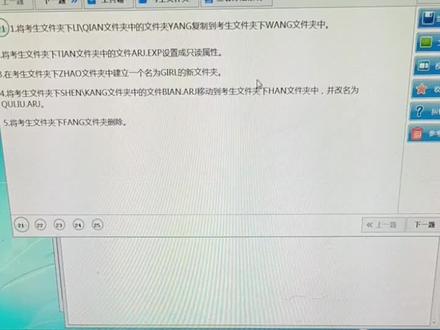 03:46
03:46 02:25查看AI文稿AI文稿
关注灯塔不迷路,备考一级不糊涂!哈喽,各位小伙伴大家好,我是计算机一级灯塔老师,欢迎关注我的 b 站账号,持续给大家分享计算机一级备考干货。 好朋友们,下边我们来看一下专项训练基本操作的第一套啊! 那么这道题目呢,很简单个小问。我们来先看第一小问啊,将考生文件夹下 f e n g 点王啊,这个文件呢?移动啊,移动到考生文件,右键剪切,移动到考生文件夹,唱, c h e n g 是吧?移动到这个文件夹, a n g 啊, a n g 啊,这个是坑啊,不要点错了,是个 a n g 啊,不是 e n g 啊!一到这个文件夹当中啊,粘贴并且呢改名为 test, 用键重命名,改名为 t e x t 啊,改名为这个, 然后再来回去到考生文件夹,将 c h u 文件夹中的夹点 t m p, 将它给删除, delete, 删除 啊!回到考生文件夹再来看第三小文啊,将考生文件夹 r e i 这个文件夹中的 something for 右键复制啊,复制到考生文件夹中一个 chan, 哎,这个是英的啊, 题解了,一人级啊,好粘题!在回去的考生文件夹看第四小段啊,在考生 文件夹下猫文件夹中建立一个新的文件夹,右键新建文件夹的名字是 yang 啊,羊是吧,猫里面有只羊,哈哈哈。回去到考生文件夹再来看第五小文啊,将考生文件夹下的周里边的等 文件夹中的 owner 是吧,点 dbf, 设置为隐藏属性。右键属性啊,隐藏属性啊,确定好,非常简单,直接交卷, ok, 满分啊!那么剩下的时间教给大家自己去练习一下,用持续的方法正确练习,你就一定可以通过计算第一集。 ok, 加油,伙伴们,下期再见。拜拜。
249计算机一二级灯塔老师 06:32查看AI文稿AI文稿
哈喽,大家好,我是你们的小超老师,欢迎关注小超课堂,今天我们来看一道基本操作题目,好,那么首先我们先来看一下第一问的做题要求, 将考生文件夹下 f e n j w a n j 文件夹中的文件不可点 p r z 移动到考生文件夹下 cha n j 文件夹中,并将该文件改名为 t e x t, 点 t 二 g。 好,那么首先我们应该单击一下考生文件夹,我们打开考生文件夹之后,我们找到题目要求的 feng 文件夹,用双击打开, 双击打开之后,我们就会看到一个名为 wang 的子文件夹,对不对?哎,我们继续双击打开,继续 双击打开之后,我们就会看到我们的目标文件,也就是不可点 p 二这文件。题目要求我们将不可点 p 二这文件移动到考生文件夹下 c h a n j 文件夹中,那么我们应该怎么样操作呢?首先我们先选择 不可点 p 二这文件,接着我们 ctrl 加 x 给他剪切一下,然后的话我们返回到考生文件夹下, 之后的话我们在考生文件夹下找到 chang 文件夹,并双击打开,打开之后我们 ctrl 加 v, 那么这样我们就把 我们的目标文件,也就是不可点 p 二这文件移动到考生文件夹下 chang 文件夹中了,但是题目要求这样还不够,他还让我们将该文件改名为 t e x t 点 p 二 g, 那么我们应该怎么样改名呢?首先我们先选择扑克点 p 二 g 文件,接着我们按一下我们键盘上的 f 二键,我们进入文件的重命名状态,题目要求我们重命名为 t e x t 点 p 二 g, 那么我们就给他重命名为 t e x t 点 p 二 g, 对不对?好,那么我们重命名完成之后回车。 ok, 咱们这样第一问就操作完成了,接着我们返回到考生文件夹下,然后的话我们再来看一下第二问的做题要求, 将考生文件夹下 chu 文件夹中的文件最爱 a n j 点 tmp 删除。好,那么首先我们在考生文件夹下找到 chu 文件夹,并双击打开,打开之后我们就会看到我们的目标文件, 也就是 j i a n 这点 tmp 文件对不对?题目要求,我们让我们把 jian 这点 tmp 文件删除,那么我们应该怎么样操作呢?首先我们先左键选择我们的目标文件,接着我们按一下我们键盘上的第六个键, 即可快速删除。 ok, 咱们这样第二问就操作完成了,接着我们再来看一下第三问的做题要求,首先我们先返回到我们的考生文件夹下,接着我们再来看一下我们第三问的做题要求, 将考生文件夹下二 e i 文件夹中的文件 s o ng 点 f o 二复制到考生文件夹下,在 h e n j 文件夹中。好,那么首先我们先在考生文件夹下找到二 e i 文件夹,并方击打开,打开之后我们就会看到我们的目标文件, 也就是 s o n 这点 f o 二文件,对不对?题目要求,我们让我们把 s o n 这点 f o 二文件复制到考生文件夹下,再取 e n j 文件夹中。那么我们应该怎么样操作呢?首先我们先左键选择我们的 目标文件,也就是 fon 这点 fo 二文件,接着我们 ctrl 加 c 给他复制,复制之后我们返回到考生文件夹下, 返回到考生文件夹下之后,我们找到 c h e n j 文件夹,并双击打开,打开之后我们 ctrl 加 v 再给他粘贴一下即可。 ok, 咱们这样第三问就操作完成了,接着我们返回到考生文件夹下, 再来看一下第四问的左提要求,在考生文件夹下 m a o 文件夹中建立一个新文件夹尾 a n g, 好,那么首先我们在考生文件夹下找到 mva o 文件夹,并双击打开,打开之后我们单击一下右键,然后的话我们在右键的采摘栏当中我们找到新建,接着我们选择新建文件夹。好,那么这样咱们新建文件夹就成功了, 但是题目要求还让我们重命名为 y a n g 对不对?那么我们给他重命名一下 y a n j, 好,那么我们重命名完成之后回车。接着我们返回到考生文件夹下,然后的话我们再来看一下第五问的做题要求, 将考生文件夹下为 houdeng 文件夹中的文件 o w e 二点对 bf 设置为隐藏属性。好,那么首先我们在考生文件夹下找到题目要求的为 hou 文件夹,并双击打开,打开之后我们就会看到一个名为 dea deng 的子文件夹,对不对?哎,我们继续双击打开,打开之后我们就会看到我们的目标文件,也就是 ow e 二点 db f 文件。题目要求我们把 目标文件也就是 ow e 二点 db f 文件设置为隐藏属性,那么你应该怎么样设置呢?首先我们先左键选中我们的目标文件,也就是 ow e 二点 db f 文件,那么我们左键选中之后,我们再单击一下右键, 接着我们在右键的裁判栏当中,我们找到属性,并左键单击一下,那么这时候他就会打开属性的对话框,对不对?接着我们按照题目要求来设置,题目要求让我们把 ow 一二点 dbf 设置为隐藏属性,那么我们 在属性对话框当中我们找到隐藏,并给他勾选上,接着我们单击一下,确定即可设置成功。好,那么接着我们这一套基本操作题目就完成了。 最后我们关闭考生文件夹,我们来交卷评一下分,看我们做的是否有误。 好,没有错误,满分。好了同学们,最后我们认识一下吧,我叫小超, 专注培训计算机一级,没有关注我们公众号的同学,大家可以关注一下我们的公众号,同学们,咱们下节课再见!拜拜!
7694计算机一级小超老师 07:45查看AI文稿AI文稿
大家好,我是你们的小超老师,今天我们来看一道基本操作题目。好,首先我们先来看一下第一问的做题要求, 在考生文件夹下分别建立 d e n j a 和 d e n j b 两个文件夹。好,那么首先我们应该打开考生文件夹,接着我们再单击一下右键, 然后的话我们在右键的菜单栏当中选择新键文件夹,之后的话我们来按照题目要求来给他重名名,题目要求说的是 d e n j a 和 d e n j d 两个文件夹对不对?哎,那么我们新建文件夹之后,我们左键选中他,选中 之后我们 f 二进行文件的重命名状态,接着我们按照题目要求重命名 d e n j a 对不对?好,那么我们重命名完成之后回车即可。接着我们再单击一下空白区域,然后的话我们单击一下右键,接着我们在右键的采单栏当中我们选择新建 文件夹,接着题目要求另一个文件夹的名称为 d n j b 对不对?好,那么我们重命名完成之后回车即可。 ok, 这样咱们第一问就操作完成了。接着我们再来看一下第二问的做题要求, 将考生文件夹下 i b m 文件夹中的文件 m i n 点 wps 设置成只读属相。好,那么首先我们应该在考生文件夹下找到 ibm 文件夹,并双击打开, 双击打开之后,我们就会看到我们的目标文件,也就是 mi n 点 wps 文件。不对,题目要求,让我们把 mi n 点 wps 文件设置成只读辅性,那么我们应该如何设置呢?首先我们先左键选中 我们的目标文件,接着我们再单击一下右键,然后的话我们在右键的菜单栏当中,我们找到属性,并左键单击一下,接着他就会弹出来属性的对话框,对不对? 然后的话我们在底部的属性这里我们给他勾选上指读,最后我们单击一下确定即可设置成功。 ok, 这样咱们第二个 就设置完成了,然后的话我们返回到考生文件夹下,接着我们再来看一下第三问的做题要求, 将考生文件夹下文件 tv 点 txt 移动到考生文件夹下二 en 文件夹中,并将该文件重命名为 yun 点 txt。 好,那么首先我们应该在考生文件夹下找到 tv 点 txt, 用左键选中他,选中他之后,题目要求说了是移动对不对?那么我们应该如何操作呢? 我们选中他之后,我们 ctrl 加 x 剪切,剪切完毕之后,我们接着在考生文件夹下找到二 en 文件夹,并双击打开,打开之后我们 ctrl 加微给他粘贴一下。好,那么这样 我们的目标文件,也就是 tv 点 txt 文件就移动到考生文件夹下二 en 文件夹中了,对不对?题目要求还说了,并将该文件重命名为外优文点 txt。 那么你又该如何操作呢? 首先我们先左键选中我们的目标文件,也就是 tv 点 txt 文件,接着我们 f 二进入文件成命名的编辑状态,接着 我们来按照题目要求重名名,题目要求让我们重名名为 win 点 tft, 那么我们就把这个 文件名更加重命名为外语文点 tft。 好,那么我们重命文文完成之后回车即可。 ok, 这样咱们第三问就操作完成了,然后的话我们返回到考生文件夹下, 接着我们再来看一下第四本的做题要求,将考生门夹下,哎 t i m e s 文件夹中的文件夹 n e w。 复制到考生文件夹下 t t 文件夹中。好,那么我们首先应该在考生文件夹下找到 t i m e s 文件夹,并双击打开, 打开之后我们就会看到我们的目标文件夹,也就是 n e w 文件夹,对不对?哎,题目要求说了,让我们把 n e w 文件夹 复制到考生文件夹下 tt 文件夹中,那么你应该如何操作呢?首先我们先左键选中我们的目标文件夹,也就是 n e w 文件夹,我们选中之后,我们 ctrl 加 c 给它复制一下,复制完成 之后,我们返回到考生文件夹下,接着我们在考生文件夹下找到 tt 文件夹,并双击打开,双击打开之后,我们 ctrl 加微给他粘贴一下即可。 ok, 这样咱们第四位就操作完成了。接着我们返回到考生文件夹下, 然后的话我们再来看一下第五问的做题要求,为考生文件夹下 c h a l 文件夹建立名为二 e c h a 的快捷方式,并存放在考生文件夹下的 fy t 文件夹中。 好,那么首先你应该在考生文件夹下找到题目要求的 chair 文件夹,并左键选中他,选中他之后,我们再单击一下右键,接着我们的右 右键的菜单栏当中,我们找到创建快捷方式,并左键单击一下。好,那么这样咱们的快捷方式就创建成功了,对不对?哎,我们来看一下, 一个是文件夹,一个是圆文件夹,一个是快捷方式,对不对?好了,那么我们创建快捷方式完成之后,题目要求还让我们重命名为二 echv。 好,那么我们来给他重命名一下。首先我们先左键选中我们的快捷方式,接着我们 f 二进入文件重命名的编辑状态,接着我们按照题目要求来服务,题目要求让我们重命名为二 ec h a, 那么我们也就把文件的 重命名改为二 e c h a, 对不对?好,那么我们重命名完成之后回车,这样我们的快捷方式 就创快捷方式的文件名,我们就给他重命名完成了,对不对?接着 这样还不够,题目要求还让我们把快捷方式存放在考生文件夹下的 fit 文件夹中。好,那么首先我们应该左键选中我们刚才创建的快捷方式, 员工的话我们 ctrl 加 x 剪切,剪切完成之后,我们在考生文件夹下找到题目要求的 fit 文件夹,并双击打开, 双击打开之后,我们 ctrl 加微再给他粘贴一下即可。好,那么这样我们的这一套基本操作题就完成了。最后我们关闭考生文件夹,我们来交卷 评一下分,看我们做的是否有误。好,没有错误。最后我们认识一下吧,我叫小 小超,觉得我的视频对你有帮助的情况下,那么记得给我一键相连,并分享给身边有需要的朋友哦。好了,同学们,咱们这节课就讲到这里,咱们下节课再见!拜拜。
130计算机一级小超老师


