matlabgui安装包

粉丝2.7万获赞18.7万
相关视频
 04:40查看AI文稿AI文稿
matlab 二零二三 a 软件安装篇安装软件前进赞退出所有杀毒软件, 鼠标右键解压小篇提供的资源 met lab 软件容量大,请确定硬盘空间足够,解压时间较久,等待解压完成。 解压完成后,打开安装程序, set up, 右键运行安装程序, set up, 以管理员身份运行,确定高级选项。 我有文件安装密要试下一步打开密要全选复制 c t r l 加微粘贴密要下一步浏览 找到解压后的 metal lab 安装包 metal lab 二二零二三 a 文件夹中 crack 文件夹下的 license leak, 点击打开 下一步更改安装盘幅, 检查下硬盘容量是否足够二十五 g 左右。下一步建议全选模块安装下一步 小编为了节省安装时间,直接简化模块,下一步两个都要去掉勾选项。 为什么不生成桌面上图标?这系统生成的图标会导致打开软件瞬间出现黑框。下一步开始安装, 安装过程半个小时甚至几个小时都是正常的,安装软件快慢取决于自己电脑配置。 安装完成,关闭,回到安装包的上一级目录,双击打开 back 文件夹,鼠标右击 limit wrinkle d l l 选择复制左下角开始菜单 metal app 二零二三 a 右键更多打开所在位置, 右键打开文件所在位置 win 六四 双击打开 matter apps data plugins 文件夹, 双击打开 lam greenpow 文件夹,鼠标右击空白处,选择粘贴, 点击替换目标中的文件,双击 win 六十四的目录层, 输入 matlab, 往下翻,找到 matlab 主程序, 右键发送图标到桌面上使用, 又建成命名,修改下软件名称, 打开 matter app 软件,软件直接打开不会显示黑框,第一次打开会比较慢,是正常的。 简单测试下软件第一次计算也是比较久的, 左下角就绪会一直转圈,就绪过后就会正常 到此。如果此资源或教程能帮助你,请给小偏戈打赏或点赞, 你们的支持是我最大的动力。熟悉软件请看小编主页置顶的第一个视频,获取下载地址。
934远程安装软件 12:52查看AI文稿AI文稿
大家好,这个教程呢,给大家演示如何安装 mate 打板,我们安装的版本呢是二零一三, a 版和 b 版呢,安装方法是一样的,所以呢,这里我们放在一起进行讲解, 以下呢是他的一个简单的注意事项,第一个呢支持温七温八温十的系统安装,第二,支持三十二位和六十四位的电脑操作系统,这个呢稍后会给大家演示如何去查看自己的电脑位数。 第三,安装前呢,推出电脑所有的防护软件,三六零卫士,三六零杀毒,金山独霸,金山卫士, qq 管家等这些杀毒软件呢,如果有的话,在电脑右下角这一块区内都可以找到,找到之后呢,将他们右键全部退出, 退出之后才能保证我们这个二零一三的一个正常安装。当然了,安装成功之后呢,所有的刹车软件都是可以打开去运行的。好的,这是我们在安装之前呢需要注意的,接下来 查看一下我们自己的电脑位数。 win 七系统呢,在桌面上找到计算机, win 十系统呢,找到此电脑,找到之后呢,右键属性打开, 打开之后呢,中间有一项系统类型,系统类型的后边呢就显示的我们的电脑位数,这里显示是例如四位的话呢,那么稍后我们安装例如四位的程序,这里显示是三十二位的话呢,那么稍后就只能安装我们三十二位的程序。好的,这个是如何去查看自己的电脑位数, 接下来呢,双击打开,我们在本站提前下载好的安装包,下载下来之后呢,有一个 a 版和 b 版,他们分别有一个三十二位和六十四位, 所以说呢,我们这里呢啊只选择一个版本进给大家进行安装就行了,这里呢我们选择一下 b 版吧, b 版直接将他删除掉,大家下载的时候呢,只需要下载自己相应需要的版本就可以了,下载下来之后 他是一个压缩文件,需要呢提前在电脑上安装好挤压缩工具,安装好之后,这里选择一下右键挤压到当前文件夹里面。 挤压的时候需要给大家提醒的是大家,在挤压过程中呢,如果出现了文件丢失,文件破损等这些挤压爆粗的窗口的话呢,那么说明我们在下载的时候呢,出现了网络不稳定的情况,导致的安装包呢,没有下载完整,这个时候呢需要删除掉安装包,重新进行下载, 直到下载下来的安装包呢,能跟这里一样顺利的挤压完成位置,才基本能保证我们这个安装包呢可以使用, 这是第一点。第二点呢,整个挤压过程中呢,对电脑不要做其他任何操作,挤压的时候电脑 cpu 使用率呢特别高,这个时候如果去运行其他程序,很有可能导致我们挤压失败,这个时候的挤压失败了,就很难去判断是我们安装包的问题还是我们挤压操作不当的问题, 所以说呢,这个时候我们只需要等待他解压完成就可以了,不要对电脑做其他任何操作。 解压完成之后呢,双击打开解压好的文件夹,打开之后选择一下上面这个 matel 二二零一三 b 这个文件夹, 这个里面有一个 sup, 这个呢我们不确定是三十二位还是六四位的,所以说呢,我们选择一下上面这个 b i n 这个文件夹, 选择一下上面的 bin 的文件夹,将它双击打开,打开之后里面有一个三十二位和六十四位,这个时候呢就根据我们刚才查看自己的电脑位数了,来取决于我们安装哪个位数的版本, 我的电脑是六十四位,所以呢我这里打开 windows 六十四这个文件夹,打开之后在里面呢找到 stop 这个应用程序, 找到之后右键以管理员身份运行打开,打开之后呢,首先他需要自己行动的安装一下我们的 c 加加程序, 等待安装完成之后呢进入到我们的安装界面。进来之后呢第一首页呢我们选择一下不使用 ntntet 安装,这里默认是使用,我们这里选择不使用。然后呢选择下一步, 这一步呢是一个许可调款,我们选择是。然后呢点击下一步,到这一步呢是一个安装密钥,我们选择一下上面的我已有我的许可证文件安装密钥, 选了之后呢将它放到一边,接下来返回到安装包里面,点击上一步,再上一步,再上一步,当我们到我们挤压出来的这个有一个密药,我们的产品妙,我们将它呢 双击打开,打开之后呢里面就有我们的产品密钥,我们将这个选中之后呢 ctrl 加 c 进行复制,复制完成之后呢关闭掉。接下来呢 ctrl 加微粘贴到我们的安装页面,粘贴完了之后呢选择下一步, 这一步呢是一个安装类型的选择,我们选择一下第二个自定义,不要选择典型选择自定义,然后呢点击下一步, 这一步是一个安装路径的选择,根据自己的需求呢,可以安装在 c 盘,也可以安装在其他盘符, 但是呢这里建议呢大家还是安装在其他反复,因为这个文件呢相对还是比较大的 c 盘呢,毕竟是我们的系统盘,安装程序太多的话呢,不太好,所以呢这里建议大家更改盘幅,这里呢更改盘幅的话呢,只需要将第一个字母 c 选中,之后呢更改成我们需要 的盘幅,比如说我安装在地盘,那么我就将它更改为地就可以了。冒号,后边这个路径大家切记不要去更改, 千万不要更改,因为呢我们后边会用到这个路径,大家现在如果能记得住的话呢,就记,记不住的话没关系,后边我们还会给大家提醒到,但是必须呢,跟我这里是一模一样的路径,千万不要去更改,一旦更改的话呢, 你后边的话没有办法去进行破解了,所以说呢,这里呢不能更改我们的路径。好的盘幅更改完成之后,点击下一步,这里会提示我们这个目录不存在,我们选择一下创建他就可以了。选择是 这一步呢是一个安装产品的选择,根据自己的需求可以打勾,可以取消,但是呢如果大家看不懂的话呢,跟我这里一样,将他们全部选中默认就可以了。 点击下一步,这一步是一个快捷方式的选择,我们将我们桌面上这个快捷方式呢给他打勾选上,然后呢选择下一步 到这里呢直接点击安装,开始进行安装,整个安装过程当中可能需要二十到三十分钟时间,当然了电脑配置不一样呢,我们的安装时间也不一样,但是呢,不管多长时间,整个安装过程中呢,对电脑不要做其他任何操作, 安装时候的电脑 cpu 使用率特别高,这个时候如果运行其他程序,很有可能导致我们安装失败,所以呢,我们这里呢,在安装过程中呢,只需要等待就可以了。 还有一点就是我们这个滚动条,他呢只是起一个参考作用,不代表任何的一个安装时间,包括我们这里的大概剩余时间,他们都是不准确的。我们这个滚动条呢,有时间有时候呢会停在某一点,长时间不动,这是因为呢,我们后台有一个 大型文件在安装,这个文件没有安装完成之前呢,我们这个滚动条呢是不可能向前移动的,但是呢有些人不知道,他性子比较急,他停在某一点到五分钟到十分钟看一动不动的时候呢, 就急着去关闭我们这个安装窗口,这样操作呢是不对的啊,我们整个安装过程中呢,只要不挑出报错窗口的话呢,千万不要关闭我们这个安装窗口,这呢是我们在安装过程中呢,需要给大家强调的两点,第一个就是 整个安装过程中不要对电脑做其他任何操作,第二个只要他不爆出任何的爆缩窗口的话呢,千万不要急着去关闭我们这个安装窗口, 这是我们需要强调的两点。接下来我们继续等待电脑系统没有任何问题的情况下呢,我们这个是百分之百可以安装成功的, 安装完成完成之后,这里点击一下下一步, 好的,这里呢是默认打勾的,我们直接让他打勾就可以了,选择激活一下 matel, 我们默认打勾,然后选择下一步,到这一步呢我们选择一下第二项,不使用 ntat 手动激活, 选择下一步,这一步呢我们需要载入一下我们许可文件的安装路径, 我们先选择一下上面这个,然后呢将它放到一边,接下来呢返回到安装包里面,打开安装包里面的 p a t, c, h 这个文件夹,打开之后呢在里面找一下我们的 ls e, e。 这个时候需要提醒大家的是,我们的二零一三 a 版打开之后呢,只有两个文件,没有我们中间的这个文件, 但是由我们下面这个文件 l, s, e, s, e 我们到这里呢操作是一模一样的, 首先呢将它复制,二零一三 a 版,也是将它复制,复制到哪一块呢?复制到我们的安装路径里面,在桌面上生成的图标呢,来找到安装路径,鼠标放上去之后,右键选择打开文件所在位置, 打开之后,如果说我们二零一三 a 版我们桌面上没有图标的话, 桌面上没有图标,二零一三 a 版,桌面上如果没有图标的话,那么就按照我们这个路径来找到我们这个图标,此电脑地盘 pro 光费有 麦克,来吧。二二零一三 b, 然后 b m 里面找到我们这个图标,将我们这个图标呢二零一三 a 版,将我们这个图标右键发送到桌面,快捷方式就可以在我们桌面上找到我们这个图标了。好的,这是我们 a 版和 b 版的有一点点小区别,接下来我们继续进行复制,将这里呢 p 安装包里面, ptc 是文件夹里面的 i s e s e 这文件进行复制,然后呢粘贴到我们这个 安装路径里面,选择用电粘贴,粘贴完成之后,这个就是我们需要导入的 文件路径上面这里呢就是他的一个路径,我们按这个路径呢来进行导入,选择一下后边的游览, 选择浏览,选择浏览之后呢点击一下此电脑, 找到地盘,找到蒲光 plus, 然后呢找到我们的 matel, 打开,找到我们的二零一三 b, 打开再找到我们的 b i n 这个文件夹,打开 打开之后就可以看到我们刚才放进来的 lse se 这个文件, l s e s e 这个文件,我们将它选中之后呢选择一下选择, 这样的话就载入载入进来,载入进来之后呢后边两个这个文件一个一个安装路径,一个安装包,大家先不要关闭我们相机舱,放在一边, 继续我们这里载入进来之后选择下一步,然后呢点击完成。 好的,这样的话呢就完成了我们的一个安装和一个第一步的破解,这里面我们需要暂停一下,给大家讲解一下我们的二零一三 a 版, 二零一三 a 版到我们刚才的那一步完成之后呢,他就所有的就全部完成了,接下来呢大家就可以放心的去使用了,这是我们二零一三 a 版,二零一三 b 版的话呢, 需要我们再多复制一个文件,也就是说呢我们二零一三 a 版到安装刚才的这个呃,点击完成这个界面之后,他自动消失,之后呢,我们就已经完成了所有的安装,大家就可以放心去使用了。我们的 b 版呢,从这里还要多复制一个文件,也就是我们这里的上面这个文件比 a 版多出来的 这个文件,将这个文件呢进行右键复制粘贴到哪一块呢?我们可以在我们的安装路径里面呢,看到这里有一个 windos 六十四的文件夹,将他双击打开,打开之后呢右键选择一下复制, 选择下粘贴,他会提示有一个同命名的文件,我们选择一下替换目标中的文件,这样的话呢,我们将这个文件就复制进来了,复制完成之后呢,我们的二零一三 b 版也安装完成了,接下来呢我们运行一下,我们看是否能正常打开, 双击运行,第一次打开呢非常慢,因为第一次打开呢需要加载很多加载项,所以呢大家必须耐心等待。 好的已经进来到我们的一个主操作界面,这样的话呢我们这个二零一三的 matel 就安装完成了,接下来呢大家就可以放心去使用了,我们的视频安装教程呢,到这里也就给大家演示完成,欢迎大家收。
39我爱装软件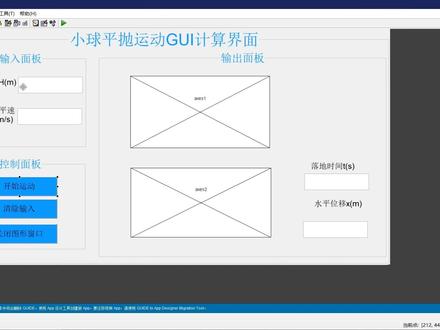 15:00查看AI文稿AI文稿
这个视频的话就接着上一个视频,上一个视频的话就是录到了它,呃做制作完这个 f i g 文件了,但是这个回调函数就是它这个我们可以看到运行之后的话,我们点这个,呃,点这个 啊,还没有实现相应的这个,呃功能,没有实现相应的功能,那这时候的话我们就是什么呢?我们就可以呃设置这个回调函数,回调函数的话主要是在这个程序里面,首先我们这个是设计好的这个 gi gi 嘛?这个 f i g。 我们要设置这个回调函数,首先的话我们就是要找一些简单的,比如说如何关闭这个图形窗口,实际上他这个图形窗口的话啊,他实际上也是呃 一个图形文件,那这里的话我们就是有一个函数是,呃可以去关闭这个图形文件呢 啊,这里面的话有这个部分的程序,呃这个每个部分关键部分的回调函数的程序,以及这个后面的话有这个 g n i 的一个完整程序啊,这个程序的话都是在这个公众号啊,这个是公众号的二维码,然后这是公众号的名字,袁隆派程序和图文都在里面。 然后呃这里面的这个,呃这里面的这个,呃回电函数。 关闭这个图形窗口的话是一个比较简单的,这里面的话就是有一个 c l o s e i q 这个函数的话就是用来关闭当前的这个图形窗口 窗口的,那这样的话我们就是个可以设置回调函数。回调函数的话怎么添加的话,我们这个选中的功能键右键这里面有一个这个查看回调啊,这里面有一个这个呃 call back, 我们点击这个 call back, 它就会到对应的位置,我们可以看到这个 呃,这里面的对应的位置就是一个发选,发选的话就相当于你这个按键按下,我就会执行这个函数里面的内容,这就是一个回调函数,那我们这个按键按下的话,我们实际上就是呃设置他的一个回调函数,我们可以看一下他的一个属性啊, 双击一下我们可以看到它的一些属性,我们要了解的就是这个 tag, tag 的话它是呃 push battle 三,那这里面这个 push battle 三就是它这个这里面的空间的名字,那我们可以看到它设置的毁掉函数也是这个 push 八的三杠 go back, 然后我们这设置里面的话,我们可以就用用这个函数 c l o s e r e q, 然后就一行程序就可以实现这个功能,我们可以运行一下, 我们设置的是第三个,或许我们关闭图形窗锁,哎,现在他就可以实现相应的功能了,所以这个这个条件是比较简单的啊。还有的话就是, 呃,我们可以看到运行的时候的话,我们可以看啊这右边默认的这个名字的话是这个文件的名字,但是如果你要设置修改的话,我们就可以通过这两行程序。 呃,这两行程序的话是添加在哪里呢?我们主要是添加在呃打,就是这个 g i 打开的这个回调函数上,也就是这里面呃 这个这个 open faction, 然后这个 handles 点 alt, 然后这个 g i date, 这里面的话就是更新它的一个句柄,还有就是 g i 的一个数据,我们可以放在这里面, 类似于这个 g i 的初始化的一个啊函数里面,然后我们主要是通过这个木木 g i, 这个 g c f 的话就是表示的是当前的这个图形窗口,呃位置的话是放在中间,然后再设它,通过这个设函数, 呃居然里面的话主要是通过这个设套去设置他的某个对象,他的一些属性值啊。比如说这里面的话就是设套,然后你要对谁进行一个操作设置,那就是 gcf 表示的是当前的这个图形窗口,你要设置后面的话就是设置属性,属性的话是这个字 内容就是要通过单引号链接设置他的一个 number tit, 呃关闭他的一个默认的一个顺序,就是用这个文件作为名字把它关闭,然后设置他这个名字,呃,因为名字的话, 呃他的属性都是单引号码,然后这个名字也是这个字符,文字也是单引号,然后设置他的一个这个尾平炮运动 gi 计算系统,然后这里的话就相当于通过这两行程序, 呃去执行,让这个窗口呃放到这个屏幕的中间,移到屏幕中间,这个的话就是改它的名字为这个内容, 我们运行一下,我们可以看到对应的结果,那这时候的话这里面就是变成平方运动 g i 计算系统了,然后是这个回调函数,然后额 重点的话就是这个开始运动,就是你按下之后你要获得获取他对应的这个,呃这里面的一个输入的平方运动的一个高度,然后还有就是平方运动的一个出速度,然后通过计算 把图形他的运动轨迹和速度的图绘制到这里,同时的把落地时间和这个水平位移,呃,把它 设置到,把它显示在这里,那这时候的话就是这个,呃开开始运动后面的回答函数啊,首先的话我们要啊计算这个评判运动,我们是不是要获取你的这个输入高度以及这个出速度,那这时候的话我们就是要 我们把这个程序弄一下,把这个程序复制一下, 我们可以看到这里面的话是 pro 去就是按键一嘛,按键一就是这个,当然你可以修改这里的名字,比如说我这个设置成这个主程序也可以,当然你使用 model 也可以啊,你这里修改了,比如说我们这里改一下啊,就改成这个啊,开始 啊这个 tug 值发生变化,我们保存一下,我们可以看到它对应的这个,我们是在跑到它的回调函数里面,我们可以看到这里面的这个,呃回调函数,这里面的这个开头也是变了,所以的话啊,改变的话你只要知道相应的意思 就可以了。然后我们首先的话我们要计算平抛运动是不是要获取他,这个我们先运行一下,我们要获取他这个抛出高度,还有这个 v 零,那这里面我们可编辑文本,比如说我们现在是可以进行一个输入,但是我们要获得这个输入 的话,我们就要通过这个 get, 呃,通过这个 g e t get get 的话就是去获得什么,获得什么的话你要获得一个对象, 那这个对象的话是因为这里面这里面有个可编辑文本,它里面它的 talk 值是,呃一点 it 一,然后这个是一点 it 二,然后这个是这个结果是一点 it 三,这里面的名字叫一点 it 四,然后我们就是要获得呃这个一点 it 里面的什么, 我们可以看到我要获得他的什么,呃,那这里面他的一个内容是不是就是他的一个 s t i n g 斯特论这个人,呃这个属性它里面的内容,那你这个输入的内容,比如说我这里面输入的 幺幺二,那是不是就是它可编辑文本的 s t r i n g 里面的内容?那这里就是我要获得这个内容,然后这里面所有的 这个空键都是可以用这个句柄,这个总的这个句柄就是可以理解成这个,呃,整个这个图形里面设计的所有的这个图形的一个句柄,呃通过这个点所有的形式就是类似于 面向对向的编程,然后就相当于 handle 是点 e d i t e 就可以指向,呃,当当前的这个 e d i t e 这个空间, 然后是获得它的什么?获得它的 sti n g, 获得它的一个,呃这个制服的一个类型,但是获得的制服类型我们进行一计算的时候,这个 h 的话应该是高度是一百米,它是一个数字类型, 而我们的这个可编辑文本,我们听这个名字就知道它是一个文本的内内容啊?那所以的话我们要借助一个函数 s t r 图囊,然后想 放进来,就相当于把这里面获得的假设啊,我这里输入的幺幺二,但实际上他这里这里面,呃这里面的获取的的时候,他实际上是一个这样的这样的形式的,就是他一个是一个制服类型的, 因为它是可编辑文本,输入的都是字符类型的,如何把这个字符类型转化成数字类型,那我们就可以通过这个 s, t, r two, 那这个函数,比如说我们把这个 a n, s, 把这个就弄一下,那我们可以看到现在的这个 a n s 的话,它就是一个数字类型, 所以的话就是通过这个函数把这个字符类型转化成数字类型。同样的道理,那就是把这个呃通过这个个函数获得这个 honda s 点 e, d, i, t 二里面的 s, t, r, n, n, g 的内容,然后通过这个 s, t, r 通道转化成数字类型进行计算, 然后这里就比较好好弄了,然后这个 g 的话是九点八,是这个重力加速度,然后 h 的话是等于二分之一 g t 的平方,那这里 t 的话就是等于根号二 h 除以句,这个是初中和高中的知识, s 的话是等于 v 零乘以 t。 然后我们再进行一个绘呃,画图的时候,如果有具有这个 metal 本的一个基础的话,我们可以看到它。实际上我们进行计算的时候,比如说它的一个轨迹,呃,它的一个轨迹的话,我们可以通过这个呃, 可以通过这个公式计算,计算得到它的轨迹的话会等于 h 减去二分之一 g, 呃,这个二分之一 g 乘以 x, t 乘以 v 零,然后呃它的一个平方,然后这个的话我们可以在这个 百度里面呃找到相应的这个知识,然后这里面的这个 x 的话是等于 v 零, t 的 t 的话,我们取零,每个零点零一计算一次,然后到打大 t, 这个大 t 的话就是它的一个时间, 然后这个呃 x 的话就是它的一个水平的一个位移,因为我们最后的话要输出这个水平位移是多少嘛?然后这两个值的话,我们就是要进行输出的,然后后面的一个呃运动轨迹的话,呃,因为这个 st 的话是 v 零乘以 t y t 的话是 v 零 t 减二分之一 g t 的平方, 那这里面的话就相当于它的一个速度,呃, 哦,相当于它的一个轨迹 x t 是这个 v 零 t y t 的话是 v 零 t 减去二分之一 g t 的平方, s 的话,根据他们之间的关系就是会等于 h 减去二分之一,呃,这乘以这个 g 乘以 x t 除以 v 零括号的平方,然后我们呃这里面的话我们就可以进行, 那这里面获得的这个 s 的话,就是相当于这个时段它的一个呃,这个 轨迹,因为它可以分制成这个水平方向和数字方向的,把它合成之后就是这个 s 的,然后这里的 v x 的话是等于 v 零,因为呃,但是里面的话这个 v 零是一个,然后这里面的话,呃,因为这里的 t 的话,我是要计算 从零,每个零点零一到 t 要获得它对应的一个速度,那这里面的话就相当于通过一个微 里面加上一个 zeros, 它是一个零销量,呃,生成一个一乘以,呃,这个 就相当于威廉加上一个一乘以,呃,这个有多少个 t 就有多少个零项量,然后就是加威廉,就相当于 vs 的话,它是有一系列的威廉的值,然后 vy 的话是等于 g 乘以 t, 然后这里面的话是点乘,因为它里面这里的 t 的是项量, 然后这里面的 v 的话就是等于根号 v s 平方加上 v y 的平方,那就相当于把这个速度进行合成, 然后进行绘图的时候的话,我们要在上面绘图,是不是要告诉这个程序,因为这里面可能有很多的这种 a s, e s 发布,所以的话这里的这个这行程序的话,就是通过这个 a s, e s, 然后括号,然后这里面的话就是 handles 点 a s e s e, 那这里这个程序的意思我们大概就可以理解成我们告诉程序我们要在这里面画图,然后这里面的话画图的话我们是用这个 a s, e s 进行一个声明, 然后这里面的话,呃,对哪个进行用的话,我们可以通过 honda s 点这个 a s hos 的话,就是这里面的这个所有的句柄,然后用哪个 a s s, 然后在这里面进行一个绘图。 pro 的 l s t, 然后这个是这个 呃水平的这个位移,然后这个 s 的话是这个高度, 呃这个 s 的话就是呃高度的话,因为这个高度一开始是 h 嘛,然后它水平方向是 v 零 t, 然后数值方向这个 呃这个 s 的话就是从高度一直在下落往下降,大概就是呃一个这样的下降的一个趋势,他的高度的话也会随着时间变化, 然后通过这里进行一个绘制出来的话,那这里就是相当于水平方向和数字方向它的一个合成的,然后这里的话就设置网格,然后嗯, 这是通过这个 hold on, 就是如果是你输入多组参数,也可以在同一个图上绘制,我们等一下可以看一下效果,然后这是设置他那个呃标题的名字,然后这里的话就是声明第二个,第二个绘图, 呃,声明第二个绘图,绘图的话这里面就是在这里面绘图 a s e s 声明括号 handles, 点 a s 颜色,然后绘数,绘制它的时间,呃和速度的一个关系,然后设置它这个宽度为线宽为二,然后设置它的横坐标和重坐标,然后设置它为网格,就是它那个图形与网格。还有设置它的一个活动属性,就是你持续的输入多组 多个这个高度的话,我这上面都能绘制出来,然后这个开头的或者就是小球随时间变化,然后我们可以看到这里面的结果的话,我们要把这个落地时间和水平位移给设置在这啊,可以显示出来,那这时候的话我们可以理解一下。 呃,我们是不是就是相当于要在这个 e d i t 三和 e d i t 四上我们要修改什么?修改它的 sti n g 的值,那这里面的话我们就是要通过这个设,它去设置设置的对象是什么?
39龙行天下 02:04查看AI文稿AI文稿
还在到处找妈的爱搬装包求人借帐号?二零二五 b 最新版永久安装,一步到位!首先我们先获取安装包,打开浏览器搜索,打开,在这里搜索对应软件即可免费下载安装包,这是刚下载好的安装包,右键解压, 解压完成后,打开二零二五 b 文件夹,右键以管理员身份运行塞塔搬装程序, 这里点击右上角快捷选项,选择未有安装密钥,点击四下一步,接着打开安装包,返回上一级文件夹,打开快口文件夹,双击打开万物文本,右键复制这串密钥,粘贴过去就行。 接着点击下一步,这里点击浏览,打开安装包快口文件夹里的来申索文件即可。 然后点击下一步,这里可以更改安装目录,我们改成 d 盘,点击下一步,这里勾选需要的产品,我们这里只勾选 mac, 根据需求来点击下一步, 这里勾选桌面快捷方式,接着点击下一步,点击开始安装, 这里点击关闭。接着打开安装包,右键复制 win 六十四文件夹, 点击桌面图标右键打开文件夹所在位置,这里点击空白处右键粘贴即可。 点击替换目标中的文件,然后关闭所有窗口,双击打开桌面 mark 图标, 这里可以看到软件可以正常打开使用了,感谢大家的观看。
113吾爱分享 03:15查看AI文稿AI文稿
大家好,今天我们又来安装一下 maclab 二零二五 b 最新 v 二十五点二版本,这个版本是目前最新的版本。第一步,把软件解压出来,我们这里已经解压好了,就不做演示了。我们打开二二零二五 b windows 文件夹, 在 set up 上单机右键,以管理员身份运行。 点击右上角的高级选项,选择我有文件安装密钥的安装模式,点击是点击下一步。把我们安装 b 装里面的安装密钥复制粘贴到这里, 点击下一步。当提示您选择许可证文件时,点击浏览。从 crack 文件夹中选择 license link, 点击下一步。这里选择自己的安装位置,一般选择默认安装位置,这样容易安装成功。住需二十二点八八 g 的 空间。安装在其他位置时,安装文件家用英文来命名, 这里我们安装在 d 盘。二二零二五 b 文件夹,我们把 c 盘改为 d 盘。为了简洁,我们把其他的都删除。这里注意,如果我们默认安装,那么就按照安装说明里的路径处理。更改了路径,那就相应的改为自己安装的路径下,否则容易出错。 选择好后,点击下一步。当提示您选择产品时,选择所需的组建。我们为了演示默认全选,点击下一步。在选择选项中选择将快捷方式添加到桌面,另一个取消选择,点击下一步,点击开始安装。为了节约大家的时间,我们这里就快进, 注意哈,重点来了,如果您是默认安装,从 crack 文件夹中复制 linux grimoire, 点 d l l 文件到安装教程里的路径下。 我们是安装在 d 盘 r 二零二五 b 文件夹,所以路径是 bin 问六四, matlab 下划线 startup 下划线 plugins grimo 粘贴替换掉现有文件,如果你没有出现替换目标中的文件提示,那么就说明你文件加错了,或者 matlab 没有成功安装。 恭喜您可以正常使用了,这就是我们 matlab 二二零二五 bv 二十五点二点零最新版的界面,软件下载链接都放在视频简介里了,有兴趣的话请一步去看看吧,谢谢大家,我们下期再见!
23vposy


