万物生长电脑剪映画中画在哪
今天呢,我们来学这个 教你,一学就会。首先需要导入一份黑底素材,在新增画中画,重新导入一张图片,素材复制成三份,时常一点三秒左右就可以了。然后每份素材隔时针依次排放, 选中第一份,点击抠像,自定义抠像,把前景抠出来,第二份扣中景,第三份可以不用扣。接着添加一个动画中的向上滑动,入场时长就控制在零点三秒,这样效果就有了。 接着新增画中画,导入第二张图片,时长一点三秒,复制成三份。这里的开头需要与上一份素材一样,间隔时针,然后点击抠图,把前景、中景、 后颈分别抠出来,添加动画效果。需要注意的是,有时可能会有中颈或后颈出现在前颈上层的情况,这里只需要在层级中调整即可。接下来的操作都是一样的, 完成之后再添加一段合适的 bgm, 那 么万物生长效果就完成了。下期还想学什么,我们评论区见哦!

粉丝311获赞4060
相关视频
 01:01
01:01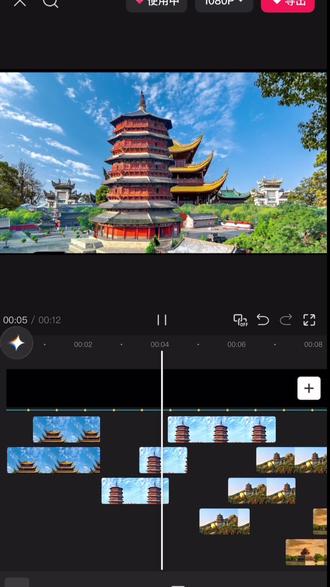 01:38查看AI文稿AI文稿
今天我们讲头像之万物生长, 来上实操。首先导入一张黑底素材,再点新增画中画, 添加一张建筑物的素材,再复制两份这个图片,把第二第三张图片拖到下方, 把黑底素材再拉长一点,把画中画图片像我这样阶梯式排列好,选中第三个图片,点击下方的抠像功能,选择自定义抠像的快速画笔,涂取建筑物底部位置,涂取完以后,点击打勾,再选中第二张图片, 点抠像图,取建筑物中间位置。第一张图片不用抠像,给三张图片添加动画为向上滑动,那么就有这样向上滑动的效果。 接着添加一个卡,点音频,一张图片过于单调,于是我又新增了多张画中画图片,按上一个步骤依次操作,然后再点音频,添加节拍,自动踩点。 第一个建筑物的图片必须覆盖到第二个建筑物,不然黑底素材就会露出来,我们再调整好图片,对齐节拍点。最后恭喜你学会了万物生长, 记得关注星月,学习更多剪辑技巧!
24星月剪辑💫 00:44查看AI文稿AI文稿
教你制作这种建筑生长效果,导入视频到左下方链接的,边剪边看,选择画中画,添加建筑视频,把视频复制一段,第一段选择自定义抠像涂抹,要保留部分就抠出建筑了。 选择蒙板中的镜面,调整蒙板到合适位置,再复制三段,分别调整蒙板的位置, 然后把四段视频都添加动画入场动画的向上滑入,最开始复制那段,移动到开头,选择动画见选,然后调整下每段视频的出现时间就做好了。左下方链接有更详细教学。
910一点教剪辑 01:42查看AI文稿AI文稿
今天学习万物生长效果,首先导入一张照片,关闭主轨道,磁吸和联动更好操作。先分析照片可以分为几层,我这个照片可以分为四层,那就将素材复制为四个, 一层一层来做抠像,使用自定义抠像,抠出主体,尽量抠的干净一些,点击应用效果,同样我们把其他几层也都抠出来, 要注意图层的顺序,先出现的图层在上方依次排列在一秒的位置,给所有素材打上关键针, 把时间轴拉到开头,把素材分别拉到画面外,会自动形成关键帧, 再把视频按阶梯式错开,这样就有了动画效果。接下来右击关键帧,选择缓动,这样使动画不那么生硬。 然后分别新建复合片段, 给所有复合片段添加运动模糊,数值八十左右, 这样效果就做好了,看成品。
18阿湫(剪辑版)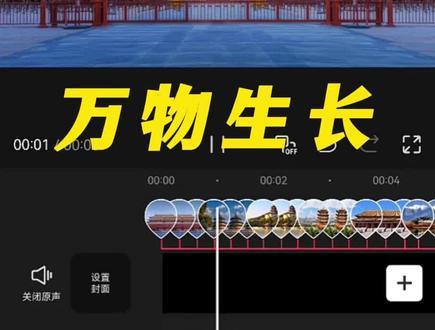 00:40查看AI文稿AI文稿
剪辑的时候发现,当我不小心把素材的建筑抠出来之后,背景就只剩黑板了。于是我突然来了灵感,手一抖,导入一段黑色素材,时常拉长一点,点击画中画, 新增画中画,导入一张图片,手一抖复制了两份。开头像我这样错开摆放,选中画三,点击抠像,自定义抠像,扣出下面部分,画二,扣出整个建筑物画意不做调整。点击动画,三张图片都添加向上滑动的动画, 时长拉短一点,后面再用同样的方法操作几份,最后添加上卡点音乐。恭喜你今天学会了万物生长效果。
7751瑞林爱剪辑 01:26查看AI文稿AI文稿
这种万物生长的效果怎么做呢?其实很简单,首先我们导入一张图片,分析一下这张图片可以分为几层,我这里可以分为一二三 三层,那么接下来我们就再复制两份,从上到下依次做抠像处理。先从最上层开始,这里我们把它叫做第一层,点击抠像,选择自定义抠像, 选择智能画笔涂抹要抠像的部分,点击应用效果,这样第一层就抠出来了。接下来就是第二层同样的操作, 接着抠第三层,抠像完成后,把纸针移到一秒左右的位置,打上位置大小关键针第二层,第三层也打上关键针, 然后把纸巾移到开头位置,把抠出的图像拉出屏幕外, 把下面两层像我这样错位摆放,这样就有了向上生长的效果,但是看着还不够丝滑, 我们右键点击关键帧,选择缓出,这样就能让生长效果更加丝滑。恭喜你又学会了万物生长效果。
154Rab呀 00:55查看AI文稿AI文稿
我们今天学习这个万物生长视频,首先导入一张黑底长度,给他拉长一点,点击画中画,把第一张图片导入进来,我们把长度调整到两秒,再复制出两份, 依次拖至下方轨道,调整成这样,阶梯式摆放。我们选中第一张图片,点开抠像里的自定义抠像,用快速画笔抠出下部分画面,选中中间图片,抠出整个建筑物,第三张图片保持不变, 然后给这三张图片添加动画,选择这个向上滑动时间调到零点三秒,这样第一张图就做好了。 后面我们只需要继续添加图片,重复前面的操作步骤,待所有图片处理完成后,给视频添加上卡点音乐就可以了。
12懒人剪辑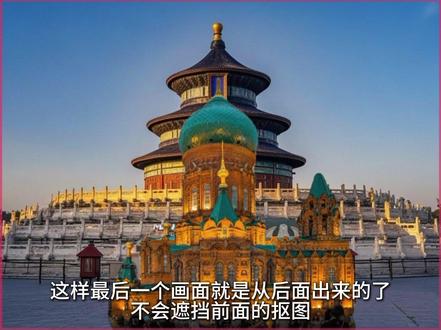 01:37查看AI文稿AI文稿
今天学习万物生长效果。 首先导入一段黑色素材和出去玩拍的照片,选中照片, 在工具栏找到复制,然后复制两份同样的素材,选中第一段素材,点击切画中画,另外两份也同样切入画中画长。按画中画轨道,将所有画中画向左移动,与黑色素材对齐,然后导入一段音乐,点击音乐轨道,找到节拍, 点击自动踩点下面的小黄点就是节拍,拖动白色圆点可以调节节拍的快慢,然后将黑色素材拉的长一点。有的朋友会说话中话,怎么找不到了,点击上面的雨滴形状就显示出来了,然后移动话中话,错放 中间间隔一个节拍。第一、第二段视频在第三个节拍处分割,然后将多余部分删除。第三段停留时间要长一点,在第五个节拍处将多余部分删除。然后点击第一段画中画,找到抠像,选择自定义抠像,用快速画笔抠出最前面的画面。 第二段抠出整个主体,第三段不动,然后依次给三个画中画添加入长动画,选择向上滑动,将时长拉到零点三秒。其余两段也是同样的操作, 同样的方法,多添加几个素材就可以了。从第二段素材开始,每个素材的第三个画中画都要把层级调到中间,长按移动就可以了,这样最后一个画面就是从后面出来的了,不会遮挡前面的抠图。
106歪歪学剪辑


猜你喜欢
- 1.1万面面阀
最新视频
- 1408是小恺呀