ps2026液化功能
哈喽,大家好,这个视频给大家讲一下液化的四个小技巧,那有同学就要说了,液化不就很简单吗?将图片中不满意的位置我们进行推和拉不就可以了吗?其实液化他也是有小技巧的,学会这四个小技巧,让我们修图自办公背。 首先我们要养成一个良好的习惯,将原图恳求加勾布置一层,目的就是为了保护原图,然后我们选择滤镜,滤镜下面有一个液化,他会弹出这样一个界面,今天我们讲的四个小技巧都是这样的变形工具。 第一个小技巧,大画笔的中心点是用来改变物体的比例还有位置的,具体是什么意思呢?假如我们觉得图片中这个肩膀有点宽,我们想让他变窄一些,那这个时候我们尽量的放大画笔。放大跟缩小画笔的快捷键是向左边的公告号或者是向右边的 中国号,左边是缩小,右边是放大,现在我们尽量的放大鼠标,至于要放到什么程度呢?就是最好将这个肩膀给它包裹在内。画笔中心是有一个十字架的,能看得到吧?我们将这个十字架放到肩膀这个位置给他推一下, 左边这个肩膀也是我们给他往右边推一下。现在我们来看一下前后的对比,之前之后 就这么两步就可以将肩膀由宽变窄,这就是大画笔的妙用之一,它可以随时的去改变这个物体的比例,另外它还可以改变物体的位置。现在 假如我们觉得这个鼻子有点偏,我们想给他掰针的话来,我们现在调整画笔的大小,最好是调整跟脸差不多大,放大图片给大家看一下,同样也是要将这个实物架放到鼻子的正中间,然后我们给他往左边推一下, 看一下前后变化,之前之后鼻子就会快速的被我们改变位置。来我们讲一下第二个小技巧,画底的中心和边缘之间是用来改变物体的结构的,具体是什么意思呢?左边胳膊这一块地方,他有一块热是凸起的对吧? 现在我们要将这块肉给他还原回去,那这个时候就要调整画笔的大小,至于要调整到多大呢?就要跟这个弧度的直径差不多大,这个弧度的起点差不多在这个地方,对吧?经典在这个地方,所以我们画笔就大概调了这么多就可以了。 现在我们再固定一下画笔的位置,弧度这一条线他是位于中心点和边缘之间的,差不多是这个位置来,我们固定好了之后给他推一下, 就这么一下胳膊就还原了,这就是第二个小技巧,那这个小技巧他主要是用于肥肉有突出, 或者是衣服有褶皱,像这样凸起的地方是很适用的,假如我们将衣服这一块地方给他当做褶皱凸起来了,对吧?我们调整画笔的大小,我们这样推一下, 那这样这个褶皱就变平。现在我们来讲一下第三个小技巧,小画笔的中心点是用来改变物体的短折的,来给大家演示一下,脖子这块地方是不是一个转折的地方,如果我们想将脖子变得更长一些的话,我们就要说小画笔了,然后中心点是在这个转折的地方,我们给他往下压一下, 看一下前后对比之前之后脖子是不是立马就变长了?那这个凸起的地方,我们就可以用第二个小技巧调整画笔的大小,然后我们将画笔挪到合适的位置,给他往下压一下,那这样就正常了,那这一个小技巧他主要是用于脖子还有衣服转角的地方。第四个 小技巧就是画笔的边缘是用来改变物体的轮廓的,他一般是适用于头发的边缘,比如说我们觉得这个头发边缘不够蓬松,那这个时候我们尽量的放大鼠标,用这个画笔的边缘能看得到吧?就是这个边缘,然后给他拖拽, 现在我们看一下前后变化,之前直口他会让头发变得更蓬松一些,这就是我今天跟大家讲的四个小技巧。

粉丝14.0万获赞70.9万
相关视频
 03:57
03:57 05:38
05:38 02:52查看AI文稿AI文稿
在我们科片液化当中呢,经常会碰到这种斜方肌特别强壮,没有脖子,脖子呢跟肩膀和面部连在一起的这种情况,这个时候如果我们直接用这个液化工具去推,很容易造成他这个面部 观的一个变形,如果我们直接去推的话,这个面部呢很容易就变形了。这个时候呢,我们先去复制一个图层,然后呢我们选择钢笔工具,去沿着人物面部边缘这个线条呢,我们去给他挖一下, 先把这个面部呢先去给他选择出来,我们做了选区的时候,尽量稍微精准一点,贴合一点,这里呢我用的是这个弯度钢笔工具啊,弯度钢笔工具相对来说更方便一些,更好用一些。 去把这个线条呢稍微调的稍微贴合一点点,然后我们这样给他圈过来,圈过来,哎,到这个位置哎,基本上就可以了。现在呢我们 ctrl 加回车,给他把路径呢转换成选区, 转换成选区以后呢,你看一下这个照片,他这个边缘呢已经很清晰了,所以说呢,我们雨化不要太大,雨化上一个像素就可以了, shf 加上 f 六调出雨化选项,然后雨化半径一个像素,这样就 ok 了。 然后呢我们把这个框选这一部分呢, ctrl 加勾复制一层,现在把这一层隐藏掉,直接对下边这个图层呢执行液化,我们 直接去给他推就可以了。液化的时候呢,这个时候我们有一个小的技巧啊,我们尽量用这个圈呢稍微大一点啊,稍微大一点,不要用太小的圈,这个圈太小了以后呢你很容易推成那种波浪形状的啊, 这个时候就不用在乎他这个五官了,先把他这个肩膀这个线条呢,我们去给他做的稍微好看一点啊,稍微柔美一点,包括这个头发呢,我们也可以这样去调整一下,嗯, ok。 撕到这种手臂这种位置,我们建议你稍微用把这个圈呢调的稍微打一点,这样去推,这样 推的时候呢,可以避免你把这个线条呢推的稍微比较弯曲那种情况啊,这个线条呢可以更加简单的去操控,然后呢像这种小的位置,我们再把这个圈呢稍微调小一点, 然后再去把这种线条稍微给他弄柔顺一些。很多小伙伴用这个液化工具的时候很反应用这个力度太大了,你可以把这个压力和这个浓度这个位置稍微调小一点, 个人一般喜欢用二三十左右就可以了哈。我们这样稍微给他推一推,下边的位置呢,也稍微给他来这样去推一推。手臂呢,尽量稍微用大圈,像这种推完大圈推完了以后呢,再用小圈去修饰这个线条,然后确定,确定完成以后呢,这种地方我们不用去管他,直接把上面这个肤质出来的图层点开。 哎,这个时候呢这个线条呢我们就要处理好了,我们来看一下这个效果的变化,五官呢基本上不会受到影响。头发的位置 你如果觉得太过于生硬,你可以再用液化工具呢稍微去给他推一推,或者说你再直接修掉也可以啊。这是我们对于这种斜方肌特别粗壮,或者说没有脖子,脖子跟肩膀啊,不跟面膜连在一起这种情况,一个 比较简单无损的一个处理方式,你们学会了吗?是不是特别简单?嘿嘿。
6408暖影像修图培训丨老袁 03:55查看AI文稿AI文稿
今天星星老师给大家分享一下在使用液化功能之前,他的设置问题。我们尽量不要在原图上进行操作,需要先复制图层,选中对应的图层, ctrl 加 j 复制一个层,咱们需要在复制的这个图层上进行液化处理, 但是为了方便修改我的处理效果,所以我们需要选中刚才复制好的这个图层,鼠标右键给它转换为智能对象。接下来咱们从滤镜菜单栏下找到液化这个菜单,命令它的快捷键是 shift, ctrl 键加 x。 第一个设置就是画笔的光标,大家看一下老师的画笔光标,鼠标的中心点是有一个十字的,但一般情况下,你们的光标中间不是十字, 如何设置呢? ctrl 加 k 调出首选像,然后左侧这里有一个光标,底下需要你勾选,在画笔笔尖显示十字线,单击确定。这样子你每次 使用液化工具的时候,鼠标光标中心点都有一个识字了,这个能够方便我们去查看他的中心点。第二个设置是右侧属性栏的这个位置,大家看下方,这里有一个固定边缘,在默认情况下,这个勾是不勾选的,如果他不勾选,就会存在这样的一个问题,你去推动人物的时候, 他的背景画布也会产生影响,所以一般来说,我们在修图的时候需要勾选这个固定边缘,当你勾选以后,无论人物发生怎样的改变,这个边缘的画布都不会受到影响。 第三个设置就是试图选项,这里有一个显示参考线,这是什么意思呢?在我们原有画布中, ctrl 加 r 可以调出标尺来,鼠标的光标放在左侧标尺中间的位置,鼠标左键按着别松手拖动就可以拖拽出来一根参考线了。一般情况下,我在修图的时候,我都要去把我 中线去拖出来,这样子为了方便去看一下左右是否对称,但是如果试图选项这个勾不勾选,那么画面中的参考线是不存在的。所以为了方便参考,那么显示参考线我们一般都是勾选的,当你勾选显示参考线以后,那么试图中的参考线就能看到了。 第四点,也是最重要的一点,我们说一下画笔工具的选项大小,就是你光标的大小,它的调节是可以通过字母键配件右侧的左右括号调整的,左括号是缩小光标,右括号是放大光标。第二个是压力,压力表示的是它的行变程度, 方说我现在这个压力改为十,如果这个时候去推动肩膀,你推动好几下,他的变化也不是特别大,这个时候我们把压力改成一百,你再次去推动他一比就可以产生很大的形变,建议默认五十。因为老师在工作中 液化都是一笔成型的,反复的推动会让边缘变得模糊。最后一个是它的密度,密度就像雨化一样。老师先给大家说一下什么是雨化,我在左侧工具栏的位置找到画笔工具,鼠标右键展开这个抽屉, 当他的硬度是零的时候,我的画笔的光标在画面中去点一下,会发现边缘的这个虚化效果是比较好的。但是我鼠标右键把硬度调为百分百,我们再次单击,边缘是非常生硬的,这个就是我们大概对羽化的认知,所以这个密度也是一样的, 如果这个参数比较小的话,那他就只会影响中间那么一小点,密度越大,那他形变影响的范围也就越大。正常来说这个密度默认就可以了,百分之五十。我们再演示一下百分之五十的密度下他的形变是怎么样的。我现在不想要影响模特的五官边缘线,但是我又需要调整他五 观的位置,此时你就可以把这个画笔的光标调大一点点,让他完全覆盖了头部。但是我们都知道密度是五十,所以边缘是不会受影响的。这个时候你去推动鼻子,就会发现只有鼻子产生了影响,但是边缘的轮廓线都是不动的。最后如果你要对比前后效果, 你可以按一下字母键, p 键,做好之后回车键确定。因为刚才给他转换成了智能对象,所以他这里有一个智能滤镜。如果你想要再次调整,我们可以双击底下的这个液化,他就能够快速进入液化面板。以上就是液化工具的入门属性设置,你学会了吗?
5273跟着星星学 PS 00:39查看AI文稿AI文稿
ps 如何精准液化?在服装修图过程中,通常会借助提前做好的参考线, c t r l 加 j 复制一个图层,降低一下不透明度, c t r l 加 t 自由变换,简单调整一下衣服外形, 选择滤镜液化图层选参考线,调整一下不透明度,然后就开始推推推,一点小细节也不能放过,谁叫我有强迫症呢。这是液化后抠图效果怎么样?是不是很简单。
853服装摄影修图师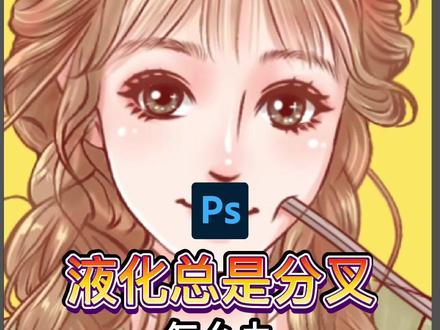 00:23查看AI文稿AI文稿
戳戳戳戳 ps 液化总是分叉怎么办?因为你打开了显示背景啊,关掉就不会分叉啦! 但是这些灰色格子好碍眼啊怎么办?勾选显示背景之后,把所有图层选成纯白色的背景。图层模式呢?选背后不透明度一百。这样呢就既不会分叉也不会被格子干扰啦!
50画师戳戳 07:34查看AI文稿AI文稿
ps 实战技巧第二十八课液化滤镜我们使用液化滤镜里面的一个功能,人脸识别液化,来帮助我们去调整修改美化人脸的五官和面貌, 那么这个人脸识别液化呢,是在比较新的 ps 版本当中才增加进来的,是在嗯 ps cc 二零一五这样的一个版本,然后才引入了这样的一个人脸识别液化的功能。 那么要使用这个人脸识别液化这样的一个滤镜呢?呃我们需要电脑硬件的一个支持,就说我们需要启用这个图形处理器,那我们可以 ctrl 加 k 来看一下首选项, 首选项里呃性能对栏里面有一个图形处理器,那么如果没有,如果检测不到这个图形处理器,那说明我们的电脑硬件,具体的来说是我们的显卡不支持这样一个功能,那我们就没有办法使用这个呃人脸识别液化的这样 的一个滤镜了,如果检测到有,那我们呃开启就是使用图形处理器,就是开启它,选中它就可以了。 那我们通过这种人脸识别液化呢,我们可以去呃修改对我们的人脸的这个面部的各个位置,可以比较精确的去修改,去调整。我们打开这样的一个滤镜, 液化的下面有一个脸部工具,我们点击一下,然后他就会自动识别人脸识别了以后呢会有一个我们鼠标放在人脸上,以后呢会有一些呃这种线条出现, 而且呢我们可以直接调整,我们可以直接在这个图像之上来去通过鼠标的这种呃拖拉,然后就可以去更改,同时呢不仅在这个面板上图像之上可以直接修改,那么右边这边属性一点呢,还可以这个 人脸识别液化,还有很多具体的这种空间配合着也可以,也可以去调整, 可以调整眼睛,鼻子,嘴唇,脸部的形状,那么每一个参数呢,虽然他比较多,但是使用起来呢是非常的简单的,因为他很简单明了,同时呢我们在于修改的时候呢,他会有直观的反应到这个图像之上,他会有一些变化,那么就说看着复杂,那么实际使用起来呢是非常简单。 呃,那么因为我们等一下演示一下,因为演示呢会呃改变的幅度比较大一些,那我们换一张,嗯男性的图片,比如说我们换一张特朗普的这样的一个图片,那我们依然是液化 啊,系统呢通常都可以自动识别是一个人脸,如果没有自动识别的,我们点一下这个脸部工具,快捷键是 a, 那么也可以去识别,识别以后呢发现他这个图像之上呢,会有一个这样的两边的一个两个线条,把把人脸呢给像括弧一样括起来, 那我们调整一下, 比如说这个呃人脸,我们可以给他调整一下脸部的形状,脸部的宽度 都可以调整,然后呢这个嘴巴,每个嘴唇嘴的宽度,还有是不是笑容,给他增加一个笑容 宽度,鼻子也可以调整, 各个方向我们都可以去调整他眼睛大小,还有左右的宽度, 还有可以旋转一下这个角度,都可以来进行调整。那么我们配合着,就是说我们可以在图像之上直接呃,利用图像之上的这种空间,我们就可以很直观的去修改,那么同时呢,我们也可以在结合着,配合着右边 属性以来的这种各种各样的这种呃滑块,各种组件,那我们配合着呢使用,然后同时呢去修改。 我们大概认识一下,有时候我们要修改眼睛这个眼睛,这个呢是有两个,比如说眼睛大小有左右两个,相当于是左眼和右眼,因为眼睛呢是有一对的,所以呢他就会总会是左眼右眼眼睛高度,左边右边眼睛宽度,左眼右眼斜度,左眼右眼距离。 那如果我们想同时修改两只眼睛,那我们把那个中间的这个小呃小链条给他选中,比如说他现在呢,我们修改其中一个,那么这两个呢就会同时变化,就是眼睛的大小,往左边拖,眼睛变小,往右边拖眼睛变大, 眼睛的高度。如果我们想同时修改,比如说眼睛的大小,那我们先取消一下,因为他眼睛大小呢,他左眼跟右眼好像不一样大,所以呢我们把他的左眼给他调大一些,右眼呢 几乎保持不变。 眼睛的高度基本上是对称的,我们都可以可以直接给他扩大一点把眼睛,因为他眼睛可能比较小一些,然后给他扩大一点眼睛的宽度。如果想同时修改眼睛小烂条,如果是单独的修改,那么就是 眼睛会变宽,眼睛的斜度相当于是眼睛旋转一下,就说如果在图像之上呢是这样的一个状况,那么也可以在这里眼睛斜度在这里去,这是一个眼睛的斜度,眼睛的距离,两眼之间的距离可以离近一些,也可以离远一些, 鼻子的高度,鼻子呢选项的稍微简单一些,因为它下面的操作呢,就是说我们看这个这个选项的名称,我们就知道他要调整的是什么了,鼻子的宽度,嘴唇,嘴唇子也是那个调整的参数 要多一些,然后就是可以让我们很细节的去调整,让他微笑一下,上嘴唇,下嘴唇, 嘴唇的宽度,嘴唇的高度,脸部的形状,脸部的形状就是这个,如果是鼠标放在上面,就是这个大框,前额的高度就是额头的高度,下巴的高度, 下颚的大小,就这相当于是呃让他下巴尖一些,让他下巴宽一些, 脸部的宽度。 好了,这些呢以上的就是关于人脸的各个部位的呃,非常精确,非常精细的一个控制,那我想要什么样的效果呢?我们就可以去调整出来,而且呢 懂得来说,就说非常的直观,非常的简单,因为我看一下这个属性的名称,那我们就知道他调整的是什么。 那如果我们是两个人,比如说图片里面有多个人,比如说像这样的还有多个人,那么应该怎么办?我们依然是把这个滤镜呢,先给他使用这个滤镜, 这时候呢他已经自动识别,就说这个图像之上呢有两个呃人脸,那么我们点击一下这里,哎,他会提示有一个脸部识别有一个第二个,这个呢就是第一个,相当于是右边这个呢是第一个,左边那个是第二个, 那如果我们想调节左边这个第二个的,他的呃脸的这种每个每个细节的部位呢,我们就可以直接在图像上调整,或者是 配合着这个属性的这个控制的选项来去调整,如果想选择他右边这张脸第一个,那么就可以选择一, 我们也可以手动选择,选择一,选择二,也可以用鼠标点击一下,他们也可以自动呃选中,那么这些操作跟刚刚我们演示的那个操作一模一样,没有任何的区别, 可以调整眼睛,可以调整嘴巴鼻子,哎,都可以,都可以调整。然后呢通过这样的一种调整的,比如说如果是呃呃让一个这种呃女生的这种脸显得更加漂亮,更加好看一些,那么这种非常精确又非常精细的这种控制呢,就可以满足我们的这种需求。 当然你也可以去恶搞一下,比如说你可以把有些那个人的脸庞呢给他调整的比较奇怪一些,或者比较恶搞一些,那么你要做成这样的效果呢,也当然是没问题的。 好了,以上的就是我们的第二十八课呃讲解的液化滤镜的里面的人脸识别液化的这种功能的使用,那么它可以让我们非常精确非常精细的去调整修改,美化人脸的五官和面貌。好了,有任何疑问可以在视频下方留言评论,也欢迎大家关注大神加油站,我们一起学习,一起进步。
 01:13查看AI文稿AI文稿
液化功能在 photoshop 中是经常用到的功能,可以处理图片,添加特效外,还可以对人脸进行处理,比如放大眼睛之类的。这里讲一下在 photoshop 软件中液化功能的启用和基本用法。适用软件, photoshop cc 及其他版本的 photoshop 软件。操作步骤,一、 先找到一张图片或者需要处理的图片,用 photoshop 软件打开。二、在主菜单中找到滤镜选项,如图所示。三、 单机后在列表中找到液化,如图四、也可以直接使用快捷键, ctrl 加 shimt 加 x 启用液化。五、打开的液化窗口如图六、液化窗口左侧是一些使用的工具选项, 一、窗口右侧是参数设置区,人脸识别液化也在这个区域中。八、如图所示区域可以设置画笔的大小、压力等 参数。九、如果画面中有人脸,则会激活人脸识别液化功能。十、这时就可以对人像的五官进行特定的调整。如果有 ps 软件基础操作的问题,可以私信或留言,共同学习和进步。如果感觉我们的文章很不错, 记得分享给朋友或同学,让更多人方便的学习到实用的知识。
41筱筱 02:57查看AI文稿AI文稿
哈喽,大家好,我是洛巴米舒沙斌,今天给大家分享 ps 液化工具的实验。首先我们来看一下这张照片,这是一张蓝底证件照,为了防止我们把它玩坏,我们给它 ctrl 加勾复制一层,然后再将它转化为智能对象,便于我们修改处理后的效果。液化工具是我们精修证件照最常用的一项工具, 我们在滤镜菜单当中找到液化工具,它的快捷键是 ctrl shift 加 x。 第一个设置就是它的画笔的光标,大家看我的光标中间有一个小十字,但一般情况下系统默认是没有的,那么如何设置呢?只需要 ctrl 加 k 调出选手选项, 然后在左侧这里找到光标底下勾选,在画笔笔间显示十字,单击确定就可以了,这个方便我们查看中心点。第二个设置就是右侧属性栏中 固定边缘的选项,在默认情况下,这个勾是不勾选的,如果不勾选就会存在推动图片边缘的时候, 他的背景画布就会产生影响,所以一般来说我们修图的时候还是勾上面好,这样无论我们怎样推边缘,画布都不会受到影响了。第三个设置就是右侧视图选项中的显示参考线,意思就是我们在原有画布中 ctrl 加二可以调出 标尺,鼠标可以直接拖出参考线,方便参考我们的三庭五眼。如果是左选项的左括号, 如果是多选项,这个勾不勾选则进入月化工具仓,口线是无法显现的,所以为了方便,我们还是继续勾上。第四个 就是画笔工具的选项,大小就是你光标的大小,他的快捷键可以通过键盘中的左右括号进行调节, 左小右大,然后是压力,表示他的形变程度。打个比方,我们压力调小,推动时的形变效果就小,压力调大,他推动的效果也就越明显。建议默认为五十, 因为反复推动会让边缘变得模糊,然后就是他的密度,密度就像羽化一样。那么什么是羽化呢?举个例子,点开画笔工具, 羽化数值越高,画笔边缘越虚。反之,羽化数值越低,画笔边缘越实,密度也是一样,只是影响他形变的范围,正常来说数值还是五十位好。 之后想要看一下前后的对漂果,可以按 p 键做好,做好之后回车确定。 因为刚才给他转换为这种对象,所以这里有一个智能滤镜,如果想要再次调整,我们可以双击底下的这个液化,他就能够快速进入液化面板。好了,以上就是液化工具的入门属性和设置,关注阿斌,每天进步一点点。
108火柠设计🔥 00:28
00:28


