中望3d逆向建模教程嗯图纸不对称

粉丝9025获赞2.1万
相关视频
 15:42查看AI文稿AI文稿
大家好,我是张老师,这节课的一个内容给大家带来的是我们立项的内容,首先的话我们立项的键是这样子一个键,然后的话它是使用的是三维扫描仪,三维扫描仪把它给扫出来的, ok, 就是我们到时候扫出来就是这样子一个结果,扫出就使用使用这个三维扫描自带的一个软件,扫描出一个 str 文件之后, 哎,我们就得到了这样子一个演示数据的一个 s t l 的一个文件。好,得到之后我们打开中旺三 d 二零二三 s 这一个版本,然后我们点击这里有一个叫数据输入的,我们点击输入 点击它,然后选择我们的这个桌面,然后我们找到 s t l 数据,直接把这个呃演示的一个数据导进来,我们中华三零二零二三 x 里面点确定, ok, 你导进来之后你发现, 哎,其实的话我们处理前会很卡,可以看到我,我现在进行一个放大缩小,包括我们进行一个选择话,他会被变得比较的一个卡顿,所以这里怎样进行一个处理呢?我们可以选择我们这个点圆 点云的话,他这个位置上他有个东西有一个命令叫做精简,好,我们选择精简,可以看到他一个图标啊,他左边这里是有很多的一个点块的,右边的话就简化了很多了,所以他他就是把我们这个点云的一个点块把它给简化掉,我们选择他,然后我们点击一个确定 好,可以看到这样子我们就简化了我们的这一个点音数据剪好之后还不行,因为直接是这个点块的话,可以使用我们的这个洁面线,这个洁面线的一个功能可以看到选择它,再选择我们的这一个结交的一个平面 基准面,可以看到他是不能看下右下角,这里他是不能形成一条洁面线的,所以我们把它简化好之后,我们再把它重新的一个网格化,把这个点块重新的变成一个网格,点击确定 可以看到这样子我们就重新的变成一个点云了,并且他就一点都不卡顿了,所以的话我们第一个步骤就是无论你是得到怎样的一个点云啊,我就建议大家哈。第一步是先把它进行个精简, 因为我们的一个三维散门也有可能扫雷次数比较多的话,或者说它精度比较高的话,它的数据量是非常之大的。然后 中贸商机它毕竟不是一个专门的一个立项的一个软件,所以的话它可能需要量很大,它就变得很卡顿。所以第一步是先简化,然后再把它进行一个重新的一个网格化,我们就 ok 了。然后这个时候如果我们再选我们的这个洁面线, 可以看到这样子的话,我们隐藏它,哎,就直接能得到了我们这些洁面线,我们就可以来进行一个建模了,但当然我们相对来说就没那么简单,因为我们导进了一个扫描模型之后,它的一个坐标系它是有问题的,就比如说我们刚刚这里, 呃,我直接选择这里,我正对它可以发现它整一个坐标系,它是 y 的,它整一个坐标系是 y 的,所以我们要稍微把它给处理一下,我们把这个铺面把它给删掉。呃,我们可以看到啊,这里的话,如果我们要进行重新的一个建模,我们可以考虑 利用我们这个圆给他绘制,呃,绘制几个圆,然后做直线,我们有一个点,在两条结交线就可能得到一个新的一个坐标系。好,我们先把这个,呃,历史就是 我们的这个原来这个坐标系把它给隐藏掉,然后我这个世界坐标系我也把它给隐藏掉的。你可以点一下这里,把它我们的这个三重轴,这里我是把我们中心的这个三重轴把它给隐藏掉的。 好,然后的话我们第一步我们选择线框,选择我们的这个直线啊,选择我们的这个圆,我们可以直接的捕捉到我们这些, 这里我们画圆的话,三点的话就可以形成一个圆了。我们这里用的是三点重新来选,选的是三个点,比如说在我们点云这个这里我们选择三个点, 我们一定要捕捉到它上面这一点,不然它会不精准的。 ok, 这是第一个圆。好,我们捕捉第二个, 好,这是第二个,然后这是第三个, 当然不一定要用像我的这种方式来捕捉。呃,这个原来你当然像可以用我们中间的这些其他的一个基准来创建我们这些原,其实都是没有问题的。我们这里重要的一个目的就是给他创建一个坐标系,让他是位于我们的这个,呃, 位于我们的这个点块的一个正中央。 好,这样咱们创建好之后,我们把我们的点点块给隐藏掉。好,这里就得到了四个四个圆了,然后我们可以直接做直线,我们可以捕抓到这里的这一个中心点了, 好,可以看到就这样子就无论大家用什么方法都好。我们首先第一步的话就是创建这样子一条线, 创建我们这样一条线,然后让我们能形成一个坐标系,我们选择我们的这个,呃,造型里面的这一个基准面下面有一个基准的一个 c s, y s, ok, 就基准的一个坐标系了,我们就直接选择这个中心,然后 x 轴朝这边,我们可以用我们的右手定着 x 轴朝这边,呃, y 轴朝这边点,确定好,可以看到,呃, y 轴的方向错了,再来一遍,这里 x 轴, y 轴,我们可以绕着这条线转不了,我们这里可以绕着我们的这个, 呃,这一轴旋转了九十度,哎,好像不行, 我们要绕着我们的 x 轴,说错了,绕着我们的 x 轴旋转一个一百八十度,好,可以看到我们这 x 轴朝这边, y 轴朝这边,这一轴,这一轴是朝上的。 ok, 我们把这个点块重新的显示出来, ok, 我们点一下我们的正对套, ok, 这样子的话我们就重新的创建了一个新的一个坐标系,可以看到一个新的一个坐标系。 好,我们这边定义好坐标系之后,我们下面一步的话,我们可以选择我们的这个点云,我们直接选用一个叫洁面线的,这也是我们做立下的一个重点了,根据我们得到的一个点云数据与我们的这些洁面来形成一个线,我们知道无论 我们做什什么样的一个模型都好,我们一般的话都是使用的是一些拉伸或者是一些旋转,或者说啊如果是复杂一些曲面,我们可能是使哎构建我们的一个四面面来进行一个铺面,所以一个很重要一个点,就是我们怎样来得到这些线, 所以的话我们这里的话就可以根据我们这个点块与我们这一个面来形成一个洁面线,根据这些洁面线的一个信息来进行一个立向的一个建模,其实它跟我们根据图纸来画图其实是类似的, 都是想办法来得到这些曲线。 ok, 做好这个之后我们选择洁面线, ok, 选择我们的点块,然后再选择我们的这一个洁面,点击我们的这个确定, ok, 我们稍微隐藏一下我们这个点块,这样可以看到他就形成这个洁面线了。当然这个洁面线的一个质量就取决于您逆向的时候这个质量,因为我 的这个逆向这个键,你看可以看到他的一个表面是比较坑坑洼洼的,所以他他扫出来的效果也相对来说不是太好啊,但这里还主要还是给大家讲一个逆向这个思路。 ok, 做好这个之后,我们可以稍微的把我们一开始做了这些基准线,先把它给隐藏掉。 ok, 我们根据这个,呃,我们知道我们刚刚得到的这些洁面线是在这一个洁面的基础上来得到的,所以我们点造型选草图,选的是这个草图来做我们的这个洁面线,我们知道这个模型的话,它是一个旋转体, 旋转体,所以的话我们这个考虑使用的是旋转的这个命令来给他创建我们的这个主要的这个特征,好,我们得到之后,我们首先的话,哎,可以先在这个中心点这里给他创一条中心线,然后的话选择参考, ok, 我们参考这些,我们可以框选在中间这条,呃,轴线我们就不要了,撤回一下选择参考。 ok, 找到这个之后,我们选择右键单击修剪,把这个剪掉,把这个剪掉, ok, 然后的话我们按着 shift 键把这个链选 shit 键,练选,练选,练选练选。然后我们中间这条线是不要的,按照 ctrl 键进行一个反选,选它, ok, 我们就右键把它变成一条实线,变条实线, 我们看到这些都是一些端点了,我们就把它给连上, ok, 包括这里, ok, 这样子就形成了一个呃封闭的一个曲面了,我们可以点一下重叠查询,可以看到啊,这里的话它有一些线,它是重叠了,可能是,呃,进行一个图验收这个问题,我们可以把这些线把它给删掉,包括这条, ok, 这条我们也删掉, ok, 我们把这个重叠线把这个删掉之后,我们点 ctrl 加 q 退出,这时候我们可以把我们所有的线框都把它给隐藏了,我们可以看到这里已经有一个界面了,我们就可以根据这个界面来做我们这个实体。好,我们选择旋转使用的是这个轮廓,然后我们的这个 轴用的是我们的这个,呃, z 轴用的是这条线,也是可以的,我们点确定可以看到,这样子就能得到了我们的这个呃 ct, ok, 得到这个实体之后,我们可以把我们这个点块把它给呃弄出来啊,然后我们可以考虑的是把这个孔把它给打上,同样的我们啊进行一个打孔的,我们选把这个点块隐藏掉,然后我们选择草图,哦, 我们可以使用的是这个平面来做我们这个草图的建模对象,因为什么我们选不上这些草图呢?因为我们刚刚做这些线的时候,他并不是条水平线呐, 因为他是立项出来的,他并不是一条水平线,所以的话,呃,这里我们就选不了这些平面来作为我们的这一个立项这,呃建模的这个平面就建草图这个平面。好,我们选择这个之后,我们把我们的这个点块把这个显示出来,然后我们可以 稍微隐藏一下我们这个实体,就刚刚做出来这个旋转的这个实体。 ok, 然后我们可以做圆,选择我们的这个圆,注意这里一定要用的是三点画圆,我们就捕捉到三个点, 但这里很难做的是版本精准啊。 ok, 点确定好,做好这个之后,我们呢点一下退出,可以检查一下这个值啊,一般来说他都是一些整数值,呃,这些孔我们可以给他九点五。 ok, 点一下我们的这个退出,做好这个之后,哎,我们把这个点块隐藏掉,显示出我们这个旋转的一个机体,然后我们选择是一个拉伸选择,我们刚刚的这个草图选错了,右键取消最后一次选择,当然这个也行,直接关掉这个轮廓也 可以啊,选择我们刚刚这个草托,然后我们这里选的是一个布啊运算的一个简运算。 ok, 点确定好,做好这个特征之后,哎,我们选择一个叫做,呃,正列特征,选正列特征,选择我们刚刚的这个正列, 那选择我们刚刚这一个,呃拉伸切磋这个特征,然后再选择是环形正列方向的话,用的是我们中间的这条这轴,所以说我们中间的这个坐标系是非常之重要的九十度,然后我们的数量是为四个 点确定, ok, 这样子就得到了我们的这呃四个的一个孔, ok, 现在的话我们已经把它主要的一个机体做出来了,现在的话还有是这一个这个位置的一个切除, ok, 我们的话可以考虑的是,呃,先做一个旋转, 这有个基准面可以看到这里,很明显的话,这里呃刚好跟他是形成一个四十五度的,当然你也可以测量一下,你这里可以画一条线,接着他一个终点 画一条线,跟我们中心这里画一条线,然后测量一下这条线与我们这个这条线形成的一个夹角,这里刚好是一个四十五度的,然后的话我们就可以选择我们的这个鸡爪面,鸡爪面选择一个这个面,我们用的是这个面,然后我们呃要的是一个 g 轴 缩小一点, 选择我们的这个 z 轴,然后我们转的是一个四十五度, 好,这样子的话就形成了我们的这个平面,我们就根据这个平面来做我们的这个作图。 ok, 我们可以先呃隐藏一下我们的这个旋转的一个基, 然后我们选择草图,利用的是这里来做我们的这个草图。 ok, 我们就根据在这里来进行个画线,哦,这里 选择我们的这一个草图里面的这个直线。 ok, 我们大概的也是秒点了,这里的话比较困难了,来做我们的这个洁面线,所以我们就干脆的直接来秒点就 ok 了, ok, 这边的扫描的效果不太好啊,所以的话就很难做的特别的一个精确。 ok, 我们这里就做好了点退出,然后的话我们直接选择我们的这个拉伸选择,拉伸选择的是这个, ok, 这里,当然我们先把点块隐藏,选择这个, ok, 选择我们的这个拉伸选的是这个,我们这用的是一边就好了。 ok, 做的是不完善的减运算, ok, 这样就减出来我们这个实体了。 ok, 做好这个之后看可能效果不太不是特别好,就稍微有点歪,但这里就不管了,因为我这里只讲我们的这个思路,然后我们这里用的是一个叫做呃针列特征,选择我们刚刚的这个特征,然后 方向还是我们的这个 z 轴, ok, 点确定这样子的话就可以把这一个实体把它给做出来,然后我们可以对比一下我们这个点块 截图是问题不是特别大的,因为扫描效果不太好,所以的话没有做的特别的个精准,但重点的话还是我们的这个思路,思路要一定要明确,我们的一个目标是,呃,把我们的一个 点云模块,就我们的这个用用扫描仪扫描出一个 extel 文件,把它弄进来我们这里之后,然后用我们的这一个点云模块把它给简化掉,然后把它重新的进行网格化,然后的话用我们最重要一个功能洁面线, 用我们的洁面线的一个功能把它形成一些结交线,然后我们就可以使用那些结交线来做我们的一些,呃,旋转也好、拉伸也好,就可以得到我们这个机体了,就是我们用中华三 d 来做立项的一个思路。当然像其他软件,像睫毛的一个 d 叉,他也是这样子一个思路的, 就也是形成一些结交线来做我们的这个立项。 ok, 就是我们的这一个中望三 d 来做立项的这个方法。
86中望3D技能分享 06:03
06:03- 06:03查看AI文稿AI文稿
大家好,我是杰维科技的张老师,那么这节课呢,给大家演示一下关于这个零件的一个对症的一个视频。那如果我们对于这个零件不做一个对症的话, 对于他来做一个逆向相对来说是比较困难的啊。这个对症方法的话,无论是这种通过商业模型导出来这个 stl 模型,或者说通过扫描仪扫描出来的这个 stl 模型,都可以使用这种方法来做一个对症。首先我们可以看到这个模型的话, 他底部有三个圆,我们就可以利用这三个圆来给他做一个矫正。首先我们选的是线框,我们选的是多段线, 我们找到呃,这里的这个零件就这个点与数据的一个呃底面,然后我们在他一个底面上呃找到任意的三个点来把它给连起来。对,我们就可以通过这三个点,比如说这三个点, ok, 只要我们把这三个点把这个连接起来的话, ok, 这样子我们再使用曲面里面这个修剪平面, 好,可以看到修剪平面最终得到的一个局面,他一定是一个平面来的,那么我们就可以得到一个平面,并且我们的这个平面他是一定跟我的这个点云的这个数据一定是平齐的。大家看到因为我们捕捉到的三个点都是在这个点云的这个面上 啊,大家注意一下啊,所以的话这个方法的话,呃,找这个平面这个方法,无论你这个模型是导出了这个模型还是扫描这个模型,都可以使用这个方法,反正就要找到他某一个平面上的三个点, 好,然后的话我们把这个点块隐藏掉,然后我们选择造型,选择草图,好,我们选择这个面,好,这样子的话我们就可以建立一个草图了,然后我们把 这个点块显示出来, ok, 这套我们就正对着这个底面来做一个草图,然后我们可以使用圆,我们用三点画圆这种方式捕捉到这里给他画一个圆,这个捕捉不到,我们就大概的好,可以看到应该这应该是九的,我记得 好,可以看到这样子的话,就捕捉到他做一个圆了,然后我们要做一个坐标系的话,我们需要是需要三个点的,比如说这个圆他刚好就是我们的这个坐标的这这个正中心,那么我们可以再会这个圆,这个的话我们可以是 x 轴,那么这里的话我们再找一个基准, 画它一个 y 轴的一个终点,那么就可以了,就 y 轴的这个正方向就可以了,那么我们这里再捕捉一个, 好,就第二个,那么我们 x 的一个方向,然后 y 的一个方向,哇塞啊,就 是远点这个方向 s 的方向,让我们再捕捉到一个 y 的这个方向就可以了,这里的话我们可以利用这条直线的这个基准,比如说这里回到,呃, 从这个点到我们的这个点, ok, 我们可以隐藏一下,可以看到这里头,我们到时候就可以直接捕捉到他的一个终点,来做一个啊,对症啊,但这里就有个问题啊,因为这条线他只是刚好,呃,刚好是, 天呐,这条线他只是刚好他,呃,这个点他刚好是跟我们这里这个终点他是对正的,但假设我们没有这条线呢?或者说我们这条线的这个终点并不是位于他刚好是对正的这里,怎么办呢?哎,我们还有一个办法,我们就不用这条线, 但用这条线也可以啊,用了线这个终点也是可以的,在目前这个模型的话,用这条线的这个终点也是可以做一个对阵的。那假设我们, 呃这条线,呃,没有,那我们还可以一个办法怎么样呢?我们再做这个圆,因为这里刚好三个圆了, 我们这里再做一个。好,然后的话我们在这里给他画一条直线, 然后这直线的话我们把它变成一个参考线,然后注意给它添加固定的这个约束。好,然后的话我们在这里平行于这条线,平行于这条线刚好平行它,呃,绑上去, okay, 比如这里 好,就这样子,刚好平行我们这条线,给他画这样子一根直线,当然我们这里的这个约束他和他一定是平行的。 好,这样子的话他的就这样子一个终点,肯定跟我们这里的这个终点他是重合的,那么我们就利用的这是这三个点,一个点,两个点,这里这个终点来进我们这个坐标系了,我们点退出,我们可以把我们这一个隐藏掉。好,然后的话我们选择的是呃 造型里面的这一个基准,我们用的是这个讲座游戏啊,右键变形心啊,不用用变形器了,我们用的是右键群中心, ok, x 的方向,然后用的是捕捉它的它 x 的方向是这个重点,我们用右手盯着吧,这里啊,我们这里再捕捉它一个终点,点,确定可以看到这样子的话,我们就做出一个重点系了,我们把这个草图隐藏掉, 好,我们再把这个平面隐藏掉,包括这个线框隐藏掉,然后我们把这个点框显示出来, 可以看到他的一个,呃,这一组应该是朝上才是对的,我们这里我们双击一下,我们这个照片系点一下这个方向,我们绕着我们这个 x 轴的方向旋转个一百八十度, x 轴的方向一百八十度 好点,确定, ok, 我们这样子这样子的话,就他就是接轴朝上的了啊,这样子的对正对正,就把这个坐标器做出来,然后我们选的是移动, 全是坐标系,移动我们实体选择他,然后我们其实坐标全是刚刚创建这个坐标,目标坐标就是我们这个默认的这个坐标了。点确定 好,然后这一个照片线我们就隐藏掉,它可以看到就通过这种方式的话,我们就能完成了这个零件的一个对症了。反正的话,呃,一个通用的方法就是在某一个平面上,首先先做出一个平面,利用那一个平面做草图,然后再 捕捉到他这一个零件上面的某一个基准来给他做我们这一个对账就可以了。好吧,这就是我们关于这个零件这个对账,那么剩余的这个建模就简单了,这个零件完全是一个拉伸的这个特征啊,后面我就不讲了,谢谢大家。
41中望3D技能分享  02:23查看AI文稿AI文稿
爱心绘制, 大家好,今天给大家介绍如何使用中望三 d 绘制一个立体爱心,送给最爱的他。首先打开中望三 d, 新建一个命名为爱心实力的文件,点击确认,进入零件设计界面。启动草图命令,选择挖机平面, 使用样条曲线绘制爱心轮廓的一半,添加约束, 约束添加完后退出草图。接着使用镜像几何体命令,实体选轮廓,平面选 x z 平面,得到爱心另一边的轮廓。再次启动草图命令,创建一个 x z 平面的草图来绘制爱心的厚度, 因为厚度不是平的,所以继续使用样条曲线绘制。第一点可拾取爱心中间的点,再添加约束, 退出草图,用点命令添加爱心中间的点。然后用基于 x y 平面创建一个直角面,并距离爱心中点向下偏移二十的距离。以新建平面为草图平面绘制草图 使用参考命令,参考另外两条曲线,与当前草图平面的焦点作为范围绘制曲线同样使用样条曲线绘制,然后添加约束, 退出草图。使用 u v 曲面命令,依次选择曲线延续方式,选法向,并应用到所有生成单侧的爱心曲面。再次启动镜像几何体命令,镜像生成另一侧的爱心曲面, 并使用缝合命令将两部分曲面缝合,生成实体,爱心造型就绘制好了。最后可以使用视觉样式中的金属附加表面金属光泽,再选红色,一个爱心就绘制完成了。
6博骞智能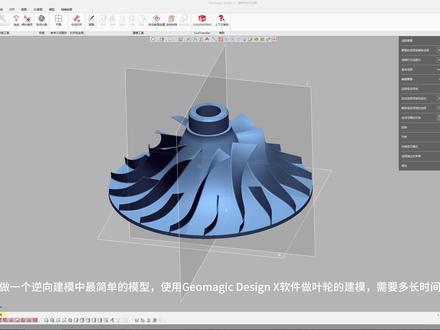 01:29查看AI文稿AI文稿
做一个逆向建模中最简单的模型,使用基欧麦克斯 design x 软件做叶轮的建模需要多长时间?首先第一步,先把鼠标灵敏度调至最大, 开启计时模式。 好了,到这里就结束了,本人用十八分钟完成。那么大家都需要多长时间呢?
45建模高手涛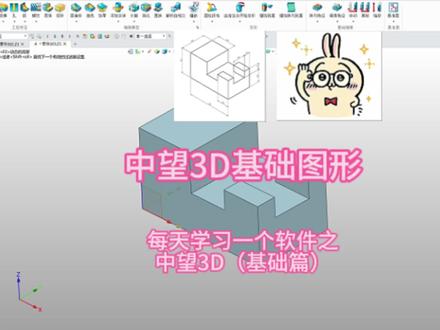 02:20查看AI文稿AI文稿
今天我们要学的是中望三 d, 每天学习一个软件之中望三 d 基础篇。今天我们学习中望基础模型建模。第一步,使用拉伸命令 z x 平面画草图。一,使用两点矩形画七十乘四十的矩形。二,在右上角画矩形随意尺寸,然后修剪线 三、约束尺寸。 四、继续使用两点矩形画二十乘十的矩形。 五,修剪多余线,然后约束尺寸。 第二步,拉伸四十。 第三步,使用拉伸命令点击面建入草图一,使用两点矩形画宽二十长随意的矩形。二,约束尺寸。 第四步,拉伸时选择第三个减运算。 好,这样我们就画完这个图了。如果喜欢本视频的话,点赞加关注,画图不迷路!
13乌师傅教机械 02:12查看AI文稿AI文稿
今天我们要学的是中望三 d, 每天学习一个软件之中望三 d 基础篇。今天我们学习中望基础模型建模。第一步,使用拉伸命令点击 x y 面进入草图一、使用两点矩形化四十乘七十二的矩形。 二、用第一个圆命令点击中心点,然后点角。三、使用修剪命令修剪多余线。四、画圆,直径二十六。 第二步,拉伸三十四,负二十。 第三步,继续使用拉伸命令点击 x y 平面。一,使用两点矩形画七十乘七十二的矩形。 二,画直径二十六的圆,然后约束位置。 第四步,拉伸三十四,然后选第二个合并拉伸。 第五步,使用拉伸命令点击地面。一,使用两点矩形画矩形,然后使用约束命令约束尺寸。 第六步,拉伸十八点及第三个减运算。 好,这样我们就画完这个图了。如果喜欢本视频的话,点赞加关注,画图不迷路!
177乌师傅教机械 02:48查看AI文稿AI文稿
今天我们要学的是中望三 d, 每天学习一个软件之中望三 d 基础篇。今天我们学习中望基础模型建模。第一步,使用拉伸,点击 z x 面,一,画一百乘十的矩形,然后约束到中心点。 二,画三十五乘五的矩形,然后约束位置。 三,修剪多余线。 第二步,拉伸六十。 第三步,圆角二一五。 第四步,使用孔命令,引用圆角中心点打直径十四的孔,结束端选通孔。第五步,继续使用拉伸,点击拉伸好的面,一画直径二十四的槽,注意要选直径第二个。 二,引用槽的中心点,继续画直径十六的槽。 三,约束槽的位置。 第六步,往上一边拉伸二十二。 第七步,显示草图,然后选择直径十六的槽,往下拉伸,选择第三个减运算 好,这样我们就画完这个图了。如果喜欢本视频的话,点赞加关注,画图不迷路!
95乌师傅教机械


