剪映口播3d卡片效果怎么做
粉丝2131获赞1.6万
相关视频
 02:51查看AI文稿AI文稿
小四七出去玩了, 终于有机会拿他那一张光之信仰的卡片,平时睡觉都放在枕头下面的,你看在这里。 好了,到手了,走吧,咱们今天就搞他。我们用相机在卡片的正上方拍一张照片,待会我们导入 ps 里面再进行修整。 ok, 将拍好的卡片照片导入到 ps 里面,按 ctrl 加 j, 复制一层出来,隐藏背景,切换到钢笔工具,沿着这一个卡片的周围进行抠图。 终于知道为什么这个是小孩子的信仰之光了,你看,真的在发光啊。 勾好之后转换为选区,然后反选,将桌面背景直接删掉,保留图片。接下来对上边、下 下边,左侧、右侧分别拉上标尺,然后切到变换选项,对四角再进行调整,主要是因为相机拍摄透视的原因,不一定是正确的。好了,再调到色节工具,调整一下明暗对比阴影,我们再将它的大小稍微缩小一点, 确定在隐藏背景下另存为 png 的透明格式。保存好之后,我们切换到 pr, 在项目栏新建一个序列, 导入刚才的卡片素材和透明素材。首先我们将卡片素材拖到轨道上方,将它的大小调整一下。接着我们在效果栏搜索基本三 d, 将效果拖到轨道上方,我们点一下这一个猫,点看一下这个中心是否在卡片的中心,再加下方基本三 d 里面的旋转,打上关键针,将时间线移到尾,在这里说明一下,旋转一圈是三百六十度,那我这里就旋转四圈吧, 幺四四零。 ok, 我们来预览一下,这样就已经转起来了。 ok, 接着我们将轨道右击,选择嵌套,在这个地方一定要去嵌套啊,如果不嵌套的话,我们家发光是有问题出现的,这里我就不具体说明了。好了,我们在效果里面找到视频效果,找到右击发光,直接将它拖到轨道上方。 ok, 我们找到发光预设点进去选择一个喜欢的发光方式展开填充,将他的填充值改为零。 ok, 光效制作好之后,我们再次对他进行一个嵌套, 再次合并成为一个新的素材,然后我们找到猫叔的一个精品预设,那么我们就用这个精选预设里面的效果有一个叫下坠的特效,我们就选择这个悬停的把它拖上来。来,我们播放试一下, 嗯,感觉还不错,对不对?加好入场效果之后,我们把它拖到威尔轨道,然后把这个透明格式的素材把它拖上来。接下来我们找到这个素材,后边可以从 这个装开始剪断前边的不要,然后再给他一个缩放为真大小。 ok, 从这张开始把上面卡片移到这个地方,来来,我们播放试一下。 ok, 效果已经做好了,方法也告诉大家了,那么我们该把这个卡片给它还回去了。
439猫叔 01:31查看AI文稿AI文稿
口播视频卡片出场制作效果安排首先在贴纸栏里找到图形库,选第一个图形,添加到轨道,调整图形到一个合适的位置,调整下圆角,让图像更加立体,然后把这个图形再复制两份,点击最下面这个图层, 画面增大一个单位,在画面填充这里选择白色,当然也可以看你的需求来选择,这样图形的描边就出来了,你选择什么颜色就有什么描边。再点第一个图形,选择描边,选择虚线描边,再选择一个合适的颜色,再返回选择下面的图形, 新建复合片段。在特效里选择发光器三,目的是想让卡片背部有发光的立体感,在最右边可以调整下这个特效的效果。再导入一段我们准备好的视频 是要放在卡片上面的,调整下位置,为了让视频跟卡片融合在一起,我们要用到蒙版的功能,选择矩形蒙版,调整下大小,跟卡片一样,再调整下圆角值,切记视频不要盖住图形的虚线。再输入文本,排版好文字和字体大小, 在框选这些轨道,新建复合片段。在特效栏里搜索播放器三特效,在右边特效数值里把纹理值调到零。为了让其他不要的图案消失,再选择入场动画,镜像,翻转动画,这样差不多卡片出场效果就制作完成了, 再给出场选择合适的音效就 ok 了,您学会了吗?
15小盖帽|剪辑 01:43查看AI文稿AI文稿
高级口播剪辑,今天学小林说这种卡片介绍效果怎么做?和米其林餐厅这个白胖子到底是不是一个人?先到图像库添加个矩形, 加点圆角,填充为浅黄色,透明度调低,添加描边,描边选虚线粗细一 矩形复制一份,透明度拉满描边为直线。去官方素材库选个生产线背景视频。矩形蒙版,调整好大小, 右键新建复合片段, 添加圆形蒙版,拉点羽化值, 添加文本,复制一份文本限性蒙版,做文字渐变,调整英文字体,再新建个矩形,调整好 拉入素材记录,向右上角缩放关键帧,拉入素材二记录,右滑关键帧, 右键新建复合片段矩形蒙版,裁掉素材在外出现的部分, 将所有素材新建复合片段记录,向上滑入关键帧,效果展示。
33结苹果(剪辑师)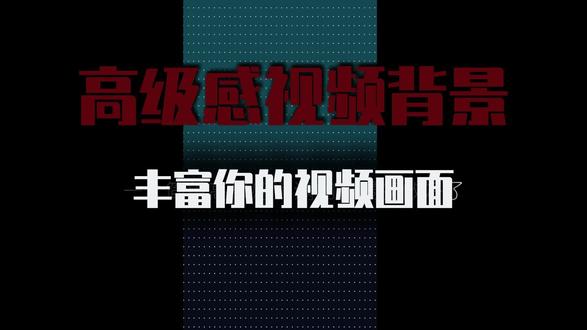 02:19查看AI文稿AI文稿
高级感口播里常用的个性背景,比如这样这样这样的,还有各种设计布局的卡片,都是怎么做的?很简单,新建文本,添加一个文本,输满一行点, 复制这一行回车,再起一行粘贴,重复这个动作,直到把画面铺满为止。再根据需求调整字体和间距。如果觉得点不是很满意,可以缩小文字,再复制一层,上下位置调整好,这样网店就制作好了。我们还可以让网点律动起来, 选中文字层点动画里的循环动画,这里我们选超级波浪,当然你可以按你的喜好尝试不同的效果,选定后拉长动画快慢参数。接下来我们要添加背景的颜色,点贴纸,选择图形库里的矩形贴图,放到文字下方, 拉大图形,铺满画面,点击填充,选择你想要的背景颜色。如果想要做成渐变的背景,那么我们再复制一层,把颜色换成深一些或者浅一些的颜色。颜色选择好后,右击新建复合片段,点击蒙版, 选择蒙版里的线性蒙版,拉点羽化值,上下深浅,可以点击反转调整。这样一个简单高级感满满的背景就做好了。我们还可以修改背景样式,把文本内容换成加号,铺满整个画面,换个合适的字体, 建议用比较细的字体调整字间距和行间距,到出现网格的形状,调整到合适的位置,再次加入一个图形库里的矩形,拉到文字,从下方调整大小,填充颜色, 根据自己的喜好或者视频内容相符的颜色,可以更换不同的效果。一个网格背景就做好了,还可以就用矩形填充适合的颜色,点击特效,选择特效里的折痕,那么我们就又多了一个背景,这个时候我们再次添加一个矩形, 把它拉大一点,选择描边,调整描边粗细参数,调整描边颜色,再给矩形填充个颜色,拉低透明度,这样你就得到了一个剪辑中经常用到丰富视频画面小卡片了, 根据需求随意调整大小,是不是简单又方便?在经济高速发展的今天,科技正以前所未有的速度渗透进生活的每一个角落,快去丰富你的视频画面吧!有什么好玩的想法也希望大家评论区分享,一起研究!做视频不易,点点关注和小红心喽!
24羽 06:21
06:21


