oesp刷armbian教程

粉丝11.6万获赞58.7万
相关视频
 09:09查看AI文稿AI文稿
今天把一个机顶盒刷成利用格斯系统,我刷的这个版本是桌面版,可以把它看成是一个利用格斯的小主机,用来浏览网页,做表格等等都可以用, 当然也可以刷成服务器版本,把它当成一个小型服务器来用。下面是刷机方法做演示用的。这台机顶盒是中国电信的,型号是长虹的 iio 三千 t, 他的处理器是京城 s 九零五 l 杠 b, 内存是一加八 g。 电视系统已经精简过,并且已经获取了超级权限。安装好外置启动软件,将准备好的 tf 卡和读卡 器插到电脑上,然后打开镜像烧写软件,选择需要烧写的系统镜像文件。镜像文件分桌面版和服务器版,我们选择这个桌面版的烧写, 这一步和少写游戏系统是一样的。选择好词盘,然后点开始等待镜像少写完成。 lay tail 镜像稍小,完成之后打开我的电脑,能看到一个名字为 bot 的词盘,我们打开 找到这个 dtp 文件夹,在里边找到盒子对应芯片的 dtp 文件, 九零五 lb 用的就是这个 dtd 文件,然后将他的文件名称复制一下, 再返回根部路,打开这个文件夹,继续打开,将这行 dtp 后边的这个名称替换一下,然后保存。 保存完成之后,我们就可以将 tf 卡插到盒子上,然后打开外置启动点确定,如果弹出需要超级授权的话,我们授权一下就行了。重新启动之后会开始跑马, 现在跑马进行停止, 在东路账户这里输入 rotfot 确定,然后输入密码一二三四,这时候他会弹出需要更改密码, 先输入他的原始密码一二三四,然后输入新的密码,我们就输一二三四五六七八,然后再输一次新密码一二三四五六七八确定 桌面版的我们需要新建一个账户才可以用,我们输入一个账户名称 tom, 然后会弹出需要设置一个密码,我们输入密码一二三四五六七八,确定,然后再输一次密码, 输完密码之后后面出现的确定框直接按回车键跳过, 然后就到了桌面的登录界面,我们输入刚才设的密码一二三四五六七八,现在已经进入了桌面,下面将系统设置成中文, 首先找到右上角的网络图标,点开之后选这个选项, 点开我们可以看到他的 ip 地址,我们记着这个 ip 地址, 然后在电脑上打开这个软件右上角这个 图标,点开点新建链接,选择 ssh, 连接到零六个词名称,可以随便输一个,主机这边输入盒子的 ip 地址, 用户名,输入 iot 密码,输入刚才设置的一二三四五六七八,点确定连接, 这个时候就可以输入命令来管理合资了。由于我对利牛克斯命令的了解仅限于复制和粘贴,所以我从网上找到这些命令,依次将它复制 制粘贴上去,点确定让他直行,这个过程非常的漫长,中间有需要确认的直接点回车确认 lay tail 跑马结束之后我们复制粘贴,第二条命令 会进入图形化设置,方向键选择回车键确认,我们先选这一项,然后选这一项, 到这里之后按方向键一直按下, 找到这个 选项,按空格键选择,然后按确定这一步,按上下选择这一项,然后点确定,等待执行, 然后选择这一项,确定选择 asia, 点确定这里是选择时区,由于这里也没有北京时区的选择,我们找到上海效果也一样。 选择好之后点确定,然后一直按 esc 键退出。 回到命令行之后,我们复制粘贴第三条命令, 下面两条没有自动执行,我们将它重新再复制一下, 完成之后复制粘贴下一条命令, 等待它执行完成。 可能由于网络的原因,好多都没有执行成功。 输入重启命令重启一下, 由于这个型号的盒子没有安卓系统的固件,所以没有把系统写入到盒子的 emmc 中,因为一旦写入了,想再把它刷回安卓系统会非常的麻烦, 刷的这个系统在存储卡中运行速度影响非常大。 重启之后,菜单的界面 已经变成了中文的, 打开百度看到这条新闻,说明这次十一假期又要泡汤了,只能在家里呆着了。 由于这个盒子的运行内存只有一季,运行桌面系统还是有点勉强,如果用两 g 内存的翡翠 n 一的话,效果会更好一些。 至于利牛克斯的其他玩法,大家可以搜索一下其他大神的教程。
1084知行合一的Tom 05:12查看AI文稿AI文稿
大家好,欢迎来到拆修安平在上一个视频给大家演示了将一个蒙古朋友送的一个废旧启蒙盒子刷成安卓十点零,成功将它变成一个普通的网络机顶盒来用。 那在上一个视频也说了,这个启蒙盒子的主芯片是支持从内存卡启动系统的,可以刷多种不同用途的系统。那今天就给大家演示一下,将这个启蒙盒子刷成 mban 系统 安便是一个迷你的 linx 桌面操作系统,安便能做什么呢?功能方面,他和我们日常用的 windows 系统差不多,比如浏览网页、聊天、看视频、听音乐、 编辑办公文档等等。硬件性能强的话,你可能还可以用它来做软件调试或者开发。 好了。废话不多说,我们开整首先要准备一张 tf 卡磁盘、镜像稍写软件以及 mote to 镜像文件和 mban 镜像文件。 mote to 你可以理解为安卓的 fastboot, 有了它你才能对系统进行刷写。准备好了这些东西之后呢,就可以开始了,先把 tf 卡插到读卡器上面并接到电脑上,然后用镜像稍写软件将猫听透稍写到这个内存卡上。稍显之前呢,提醒大家千万不要选错磁盘了, 写入完成后会发现磁盘变成了两个磁盘分区,其中有一个显示为未知磁盘,可能会提醒你要不要格式化选不要可以识别的那个 盘分区。总存储空间只有一点九 g, 但是我们需要将二点八 g 的这个 mban 镜像文件复制进去稍写。那怎么办呢?我们先把这个卡退出来,然后插到板子的 tf 卡槽上, 当上电后出现这个界面,说明板子已经识别到了这张卡的猫天拓,系统会自动将磁盘扩展到实际的容量。 我们把 tf 卡再次插到电脑上,可以看到 tf 卡的容量已经变成了实际的容量。 这时呢,就可以将 mban 的镜像文件复制到 images 的目录里面。复制完之后呢,把卡再次插到启蒙盒子的板子上,我们按下回车键,进入 money toe 的菜单。我们主要要用到备份还原以及刷 写这三个功能,这里我们选择第五项,不要咪咪去读 flash。 如果你的内存芯片不是一 mmc 芯片,而是 nanflash, 那你可能看不到我这条菜单,因为工具会自动识别烧写到 nanflash 的菜单。如果是这样,那就选择稍写到 nanflash。 接下来就是耐心等待镜像文件稍写完成。当提示稍写完成之后,我们按回车键退回到主菜单,选择重启,然后将 tf 卡拔掉,不然重启后又会进入猫天拓, 因为系统会优先启动 tf 卡里面的系统。重启完之后,就可以看到安变的开机跑马了,当跑马完了之后,会提示你输入初始密码,一般是一二三四,然后会让你更改入的用户 的密码和创建新的普通用户账号和密码。注意这个密码必须包含数字、英文字母以及制服,不然他可能会提示你设置的密码过于简单,最终导致设置失败。 设置好密码之后,我们要选择地区和国家,我这里选择亚洲地区,中国。最后提示选择时区,我这里选择北京时间。等待自己创建成功之后,我们就可以进入安半的桌面了, 旁边的桌面和 windows 不太一样,他的任务拦在顶上。新安装的系统联网后一般会提示软件升级,建议你升级到最新的版本。接下来你就可以做你想做的任何事情了,比如打开命令航窗口,输入速度, 加上你想要的安装,报名来安装一个 office 办公套件,或者安装个浏览器,又或者安装个扣底。至于详细的安装过程,由于比较繁琐,而且网上的教程也很多,所以由于时间的关系,这里就不再追溯了。 在这里,我将安装好这几个软件的安办系统做了备份。如果你的盒子和我的启蒙盒子是同一个主芯片,有需要的小伙伴可以直接拿去用猫天透这个工具还原菜单选项,直接选择还原就可以了。 总之, windows 能做的事情基本上他都能做,只不过这二加十六 g 的配置吧,把它当做电脑来用确实差了一点。好了,本期要分享的内容就这么多,如果你喜欢我的视频,请不要吝啬 你的点赞、收藏、转发哦!这里是蔡徐文凭,关注我,我们下期再见!
342拆修玩评 04:33查看AI文稿AI文稿
一直在寻找一款性价比高点的盒子做三 d, 打印上未机,找了一圈五十元以下的罐,盒子大部分都是 eg 加八 g 或者 eg 加十六 g, 想找个二 g 加十六 g 的,这价格不太好找,终于在小一辉哥那里找了一款 s 九零五 d r 加十六 g m c wifi 可驱动,年前入手,年后这才有时间研究这盒子,好是好,就是资料少。普遍市面上的固件刷了 wifi 无法识别, m m c 无法识别,只能 usb 启动。不过这盒子有一个好处, 就是优盘直接引导,非常方便。但这可不是我的目的,我的目标是 wifi, mc 都要能用这个盒子。网上说法很多,说有很多版本,有好刷的,有不 不好刷的,有说这个是内存语言 mc 集成的,叫 mcc 芯片,不过总算花了几天时间研究明白,特把部件放出普照大火,这中间收获也挺多了,学习的设备术, vnak 驱动开发与酷边翼内核气体集成。买书的钱不知道买多少盒子, 不过咱们玩的就是折腾,有钱难买我喜欢。好废话咱们说完了, 下面是操作, u 盘插上通电后,灯会闪烁几次多等等。有些人可能会问,为什么不插上一支夜麦线?我在测试中发现个别显示器会影响系统启动,但有些又是正常的, 所以我没查,大家根据自己的情况多试试就行了。通过路由器,我们获取到 dhap 分配的 通过这个 ipsc 记录密码,幺二三四登录后我提示重置密码及创建,用户自己根据情况操作。我们查看一下网卡是不是识别到,另外一个就是磁盘了, mmc 看看是不是识别到, 接着用炮命令看一下整体负载情况,接着我们准备把系统写入延年级,首先我们用 ddr 命令配合系统, 这里包错了,说我们空间不足,没事我们再找一个游盘来备份到游盘中, 这会提示备份成功,但直觉告诉我不应该这么快,果然有报错,我们安装缺少的 pv 包,接着再重新备份,现在我们重新执行刚才的备份指令, 这个过程需要一点时间,可以去喝点水,备份完我们可以试试 h 延安线,看看屏幕是不是能点亮,有些屏幕就是这样,系统启动完成再接显示器没问题, 如果系统启动前机场就会卡死。这个问题应该是驱动的兼容性问题。没时间研究了,留给大家探讨,我们回来继续。接下来就是正式写入 emc 了, 只能成功不能失败,不然乘砖。首先运行 rnba inso 会安装一些依赖包,这个过程耐心等待,接着会出现安装选择项,注意优格级 dtb 根据盒子具体型号选择,因为我们主板是 p 二幺二, cpu 是特四幺零五, p 二约四幺零五二没啥区别,一百零三和幺零六都可以。 选择好后直接回车,接着会让选择分居类型,默认选择四回车。 接下来等着就行了,如果没有问题我们都会看到成功即使。接着我们可以看一下分区信息, nmc 分区会被格式为 p 一 p 二两个分区, p 一作为绿分区, p 二是 pro 分区。 现在就是见证奇迹的时刻,我们关闭电源,拔下 u 盘 hemi 线,重新开机, 我们接着观察路由器,观察设备是否上线,我们耐心等待一下,我们看到路由器分配 ip 时,就可以用声录设备了,到这时候说明我们大功告成了,随便查看一下设备,现在把整体装起来, 其实这个原本是不用拆的,我只是为了研究其他事,所以拆开了 是不是一模一样了。现在我们再通电试试,看看是不是还正常,还是之前的办法,开机等一会,然后是连接即可,到这里就结束了,记得一键三连哦。
32Marvin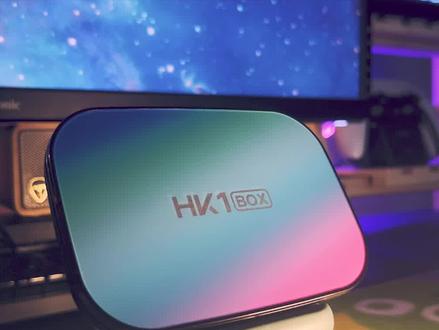 06:02查看AI文稿AI文稿
这是一台 hkebox 外贸电视盒子,现在它是一个正常的安卓电视系统,当我将它关机并插入优盘重启,它就变身成了一台迷你电脑,可以上网码字、看视频,甚至还能跑跑 darker。 那要如何实现这些功能呢? 哎,那就快来看看今天的这些视频吧。首先是准备工作,我们需要一台搭载了京城芯片的电视盒子。安并的知识机型非常多,你可以在安并的 gatham 项目页面 查看它是否支持你的机型。吴老师,这里用来演示的机型是 h k box, 它搭载了京城 s 九零五叉三芯片, 你可以在机型知识列表里找到他。同样,你的机型也可以通过这种方式来确认芯片以及对应的固件版本。安并固件等一下会讲怎么下载? banita hr 用来写了固件 disc, genius 用来编辑 dtb 文件,一个优盘容量十六 g 以上,用来装系统 根牙签或铁丝用来捅 reset 孔,一套剑术。等下操作要用一个 usb 扩展物,如果你的盒子 usb 口太少,就会需要这玩意儿有线网络,因为有些盒子无线网卡驱动不起来。那么按照国际惯例,这些东西我都已经放在了视频简介,点个赞 看看吧。准备完之后加 s。 第一步,下载 m b, 打开 m b 呢,给他 home 项目页面,点击左侧 release, 这个就是最新的 m b 估计了。展开一下,找到你盒子芯片对应的版本原模式,这里是 s 九零五叉三,就 一下这个 s 九零五叉三的固件,然后等到他下载完成即可。下载完成后得到一个名字超长的后缀为 gz 的压缩包,将它解压即可获得一个 mg 镜像,这个就是安丙的固件了。第二步,写入安丙 u 盘,插入电脑,打开本地的 hr, 点击 fresh from files, 选中你的 unbing 镜像,点击 slate target, 勾选你的 u 盘, 确定,然后点击 flash 镜像,就开始写恶了,写入时间取决于你的 u 盘速度。写入完成后,打开 disc genius 左侧,选择你的 u 盘,打开 boot 分区, dtb mna 跟文件夹,找到你盒子对应的 dtb 文件,右键复制它的文件名,之后返回 bot 分区,根目录找到 uenv txt 文件,右键将它复制到桌面,完成之后在桌面找到这个文件,打开它,把里边的这一行路径给替完成,刚刚我们复制的路径完成后 退出,再把它替换回原路径。完成之后点击左侧 rot f s 分区,右键扩容分区可以自己设置大小,这里我直接把所有的剩余空间都给了他,点击开始 确定,等待军条跑完,按柄便准备好了。第三步,启动按柄,将优盘插入盒子上靠近网口的 usb 口,再将键盘插入另一个 u 闭口,接上网线,用牙签或者比较细的东西插进盒子的耳机孔,按住 reset 键,最后插入电源,保持按住 reset 键的状态,几秒后再松开,即可看到按并的启动画面。这个就是 hk 一盒子的优盘启动方法了,不同品牌的精神芯片盒子优盘启动方法各不相同, 创维一九百 vrc 就需要在开机的时候不停的按遥控板 u 键才能启动 u 盘,大家可以根据自己的合资型号自行搜索进入方法,看到这个跑代码的画面就表示按柄已经运行起来了。第四步,初始化按柄 耐开接待把跑完会让你输入一个 root 密码,随便设一个就行,回车,再确认一遍再回车,会问你需要用哪种外壳,默认选 bus, 接着会让你创建一个用户名,随意回车会让你创建一个用户名密码,确认用户密码,回车两次,让你设置十区默认已经选好, 输入外回车。再之后如果看到这个界面,就表示系统设置完成了,我们可以先来更新一下系统,当然这不可选。输入 un 炳 杠 update 回车,系统就开始更新了,时间会比较久,完成后机器会自动充气,然后会来到这个界面。那你输入用户名和密码,登录 后,我们输入 sudio 空格杠 i 回车,再输入密码,获得一下 review 权限。接着输入 on being 杠 software 回车,这个就是 on being 的应用列表了,也可以在里边安装各种你想要的软件。当然这里我们要装的第一个软件就是桌面,对于小白来说,这没有图形界面,用起来还是太蛋疼了。 输入软件 id 二零幺回车桌面就开始安装了,至于每个软件所对应的 id 是多少,大家可以去昂比了,给他们项目页查看,我会放在视频简介。桌面安装时间会非常久,久到你以为盒子死机了那么久,期间可能会 显示这个蓝色的框框,不用管他,问你要不要装中文桌面的时候,记得按一下 y 回车。安装完成后,正常来说系统会重启,然后直接进入登录界面,但也有可能你会像我这样卡在这个界面,如果卡在这,你只需要输入一下你的密码 回车,然后输入 report, 直接重启即可再次开机。终于进入到我们熟悉的图形界面了,输入密码登录,右上角可以设置下 wifi, 这样你就不用一直插着网线了。这可以在 regal 两个位置这里改一下原道中文,你就可以开始正常使用安比了。第五步,安装场 应用软件回到桌面,点击左下角开始菜单,找到终端,打开,输入 sudo 空格杠 i 回车,再输入密码获取入的权限,接着输入 on 丙杠 sofar 回车,获取应用列表,找到你想要的软件,输入 id 回车即可。比如莫老师这里,想装个浏览器就输入二零二 回车,会自动安装 firefox, 也可以重复此步骤,直到把你想装的软件都装上为止。注意,软件列表上方的一些软件也有,全是美景, jennifing、 迅雷这些是需要依靠 darker 来运行的。如果你想要装这些软件,需要先安装 id 为幺零幺的 darker。 除了通过在终端里输入代码来下载软件,你也可以直接到浏览器里 下载各种软件的安装包安装软件。那么在这里给电子盒子刷安饼的教程就讲的差不多了。其实用盒子来跑 gui 难为他的,毕竟芯片性能摆在那,但如果不用图形界面纯代码来操作的话,对小白来说又太难受了。所以慢点就慢点 又不是不能用,理解万岁。除了这种在优盘中运行的方式,其实安丙也是可以通过在终端中输入安丙杠 instore 命令来把它写到 emmc 闪存中的,不过这种方式会有风险,搞不好会把安卓系统弄挂掉。 实不相瞒,我就弄挂了一次,不过已经抢救回来了,至于是如何抢救的,哼哼,点个赞,下期视频说。那好吧,本期视频就到这里,我是莫老师,我们下期视频见。
3839在下莫老师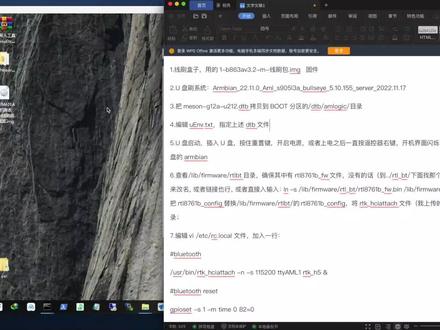 11:53查看AI文稿AI文稿
好,我是什么耐考的小宋呢?今天呢就给大家出一期啊, m 四零一的刷机教程,然后这个教程呢,会比较简略,因为我如果说重新一步步的刷机,这个太花费太长时间了, 呃,最近比较忙,所以说时间有点有限,首先今天就给大家演示,就拿口头演呃,口述一下 如何刷机,如果教大家按照我这个方式还刷不成功的话,那么就可能是你的设备和我的还是有点区别的, 我就说主要几大啊,最重要的几个因素,一个是你要选对这个 gtp, 然后呢第二个呢,就是说你一定要刷这个刷那个包,以前我刷不成功呢一个原因就是他你那个底包就是这个安卓的包,他的分区跟你的呃,到时候刷的 时候不一样,就导致你刷不到一元 vc, 但是用 u 盘启动是没问题,但是死活啊,刷不到一元 vc。 原来我弄这个弄了很久,好,我们现在开始, 到时候这里用到的,呃,刷机文件我都放在,到时候我就放在我的简介那里,大家直接下载用用就行了,我相信大家在刷机的已已经是 哎,都该有的软件应该都有了,都是属于折腾党是吧,所以说这些基础的都应该都了解,所以说呢,现在我给大家啊简单的演示一下。 好,我们打开打第一步啊,线刷盒子用,用的是我用的是我这个包啊,记住一要用的用的这个包,线刷 也是一样,就打开啊 usb, 然后导入文件找找到我的那个,这个也是啊,直接用我这个 好,导入成功之后,我这里呢选的是擦出所有啊,因为我之前我看人家的教程呢,都是把这两个勾去掉,但我我的话是擦出所有 啊,给大家可以按照我这个来刷,反正这个东西可以随便刷好,刷出所有之后就点击开始, 开始之后就把我双 usb 工头啊,查到我的 mm, 查到 m 四零一的那个盒子,查 m 四零这里刷机呢,有一些 还技巧啊,他有几种的刷机方式,就是你要我不懂你现在的底包是什么,反正我那个底包呢,我是拿我是拿了一个最稳的,就是拆机老,呃,拆机之后把 就短接两个触点,就我给大家打开看 啊,就是拆机之后就短接这两个触点就能激活啊,就能激活,然后这里就会走进度条,如果说你走到百分之三或者百分之五这种就出错的话,就多多试几次 啊。这个我有时候这现在我也没掌握他的一个规律,就是你开机的那一瞬间啊,短处或者开机久一点的短处有时候都不一样啊,你就多试就行了。肯定是可以,可以刷进去, 只要你能触发到这个这个这个进度条,那肯定是可以。呃,刷进去的好,刷机好了之后就就正常启动,然后看一下能不能正常进到那个安卓的一个呃,盒子系统, 咱知道盒子系统以后第二步呢,用 u 盘啊刷,我提供了这个安变的或者是最新版,应该都可以的。其实啊,反正现在如果大家直接刷我这个也可以,那也是打开我这个软件 啊,这个你插入 u 盘之后,这里就选择你的 u 盘,然后系统镜像就选择我这个镜像,然后开始刷机啊,这个是正常刷就行了。好,刷机好了之后我们就要进到第三步,就要把我踢 提供的这个 dtb 文件啊,考背到这个目录下面,考背是目录下面,然后再编辑,就在 u 盘那个目录下面找到这个文件夹啊,指定这个文,指定这个文件应该我在 啊,反正修改以后他下面有一有有里面你应该很清楚的,其实你就可以把名字改改,改成这个就行了。好,第五步呢,就是插入 u 盘, 插入 u 盘之后啊,我们按照按住那个重置按键,然后开启电源,就是我们你拆机之后里他在背后有一个重置的按钮,也也比较明显,你们按住这个然后开启电源试一下,看能不能 u 盘启动, 如果说不能 u 盘启动的话,可以可以用第二种方法,就是上电之后按住遥控器,不断的按住遥控器的右键啊,直到开机。只要一般来说只要开机啊,界面闪烁两次就能进到一个 u 盘的安变系统 啊,这个是第二个啊,第五个步,第六步呢,我们就查看一下 这个目录下面有没有这个文件夹啊,如果没有的话就可以手第一个呢两种方法,一种是手动复制过去,或者是直接用命令。行啊,把我这道命令直接复制到 不知道你那个啊,见面就行了啊,啊,没有就要夸好,然后第 第五呢啊,继续要把我这个啊,这个是驱动蓝牙的啊,这个是把这个文件夹文件啊,我错了,我是文件复制到这个目录下面,如果说你原来有的话,就把它替换 啊,把它替换掉。然后第六步呢,就是把这个文件,哎,我这个没放,呃, 好,我重新考背过来了啊,到时候放到的文件那里应该都会有这个,把这个解压出来, 然后放到这个目录下面。 好,第七步呢就是编辑 这个文件啊,这一行呢就是把蓝牙驱动,也是把蓝牙驱动起来的啊,就是把这一部分复制到这个文件的末尾,末不是末尾,是末尾的钱 啊,且这是一个结束,应该倒数第二行吧,最后一行要保留的啊,这个是会到这一行,然后保存保存的。第八步呢就是 第八步啊,第八步好像这个。是啊,这个不用第八步呢,直接编辑啊,直接编辑这个文件,就是与爱就编辑这个文件,然后增加修改。这一行他原来也有三零五, 但是他的啊,这个 gdp 不是默认,他不是这个你要摆成对应的,其实你只要改改改这个名字就行了,后面的你们可以看一下,后面的你对照一下,反正就是改这个格式啊,改完之后呢, 第九我们就要再编辑这个文件,然后把这个原来这里他还有一些东西,然后把这些东西都删除,然后保存。 保存以后呢,我们第十步按变上面 啊,直行,在命令行那里直行这个啊,进到一个 ui 的界面,进来界面的我们安装蓝牙和这个文件, 在安装蓝牙之前呢,我们首先要进行更改,国内源就是 vi, 就编辑这个文件,然后把我这一段,把这段代码, 这一段代码直接复制到,把原来的代码全部注视掉,然后把我这个这个这一段代码还给他复制到的那个地方,或者是啊用这段也行啊,这段其实你用第一个就行了,无所谓的,这两个都可以。 安装完之后,那我们就重启,重启好了,我们就检查一下蓝牙是否安装成功。呃,安装成功的 的命令是这里是第十一啊,重启 重启一下,重启之后检查检查蓝牙是否 是否是是否成功启动啊,通过一个命令啊,通过这一段命令来检查一下是否成功启动,如果启动之后,我们就直接啊刷机 这输入命令, impi 出人命令,然后选择啊,选择第二个,第二个那个 b, 选择那个格式是 b 什么什么的,忘忘,具体忘记了,反正第二是第二。然后后面的一个流程,你们按照他的提示,其实大家都理解,就选择对应的内容,就直接刷成功就行了。如果说出现了什么错误,比如说 那个啊,如果在刷机的过程时出现 copy 到 usr, 或者是这个错误一直 一直复制不过去的话,那可能就是你那个。呃,这个硬件可能有点,就是硬件跟我的不一样,就硬件里面的一个分区啊,或者是 可能有点不一样,大家如果就可以试一下。然后面 hass 安装的教程,这里我就不演示了,直接按照我这个方法,按照文文档里面的 方法就行了。以上的这些教程呢,都是集成了各路呃,就大神的一些教程,然后再结合我自己的刷机整理出来的,反正就是 这制作不易,如果大家刷成功的话,可以给我点个赞。好的,今天呢只是一个简单的一个教程, 如果说大家还刷不成功的话,或者是有什么问题可以在下面留言啊,下次我看一下,我把我的这个因为我那个视频采集卡没有了,所以说没法没法掩饰到,有一些部面 就不好演示,等我这里现在找一下看,如果把找采集卡找出来之后,我们再重新啊,从一步一步的把整个流程啊全部录制下来。好,今天的视频就到这里,感谢大家的关。
75爱折腾的小宋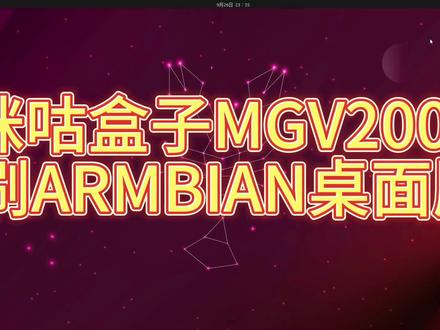 04:38查看AI文稿AI文稿
你能想到机顶盒可以变成一台小电脑吗?今天就用魔百合咪咕盒子两千刷 rn 面桌面板二零零零芯片京城 s 九零五二二运存一 g, 内存八 g。 有两个 usb 接口 ab 百兆网口, 接口方便还可以缺少 t off 卡槽。首先要下载两个系统,第一要求盒子系统带入权限,第二 nbn 系统,这两个系统可以自行百度或者关注博主,想博主获取,我们找一个十六 gu 盘进行格式化操作。 u 盘格式化工具我就不用多说了, disc genius u 盘格式化完, 打开烧路和丽娜艾特软件,仔细看,选择烧路 rmb 固件,然后选择优盘。第三步执行,等待烧路结束。烧路时间大概几分钟,慢慢等待。 接下来对盒子进行刷机精神,刷机比较简单,用管接神器,这里就不多说什么了。 进入盒子系统,卸载一些不需要的 up 应用,并安装盒子游戏外置系统启动器,要用这个工具启动刚烧录好的 rmbnu 盘系统, 用沙发管家将不相干的 app 卸载干净,不要占用内存。这次我们要将 rmbn 系统写入一 mc 芯片里,这样启动速度会快很多,之前我多次尝试写入易安 mc, 均以失败告终,踩了很多的坑。 u 盘接入盒子,点击外置系统启动,启动 u 盘系统盒子进行重启。 瞧好代码了,慢慢等待中,别着急,一会要输入账号和密码,账号路子密码一千两百三十四次,这时我们登录了 rmbn 系统。接下来我们要将 rmbn 系统写入到 emmc 存储芯片里, 这里选择一 bus, 千万别选错了, 这里要创建账号和密码。 enter 加 c 组合键跳过,这时候要输入写入 emmc 命令, rmbnesdo 回车, 这里选择盒子对应的型号,我的拭目两千就输入一百一十四回车,这里注意下,要选择二选第一个写不进 emmc, 选二回车, 看到绿色的字斯 x 代表写入成功了,这时输入几个命令看看,比如 df, 查看文件结构没啥问题。输入 cover 回车,关闭电源,拔掉优盘,打开电源,启动盒子。 瞧,顺利进入 rmbn 系统,证明已经成功写进 emmc 芯片里。这时我们要安装软件,输入 rmbn soft 为回车。记住了,要先安装刀口容器程序,然后再安装桌面应用。 安装桌面时候会提示输入账号和密码,就是桌面登录密码,其他都可以回车默认回车,等系统安装完会自动重启进入桌面,可以安装很多软件,自行安装。 瞧,这就到了 r b n 桌面登录界面了,选择账号,输入密码,登录系统 遗迹运存稍微有点卡顿,自己慢慢体验吧,反正我自己也踩了很多的坑。 下期讲讲 rmb 可以安装哪些应用,比如 opener、 青龙面板、下载器等等应用。好了,再见!对了,下面打算做一期机顶盒,改成点歌机系统。
432狐狸哥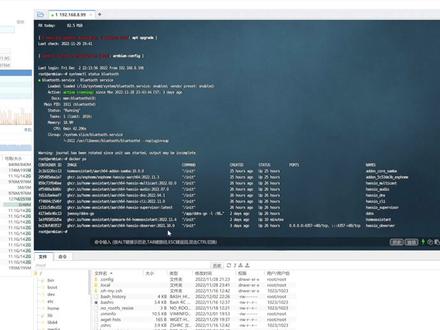 02:05查看AI文稿AI文稿
嗨,大家好,我是什么来考的小宋,今天的视频呢,主要是分享给大家,我折腾了一段时间,终于把我的魔百合啊 m 四零一 a 装上了,安便系统,然后再装入装了 home system。 好,现在我给大家看一下今天这个视频呢,主要是分享啊,并没有任何的安装教程。 好,我们看一下他的两 g 内存是正常的,然后十六 g 的储存也是正常的,然后现在我们来看一下蓝牙也是蓝牙也是驱动成功了,看一下啊,这里蓝牙也是能驱动成功了。好,我们现在回到 好看到 a 圈里面, a 圈里面已经装好了,我们看 啊,我们看看基本服务就全部跑起来了,而我还装了一个 ddas 啊,这些都不用管。好,我们回到一锤。 好,这是已经安装好的系统,是二零二二点十一月份的系统, 我就装了两个插件,一个 usp home。 原来本身想用这个号来试一下,我的人在传感器,但现在还没安装好,还没折腾好。 呃,再看一下设备,你看蓝牙是也能识别成功的。 好了,今天的视频就简单的给大家做个预告吧,后期我会把他的安装视频在 啊单独做一个视频,因为这个折腾不了很多的一些坑啊,也终于,现在是装好了,如果大家对我的视频有兴趣的话,可以关注我。
32爱折腾的小宋


猜你喜欢
最新视频
- 1.3万小雷家