freecad怎么矢量化
好吧,创建一个新的草图幕 play, 尺寸一五二七。好吧,就开始吧。啊,创建啊,创建 线条,好吧,我们创造两点维度,一五二八。接下来我们创建一个新的啊草图,就是我们选择 ip 播放制作维度,留下素描,然后我们把这个维度标签放到第二镜头, 接下来我们选择这张脸,选择这张脸并创建新的草图就是,然后我们创建圆形, 好了,下草图,选择圆圈,定期配置。接下来我们选择这张脸, 为了创建新的素描,我们创建,我们需要选择这个标。

粉丝439获赞3690
相关视频
 02:11查看AI文稿AI文稿
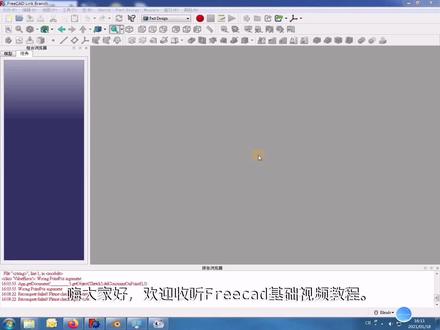
嗨,大家好,欢迎收听弗雷看的基础视频教程,这期我们来学习点鱼点,点鱼线的重合的约束。 好的,让我们马上进入茶会工作台开始今天的学习吧。首先为了方便演示,我们先画两个圆来做练习。 我们在画第一个圆的时候,不知道大家有没有注意到,第一个圆的圆心落在一条水平的参考线上,同时圆心旁边多出一个标识, 而第二个圆没有出现这个标识,这是为什么呢?是因为我们在画第一个圆的时候,靠近参考线,他自动添加了约束, 是点鱼线重围的约束。那么究竟有什么区别呢?让我们来移动一下图形就可以看出来了。首先当我们移动第二个图, 他是可以随意移动的,而第一个圆只能在参考线上左右移动,这就是约束的效果。当然除了自动添加约束之外,我们也可以手动添加约束, 比如我们在第二个圆手动添加点鱼线重回约束,这时候他就只能在垂直的参考线上上下移动了。那么在学会点鱼线重回约束之后,我们再画几个圆来演示点鱼点的重回约束。 那么如何操作呢?首先我们点击两个圆的圆心,然后在工具栏上点击这个图标,这时两个圆就自动跑到一起了,说明成功添加了约束,这时候如果移动一个圆,另一个也会跟着移动, 这就是点与点重合约束的效果。 好了,这期的学习就完成了, 如果有不清楚的欢迎来评论。
34灰大柱 05:00查看AI文稿AI文稿
如何将卫图转换成史亮图?经常有同学问我们怎么样可以把一张卫图转换成史亮图啊,我们知道这个 autoc ad 这个软件的本身他是史亮图软件, 那么像 gdg 啊, bmg 啊等等这些图片呢,是未图的形式,那么在我们这个 cd 里边是不提供这样的功能的,但是我们可以通过借助其他的软件来实现近似的功能,我们可以看一下。 呃,我们需要大家从网上下载这样一个软件啊,叫做 abow w r iv 啊,那么这样的软件呢,我们下载完成以后啊,他很小啊,很小只有几兆啊,我们双击这个 安装程序,让他正常安装以后,我们就可以找到桌面上有这样一个快捷方式啊,我们双击这个快捷方式,打开 abbook riv fowendows 这样一个软件,然后呢他会调出打开文件的对话框,这个时候我们可以找一些 常见的啊,图片文件啊,比如说这样一个这批地图啊,选中这个图片以后,我们单击打开 好,打开了这张图片以后,我们大家需要注意啊,我们对这个图片是有一个基本的要求的啊,如果是一张彩色的图是不允许的啊,建议大家如果有能 能力的话,最好在 ps 里面,也就说到上部这个软件里边,先对图形进行一下预处理,我们将它处理成一个归度图 啊,而且呢这个对比要强烈一点啊,最好背景是纯白色的啊,那么在我们这个 abous riv 这个软件里面呢啊,打开这张图形以后,我们首先第一步需要找到图像菜单, 然后在图像菜单里面我们找到转换命令,在转换命令里边我们找到啊,要将当前这张图像的格式由二十四位的 rtb 图转换成亏读图啊, 这个是确认,我们如果要是不会操作这个 ps 啊,不会操作佛头少妇这个软件的话,大家也可以从这里去转啊,但是建议还是在这个佛头少 这个软件里去操作啊,我们首先将它转成一个灰度图啊,然后第二步我们找到适量菜单啊,然后在这里边我们找到第一个命令啊,叫做自动化始料啊,自动使量化,自动适量化啊,单击这个命令, 这个时候在新弹出的对话框中,我们找到原图像这个下拉列表,展开下拉列表以后,我们选择 cd 图形,然后在下方的提取线段为啊这个命令框里边,我们选择边界线,然后单击开始, 这样我们看在我们图形上就生成了他的这个边界的适量图形,然后呢,我们找到文件命令 啊,展开文件菜单以后,我们找到输出使量啊这个命令,单击这个命令以后,我们可以将它存在 一个我们需要的位置,比如说在桌面上啊,起好文件名,当然大家要注意保存的文件类型,我们展开这个下拉列表以后,我们选择为 dxf 文件,这是一个标准的二进制图形交换文件啊,好,单击保存 啊,这个时候会弹出 dxf 输出选项这个对话框啊,这个我们直接点确定就可以了。好,然后现在我们将这张图形最小化,下面我们打开 autocd, 在 autocd 里边我们直接使用打开命令,然后找到桌面上的这个 图形啊,当然呢,在打开这个对话框里边,大家一定注意啊,下面的文件类型我们要选 dx f, 这样我们才可以找到啊,找到我们刚刚保存的图形, 选中这个图形以后单击打开,这个时候我们发现什么都没有啊,很简单,我们只需要双击鼠标的滚轮, 我们看一下将所有的图形最大限度放到当前视图当中啊,因为双击鼠标滚轮这个操作是一个很基本的操作啊,我们双击一下鼠标滚轮就可以看到了全部的图形,这样我们就迅速的将一张图 啊,线条图转换成了我们需要的适量图啊,不知道大家学会了没有?
523杨叫兽 01:36查看AI文稿AI文稿
教你用 cad 制作和自己手写字体一样的电子签名。首先呢,我们需要在白纸上写好自己的名字,然后用手机拍一下传到电脑上。 接着呢,需要用到这个史料画软件,描模一下你的签名照片,操作非常简单,大家谁需要这个软件的话呢?点赞在评论区留言,我会免费分享给大家,我们呢,点击文件,打开图像或方案,选择你的手写签名照片,点击打开 框选,然后点击上侧的食量,选择自动食量化, 在窗口中呢,我们选择界线,点击开始好适量画完成,接着点击文件,选择输出适量。 在保存类型中呢,点击下拉箭头,选择 dxf 文件,然后保存, 最后点击确定我们 dxf 文件就保存起来了。接着我们打开文件夹,双击刚才转成的 dxf 文件在 cd 中呢,打开,如果双击打开后呢,找不到你签名的话,那么就双击一下鼠标滚轮 好,你的电子签名就生成了。最后呢,我们输入快捷键 h 给签名填充一下, 这样和你手写一样的电子签名就做好了。如果需要的话呢,可以通过 ctrl 加 p 转成 pdf 格式,你学会了吗?
230小伙CAD教学 01:14查看AI文稿AI文稿
mozid for 史亮图查看器专为工程师、设计师等史亮图处理的专业人士打造。想象一下,在处理复杂的工程项目时,面对多版本的设计图纸, 图一比对差异几乎是个不可能完成的任务。而 mozidifer 的出现彻底改变了这一局面,他能够迅速且精准的识别出两个 dwg 图纸间的每一处不同,并将这些差异以直观的方式呈现出来,这不仅大大减少了比对时间,还提高了工作效率。 通过 mozi differ, 用户可以迅速定位到变更的位置,从而快速做出决策和调整。此外, mozi differ 不仅仅是一个图纸对比工具, 还具备强大的使量图浏览功能,支持 d、 w、 g 和 pdf 等格式的使量图文件,无论是查看还是编辑, mosidifer 都能轻松应对。在性能上, mosidiver 同样表现出色,无论是加载大型图纸还是执行复杂的对比操作,他都能迅速完成, 不会让用户等待。流畅的操作体验和极佳的用户界面设计,让 mosidifer 成为了一款真正为用户考虑的软件。总之, mosidifer 史亮图查看器是一款功能全面、性能卓越的软件,它不仅能够满足用户日常 使量图浏览和编辑需求,还能帮助他们快速、准确的对比图纸差异。对于工程师、设计师等专业人士来说,他无疑是一款不可或缺的工具。
 01:17查看AI文稿AI文稿
图片转 cad 很多小伙伴不会,今天就分析这个软件。第一步,用 r 二 v 打开我们的图片。 第二步,选择图像里面的转换,转换成二十四位 rgb 杜辉。第三步,选择图像里面的设置图像域值里面可以调整数值。 第四步,选择矢量里面的自动化矢量,然后在原图像里选择 cad 图形与边界线,再点开始。第五步,照择文件里面的输出矢量化,注意保存肉类为 d x f 文件。 第六步,用 cad 打开保存文件就可以了, 记得智能化设计造价找我哟!
27人生*项目交付 02:08查看AI文稿AI文稿
大家好,今天给大家带来图片直接转 cad 软件 rv 使用教程,把这个玫瑰和女孩转成 cad 格式文件,需要图片转 cad 软件的可以进入粉丝群免费领取哦。现在打开这个软件,选择需要转换的图片, 图片格式需要 jpg 的 哦,点击图像,这里下面的转换设置成灰度之后点击使量 自动矢量化,这里选择 cad 图形,点击开始之后点击文件,这里 选择输出矢量保存类型,这里选择 d x f 格式, 点击保存出现窗口,点击确定输出的位置,一般就是在图片所在位置,我们现在打开这个文件, 滚动一下滚轮就可以了。现在这个玫瑰线条有些断断续续的,这是由于图形的线条轮廓不清晰导致的,我们可以用 ai 工具给图片弄清晰一下,还可以提取一下线稿, 之后下载这个图片,我们再重新转换一下, 现在效果就会好很多哦。
12布谷资源分享 01:32查看AI文稿AI文稿
本期视频将为您介绍平面绘制功能,该功能主要用于从点云数据生成平面图。操作时,首先请选择已排除大多数家具及其他非房间边界结构的点云数据。 接着点击菜单栏中的绘制功能,然后点击智能提取功能,设置相关提取参数后点击确认, 等待系统完成提取后,可使用菜单栏中的编辑工具对生成的草图进行修改和调整。 如果某些线段过长,可使用打断功能,在需要中指的位置进行打断,选中错误矢量后,点击删除,即可将其清除。 此外,还可使用修剪功能对错误矢量进行局部裁剪。 绘制完成后点击保存,将数据保存至当前工程中。如需导出 cad 格式文件,点击导出, 即可将矢量图输出为 d x f 文件,最后点击退出,即可退出绘制状态。
 00:57查看AI文稿AI文稿
如何将我们的一个图片转换成我们的一个 cad 图形呢?首先打开我们的这一个工具,然后点开文件,打开图像,找到我们想要的一个图片,点击打开, ok, 这时候导入进来了,紧接着呢,点开图像,到我们下边方向进行一个转换成我们的一个灰度,点击他, 然后再点开我们的时量,自动时量化,将我们的一个原图像给它更改成 cd 图形,我们的提取线档为我们的一个边界线,点击开始, 然后接着点开文件,点击我们的一个输出时量,在这里将我们的一个保存类型更改成我们的一个 dxf 文件,点击保存,然后点击确定。 那接着呢,打开我们的一个 cad, ctrl 键加 o, 然后在我们下边方向呢加我们的文件类型也一样的更改成 dxf, 然后找到我们这个文件,点击打开, ok, 我们这一个图片就给我们导入进来了,就剩我们的一个 cad 图形了。
52CAD学长 03:36查看AI文稿AI文稿
大家好,这个教程呢给大家演示如何安装非汉的,我们安装的版本呢是十一版本, 以下呢是他的一个简单的注意事项,第一个呢支持温七温八温十的系统安装,第二支持三十二位和六十四位的电脑操作系统,也就是说呢,某温七以上的版本,温七以上的电脑呢都能安装我们这个十一的版本。 第三,安装前呢推出电脑所有的防护软件,三六零卫视,三六零杀毒,金山独霸,金山卫视 q 管家等这些杀毒软件呢,如果安装了的话,在电脑的右下角这一块区域内呢都可以找到,找到之后呢右键将他们全部推出,推出之后才能保证这个软件的正常安装。 当然了安装成功之后呢,所有的杀毒都是可以正常打开去运行的。以上就是我们在安装之前呢需要注意的地方,接下来呢在本站直接 下载好我们的安装包,下载下来之后呢是一个压缩文件,需要提前在电脑上安装好解压缩工具,安装好之后呢,这里选择一下右键解压到当前文件夹, 文件不大,很快呢就会解压完成,解压完成之后双击将它打开,里面只有两个,一个是我们的安装程序,一个是我们的序列号的文本文档,我们在这里呢首先运行一下我们的安装程序,运行的时候呢,右键以管理员身份运行打开, 打开之后耐心等待一下,就会进入到安装向导选择下一步。第二步是一个许可调款,选择一下试。第三步呢是一个安装路径的选择,根据自己的习惯呢,可以安装的 c 盘,也可以安装在其他盘服,如果安装的 c 盘的话呢,直接点击下一步即可。如果说需要更改盘服的 话呢,这里选择一下后边的游览,打开我们的盘符,选择对话框之后,然后呢在我们的路径里面,只需要将第一个字母 c 选中之后,更改成我们需要更改的盘符就可以了,比如说我现在想将它安装在地盘,那么只需要将字母 c 选中之后呢更改为 d, 这里呢大小写部分冒号。后边的路径呢,大家不要去修改盘复,更改完成之后呢,选择一下确定,然后呢点击下一步,再点击下一步开始进行安装。这个文件呢只有三十多兆,所以呢安装起来呢是非常快的,这里呢需要耐心等待一下就可以了。 好的,安装完成之后呢,我们将这个钩给它去掉,然后呢点击一下试点击一下完成,它会自动的跳出我们这个窗口,然后 我们选择一下我们这个图标,将他的右键发送到桌面。快捷方式,将图标发送过来之后呢,双击运行一下,看是否能正常打开。 ok, 打开之后呢,这里 出现了,感谢您试用本软件,这里呢我们选择一下继续,然后呢需要输入序列号,这个时候返回到我们的安装包里面,打开这个序列号的文本文档。打开之后呢,这里面有四组序列号,我们随便选择一组,选中之后呢,将它扛出,加 c 复制, 然后 ctrl 加微粘贴到我们这个安装滤镜里面啊,将粘贴到我们这个打开界面里面,然后选择继续, ok, 这样的话就可以了, 进来之后呢这里有一个欢迎界面,我们将它关闭掉,然后呢就可以看到我们的这个肥汉的的一个主操作界面了,这样的话呢,接下来大家就可以放心的去使用了,我们的视频安装教程到这里呢,也就给大家演示完成,感谢大家收看。
44我爱装软件 01:38查看AI文稿AI文稿
图片转 cad, 如果现在我们想把这个图片转换为 cad 格式的,应该如何操作呢?首先我们删除这个图片,然后打开私聊软件,双击打开, 然后点击文件,点击打开图像和方案,找到我们要打开的图片,点击打开,然后找到菜单栏上的图像,选择转换,选择二十四位 rgb 汇度, 接着点击适量自动适量化,选择 cad 图形边界线,然后点击开始,然后再次点击文件, 选择输出质量,这里的保存类型一定要选择 dxf 文件,然后点击保存, 点击确定关闭。 回到 cad 之后,按住 ctrl 加 o, 找到我们文件所在的位置,然后这里的文件类型选择 d x f 文件, 选中我们要打开的图纸,点击打开,然后双击鼠标滚轮, 这样一个图形我们就转弯成功。点赞加关注,学习更多 cad 小技巧!
3257SW-北浔


猜你喜欢
- 5866李神奇