平头熊中控屏开关怎么做双控
先到这个单控的射灯这里单机再长按,然后再把要单控的那个开关。同样,比如说我们以这个中控屏来举例,只要是平头雄细的开关,就算是屏幕也一样可以下滑,有个设置,这边有一个 开关配置,然后他就有一个互控,那比如说我们用按键一来互控,那我们点一下开始选码,然后要跟射灯配对,就找到这边空线的这个单机再长按,让他去配对 好,这边会显屏幕上能显示,所以他有跳出来选码成功,那就是我们返回屏幕往后退一点,让我松下来按按键一, 这也能双控这个射灯,这时候就实现了一个三控。比如说这边是这边是进门的射灯关灯,然后我走到床头按一下开灯,然后我这个床的另一边再按一下, 这个灯又能关掉,就是一个正常的三控。如果屏幕要去清除配对的话也是一样的,右上角下滑设置有个开关配置,把这按键一互控清除已学,确认好它清除成功之后,我们再做再看一下按键也控制不了。

粉丝1.0万获赞2797
相关视频
 04:35查看AI文稿AI文稿
今天来讲一下平头胸 ak 屏幕开关该如何去使用,先来说一下它能实现哪些功能,首先它是有两路继电器开关,可以接两路灯线, 然后有八个智能场景,可以自定义回家模式,离家模式等,也可以控制某个智能设备。灯光的话可以控制三组灯,色温灯,彩色灯,灯带也可以直接在这个屏幕上直接调亮度,调色温都是可以的。还可以控制两组窗帘, 控制的时候也是直接拖动就行,完全可以按照百分比去控制,还有空调, 空调的话也是这样子,直接拖动就行。先来说一下这两个继电器开关该如何去使用,首先下拉找到设置,找到开关配置,可以看到这两个开关是可以转无线的,转无线之后就相当于场景开关,也就是说这个开关最多可以设置十个智能场景。 还有这两个开关是直接可以和平头兄其他开关本地对码互控,下面我来演示一下,点开始选码,在六十秒内进行互控,这个是平头兄 ae 的智能开关,点一下再长按, 这里会显示选码成功,对码成功之后,我们按 a e 这个键, a k 这两个开关也会开合关,这样的话就实现了本地互控。下面再来说一下场景这个功能该如何去使用,就以场景一为例,我们需要在米家中进行设置,首先点右上角加号,点自动化 点触发条件,点设备,找到平头熊 a k 屏幕开关, 这里选择场景一点对勾,下面点添加直径动作点智能找到自己创建好的 离家模式,我们这里选择离家模式点创建,然后再找到平头熊 a k 屏幕开关点右上角三个点, 点场景按键设置点,场景一这里换一个名字,离家模式 点确定,这样的话就全部完成了,可以看到这里也已经改成了离家模式,这时候点一下这里就会直行离家模式。再来说一下灯光是怎么设置的,这里就以色温灯为例,如果你的灯是平头熊的,那就很简单了,也是直接对码就行, 下面我来演示一下。找到平头熊这个射灯,点开点右上角三个点,找到遥控设置点,添加遥控器,再按这个开关按三下。 现在平头熊射灯的话,就已经和这个 a k 开关对码成功了,可以看到调节亮度 都是很丝滑的色温, 如果射灯不是平头行道,也是可以通过 a k 屏幕开关进行控制的,只是设置有点麻烦,下面我也来演示一下,还是需要通过米家进行设置点右上角加号点,自动化点,添加触发条件点设备,找到 a k 屏幕开关, 这里选择色温调节到指定亮度,选择百分之一 点对勾 点,添加执行动作点设备,找到刚才那个射灯,找到亮度调节,选择百分之一 点对勾,这样的话百分之一这个自动化就设置好了,我们还需要设置九十九条同样的自动化,分别是百分之一,百分之二,百分之三到百分之百,只有这样才能通过 a k 屏进行丝滑的调节亮度, 色温的话也是这样设置一百条。再来看一下窗帘的设置,如果是平头熊 s 六电动窗帘的话,也是直接对码就行了,按这个复位键长按 提示灯常亮,这时候点一下关窗帘, 这样就对码成功了。你可以试一下开窗帘, 关窗帘也可以随意拖动。 当然如果不是平头熊的电动窗帘的话,也需要设置一百条这样自动化才可以完全按照百分比开合窗帘。最后空调的话和灯光窗帘设置方法都是一样的,如果是平头熊的,直接对码就可以,如果不是平头熊的,就要设置相应的自动化。
1188007(智能家居) 00:48查看AI文稿AI文稿
还有人装修预留双开双控八六合,只需要一个智能开关加无线开关,就能实现灯光的双控或多控。今天分享两个米家生态的无线开关,都是平头熊的可充电款,一个是带频显的,一个是带频显的,先拆箱,不带频显的。 正面有四个按键,底部是 type c 充电口,背面贴了两条防滑的胶皮,整体质感不错,按键反馈也很好,还附赠了三倍胶,可以贴在墙上或床头等任意地方。第二款是带频显的,这个价格贵一点, 也是这个按键, type c 充电屏幕还显示温度和湿度,这个开关可以放床头柜或墙上,设置智能场景指令,与智能开关电动窗帘联动,晚上关灯就不用再去门口按了。替大家测试下两个无线开关的响应速度,延迟在零点五秒以内。只做最真实测评,喜欢的点个关注吧,我们下期再见!
10爱捣鼓的佩奇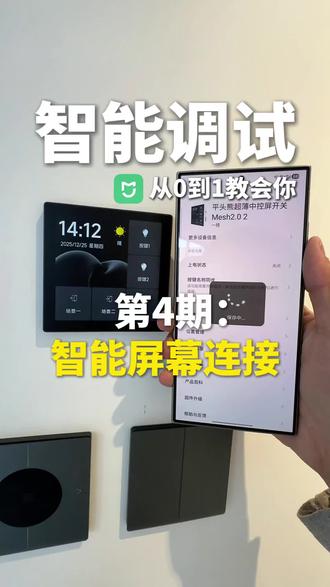 02:49查看AI文稿AI文稿
从零到一,教会大家小米全屋智能,今天呢,我们来看一下这款平头熊叉一 plus 智能屏幕,我们该如何去设置。 打开米家以后呢,我们直接点加号添加,找到这个平头熊屏幕,它会自己连接成功,稍等一会哈, ok 啊,如果要是接灯的话,我们可以在这里改名字,假如说第一路叫灯带, 大家名字可以自己去改哈,根据自己的实际情况,改完了可以点击 名称同步,这样子呢,我们的屏幕也会根据我们改的名字实时同步 啊,现在就 ok 了。如果我们米家 app 里面搜不到这个屏幕,我们该怎么去做呢?我们打开下拉菜单齿轮,点击恢复出厂,摁重置即可。等他二次通电亮屏以后呢,我们打开米家搜索就可以了。 接入完米家以后呢,中控屏,比如说一些节日啊,他会有屏保,你像今天就是圣诞节,他会有一个圣诞节的一个屏保,非常漂亮啊,像这个场景的名字哈,我们也是在手机后台去更改场景一到场景八,可以根据自己的需要去改 场景名称以及其他设置,我们可以在中控屏设置页面里找到往下滑有个更多功能,本地名称管理。靠近中控屏呢,我们点击连接设备, 第二项就是场景名称,比如说我们回家呀,或者是离家,我举个例哈,以场景一跟场景二为例,比如说场景一我们是回家,场景二呢,我们是离家,这样子 屏幕直接同步好了,就右滑的一面是平头熊的设备管理,也就是说平头熊的智能设备,比如说智能灯啊,智能灯带以及智能窗帘,他可以直接 跟屏幕对码。如果要是第三方品牌的非平头熊设备,我们需要做自动化,或者是米家极客版, 咱们的中控屏幕想要跟其他的智能开关进行双控,我们建议呢采用第二期的米家自动化方法来进行双控。 最后呢我们长按屏幕中间可以切换主页风格,比如说沙漠呀啊,然后接着我们还有其他的一个主题,像月球啊等等等等,大家自行切换即可。
 01:38查看AI文稿AI文稿
k pro 超薄显示屏开关入网教程安装好了之后呢?我们打开米家 app, 在 家里有 wifi 和网关的前提下,右上角加号添加设备正常能直接搜索到它,平头熊超薄显示屏开关,双键点击连接就可以了。或者我们这边右上角搜索 超薄显示屏开关双键,每十二点零点击它会有一个图纹指示,告诉你具体的重置方式, 就如果刚刚没有搜到,那我们就手动重置一下,根据他的提示,先短按开关,复位键有最右边的按键,如果是双键就按右键,如果是三键也是最右边的按键,四键是右下角的按键, 然后这个复位键三短一长,第四下长按,直到所有的开关指示灯再闪烁,就是进入配网状态。操作一遍 好,上面屏幕会显示配网中就可以松开,然后我们点设备已重置, 这边显示设备添加成功之后就正常进入米家,选择这个开关所在的区域,这边的话把它所控制的按键给修改好,比如说左监控主灯,这里就改成主灯,那如果是双控的按键就可以不修改, 用默认的名称,然后一直下一步,这就跳出来开关的操作界面,让我们试一下这边顶部显示,一打开就能正常用我们的米家或者手机来控制我们家里的开关。
 01:38查看AI文稿AI文稿
k pro 超薄显示屏开关入网教程安装好了之后呢?我们打开米家 app, 在 家里有 wifi 和网关的前提下,右上角加号添加设备正常能直接搜索到它平头熊超薄显示屏开关,双键点击连接就可以了。或者我们这边右上角搜索 超薄显示屏开关,双键六十二点零点击它会有一个图文指示,告诉你具体的重置方式, 就如果刚刚没有搜到,那我们就手动重置一下,根据他的提示,先短按开关,复位键有最右边的按键,如果是双键就按右键,如果是三键也是最右边的按键,四键是右下角的按键, 然后这个复位键三短一长,第四下长按,直到所有的开关指示灯再闪烁,就进入配网状态。操作一遍 好,上面屏幕会显示配网中就可以松开,然后我们点设备已重置, 这边显示设备添加成功之后就正常进入米家,选择这个开关所在的区域,这边的话把它所控制的按键给修改好,比如说左监控的主灯,这里就改成主灯,那如果是双控的按键就可以不修改, 用默认的名称,然后一直下一步,这时候跳出来开关的操作界面,那我们试一下这边顶部显示,一打开就能正常用我们的米家也就是手机来控制我们家里的开关。


