浩辰cad2026图标设置

粉丝6235获赞2.6万
相关视频
 02:17查看AI文稿AI文稿
安装下 cad 建筑版,二零二六,电气版、机械版,安装方法都一样,需要安装包的看这里,文件已经解压过了。运行赛特普安装程序 根据自己喜欢看是否需要更改安装位置。我是所有软件都装在 d 盘,不要有中文和特殊符号。 新建一个文件夹,命名为 cad 二零二六 都更改好后直接安装就可以了。 安装完成后,关闭窗口,鼠标右键 cad 软件,打开文件,粘贴到安装目录空白处并替换文件, 双击打开软件 o r k 制。
 00:55查看AI文稿AI文稿
pdf 文件如何转化为 cad 呢?首先我们需要输入 pdf, 哎,然后点击空格, 再然后咱们看到二级密令栏里面有一个提示叫我们可以输入 f, 那 么我们输入 f, 然后点击空格,哎,这个时候咱们就进入到一个可以选择文件的形式,咱们选择任意一个文 pdf 文件,然后我们点击打开之后咱们先选择第一个,然后呢选择这个 在屏幕上指定插入点,然后呢咱们再点击确定,哎,点击给他一个插入点,哎,这样也来他就出来了,对不对?这样的咱们再一次按空格键,同样的再次输入 f, 点击空格, 然后嘞咱们还是选择之前那个文件,再一次点击打开,这一次我们点击第二个,哎,再次再点击一个确定,然后咱们再给他一个插入点,啪,哎,第二个也做好了吧,你学会了吗?关注我,每天学习 cad。
654刘Sir的CAD设计库 01:48查看AI文稿AI文稿
大家好,今天给大家带来一款 cad 的 插件,源泉插件适合 cad 二零零四到 cad 二零二六版,也可以安装到中望 cad 和浩辰 cad。 有 一款好的插件会给我们在工作中节省很多很多的时间。 首先教如何下载,我们在浏览器打开这个网址,进入不谷资源分享,点进 autodesk, 再点进 cad 基础版,点进 cad 插件合集包,继续点击进去,点进这个源泉插件新版 选择这个安装包,转存到自己网盘里面,就可以下载到电脑上了。下载下来之后点进解压后的文件夹, 这里面也有安装教程以及源泉插件的使用教程和快捷键,安装好之后可以看一下,安装之前一定要关闭 cad 哦。现在点进这个首选里面,一直双击进去,出现这个界面之后,我们双击 set up 之后出现这个窗口,它会识别你电脑上安装的 cad, 直接选中之后点击安装到所选择的配置中,点击确定,现在打开 cad 就 可以看到了。第一次安装,打开 cad 后会出现这个弹窗,我们点两次始终加载就可以了。 新建一个绘图项目,这里就出现了源泉插件。在安装教程里面还有钟望 cad 和浩辰 cad 的 安装教程哦。
27布谷资源分享 01:09查看AI文稿AI文稿
哈喽,今天给大家分享一下 c e d 二零二六这个软件,主要用于工程建筑制造、电子服装等领域,给大家分享的这一款是纯净版本,小强已经测试过了,大家可以安心下载。安装的整个流程也是非常的简单,全程只需三步, 安装前呢大家切记关闭电脑的病毒防护。接下来就是从获取安装包说起,关注我的公众号小强软教助手,回复 cad 可以 自动获取到下载链接。下载好之后就是这样的一个压缩包,我们点击右键把出这个文件做一个解压, 这是解压好的一个文件,你按我们双击打开这里面的文件,咱们找到 cad 二零二六这个选项,然后双击打开,这边可以看到正在进行安装准备, 咱们稍等一会,进到这个页面之后,我们点击已同意使用调管,点击下一步安装的位置,咱们可以更改,也可以选择默认的一个位置,咱们点击继续安装。 安装好后咱们在桌面找到 c a d, 然后双击打开就发现可以使用了。如果说你在安装的过程中有何任何的问题,也可以私信找我留言,或者远程找我帮你协助。
 01:36查看AI文稿AI文稿
大家好,今天我来教大家来安装的是 cad 二零二六是目前最新版本 cad, 这是一种用于绘制和修改图纸,生成产品二维图纸或三维模型的数字化工具,广泛应用于多个行业。下面来下载安装包, 先打开浏览器,在这里输入下载的地址,然后找到 cad 二零二六,下载好安装包后,我们先关闭杀毒软件,现在鼠标右键解压安装包, 打开 set up 文件夹,以管理员身份运行 set up, 勾选,我同意更改一下安装的位置,点击安装, 点击稍后复制下面的 app 桌面,找到软件右键,打开文件所在位置,双击空白处,然后右键粘贴,选择替换。 安装完成了,我们启动软件完美运行了,可以使用了,谢谢大家的观看,我们下期见。
18CAD安装小乐 04:25查看AI文稿AI文稿
为了满足用户多样化和精确化的绘图需要,后尘 c a d 二零二四在原有功能的基础上,今年进一步优化和升级了动态输入功能的样式与交互。今年我们为用户带来了全新升级的动态标注输入功能。 全新的动态标注输入功能呢,重点是升级了两部分,第一是指针输入功能,第二是新增加了标注输入功能。那么接下来呢,我会以实际操作的方式来为大家演示和讲解一下这两部分功能的具体操作情况。 首先是指针输入,这里我们以绘制直线为例,可以看到在十字光标的右侧,这里坐标值所显示的内容位置就是指针输入框。当命令提示需要用户输入点的时候,可以在这里进行直接输入坐标值,然后 可以通过键盘上的 t a b type 键进行切换框选。在二零二三级过往的版本中呢,指针输入框只有一个,今年我们将它从一个指针输入框升级成为了分体式,这样可以分开显示和编辑结果数据。这里在后面的标注输入中还会有具体提及 啊。此外,我们还调整了命令提示菜单的排列样式,就是我现在界面中正在操作的这个菜单, 同样也是在过往版本中呢,这个菜单是横向水平分布,当分支选项过多时,用户就需要手动进行翻页,无法一览所有的分支内容。 因此,我们在保留传统横向分布的同时呢,今年新增加了垂直分布的样式,依然只是通过键盘上的上下方向键和鼠标的移动点选以及分支关键字这三种方 来选择分支功能,这样用户在选择分支功能时会更加的便捷,操作呢也会更加方便。这个分支菜单呢,默认设置为垂直分布,用户也可以通过在命令行中输入系统变量 d y n list style, 通过输入这个变量,在这里我们输入数字二,这样就可以切换为横向分布了。但是需要注意的是,这个变量设置完成后呢,并不是及时生效的。 接下来是新增加的标注输入功能,这里我们依然以绘制直线为例。标注输入呢,就是当命令提示用户 需要输入第二个点或距离时,将会以标注的形式来显示距离值与角度值的一种工具。提示标注的值呢,将会随光标的移动而实施更改,因此得名为动态标注输入。 这里搭配刚才提到的分体式指针输入框呢,用户在绘图和加点编辑这两个大的操作场景下呢,都可以实时的查看并且编辑当前操作的长度和角度, 这里我们以这条直线为例,假如我们需要这条直线长为三千,角度为四十五度,这时我们就可以在这个长度的指针数框这里输入三千。通过键盘上的 t a b type 键切换到角度值,这里输入四十五 好,按下回车之后,这样一条长为三千,角度为四十五度角的一段直线就绘制完成了。如果是需要绘制圆或者是圆弧、椭圆等型等图形的话呢,这里则显示的则是圆弧、半径等数值。 除了在二维绘图和 加点编辑之外呢,动态标注输入在三维中依然使用,这里我们以绘制一个三维的长方体为例, 可以看到在绘制三维图形的时候呢,动态标注输入依然使用,可以随着我们光标的移动而实时更新, 当对三维实体进行一个加点边际操作,拖拽和拉伸的时候,依然可以正常使用。 最后和大家说一下动态标注输入的设置对话框设置路径时,我们可以在命令行这里输入 d settings, 或者说是缩写 d s, 这样可以打开草图设置对话框。在这里有一个动态输入的选项卡,这该选项卡下的所有内容都是关于动态标注输入的进行相关设置,这里我们在默认状态下 都是启用指针输入以及和标注输入。那么全新升级的动态标注输入功能呢?可以为用户提供更加高效便捷的操作,极大的提高我们的工作绘图效率。更多的详细内容欢迎大家查看我们的官方帮助文档。
93浩辰软件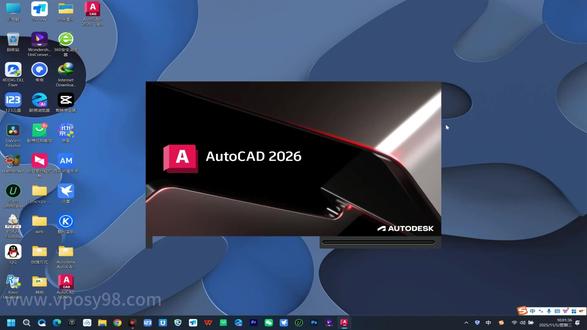 03:59查看AI文稿AI文稿
今天我们来安装一下 autodesk cd 二零二六一点一版本,软件是目前最新的简体中文版本,下面开始安装。第一步,单机右键把软件解压出来。 第二步,打开解压好的文件夹,在 set up 上,单机右键以管理员身份运行, 选择英语。 第三步,选择安装语言,这里有很多种类的语言,可以根据自己需要来选择,我们一般选择简体中文即可。我同意使用条款,打勾点击下一步。接下来我们选择安装位置,我们一般是默认位置, 这样有个好处就是软件容易安装成功。安装在其他位置的话,文件夹建议用英文来命名,我们安装在 d 盘 auto cad 二零二六文件夹 位置选择好之后,点击 next, 根据自己的需要选择安装。我们为了演示全部选择安装。 为了节约大家宝贵的时间,我们快进安装, 现在安装好了,点击 finish。 我 们先关闭系统,自带隐私与安全中心,退出所有杀毒软件,否则会自动删除补丁文件。 我们打开 crack 文件夹,在 xgunl m 上单机右键以管理员身份运行, 等待运行完毕,弹出 cracking complete enjoy! 恭喜您软件安装成功。 我们打开软件, 选择 use a network license 网络激活。 下面我们继续打开 crack 文件夹,以管理员身份运行 autodesk autocad 二零二六 simplified chinese language pack 程序, 点击安装, 安装成功,点击完成。在桌面上打开 auto cad 二零二六简体中文软件即可打开了,这就是我们 auto desk cad 二零二六一点一最新中文版的安装教程。谢谢大家,我们下期再见!
16vposy


猜你喜欢
最新视频
- 1596沧桑大叔