苹果蛇年水印快捷指令设置

粉丝19.3万获赞264.2万
相关视频
 00:34查看AI文稿AI文稿
iphone 的 马年限定版相机水印来了,照片底部显示的是马年元素,左边是拍摄机型和天气,右边是相机参数和位置,非常简洁。当我们用 iphone 拍了照片后,点击左下角分享, 选择马年限定苹果水印,没有的可以后台私信我。点击下面的快捷指令获取,然后粘贴到备忘录或浏览器,添加到你的手机, 点击苹果水印后,照片就会自动加上相机水印。注意的是,添加了这条指令,需要点击三个点,在文本处修改成你的机型,后面不要动,大家可以试一下。
1057小苹果科技 01:04查看AI文稿AI文稿
马年版的 iphone 相机水印终于来了,赶紧安排上!这是去年的蛇年版水印,这是今年的马年版相机水印,使用方式也很简单,从相册中打开一张拍好的照片,然后点击左下角的分享按钮,最后选择这个马年版水印之后,你就会获得一张带有二零二六年专属水印的照片了, 同样包含了你的 iphone 机型、系统版本、拍摄时间、拍摄天气、拍摄参数以及拍摄地址。当然,这依然是通过快捷指令来实现的,如果你还没有这条快捷指令的话,也可以私信我们,然后点击下方的任意一个新菜单,即可自主获取。 顺利安装好这条快捷指令之后,我们还需要做一个小的调整,否则型号这里可能会出现显示错乱。点击这里的三个点,然后将这里的文本内容修改为你的 iphone 型号就全部搞定了。 以后当你想给照片加上这个马年版专属水印时,只需要在照片下方点击分享按钮,然后选择马年水印这条快捷指令,你就会立马获得一张大约二零二六年专属水印的照片了,赶紧去试试吧!最后祝愿大家在新的一年里万事顺意,马到成功!
2.3万Hi 果粉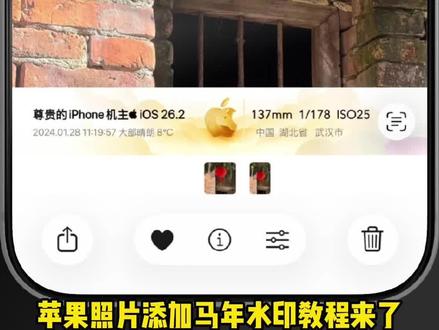 00:30查看AI文稿AI文稿
苹果照片添加马年水印教程来了!让你拍摄的照片,右边显示超酷的马年苹果标志,左边显示日期和天气,看上去就非常高级。添加方法非常简单,选一张你用 iphone 拍的照片, 点左下角分享图标,从列表找到马年版水印,定位版水印就自动加上了。获取这个指令也不难,抖音找到万能指令,小程序点击进入后,在这里输入口令,八八八就能轻松获取。
2114小悟空哥 00:26查看AI文稿AI文稿
苹果照片添加马年专属相机水印教程来了!让你拍摄的照片,右边显示超酷的马年苹果标志,左边显示手机型号、日期和天气,看上去非常高级。添加方法非常简单,领取一张用 iphone 拍摄的照片,点击左下角共享图标 下滑,从列表中找到马年苹果专属水印运营指令,就会给照片添加上专属马年水印。需要这个快捷指令,关注我,发送私信获取。
16Guo果数码 00:41查看AI文稿AI文稿
苹果手机的马年版相机水印终于来了,给你的照片添加上马年元素水印,左边是机型颜色和日期,右边是拍摄位置,先看使用方法,再看教程。当你用 iphone 拍摄照片后,点击左下角共享,选择马年版苹果水印, 没有的,后面教你添加,然后你的照片就自动加上了马年元素的相机水印,整个操作很简单,重点来了,还是需要在你的快捷指令中添加马年元素的相机。整个操作很简单,直接抖音搜索万能指令小程序,打到后面的小程序输入口令五一六, 进去后点击自动复制,然后粘贴到备忘录或浏览器,就可以添加到你的手机里了。添加后一定要进入快捷指令,把机型修改为你的手机型号,学会的快去试一下吧!
797小新玩机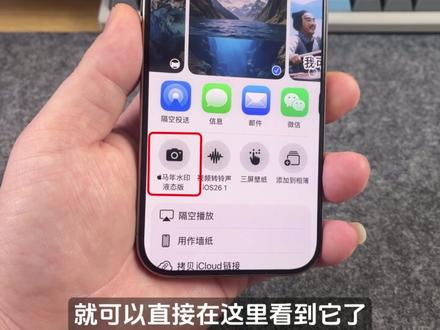 01:23查看AI文稿AI文稿
iphone 相机马年水印液态版来了!这是以前的马年水印,这是现在最新版的,以前的这个版本添加水印后,图片会被加长,现在这个版本终于不会改变照片的原始尺寸了,使用方法也是一样的,随便打开一张照片,然后点击分享按钮,选择马年水印液态版 之后,你就会自动获得一张这样的照片了。这样子拿去发朋友圈,高级感直接拉满。当然,这依然是通过快捷指令来实现的,如果你还没有这个指令,也可以看看我们的主页置顶视频。这里还有一个重点, 首次使用这条快捷指令时,是需要从快捷指令里先试运行一次的,然后根据提示给到他要的各种权限,不然就会出现位置包错。还有就是我们第一次从相册中使用它时,它并不会直接出现在分享置顶的,那么该如何将它置顶呢?点击分享按钮拉到底, 然后选择编辑操作之后继续向上滑动,找到苹果马年水印液态版这条快捷指令,随后点击左侧的加号,他就会自动添加到个人收藏了。最后返回顶部,按照个人需求调整一下排序。 点击确定以后,当你想给某张照片添加水印时,点击分享按钮后,就可以直接在这里看到它了。点击它,你就会立马获得一张带有机型、拍摄时间、拍摄参数以及拍摄地址的 iphone 专属满年水印的照片了。 ok, 学会了吧,赶紧去试试吧!
7636Hi 果粉 00:41查看AI文稿AI文稿
iphone 的 马年限定版相机水印来了,给你的照片右边显示超酷的马年苹果标志和位置,左边显示机型颜色和天气,看上去就非常高级。添加方法也非常简单,选一张你用 iphone 拍的照片,点左下角共享图标,从列表找到马年限定苹果水印,点击运行 定位版水印就自动加上了。获取这个指令也不难,首先找到万能指令,小程序点击进入后,在这里输入口令幺零零获取指令, 就可以找到这个马年限定苹果水印。添加后一定要进入快捷指令,找到这个马年限定苹果指令,把机型修改为你的手机型号,学会的快去试一下吧!
73大锤玩机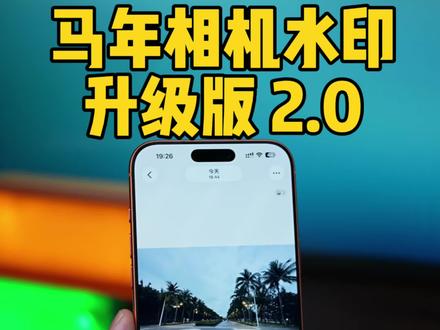 01:03查看AI文稿AI文稿
iphone 的 马年相机水印升级版来了,左边的拍摄日期显示照片当时的拍摄时间,右边的位置也是读取照片的拍摄地点,解决了上个版本拍摄位置只能显示目前位置的问题,而且手机的机型和右边的拍摄参数也能修改视频。最后我教你修改这些参数。首先重新添加这条快捷指令, 哪年限定苹果水印,添加方法还是后台私信我,点击下面的快捷指令,进去后自动复制快捷指令,粘贴到备忘录添加到你的手机,添加后点击三个小点。第一个文本就是修改你的手机型号和颜色,或者添加你喜欢的文案,比如改成 iphone 十三远峰蓝, 再往下滑,找到拍照参数,文本里面点击就可以编辑。比如改成七十五毫米,镜头光圈改成九十。 如果想要更改位置,找到获取地址部分,把文本里的内容删除,填写你想要修改的位置即可,后面的就不要动了。最后咱们再试一下,点击相册,左下角运行新版的马年限定苹果水印,手机型号和拍摄参数都改变了,学会的点个小红心。
275小苹果科技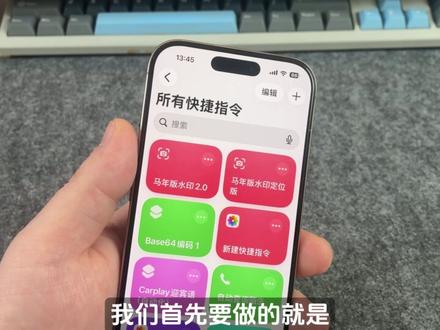 01:14查看AI文稿AI文稿
iphone 相机马年水印二点零版本来了!日前,我们分享了马年专属的 iphone 相机水印,但有一个严重的错误,就是他无法获取照片的原始信息,导致出现的日期和地址的错误。于是我们连夜生产的二点零版本使用方式也是一样的。 从相册中打开一张本机拍摄的照片,然后点击左下角的分享按钮,最后选择马年版水印二点零之后,你就会得到一张带有苹果马年专属水印的照片了,唯一不同的是,他现在获取的时间是照片拍摄时的时间,地址是照片拍摄时的原始地址。 当然,这依然是通过快捷指令来实现的,如果你还没有这条快捷指令的话,也可以私信我们,之后点击下方的任意一个实名菜单即可自主获取。 转完这条快捷指令之后,我们首先要做的就是打开这条快捷指令之后,将指令第五行的文本清空,填入你的 iphone 型号就全部搞定了。另外,我们还在该指令中新增了五条。注是你可以根据自己的需求来自定义你想要显示的内容。 以后当你想给照片加上这个苹果马年版专属水印时,只需要在照片下方点击分享按钮,然后选择马年水印二点零这条快捷指令,你就会立马获得一张带有苹果马年专属水印的照片了,赶紧去试试吧!最后,祝愿大家在新的一年里财源广进,马到成功!
1399Hi 果粉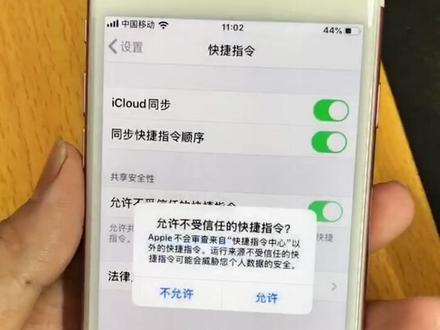 00:32查看AI文稿AI文稿
苹果相机水印教程设置,找到快捷指令,把允许信任打开,返回主页面,打开手机自带浏览器,输入快捷指令搜索,点击第二个找到相机水印,点击获取捷径, 翻到最上面,点击添加,添加完成后点击左下角的我的快捷指令,点击图标允许访问,选择照片, 然后选择你需要的机型,随便机型都可以选择水印的样式,这样就可以了。
 01:48
01:48 00:25查看AI文稿AI文稿
iphone 十七马年专属相机水印来了! iphone 也有专属的马年相机水印,左边显示拍摄的机型和日期,右边则会显示马年苹果 logo。 实现方法很简单,在照片中选择一张 iphone 拍摄的照片, 点击左下角共享下滑,找到马年苹果水印运行指令,就会给照片添加上专属马年水印。没有马年苹果水印的关注我,下期出教程。
14Guo果数码 02:13查看AI文稿AI文稿
一分钟学会苹果快捷指令,给照片添加时间水印。首先我们打开快捷指令,点击右上角的加号 顶部标题,这里我们重新命名,如果是 ios 十六系统,点击中间的叹号标识,如果不是,点击顶部标题右侧的三条杠标识, 我们继续点击,在共享表单中显示,点击完成。继续在下方的搜索框中输入选择照片选择,点击选择照片, 点开右边的箭头,选择多张打开,在下方的搜索框中输入请求,如果不是 iys 十六系统的小伙伴,请输入要求,我们继续点击选择请求输入。 点击红框里的文本,我们选择日期和时间,在下方的搜索框中 输入文本,点击选择文本。在文本的对话框中用苹果原声键盘输入苹果就会出现苹果的原声标志,后面输入我们手机的机型, 点击换行,点击下方红框里的提供的输入。接着我们要对日期的格式进行调整,点击提供的输入日期格式,这里我们点击一下选择中时间格式,我们点一下选择短, 点击返回,在下方的搜索框中输入叠放文本,选择叠放文本 虚化的文本,这里选择红框里的文本虚化的图像这里选择点击选择变亮,点击上方红框里的照片点击中心我们选择右下方偏移,这里我们调整一下,大概百分之五 左右,点击蓝色的箭头,我们设置一下字体,调整一下字号颜色调整为白色。最后在搜索框中输入存储,选择存储到项目,点击右上角的完成, 我们试一下打开照片应用,随便选择一张照片,点击左下角的共享标识,找到添加时间水印,在这里选择你要添加时间水印的照片,点击添加自定义时间后点击完成,这样我们就设置好了, nice。
2933科技·日记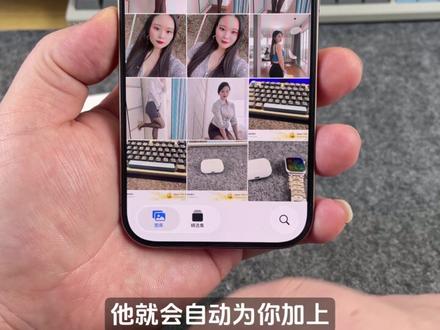 01:19查看AI文稿AI文稿
其实 iphone 相机是可以自动添加手印的,完全不需要你动手。当你打开相机拍下一张照片,然后打开相册,你就会发现你刚刚拍下了这张照片,居然自带了拍摄时的各种信息,以及苹果专属的马年 logo。 那 么怎么实现的呢?很简单, 首先打开快捷指令,然后选择自动化,新建一个自动化选择 app 这个选项,进入新的页面后,点击这里的选举 选择相机,搞定之后,关闭下方的已打开,勾选这个已关闭设置成这样,继续勾选下方的立即运行,并确保已关闭运行时通知设置成这样。现在点击下一步,在新的页面中选择我的快捷指令, 最后选择这个马年水印,自动版就全部搞定了。如果你还没有这条快捷指令,也可以直接私信我们,之后点击下方的任意一个私信菜单即可制作获取。 你安装好这条快捷指令之后,首先要做的就是打开这条快捷指令,然后将第六行的文本清空,并重新输入你的 iphone 型号,就彻底搞定了。 如果你还想修改其他水印信息,也可以按照本指令中的注示说明自行修改。以后只要你打开相机,随手拍下一张照片,完全不需要你动手,它就会自动为你加上这个马年版的专属水印了。 ok, 学会了吧,赶紧去试试吧!
8765Hi 果粉 00:31查看AI文稿AI文稿
听说马年版 iphone 相机水印还有人不会用?十秒钟教会你从相册中选一张照片,然后点击分享按钮, 接着点击这个马年苹果水印之后,你就会得到苹果二零二六马年专属水印的照片了。水印包含了你的 iphone 机型、拍摄时间、拍摄参数,还有拍摄地点及天气, 这依然是通过快捷指令实现的。如果你的手机里没有这个快捷指令,可以打开这个万能指令,然后自主获取该指令即可。
48万能指令


