华为nova12pro截屏带壳教程
最近很火的小视频待客截图,今日由我分享给大家。首先第一种方式, 指关节双击截屏,然后点击图片,点击长方形条框,点击勾选。第二种, 手手掌离距离大概三十厘米,抓握,点击图片,点击右侧长条框,点击截图,勾选。第三一种是我们最常用的开关机键,上下一起按, 然后点击图片,点击条框,点击勾选。最后一种, 拉下工具栏第四一个的截屏,然后点击图片,点击抽奖款,点击勾选。大家看一下这个有什么不一样啊, 你学会了吗?

粉丝419获赞4008
相关视频
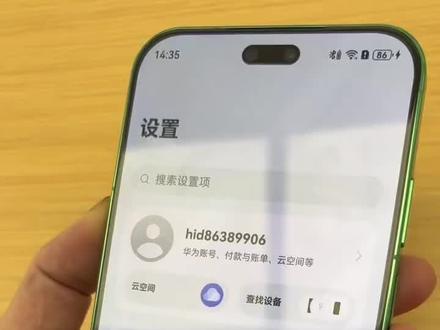 00:39查看AI文稿AI文稿
我用我们家的 nova 十五欧数给大家演示一下啊,华为的截屏,你看这儿,咱们正常的截屏是敲两下,然后我们还有一个方法就是敲,然后画个 s, 是 一个长截屏,可以看一下 滚动, ok, 这就是已经截屏了。 ok, 还有一个方法就是画个圆,这里就是区域截屏,这是我们华为系统的一个截屏方式,给我吗?
22海蕴通讯 01:10查看AI文稿AI文稿
如果你用的是华为手机,就别再用最原始的截屏方式了,今天分享华为手机自带的五种截屏方法,每一种都很简单好用。第一个就是指关节双击截屏,这个华为老用户应该很熟悉了。第二个就是指关节画圈,局部截屏, 想截哪就圈哪,圈完自动弹出编辑框,随手就能调整形状和大小,发朋友圈、做笔记都超省事。第三个就是隔空截屏,只要一抓,手机自动截屏,非常方便吗? 第四个是语音控制截屏,只要喊一句小易,小易截屏,好的手机就自动截屏了,做饭开车的时候用真的太香了。最后一个是长截屏,只要用指关节在屏幕上画个 s, 不 用任何特殊操作,手机自动开始长截屏, 比按键操作方便多了。设置方法也很简单,打开设置,找到系统,找到快捷启动和手势,然后把所有的选项都开启就可以了。如果有不会用的功能,点进去之后还有教程可以跟着学,赶紧去试试吧!
98数码探长阿拓 04:23查看AI文稿AI文稿
都知道华为手机当当敲两下就可以截屏了,这就是最经典的指关节截屏,但是你知道吗?除了像这样当当敲两下以外呢,华为手机还有哪些好用的截屏方法? 接下来我将一口气为大家分享十二种截屏和录屏的方法,可以收藏这个视频,有时间了多来看一看。首先来看一下截屏,那华为手机呢,有八种截屏方法。第一种呢,就是视频开始给大家演示的,用一个手的指关节对着屏幕当当敲两下就可以截屏, 打开它,点击这个按钮,还可以给截图加上个边框,试验这种带壳截图的效果,同时选择好下方的笔型,挑选好颜色,还可以对截图上的内容框选以后来进行重点的标注。 第二种界面方法依旧呢,是一个丑的指关节,对着屏幕敲的同时,画一个闭合的圈,就可以截取屏幕中的一部分图形,同时呢,在下方还可以选择矩形、椭圆或者心形等不同形状的截图。第三种截图,比如说要截取聊天记录,那日大家看呢,这里的内容很多, 那如果我们当当这样敲两下呢,他只能截这一部分,而下方这里内容是截不了的。那如果想截取这种长内容,如何从头来截到尾呢?这时候可以伸出一个手的指关节,敲屏幕的同时再画一个 s, 屏幕就可以从上往下自己来滚动起来。然后呢,我们到不截的地方再点一下, 它就可以结束了,这样呢一篇很长的内容,那经过这样操作之后,也就可以把它截图从头到尾保存下来了。同时在我们截取聊天内容的时候,下方会自动弹出一个隐私信息打码,点一下它还可以呢,将对方的头像还有昵称来自动打码, 同时呢,对于这里面很重要的内容,我们点击以后也可以手动进行打码,再点击右小的分享,就可以把聊天截图快速发送给朋友了,通过这种方式也可以更好的保护好一部分隐私安全。第四种,伸出手掌对着屏幕隔空一抓,哎,也可以截屏,这种超酷的截屏方式叫做隔空截屏, 这种截屏方法呢,一部分用户是可以使用的,那具体方法呢?我们打开设置,然后在顶部搜索隔空截屏,如果你的手机里出现隔空截屏这一项,进入之后把这个功能打开,然后就可以使用了。第五种截屏方法呢,不需要我们手动来操作,直接对着手机喊一声小依依怎么了?截屏, 哎,小易就可以为我们截屏了,这种截屏方法呢,也是需要提前设置好,在顶部搜索语音唤醒,把这个功能打开才可以使用。接下来第六种,按住电源键和音量减小键,这两个键呢,我们同时一起按下去, 哎,也可以截屏了,同时呢,这种截屏是所有管理手机通用的一种方式。第七种,在屏幕的顶部右边这个位置往下方划划出控制中心,在这里呢,我们找到截屏这一项,点一下, 同样可以做到截屏。第八种,比如说要截取这一整篇文章,大家看呢,同样是很长的内容,那像这种长内容的话,刚才介绍的一种方法就是一个手的指关节,当敲下屏幕画个 s 就 可以进入长截图,那除了这种方式之外,其实还隐藏了另外一种,就是我们先敲两下屏幕, 然后大家看这个位置,这里呢有一个滚动截屏,点下他哎,屏幕啊,同样也可以滚动起来了,那用这种方法呢,我们就可以实现从上往下的长截图了。接下来是录屏,华为手机来一共有四种录屏方法,首先看第一种,伸出两个手的指关节,注意啊,这里是两个手的指关节,不是一个手了, 两个手指关节敲击屏幕两下一二哎,就可以打开录屏的功能了。第二种方法,按住电源键和音量增加键,注意啊,是增加键,不是减小键, 按住电源键和音量增加键,两个键同时长按两秒钟,就可以开启录屏的功能了。第三种,在屏幕顶部右侧这个位置往下方滑入控住心,在这里呢找到屏幕录制这一项,这个按钮就是录屏的意思,点一下它, 同样呢也可以打开录屏的功能。第四种方法呢,就是召唤我们万能的小艺选手了,小艺小艺在呢录屏,大家看呢,同样也就可以录屏了。 同时呢,在我们录屏当中,这里有一个麦克风的按钮,如果把它打开的话,就可以录制我们讲话的声音,如果把它关闭的话呢,你就只能录制屏幕里的声音。 这个按钮大家需要注意一下,开启和关闭会录制不同的声音。以上就是八种截屏和四种录屏,总计十二种方法翻译给大家,如果你还知道哪些方法,欢迎在评论区分享下,让我们都来了解一下。
64趣薇生活馆 00:51查看AI文稿AI文稿
你们知道华为手机截屏后为什么要在左下角停留三秒吗?这里面有非常多的隐藏功能,一定要来学。我们截屏以后呢,点开左下角的照片就可以直接编辑了。选一个你喜欢的画笔,调整粗细和颜色, 我们画个五角星停止不动,哎,就变成非常标准的五角星。再画个爱心停止不动,又变成了非常标准的爱心。我画个圆停止不动,再画个矩形停止不动,变成了非常标准的矩形。 再画个三角形停止不动,又变成了非常标准的三角形。还有还有选择这个笔,把这个三角形圈起来,就可以调整它的大小,移动位置还能旋转。好,我们保存下来,去徒步看看,你们学会了吗?
243小优玩机客 00:45查看AI文稿AI文稿
你们知道华为手机截屏后,左下角的截图预览为什么要停留三秒吗?这里面藏着超实用的隐藏功能,今天手把手教你玩转!首先,截屏后,点开左下角的截图预览,就能直接进入编辑模式。选一支你喜欢的画笔, 还能自由调整笔触粗细和颜色,想标重点画标记都超方便。更神奇的是,不管是画圆、画矩形还是画三角形, 只要停止手势,系统都会帮你修正成规整的图形,手残党也能画出工整图案。而且选对画笔工具,把画好的三角形圈起来,还能随意调整大小、拖动位置 甚至旋转角度,编辑灵活度直接拉满,编辑完保存,打开图库就能看到成品了。华为这截屏编辑功能是不是比你想象中好用多了?
 02:04查看AI文稿AI文稿
你截屏的时候不会还在双击截屏吧?其实你的华为手机有九种截屏的方式,适用于各种场合,直接给你们演示一下。先说截屏,第一种都是就是大家常用的哈,双指轻敲截屏,然后这个截屏之后呢,你可以可以选择心形,可以弄成一个椭圆形截屏都可以。 然后如果说你想截特定区域的话呢,你就敲击一下,然后呢画个圈,他就会出来这个,然后这个框的大小呢,你也可以调整,包括位置都可以移动的哈。还有就是最新的这个隔空截屏哈, 一抓就行了,这个隔空截屏不是默认开启的哈,你需要去设置里边搜索这个隔空截屏,把它打开,然后再距屏幕二十到四十厘米处哈,因为我看有些人老说不好使, 你把手距离是这个二十到四十厘米处就好使了哈。还有呢就是如果你开车或者吃小龙虾双手不方便的时候,你想截屏,你就喊一句小艺,小艺截屏, 你看他就给你截好了。然后以上这些如如果你有哪个不好使的话,你就去设置里边搜索一个这个快捷启动及手势,然后你看一看这些开没开没开的,把它打开就好用了啊。再说长截屏,如果说你想截聊天记录这种长截屏的话呢,你就哎点一下不松手,画个 s, 然后你看他就在滚动截屏,想截到哪你就停一下,他就在你停的位置截好了,然后这里还有个隐私打码,看到没有有隐思想打码地方,你就直接给他点就行了。还有一种方式呢,就是你正常普通的截屏 啊,然后这有一个滚动截屏,看到没有,他也是正常往下截,你想截到哪你就给他点一下, ok 就 可以了。还有四种录屏的方法,第一种呢就是双指关节 双敲两下就录屏了哈,然后你想停的话呢,你就再按两下,他就停止了。然后第二种方式呢,是你电源键和音量上键同时按,长按两秒钟,然后你看他就截屏了。还有一种呢,就是你不方便的时候呢,你就喊小艺,小艺开始录屏。好的, 你看他就开始录屏了。还有一个比较原始的方法,就是你可以下拉这有一个屏幕录制点,这里录屏也可以。
5.4万大巨姓巨 00:36查看AI文稿AI文稿
华为手机截屏后,图片在左下角停留三秒,根本不是耽误时间,而是藏了一整套魔法画笔。点开这个小图,直接就能编辑选一支笔,然后见证奇迹的时刻到了。 随便画个五角星停住,看它自动变标准了,你只管随意画,系统帮你自动修正。用这个选择笔把图形一圈,你就能随意放大、缩小、 拖动位置,甚至旋转角度保存一下。去相册看看成品是不是像用专业软件做的一样,记得点赞关注哦!
51浩高元 00:29查看AI文稿AI文稿
今天给大家带来的是华为 no 十五系列的多种截屏方式,第一种,单手指关节敲两下直接截屏。第二种,双手指关节敲两下是录屏。 第三种,一抓一放快速截屏。第四种,单手指关节画一个圈 区域截屏。
78嘉赢数码 00:45查看AI文稿AI文稿
现在有谁还在用电源键和音量键截图呢?今天给大家分享几个华为巨好玩巨实用的截图姿势,跟着我一起来看一下吧! 你看我们用单指关节双击就可以直接截屏了,还有我们用指关节在屏幕上画 s 就 可以实现滚动截屏,这样像聊天记录呀,这些我们想要长截屏的就可以。还有局部截图, 在屏幕上用指关节画个圈,直接可以保存分享编辑图片了。还有一个很好玩的隔空截图掌,放在手机的前面,直接抓握就可以截屏了。关注我,解锁更多华为使用小技巧!
33新手勇闯数码圈 00:29查看AI文稿AI文稿
华为手机的几种快速截屏方式,第一个,手掌一抓一收直接可以截屏。第二个,单个指关节轻轻敲两下可以截屏,指关节双击敲两下可以录屏。第三个指关节随便画圈可以任意截屏。 第四种,在屏幕上画一个 s 可以 开启长截屏。这么多的截屏方式您都会用了吗?
29一朵小花 00:25查看AI文稿AI文稿
华为 nova 十五系列所有的截屏方式你都知道吗?第一种,肘关节双击屏幕进行截屏。第二种,双指关节双击屏幕进行录屏。第三种,肘关节在区域内画圆圈进行区域截屏。 第四种,手指张开握拳进行隔空截屏。第五种,手肘画 s 进行长截屏。
26开泰红旗科技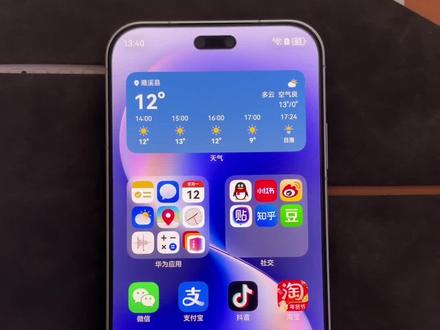 01:53查看AI文稿AI文稿
今天给大家分享一下我们的花式露气垫如何快速截屏,有多种截屏方式,第一种就是单指关节敲击屏幕两下, 第二种就是双指关节敲击屏幕两下, 大家看到没有,他就是在录屏的状态。 第三种就是单指关节画圈,轻敲一下 顺滑它就可以在屏幕上迷自定义截屏, 比如说啊,截个抖音,然后点保存。第四种就是我这样双手打开, 上面会出现一个手指的情况,然后轻轻一抓,妈妈给 也是截屏的一种方法,只抓一放。第五种就是我们单指关节在屏幕上画个 s, 轻敲一下, 调大于九十度,小于一百八十度,匀巧等于一百八十度,有了它我学骑起来轻松很多,过动齿轮的跨一个 s 不 同外向的圆,还摸了两脚,看到没有,就是滚动式截屏,这种的话就是可以截长屏, 用头组。真啊诺二十五的快速击 p 方式你学会了吗?韩法巧更直观的展示!
32🍪. 00:48查看AI文稿AI文稿
你的华为手机有几种截图方式你知道吗?那今天我们一起来聊一聊啊。以这个 nova 十五为例,第一呢就是指关节双击,我们指关节双击两下屏幕看好 看,这是第一种截图方式。第二种呢就是局部截图,比方我们现在需要这个地方,那我们现在按住屏幕在上面画个圆, ok 看就可以搞定啊。现在呢,这个就是这样,我们可以放大缩小啊,这样这样来截图就 ok 了。第三种呢就是长截屏,我们可以在屏幕上画一个 s, ok 看滚动截屏啊,好,现在就是这个长截屏。第四呢就是虹门系统的一抓啊,来隔空手势感轻轻一抓,哎,就截图了,怎么样,学到了吗?
18叽机歪歪 00:36查看AI文稿AI文稿
心机拿到手,你是不是只会单纯的一种截屏方式呢?今天小楼十秒教会你 n 多种截屏方式。首先,第一个单指关节轻敲两下可以快速截屏。第二个双指关节轻敲两下可以录屏看,这就在录屏了。 第三,单指关节可以画圆圈,可以选择自定义截屏,一抓一放就可以截屏了。第五,屏幕画一个 a 十型可以长截屏,你学会了吗?
33石阡小娄娄-娄艳 01:00查看AI文稿AI文稿
你截屏的时候不会还在双击截屏吗?其实你的华为手机啊,有九种截屏的方式,适用于各种场合,直接用诺我实物给你们演示一下。先说截屏,第一种就是常用的双指轻敲截屏。第二种如果说你想截特定区域的话,就轻敲一下,然后画个圈,哎,你也可以调整形状。 第三种就最新的这个隔空手势截屏啊,你需要在设置里面搜索隔空截屏,并且打开就可以了。第四种,哎,如果说你开车或者说隔空截屏并且打开就可以了。第四种,哎,如果说你开车或者说吃小龙虾,你可以喊一句小艺小艺截屏。 再说长截屏哈,画个 s, 然后你看他就要滚动截屏,想截到哪就停一下。还有另外一种方式呢,就是正常的截屏哈,然后这有一个滚动截屏,看到没,他也是正常往下截,你想截到哪你就给他点一下, ok 就 可以了。 还有四种录屏的方式,第一种呢,就是双指关节轻敲两下,然后第二种呢,就是你电源键和音量上键同时按,长按三秒,然后你看他就开始录屏了。还有一种懒人操作,就是你喊小艺小艺开始录屏就可以了。最后比较原始的方法就是你下拉这里有一个屏幕录制点这里录屏就可以喽。
33云南远景手机圈 01:25查看AI文稿AI文稿
朋友们,你们知道华为手机到底有多少截屏和录屏的方法吗?有人呀,总结了一下哦,咱们今天呢就把常用的几种使用频率高的介绍给大家,也特别简单。第一种方法是单指双击屏幕截屏。 第二种方法是音量键和电源键同时按下截屏。第三种是下拉屏幕,这有一个截屏。第四种方法是画 s 实现长截屏。 第五种方法是喊小易,小易小易,我在截屏,好的。 第六种方法是隔空抓取截屏,手指放在手机的屏幕前一抓就实现截屏了。录屏有几种方法,第一种是下拉屏幕,有一个录屏,开始录屏了。第二个方法是 双指指关节双击屏幕录屏看开始录屏了。第三种是喊小易录屏,小易,小易, 哎,录屏,好的,开始录屏了。第四种方法是按电源键和音量上键开始录屏,开始录屏了。你还知道哪些截屏和录屏的方法呢?
25林夕@

猜你喜欢
- 6448日喔