三角洲更改模型预设后需要重新渲染吗
赶紧开机一个设置,让你变成右边色彩鲜艳无曝光的画面设置,厉害,想自己配置模型预设不花一分钱。首先咱们需要下载英伟达最新官方驱动五九一点七四,然后就是二六年一月五日的最新驱动,下载完之后 会出现一个英伟达 app, 然后咱们选择关于关于版本里边咱们看看这是不是幺幺零六,如果不是,然后勾选一下这个测试版,咱们勾选之后再重启,它会自动更新 app, 更新完你打开版本成为幺幺零六之后咱们就可以操作。首先 咱们点图形,然后点大局设置,可以看到大力水手魔星预设,打开魔星预设之后,你会发现魔星预设有很多种,不知道怎么选,今天我教大家怎么选。首先二零系列、三零系列显卡,咱们用魔星预设 k, 他相对来说对显卡压力小一点。二零系列、三零系列无脑充预设 k。 如果你是四零系列、五零系列显卡,咱们用的是一 k 或者二 k 显示器,咱们就用 m 模型, m 模型是大力水手性能模式,使用 前提是二零三零,千万不要用 m, 它掉帧会非常严重。如果你是四 k, 就 用 iot 模型,他是大力水手超级型的模式使用,建议使用的显卡是四零八零四零九零五零八零五零九零,搭配四 k 显示器使用效果会更好。然后 选择完你的模型预设之后,点击应用,再打开游戏,一定要把游戏那个大力水手打开。 然后给大家讲一下二零系列,五零系列显卡现在都支持大力水手四点五,但是只有五零系列支持刘备插帧,记得关注再走哦!

粉丝9791获赞13.7万
相关视频
 01:31查看AI文稿AI文稿
赶紧开机,一个设置,让你的三角桌画面变得干净清晰,帧率暴增百分之五十。首先进入游戏画面设置,这边我的显示器适配器是四零系的显卡,我改了个幺零五零 t, 因为幺零五零 t 比较稳定啊,然后往下滑,这边是不受限,然后锐化是四十,我的 f o v 是 一百二,然后画面设置的话,大家直接自定义全低,把纹理质量拉高,场景视觉拉高, 然后纹理质量拉高就行了。然后这边超分电率我选择的是平衡,然后选择了一个低延迟,这边这个超分电率质量。我要说一下,如果你们追求 fps 就 选性能优先,追求画面的质感就选质量优先,如果按照我的方式设平衡就 ok 了。然后呢,接下来就是我们的更改显卡的设置, 首先打开我们的此电脑,右键点击管理,然后点击设备管理器,再点击显卡,右键点击属性,然后再点击详细信息, 然后再点击设备描述,点击设备识别路径,把这个值右键复制。复制完之后呢,我们 windows 加 r, 打开运行,输入 r, e, g, e, d, a, t 回车确定, 然后按照我找到的这个文件路径跟着我的路径去找啊。首先是这个文件夹点进去,然后再点 s, y, s, t, e, m 这个文件夹点进去,然后再点 c 开头的第三个文件夹点进去,然后再点击 e n, u, m 这个文件夹,然后再点击 pac 这个文件夹,然后我们再将 pac 这三个字母删除,然后再粘贴我们刚那个值,然后回车 就来到了我们的这个注册表显卡的根目录,然后点击第一 v i g, 就是 这个显卡的这个根目录啊,点击修改,这边随便修改,我这边选择的是幺零五零 t, 因为它比较稳定啊,如果你是 a 卡的话,就改成五六零就 ok 了。然后点击确定关机,重启之后呢,你的画面就生效了。当然了,三点钟还有很多的优化方式我没有录制出来,如果大家想要做到极致的优化呢?可以关注我,进入粉人群,我来帮大家调试。
1.2万技洲(三角洲行动) 01:12查看AI文稿AI文稿
自从更新的都是四点五版本之后,关于最近小伙伴们一直问到的模型问题,主播这段时间也是一直在研究跟随主播用一套完美公式来彻底解决你的画质问题。目前小伙伴们最多的问题就是 自己的显卡究竟适合用什么样的模型才能解决你的画质模糊对此严重,那么跟着主播脚步走还是老规矩,打开我们的英伟达 app, 这里前两期问到的模型预设开启方法,跟随我前两期视频的小伙伴们基本上都已经会了。第一步,我们点击驱动程序,这里要把我们的驱动更新为最新的版本,五百九十一点七四, 点击右边的下载。那么下载安装完之后呢,还是一样点击我们的图形,找到模型预设,我们把它点开,点击自定义,选择我们下面的超分辨率。这里关于显卡用什么模型最适合主播做了一套攻略供大家参考。二零到三零系显卡用我们的 z 模型或者 c 模型,对我们的二零三零系显卡相对来说比较稳定平衡。 三零七零以上到五千零七十显卡用我们的 k 模型或者 m 模型也可以,设置完秒变二 k, 清晰率也是二 k 模糊的最佳模型。五千零七十 ti 到五千零九十 d 显卡基本就直接送我们的 m 模型了。设置完画面干净无噪点,超清晰,基本原点无压力。设置完我们一定要点击下面的应用。 最后我们打开游戏,点开右上角设置,找到视频设置,找到左下角重新预热着色器,再重启我们的游戏就好了。
 02:18查看AI文稿AI文稿
最近呢,上一周也是更新了这个新的 m 模型,然后也有很多人问,呃, m 模型它到底能不能用?呃,怎么用?那么今天这期视频呢,我们就给大家挨个讲解一下。呃,每个模型适用于什么配置?以每个模型它具体有什么优点? 呃,首先呢,就是这个 g 模型, g 模型是画质提升最少的,但是它也是相对掉的帧数最少的,它这个就适用于中低配,索尼二零系,三零系就是用 g 模型。 然后呢片模型呢啊,一般掉帧在五十左右,但是它画质提升也是最明显的,也是对于大众推荐的一个配置。呃,你四零系了,八 g 显存以上的啊,或者是你呃,配置稍微中间的都可以用这个片模型。然后 m 和 l 模型也是最新出的, 要五零系十二 g 显存以下,你就不用考虑了,它的画质是最高的,但是它掉帧也是最严重的。呃,它的优点是优化了这个 k 模型,它会有这个画面的托影, 是所有模型里最吃。呃,你配置的,你要五零系十二 g 显存以上,你才才去考虑这个 m 模型和 l 模型。 然后给大家讲一下这个新模型怎么去弄啊。我这里给大家准备了这个新版本的这个安装包啊,你直接啊去我的粉丝群里找到这个安装包,直接去把你原来的 app 卸载掉,然后把这个新的安装上, 安装好之后啊,就和之前的啊模型预设的方法是一样的,你把这个新版本的主要就是关键点就在于这个新版本的安装包, 我们这里正常安装好,然后找到你的三六周啊,很多人他正常点进来就这样了,不受支持的,因为我这个是用不了这个,所以我就没改。如果你说你进来,你,你的配置够,然后你点进来还是这样,那你就进这个全机设置, 我们点到这个全机设置,你在这里就可以去修改这个模型,预设 m 啊,这就是也就说新版本 最方便的修改模型 m 或者 l 的, 但是大家也要看配置去进行这个修改。然后还有什么问题呢?也可以在评论区咱们讨论一下,然后需要这些东西就可以去粉丝群自取。
17智极优化 01:15查看AI文稿AI文稿
这是你的画面,满屏都是马赛克具,质感非常严重,远处模糊不清。这是调试后的画面,景物非常清晰,场景贴图、人物描边也毫无具质感。调试前调试后,画面对比如下, 更是完美解决室内看室外过曝问题。首先下载好我们的英瑞达修改工具,右键以管理员运行,点击小房子找到 data force, 将第五项设置的第四行更改,并将第五行修改为预设 key, 右上角点击应用即可。接下来在 c 盘找到以下路径,将零和一这两个文件右键属性更改为只读即可。 k 模型会导致一定程度掉帧,接下来则需要使用超级优化修改显卡型号来弥补帧数损失,并进一步提升画面的干净程度。 点击我们的显卡型号修改工具,找到你需要修改的显卡, n 卡建议设置幺零五零,太 a 卡建议设置五六零,输入并回车确定即可。之后重启电脑,开机后我们再次打开游戏,点击左下角重新预热处理器,重启游戏后即可获得高清体验 视频用到的工具已经全部上传粉丝群,需要的兄弟可以关注加入自取游戏内设置可以查看往期视频,觉得有用麻烦一键三年。
 02:48查看AI文稿AI文稿
三角洲 k 模型与 m 模型有什么区别?帧数会不会大幅度缩水?这两种模型又该如何设置?以及游戏内曝光该怎么解决?显卡型号到底能不能修改?首先打开 nvidia profile inspector 更改 k 模型,先点击上方的小房子图标,后选择 delta force。 在第五项,通常设置中使用 d l l 覆盖,并将预设配置调整为 k 模型后点击右上方的应用保存。在驱动要求方面, k 模型适配旧版驱动,可通过 nvidia profile inspector 更改,而 m 模型则需要更新五九一点七四以上驱动,并在程序中选择。打开驱动程序,更改 m 模型, 点击设置,点击关于界面勾选,选择加入以体验测试版本或实验性功能。此时模型预设不受支持,则需要重启驱动程序。点击图形选择三角洲,往下翻,找到驱动程序设置, 点击修改 d l s s 模型预设,点击自定义,将超分辨率调整为 m 模型后应用即可。在这里也可以去切换 j 模型和 k 模型,玩其他游戏影响的话就调整最新模型, 不用像先前那样反复锁模型恢复默认那么繁琐了。而它们的核心区别在于, k 模型是提升静态清晰度,但动态表现如人物跑动有轻微残影,而 m 模型则是 d l s s 四点五星模型, 动态画面无残影,更清晰。在帧数表现方面,最低画质和超分辨率质量为极致性能的情况下,帧数并无明显差距。但是在双纹理中和超分辨率平衡的情况下, m 模型要比 k 模型低大概八十到九十帧。当然和显卡性能也有关系, 性能越高的显卡帧数影响越小。如果你用了 m 模型后帧数降了很多,记得在驱动程序图形中将自动优化恢复一下,或者在游戏中重新调整画质。在画质方面,两种模型清晰度区别不明显,但 m 模型画面以及击中特效和技能特效会更亮一些。 模型和 m 模型怎么选?哪个更好?如果硬件性能优秀且帧数足够用,就选择 m 模型。 m 模型的画面丝滑度确实远胜 k 模型,整体画面流畅度非常舒适,没有残影和轻微的顿挫感,但画面亮度确实要比 k 模型高一点点, 所以更需要解决室外曝光。合理的 i c c 配置参数可以解决曝光问题的同时,还能兼顾室内画面不暗、游戏内不偏色和游戏外桌面不暗且无颜色差异,不需要频繁地去切换显示器原画面和调节的 i c c 配置,而且 i c c 只是针对显示器调节,不会影响性能。这套 i c c 配置参数是经过长达一个月时间和 近千人调试反复测试修改后的结果。关于显卡型号到底能不能修改?修改显卡型号的主要作用是减少游戏多余模型,去除多余的点缀画面,游戏场景更通透,帧数还能提升一些。游戏强度很高的话不建议修改。最近也在给一些护航做调试,给到的建议都是不修改的。 如果是正常玩家,游戏强度不高且已经自行修改显卡型号的,目前来说暂时是安全的。关于后续会不会出现一到三天的小黑屋情况,最终还是要看三角洲对检测修改显卡型号以及限制的力度了。
3048嘉明电竞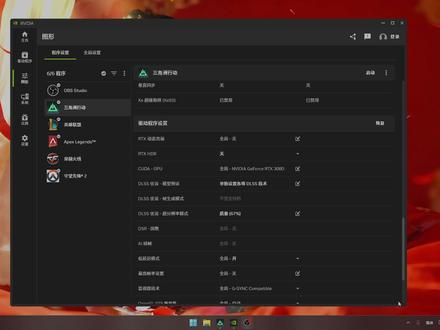 03:03查看AI文稿AI文稿
哈喽,大家好,我是贝贝啊,昨天那个英美达这个 app 更新了好吧,他有一个现在内测版本,就是不需要大家改,只读这些文件什么的,就是很方便的一个版本,但是大家不知道怎么去下载啊, 然后这个今天这个视频教大家下载一下这个东西啊,好吧,然后我们首先呢先在桌面打开你自己的英美达 app, 好 吧?打开这个界面,然后在设置这里点到设置,然后划到通知这一栏,然后把这个有个抢先体验这个给勾上, 勾上之后呢,你直接给这个关掉,因为主播这个已经是更新完了的啊,然后你再点开之后,他会在首页这一块就上面这一溜,他会出现一个立即更新, 好吧,然后你正常更新就可以了。然后现在这个版本呢,就是你正常更新之后,他这个就已经不需要你再调,像咱们以前那种那么麻烦了, 调来调去的,好吧?包括文件只读,你现在都可以给他,就是取消了,不用了,都没问题,好吧,就在这里改就行了。然后主播还是用的预设 k 啊,有一些那个就是粉丝说说用预设 m 他的确会更清晰 好吧,但是他掉帧太严重了好吧,他这个现在应该是还有 bug 没弄好啊,就是掉帧太严重了,就是主播是三百多帧,如果开了这个之后可能就掉到二百多帧了,就很难受。如果你感觉你的电脑性能足够好,然后就是说白了就是你电脑比方说你的显示屏现在是能 一百四十四针或者是二百针,但是你的显卡能跑到呃,三百多针,那你用的没问题好吧,因为他还是能跑满你的显示屏的,那你用是没问题的,但是如果大家就是你的,你比方说主播的显示屏刷新率是三百六十人, 如果你是开了这个之后他跑不满了,你会感觉到明显的游戏画面的卡顿,对吧?掉帧,那我就不推荐大家开,他的确会更清晰好吧,他的确会更清晰,但是他一定是会掉帧, 就是这个为什么?至于为什么吊针,这个我还真不知道,好吧,有可能是他这个模模型预设就本身就这样,因为他是开了之后你会明显发现画面变得很清晰, 可能是画面做的更精致了,导致他的吊针,好吧,这个就我不推荐大家开,如果你想开也是没问题的,好吧,看各取所需。然后再就是用预设 g 和 k, 这个看大家这个选择最新也可以,好吧,啊,把优优异的事告诉大家,最新就是各项都是平衡的 啊, k 和 j 会比较清楚一点,但是帧数稍微低一点, m 呢是最清楚的,但是现在帧数就是没眼看了好吧。然后其余其他的就是大家都不需要再动了,而且现在也不需要说大家去这个电脑里,对吧? 改这个这个这个这个,这个叫什么?英伟达这个 app 里面的这个两个文件的解读啊,这两个都不需要改了, 因为他现在就是更新完之后,他就现在就正常可以开启这个状态,因为主播这个昨天更新的吗?你看现在还可以改,对吧?所以说他就是应该是修好了这个 bug 的, 所以说大家也不需要再去那么麻烦了,然后更新的话大家就再教大家一遍啊,在关于这里 一定要把这个勾上啊,把这个勾上之后,你就会在主页这里重启之后,你会在主页这里看到一个这个立即更新,你更新就可以了。好吧,那就大家喜欢的话请一键三连啊,我们下期再见,拜拜。
 01:14查看AI文稿AI文稿
三角洲设置 m 模型的教程来了,昨天英伟达更新的 m 模型,也就是大力随手四点五使用之后,在帧数不变的情况下,游戏内模型更精细。话不多说, 下面教大家怎么更新并使用 m 模型。第一步是更新我们的英伟达显卡驱动,先去下一个奇游加速器,到右上角口令里面输入三和,然后兑换, 这样拿到时长之后就可以去更新驱动。设置模型完成后,下一步到右上角搜索英伟达,一键加速到英伟达就可以找到右侧最新驱动下载了,我们从右边下载这个五百九十一点七四版本的新驱动,下载后打开,按照安装程序引导的安装一下就可以了,这一步需要我们耐心等一下, 安装完成后打开英伟达 up, 我 们找到左侧的图形选项,选择这个选项里面的全局设置,然后我们就能看到大力随手预设里的模型预设选项,到右侧选择设置,然后找到自定义的选项,找到第二个超分辨率设置,打开右侧选单,下滑到底部就能找到预设 m, 也就是 m 模型, 设置完成后,选择应用就成功设置为 m 模型了。之后我们启动进入游戏,使用的超分就是 m 模型了,对你有帮助的话,也别忘了点个赞再走哦。如果对设置 m 模型还有疑问,可以到评论里留言提问,看到了都会回复。
456路过的洛斯里克骑士


猜你喜欢
- 4503小Tan说