小米7平板桌面怎么成为最初布局

粉丝756获赞2.0万
相关视频
 00:42
00:42 00:53查看AI文稿AI文稿
最新澎湃 os 三点零的对叠桌面我已经抢先体验到了,并且这个动画可以说是非常的丝滑,而且下面这个叉号也没了,但是它的功能却还是得到了保留。今天我就出一个教程分享给大家,所有的小米红米手机它都是可以用的,手机上打开炫雷,点进去搜索小李数码库,注意字不要打错了 点进去。然后呢我们找到小米红米通用,接着我们找到这个小米堆叠后台第三版,把它保存,并且把它下载下来,下载好了之后长按这个文件夹,选中更多本地储存目录,然后呢把这个 a p k 文件选择移动到手机系统文件里面去,然后接着在系统的文件管理里面找到这个系统桌面,然后我们直接点击允许 点击继续更新,安装完成了之后就能显示这个堆叠排布样式了,选择立即体验就可以开始使用了。我们再来试一下这个动画可以说是非常的丝滑,而且下面的那个叉号都已经取消了,学会的兄弟们赶紧去试一下吧。
27小李数码库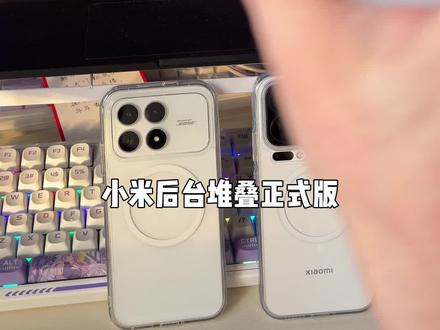 01:32查看AI文稿AI文稿
小米后台堆叠正式版可能还需要很长一段时间才能上,在它到来前,我们是可以用测试版的后台堆叠系统桌面的,这是最新的系统桌面测试版,流畅了不少,一些 bug 也修复了,可以看下系统桌面的版本号,明显有迭代升级的, 像我的小米十七 pm 更新系统后,后台堆叠是随着更新取消了的,那就需要更新到最新的内测版系统桌面才行,小米十七也不能去卸载更新,现在的情况就是安装不了最早推出的堆叠系统桌面。那么怎么安装最新带后台堆叠的系统桌面呢? 我就以小米十七 pm 最新系统来演示,打开这个,搜索上千的资源,点开文件夹,下拉,找到小米堆叠后台系统桌面,这有最新的后台堆叠系统桌面,单选保存去查看,在这里长按它下载, 再点击去查看,下载好再长按它右下角更多,打开本地存储,再次长按勾选移动 去授权访问权限,这里点击手机系统文件,直接移动就好了。然后来到小米自带的文件管理,点浏览,下拉点击就可以安装最新的系统桌面了, 就有了堆叠排布的样式,这是小米最新堆叠测试版,只要是澎湃 o s 系统都可以用的,这个版本更加的丝滑了,是可以跟随系统更新迭代的, ok, 学会了吗?
740黔西 00:28查看AI文稿AI文稿
小米 carv 三点八点二内侧支持桌面自定义布局,在设置个性化中选择桌面。首页布局可以添加多种新卡片应用,可以自由调整地图大小、卡片顺序和数量,打造有个性的首页桌面。 音乐卡片可显示多行歌词,在设置个性化中选择音乐卡片背景设置为显示歌词,点击卡片歌词区域可以显示全歌词卡片。音乐播放详情界面,歌词支持比只放大或缩小,你体验了吗?
 00:19查看AI文稿AI文稿
用小米手机的朋友,你还在只用默认文件夹和系统小组建吗?现在教大家一个小技巧,让桌面更高级。双指捏合桌面,点击桌面设置,点击无字模式,点击全部无字,这样你的手机桌面就会显得更高级了。
118小米橙子优品专卖店 01:56查看AI文稿AI文稿
哈喽,大家好,今天给大家录一期小米手机和小米平板之间有哪些实用的小技巧,帮我们点个关注,点个赞,一个视频教会您。首先呢就是我们可以通过我们的小米平板来控制我们的小米手机, 打开小米手机的设置,选择设备互联,妙想桌面开启它,开启之后下拉我们的控制中心,选择需要共享的平板设备, 音响桌面共享,至此平板点击之后,平板上就可以看到我们手机的画面了,通过一块屏幕可以同时控制两个设备,是不是非常的方便, 除了我们这样连接之外呢,我们也支持碰一碰,用我们的小米手机打开 nfc 之后,触碰一下平板的感应区 即可快速的连接。第二个功能呢就是我们的平板和手机之间怎样可以做文件的快速传输,今天拿照片举例也非常的简单,首先打开我们的相册,选择我们需要发送的照片或文件,点击发送,通过我们的小米互传可以快速传到平板上,选择需要传输的设备,点击之后呢, 平板上就会收到,传输速度非常快,平时传一个照片呀,传个视频或者传一些文件都非常的方便。 那么我们第三个功能呢叫应用接力,首先打开我们手机的设置,选择设备互联,开启应用接力,同时在平板上也一样开启这个功能。开启之后呢,我们在小米手机上 打开一个应用程序,这时候可以看到我们平板上有一个带手机小图标的 app, 这时候点击一下就可以把手机上的任务快速流转到我们的平板上面, 除了前面说的三个小功能之外呢,我们还有很多的功能可以实现,例如我们的跨设备通知、跨设备通话、跨设备通信、跨设备剪辑板和跨设备的相机 都是可以支持的。如果您还有其他更好玩更有趣的玩法呢,也欢迎随时在评论区里边留言分享出来。那下一期视频大家想看什么内容的题材,也可以在评论区里边留言,我们看到之后呢就会出下一期的视频。
173小米之家宝坻南城街店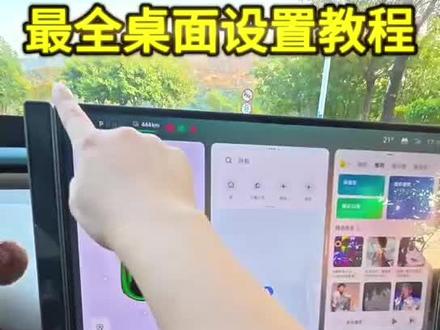 01:06查看AI文稿AI文稿
新车交付后,最纯的桌面设置,看这一篇就够了,学会之后可以大幅度提升我们的用车体验。记不住的车友们可以先点赞收藏起来。我们这就开始向下滑,找到位置调节,看到这边选的是后视镜,左右是调节后视镜的, 我们只需要拨动这里就可以调节右边的后视镜,拨动左边就可以调节左边的后视镜。然后在这边选中天气屏,这个拨杆上下调节可以调节天气屏的高低,左右按钮可以调节它的亮度, 可以根据自己的喜好进行设置。在注册模式下,我们可以对车机进行控制,包括前备箱上锁,后备箱打开充电口,三指左滑进入行车画面,三指右滑进入注册画面。 卡片只需要长按就可以进行左右拖动换位,还可以自由切换卡片大小。遇到喜欢的应用呢,还可以把它拼到桌面,小爱同学我在把网易云拼到桌面。长按温区可以左右调节它的温度。功能这块呢,也可以根据自己的喜好进行位置的更换。 转向辅助时,这个小屏幕是可以自由拖动的。下期视频再给大家分享最全的车机设置,记得点赞加关注哦!
 00:37查看AI文稿AI文稿
小伙伴们,小米玉器的桌面居然有这么多的地方能移动位置,最后一个百分之九十九的车主都不知道。嗯,首先呢,桌面卡片不仅能来回调换位置,还能直接调整大小,咱们想咋摆就咋摆哦!然后底部的倒克兰能长按拖动 图标呢,顺序能随便换,咱们怎么顺手怎么来。还有下拉菜单功能,位置能自定义编辑常用功能呢,放到最前面,效率值直接拉满。 最后呢,这个绝了,转向辅助画面竟然不是固定的,能拖到屏幕四个位置,你怎么顺眼怎么来哦!这几个小技巧是不是超实用?赶紧点赞关注下期,分享更多一期隐藏功能!
247YU7的御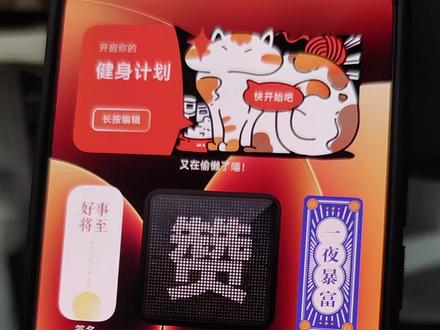 01:21查看AI文稿AI文稿
今天发现还有很多朋友用小米手机的时候,不知道这些小部件怎么添加的,看这些动字,这些还有养宠物,今天我给大家说一说。返回到屏幕,双手捏一下,下边有一个小部件,点一下,点击这个分类, 上边有一些时钟,有很多样式,还有天气,你也可以选择不同的天气风格。再往下走,这个个性贴纸如果没有背平的话,可以养一些这些小摆件宠物或者是小摆件,像这种鱼 它其实也是会动的。我们添加到桌面上一个,然后返回再往下走,这里有一个个性签名, 这里边就可以写一些自己喜欢的签名,有很多像这种还会动的,这些文字都可以改变的灯牌,这种它其实都是会可以改变的。
90数码小摄手 01:15查看AI文稿AI文稿
小米用车技巧第第,无数期逾期新车到手别迷茫,逾期车机桌面这样设置,操作顺手又高级,点赞收藏慢慢看! 第一,驻车时屏幕就是你的控制中书,前备箱、后备箱、充电盖、悬架高度全部支持一键控制管理爱车超方便。第二,这是很多车友想知道的,主屏三指横滑,直接切入行车画面,反方向滑回来立刻返回清晰的驻车画面, 你们拍照的需要。第三,桌面卡片随你 diy, 长按拖拽自由排布,大小也能组合调整,常用功能点右上角拼在桌面, 一句话叫小爱同学也能帮你拼上去。第四,长按屏幕下方的小房子图标,可以快速进入天气频编辑设置。第五,空调不用来回点长按温度区, 手指左右轻轻拖动,冷热风凉随手调。第六,屏幕底部的快捷功能栏,长按图标,就可以根据你的使用习惯自由拖动更换位置。第七,屏幕顶部下拉调出全能控制中心,驻车空间、内外等高频设置都能在这里一键直达。第八,建议打开转向辅助,它能将视角灵活切换到四个位置, 载入、转弯、倒车、入库,所有死角一目了然。还有无数期用车设计改装贴心意!


