荣耀笔记本X16更换A壳教程
大家好,我们今天来修一台荣耀的笔记本,故障是 a 壳的螺丝柱损坏了,下面我们来更换 a 壳。 我们先将电脑的后核拆下来,然后断开电池排线, 接着将平轴的螺丝拆下来,然后将上半部分拆下,接着我们将屏幕总成放到加热台上加热,因为 a 壳和 b 壳是用胶连起来的,拆起来的时候一定要注意, 我们用刀片慢慢将逼壳撬开,逼壳拆下来后我们再拆屏幕, 屏幕下面也是打了胶的,我们慢慢的将屏幕上面的胶给他拉出来, 然后将夜间取下来,接着我们测试下夜间,夜间是正常的,没有被拆坏。 接着我们将屏幕装到新的 a 壳上面,然后将新 a 壳上面的双面胶给他扯掉,然后将屏幕贴合起来, 然后将逼壳装回去,逼壳上要先给他上一点双面胶,然后再贴上去,效果会更好一点。我们把屏幕总成装到主机上,然后将平线 wifi 排 线插好,将电池排线接回去,然后将后盖装好,打上螺丝, a 壳就这样放好了。

粉丝986获赞4162
相关视频
 08:04
08:04 13:38查看AI文稿AI文稿
拆卸工 明显感觉到这个旧的, 这个呢?数据都可以调一些, 这里先轻轻的把螺丝拧上固定一下,然后再拧紧,他 这操作还可以。
226KK去钓鱼 01:09查看AI文稿AI文稿
本身摔断了啊?我靠,这位置砖头都摔断了,换好了再拍视频。 这个转轴坏了是因为他这个 a 壳的一个一个螺丝断了,断了,然后需要换 a 壳,但是换 a 壳呢?又需要换屏幕,所以说这个工序很复杂,他的拆机需要拆很多东西。首先呢我们要把这个 d 壳拿掉, d 壳拿掉以后,然后再把这个分离屏幕和屏幕和底座分离,分离以后,然后再把屏幕从原来的旧 a 壳拿下来,拿下来再把屏幕原装屏幕放到新的 a 壳上面,这个里面的风险主要是这个 换屏的时候屏幕容易弄坏,所以说这个风险还是挺大的。工具比较简陋,二十年后哈哈哈哈哈,完美解决。
20勇乐电子 01:49查看AI文稿AI文稿
客户送来一台戴尔的笔记本,需要更换 a 壳,好,我们来看一下啊,更换 a 壳之前我们需要拆开后盖,记住必须先断电才能更换 a 壳,因为要拆屏,拆屏幕之前必须先断电。 行,我们来先把后壳拆开,把螺丝拆掉,卡扣全部卸下来,我们把后壳拿掉之后,找到电池的排线,就在这里啊,把电池排线拔下来 断电,然后呢我们把 a 壳和 b 壳给撬开,给它分离,接下来我们就可以把屏幕拆下来了,拆屏幕的时候 注意点,屏幕两边都有胶条,我们只要把两边的胶条凸出来就可以了,屏幕就可以拿下来了。我们取屏幕的时候注意一点,这里有一个排线,屏幕的排线小心一点,把它拔下来就可以了。好屏取下来之后,我们把旧 a 壳上的 天线以及摄像头线给他取下来,然后我们把拆下来的排线装到新的 a 壳上,然后把 a 壳上好,后面的轴的螺丝给他拧好, 我们把 a 壳上好之后就可以安装平了。我们把屏幕后面贴上胶布,然后把屏幕按原来的样子给他装好,排线插好,然后把这个 b 壳给他扣上, 我们把 ab 壳都扣上。安装好之后别忘了把电池的排线给装上哈。把电池排线插上, 我们把电池排线插上之后,好,我们就可以上上后盖了,把后盖上上螺丝拧上,拧上螺丝我们就可以开机测试,一切搞定好嘞。
9波仔电脑 00:49查看AI文稿AI文稿
今天修一台高风险低收入的电脑, a 壳螺丝柱断裂,导致电脑无法正常开合。现在我们拆开贝壳,拔掉排线,拔 a 壳和 d 壳分离,接着再拆掉屏幕壁壳, 风险高,就是拆除易拉胶时断了就麻烦了,结果还是断了,现在只能用热吹风加热,硬拆了就白干。还好有惊无险拆下来了, 换上新的 a 壳,装回配件,转轴加点神油润滑一下,防止阻力过大,再次出现这种情况,有惊无险成功更换。最后一步,清洁一下屏幕,再把键盘也清理一下,咱们可以交差收米了。
17亿阳电脑科技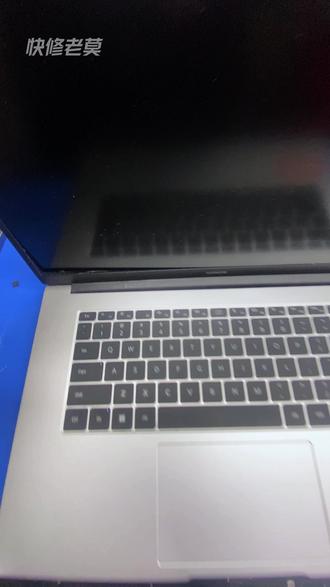 02:21查看AI文稿AI文稿
华为荣耀 on the a 壳平轴脱落,差点把屏幕嘎了,修复开始吧! u 二三能打进决赛已经非常好了。我是边看边剪这条视频,第一手则断电断开天线,平线 问题不大,怕伤到屏幕,刮胶都是小心翼翼的 扯掉背胶分离屏幕, a 壳已经变形了。叭叭叭叭叭叭叭叭叭十、修补断裂、 速干强化胶固定夹紧,等胶干的时间架固另一边 胶基本干了,需要调整 上背胶贴屏,把屏上的残胶清理干净,贴上新胶就可以安装壁壳了。先卡紧卡扣, 再按压使之贴服 完成,顺手清洁一下, 开始收尾安装,接平线网卡, 最后接电池搞定看效果。 点赞加关注,修机不迷路 有请下一排!
8快修老莫 08:52查看AI文稿AI文稿
大家好,我是老张爱维修,今天我们上门给客户售后一台笔记本,微信的 ge 六六给客户进行更换屏幕和 a 壳 b 壳。 首先我们先给笔记本断电,用回形针轻插笔记本背部的放电孔,给笔记本进行放电,正常放电大概五秒左右。 好,我们电放完了之后,我们现在给笔记本的 b 壳进行加热, 这里我用的是热风枪,因为温度比较高,所以说加热的话时间稍微快一些,如果客户家里面没 有的话,可以用吹风机代替。现在我们用纳米翘片进行水木和逼壳进行分离, 使用翘片的时候一定要用这种比较薄的纳米翘片,像一些硬一点的什么 ac 卡,那些卡的话不建议使用。 大家看一下这个,因为这个屏幕啊比较薄,所以说在分离的时候一定要小心,稍微用力不均匀就会导致屏幕进行损坏, 因为之前有几个同事,他们也是在操作时候不小心把屏幕给弄坏了,所以说到最后给客户赔钱了,这个屏幕还不便宜。 好,我们看一下,现在轻轻的先把笔壳给完全移除掉,我们用手给屏幕的方 防漏漏光的这个防电胶给他,轻轻的给他恢复一下。 因为这款屏幕和 a 壳 b 壳完全是靠拉拉胶进行固定的,所以说必须要用 用热风枪给他加热,加热到一定的温度,然后拉拉胶就会进行软化,这样的话我们拆卸的时候可能会稍微容易一些。现在我们用纳米照片,现在插入了 a 壳和屏幕的 接触点之间,我们一除掉屏幕, 大家可以看一下他跟以往的那些笔记本不同的是,他现在你看屏幕 a 壳 b 壳之间是没有一颗螺丝固定的, 完全是靠这种拉拉胶来固定,所以说我们在拆卸的时候也比较头疼,因为风险比较高。 我们现在屏幕已经移除掉,大家看一下这个屏幕,这个厚度 确实比较薄的,它不像以前的 l c d 那些 l e d 的那些带边框的那种屏,这种是完全是无风的,所以说大家在拆裂的时候就要小心。 现在我们把拿了一个新的屏幕,我们给他排线给连接上,我们取出我们的配件一颗, 还有配点辣辣椒,因为客户这个 a 壳啊没有爽快,所以说我 就我们就没有给客户这个 ak 也给他更换掉,虽然我们配件都是携带的,但是客户这个 ak 我们看了一下没有任何问题,我们就没有去给他进行更换,更换的时候其实也很简单,只要把下面的两个轴承之间的 八颗螺丝给它移除掉,这个贝壳也就轻松拆开了。现在我们把辣辣椒给它固定住, 屏幕对准的 a 壳,它有一个屏幕的卡槽,我们对准它的卡槽的方向,这样的话屏幕就会被装进凹槽中,不会出现两边不均匀这种情况。固定一下下面的屏幕排, 我们再取出 b 壳,除掉 b 壳上面的胶带, 先开机通电一下,看屏幕是否正常,屏幕正常点亮这个我们关机 给一口给客户这个装上 装的时候也是要小心一点,反正就是受力均匀一些,用力均匀一些,一般的情况下也不容易, 事在人为嘛, 成功已经转换成功,现在我们在给客户 要求比较高, 我们要做一些详细的测试,做完之后要把所有的详细的信息反馈给工厂, 现在我们使用工厂配的 mi 测试软件,给客户的笔记本做一个全面的测试, 看一下客户的电脑是否其他的,还有其他方面的隐藏的一些故障,如果发现的话我们也会及时的。 现在我们打开软件,输入我们指定的 登录名,进入之后输入客户的一些 sm 和一些详细的信息, 输完之后我们就可以开始测试了, 如果有小伙伴需要这个测试工具的话,可以私下留言。正在测试键盘, 键盘输入这里面没有问题,就是 这是扬声器的声音,这是摄像头正常,这是屏幕有没有亮点,或者背光、暗光等炫耀。 在测试的时候蓝牙,现在的蓝牙是不是正常, 也是正常的,这是 usb, 所有接口都很正常, 也是正常的。下面我们再给客户的声卡进行烤鸡, 测试一下客户的显卡 ppu 核心数据及温度, 我们现在上传, 现在上传,上传已经成功了 的流程,我们就是这么操作的,现在我们再重启一下客户的电脑,看一下 都正常,如果正常的话维修基本上就结束了, 就显示正常。好的,谢谢大家观看,就录到这里。
26老张爱维修


