秀米公众号模板怎么二次编辑

粉丝650获赞5469
相关视频
 12:10查看AI文稿AI文稿
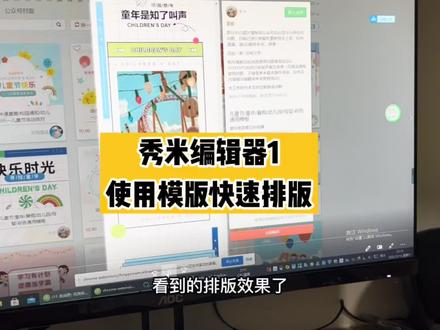
今天跟大家说一下如何使用秀米的风格排版一个模板,进行一个快速的排版。那么首先呢,我们在浏览器里面搜索秀米,大家看第一个秀米带有官网字样的这一个选项,我们点开之后就进入了秀米的一个 版页,那么在右上角这个地方呢,有一个登录选项,我们点进去之后,他有几种登录的方式,你可以用你的邮箱、手机号,你也可以用微博、 qq 或者是微信。 好,那我们这边呢,因为我个人比较习惯用 qq, 用 qq 的话呢,你可以用账号和密码直接登录,你也可以用你 qq 里的扫一扫来扫这个二维码进行一个登录,那我这边呢先用这个 qq 进行一个登录, 好登录进去了,登录进后之后呢,这个就是秀米的一个页面了,上面呢是他的这个菜单栏,我们可以看到有几个选项,秀米啊,会员呢,教程培训,手机版、第三方对接等等。 然后下面呢是图文排版,那么我们点击我的秀米,在我的秀米下边呢,大家也可以看到有很多的选项,那么我们今天教大家快速排版,所以我们就选择风格排版这一个选项, 风格排版之后呢,我们点进去之后,看到你有他的用途啊,有节日啊,风格,这个都可以让你自己选择的,包括你也可以用这个搜索按钮去选择你想做的东西,比如说像马上六一儿童节就要到了,比如说我们需要用六一儿童节来做一个推广,我们看上面这个节假 这一块有一个儿童节,那我们就直接点击,点击之后呢里面就出来了很多模板,因为儿童节的模板相对来说是比较可爱的,活泼的。从这里面呢我们可以选几个模板,我们告诉大家如何的去进行一个编辑。好,我们就随机选这个吧,他是一个玉兰 预览呢,就是他会告诉你如果你用这一篇的话,预览到手机上,他是什么样的一个效果啊?这个就是你在手机上看到的排版效果了。好,我们先点击收藏,比如说这个我进入备选啊,我们先把它收藏, 大家看到下面有一个十米点,这个是需要花钱的,你需要花钱去买这个秀米点,然后才能去使用,那么我们再选一个呢,刚刚那个是用秀米点的,我们再选一个会员模板吧。嗯,我们看一下啊,这边有一个会员模板,我们点进去看一 下。好,这个是会员模板里面的一个版式,大家看到旁边的那个红色的字啊,上面写的是会员模板免费使用,是因为我充了会员,我办了会员,所以想会,只要标有会员模板的这个版式我都是可以使用的,我们也把它进行收藏 啊。好,刚刚我们用了使用秀米米点去充钱的,也使用了会员的,那么呢我们再找一个免费的给大家看一下,像刚开始大家做的时候,比如说你不确定自己是不是喜欢用秀米,或者是秀米是不是符合你的这种 审美,你可以先用免费的,免费的里面呢,他也会有一些很好看的版式,比如说我们就选这个粉色的儿童节,这个就是粉色的儿童节,他展示的一个效果啊,大家看也是比较好看的,比较简洁温馨,我们也把它 收藏好,那么我们就刚刚收藏的这三款,在右上角有一个收藏关注的选项,我们点进去这个呢就是刚刚我们收藏的三款了,对吧?大家有印象啊,这三款呢,我们分别 来看一下,再跟大家回顾一下啊,像这个是需要充钱的,中间这个是会员使用的,最旁边这个最左边的这个是免费的,那我们今天呢就用免费的带大家来编辑一下啊,这个免费的就比较符合大家第一次使用的时候看到的效果。 点击预览之后呢,我们看有一个另存给自己,我们点击这个绿色条纹另存给自己,那么这个排版他就进入到自己的我的图文中,看到没有?已经保存到我的图文中,我们点击确定,那么我们在上方我的图文点击一下,我们就 可以看到这个模板了,对不对?这个模板就进入到我的图文库里了,我们点击编辑,编 之后呢,我们就可以对这个素材这个模板进行一个加工,进行一个更改了,那这个呢,其实大家看一下,就是刚刚我们在预览里看到的效果,对不对?但是它的区别是什么呢?在这里面你就可以进行一个编辑了, 文字部分,图片部分,标题等等都可以进行一个更改,比如说我们就这个进行一个编辑啊,带大家去看一下, 那么呢旁边左边大家看到啊,图文模板,图文收藏解切版,我的图库主要的内容是在图文模板里面,图文模板里面我们看到上方有标题、卡片、图片布局、 svg 组件等等。每一个上边 这个标题下面呢,就会有一些细节的东西,比如说卡片里面他分为很多种,图片里面他分为双图,单图布局里面他也会有一些其他的样式可以让你选择 上下滑动啊,左右滑动啊,对吧?然后 svg 呢? svg 它是什么? svg 它是一个类似于特效一样有趣味的滑动啊,弹出,对吧,组建啊,热门等等。好,那我们今天就这一篇文章跟大家简单的进行一个编辑。 首先上面的呢,比如说我们不更改他啊,因为都是六一儿童节的东西。下边这个温馨提示,大家看到啊,这个温馨提示这个部分是可以编辑的,你根据你的这个推文的需要来进行文字的编辑。好比如说像这一篇,我们可以明显的看出他的 内容是关于什么是学校的,是关于学校六一儿童节的一些安排。那么我们随机在里面打一些字,大家看到没有,这个字是可以直接打到这个框框里的,我们随机去写一些文字啊, 这个呢就是我用鼠标和键盘随机搭配的一些文字啊,大家主要去注重这个排版啊,不要太注重这个文字的这个内容,这个内容呢我是随机填写的。好,我先写这样的一句话放在里面 集合,嗯,好,就这么多了,那这个文字呢,我也可以调整大小,看到没有?我全选之后,这个字体部分上面写了个十六啊,这个十六呢,我可以把它更改的,我可以把它更改为十五、十四,对吧?然后全选之后呢, 我们可以看一下上面的十六,我可以改为十四啊,我们正常正文都是用十四号字体,十四号字体啊,是我们这个秀敏编辑的,这个字体大小我们可以加一个加粗 啊,加粗之后呢表示一个强调,那下面呢,是这个标题,标题他也是可以更改的,其实上面的这一块有点像什么,像沃尔的,对不对? 然后上面这一块呢,我们可以更改它的颜色,更改它的这个字体,上面这个圆圆的白色的,看到没有?我点了红色字就成红色了,我再把它点击一个黑色,那字就成黑色了,对吧?这个跟 word 其实很像的, 这一步应该是比较简单的,那下面正文这个部分也是一样的,他也很像 word, 你全选之后的类的,把它删除掉,删除掉之后呢,你可以再通过你自己需求的内容 去打文字,我们也是随机去打一句话, 此次集体舞蹈啊,请每一个小朋友注意动作的一致啊,我们随机写一下, 比如说这一段,我就这一句话。好,那这一句话结束了之后呢,我们也要调整一下他的字体,十四号字体, 他的字体啊,十四号的字号啊,字体的话我也可以进行一个调整,这里面的字体呢,他也默认字体,以及平方,什么凡系减 平方凡系体,这个是苹果才能够看到的字体啊,像平时我使用的话,我可能喜欢用平方的这个字体。那么这个图片呢?这个部分 大家看到啊,图片这个部分呢,他是可以更改的,比如说我想把这个黑色的衣服放进去,我点击这个左侧的图,右侧的图,再点击我左侧的图,他就自动进来了,看到没有?点击右侧原本的模板图,再点击我左侧的我的素材库里的图就进来了, 那下面呢,也是以此类推,我们看下面他这个一篇文章,他的排版是分为三个部分的,对吧? 那比如说啊,我现在需要在第三个部分,下面我再增加一个部分,我怎么处理?那么我们首先是复制,看到没有,刚刚我是把那个地方复制了一下,复制完之后他就进入到我的素材库了, 那么我在复制的那个素材库,我再点击一下,他就下来了,下来之后呢,上面那一块比较紧,我们可以点击一下前插空行,好的, 前插空行之后呢,这个字体就下来了,这一个标题整个间隙就一致了。那么在这个部分呢,我可以再打一些文字啊,这个文字大家也不要过于的注重,我写的是什么文字,大家主要看这个板式是怎么排的啊,字体是放多大号的,整个是怎么操作的,这块是比较重要的。 大家看到我下面的这一块文字,跟上面的这个文字,他的这个编剧啊,字体啊,间距都不太一样,那么我们看一下上面的间距,他默认的是多少,一点六的行间距,二的字间距以及左右编剧是二十。我们再看一下下面 哦,再点间距啊,上下是不一样的,对不对?那么我们为了让上下看起来一致呢,我们把他的字号全部更改一下。好,这样的话呢,上下就一样了哈,就一样了, 整体看起来也是比较整齐的。好,这个呢就是刚刚我们说的方法,然后呢我们再把字体字号都调一调好,那比如说像下面这一块我不想要了,怎么办呢?我直接点击那个垃圾桶啊,选中之后点垃圾桶他就没有了,比如说这个小兔子我也不想要, 我也是选中之后点击垃圾桶这一块就没有了,对不对?然后在下面这一块呢,我们看他是,嗯一个也是我不需要的东西,那么我也把它选中之后点击垃圾桶就没有了。 好,这一块我们也不要,刚刚我们讲的是复制上面那一块内容,那比如说像这一块我想增加一些别的东西,怎么办呢?增加一些别的文字或者是图片,我怎么处理呢?那这边呢,我们就需要再次的用到我们左侧的这个工具栏,左侧的工具栏 中呢,我们主要是在图文排版里面去看啊,但是大家注意不能够在这下面直接复制,看好了啊,比如说我选一个图文模板卡片,就相当于中正文的部分卡片。下面呢,比如说选一个 啊,底色卡片,我就选这个模板吧,我直接如果点进去之后看好了,我直接点进去之后他就成竖着的了,为什么?因为他会自动默认我下面的结构和上面图片的结构是一样的,我上面图片是左右结构,所以呢我点了这个 旁边的之后,他也会变成这样,大家看我在下面空白的地方点击他是不是就正常了?刚刚我是在空白的地方点击了一下,他就变成了正常的大小。那么上面这个部分呢,我们可以再次使用我们这个垃圾桶一点一按上面的这个空隙就没有了,对不对?这样 呢,我们整体看起来就比较协调了。然后像这个图片的更改以及文字的部分,还是像刚刚我们说的方法啊,点击右侧的图片,再点击左侧的素材库,他就进来了。 文字的话呢,它是很像 word 的,你就可以直接把它删除再更改就可以了。那么这样呢,我们很快速的一篇推文就已经做好了,是不是相对来说还是比较简单的呢?下一次呢,我们会告诉大家更多的一个使用方法,记得提前关注哦。
3.9万小鹿快跑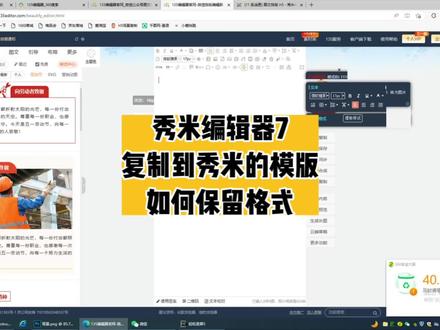 00:37查看AI文稿AI文稿
哈喽,之前有小伙伴问,如果我们是在别的编辑器里面编辑的一些图文模板,我们怎么去把它复制到绣名里面去使用?那比如说我们以幺三五这个编辑器为例,那么我们从左侧随意选取两个这个 模板,那么我们先点击这个右侧的外网复制,复制完之后呢,我们直接 ctrl v 进来,大家看我这个 ctrlv 进来之后呢,它的格式是保存的,那是因为在旁边的这一个设置的一个选项, 我是把清除格式去掉了。正常情况下呢,清除格式是有的,所以大家记住把这个小勾去掉就可以了。
352小鹿快跑 05:34查看AI文稿AI文稿
今天给你们讲一下 h 五,嗯,先给你们看一下预览的效果吧, 然后点击右上方,然后我们的推文就出来了。 那我们怎么去制作这样的一个一个排版呢?我们可以新建一个 h 五, 然后这个呢就是我们的一个封面,就是你点进去那个链接之后的一个封面, 然后呢你可以添加固定液,固定液就是跟上边这个页面是一样大的,然后你可以 添加那种翻页的一个设置,这里是有一个翻页设置的,他是怎么去翻呀?比如说滑动呀、自动呀等等等等。 然后呢你也可以导入 psd 或者添加长图文,也可以直接导入我们排好的一个图文。嗯, 好,打开,打开,这样子我们的一个图文的效果就出来了,然后我们可以对图文进行一个是动画的设置,你就点到那个板块,就会有一个动画的设置,这个就 根据自己的需要,你就看着这些效果,你可以随意去设置,然后这个板头呢,你就根据你这个板头差不多的设计去 做一下,然后呢能做好的效果是长这个样子, 那这个文字部分我就不,我我就不去拍了。给你们说一下动画的一些细节,就是这个就是输入文字,你把文字输入上面,然后就可以你去设置他的字呀,颜色呀,跟你做图文推文那个是一样的。 然后呢你的动画呢,你就是点到哪个素材,你就可以去去设置他的一个动画,对吧?包括其他的,其他的是跟 跟你做推文是一样,然后这个呢就是移动上下层,那像这个呢,就是 你说两边居中,他就是一个居中,靠左靠右,就说你觉得你拉不准的时候, 可以去去用这个去固定一下位置, 然后这个小花呢,小树叶呢,你也可以去设置他的一个动画,设置双重的动画,甚至说设置三重的动画,根据你的需要,你去给他设置一个动画,让我们看到这是重复重复的一些素材,对吧? 那是不是就可以我设置一个,我又可以复制一个,然后再粘贴, 粘贴到需要的位置,然后点击这个是可以旋转的, 然后你发现他复制的他是他是具有一这个动画的,你就可以不用不用再去做,你就直接复制就可以了。 嗯,你设置好之后呢,设置好每个素材的动画之后呢,你就可以预览一下, 看哪里需要更改,你就再去进行更改, 然后他这个推文呢,是不能去 这个直接发在公众号上,他只是一个,他可以只是一个链接,那么你要想分享的时候,你就要去申请审核,对吧?你是要申请一个审核,审核的时候要有 标题啊,那这个你直接用我们的膜打开, 嗯,做好的, 然后就点这里申请审核,申请完了之后呢,你再点预览,就会出现一个二维码跟这个链接,然后你就复制这个链接,找到你的公众号,在原文链接这里 把你的链接复制到这里就 ok 了。然后呢? 嗯,如果你实在不会做,不,不知道怎么去。嗯,去分享的话,你也可以直接去看,他是有教程的,这里是有教程的,你可以点进去 去观看,去怎么去分享你的链接,然后包括你的文字呀,你也可以给他设置动画, 然后也可以复制动画到剪切版,然后点击,点击下一篇文字。 我们在动画里边可以直接用这个剪切板上的动画,你就可以复制这个动画了。然后其他的就不多讲了,我们就讲这么多,具体的你们可以自己研究一下,拜拜。
3274鱼我所欲也 00:48
00:48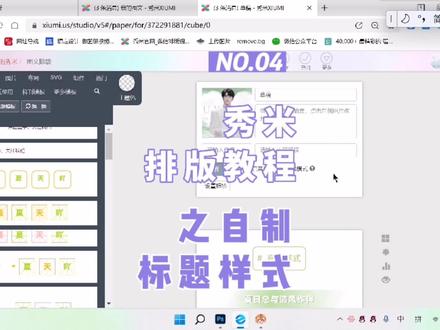 07:17查看AI文稿AI文稿
哈喽,然后我们今天讲几个样式,是已经做好的一些样式,然后主要讲一下这些样式怎么做,然后看第一个标题样式, 我们先在布局里找到基础布局,找到这框,然后将我们的文本输入上去, 然后对他进行一些设置,因为他是个标题嘛。嗯,字号可以设的相对大一点,然后给他更改一个颜色, 设置为居中,然后我们再对这个布局进行一些设置,我们在宽图这里改成字字适应,然后组建定位,让他 中一下,再调整一下这个布局的一个编剧,看完编剧之后呢,我们可以给他发一个虚线的边框或者实线的边框, 那我们可以看一下效果就是这样子的啊,这个弧度,咱们其实讲过弧度就是在边框的部分,这不是有个边框吗?这里有一个弧度的像素 微直向后就可以了,大家就是这样的一个效果。那么下边这个是怎么做的呢?也是一个布局,这是单列布局, 然后文字部分,文字部分一直玩之间,也不过就是文字阴影, 把它设置为剧中,然后在颜色这颜色选为一个白色,然后在阴影这选择一个它的一个阴影,绿色,绿色的阴影, 然后这个效果就出来了,然后我们可以给他在这个中文的下面输入一段英文,其实方法是同比的, 我们在选中这个国画框,然后找到这个背景图,你从图库里找一个图,然后选择不重复,把它拉取到和谐的位置, 效果就出来了,就是这样的一个效果,然后再调整一下这个文字的一个字前套句, 然后就是这样的一个色,嗯,这个这个标题样式,嗯,还是一个恋恋不止。 然后文字部分跟上边讲的是一样的,对,给他加音乐,然后在这里给他加一个 倒影,然后你可以去让头接一下他的 thank you, 然后呢我们给他加一个上天空是一个虚线, 然后我们改成自适应,设置一下左右的一个上下左右的一个间距, 我们可以看一下效果,就是这样子的一个效果,然后这个就是一个两列布局, 你先插入一个两点布局,然后文字的部分,对输入一个文字,然后给它调颜色,加粗就不讲了,然后这里这里有一个 小的圆圈,他接着是那个固定布局,你之前讲过了就不讲了。就是固定布局,你给他设置一个宽高,然后给他加一个这个弧度,跟跟他的一个虚线, 我们复制一下放到这框里, 我们把这个宽度改成自适应,调整一下上下左右的间距, 好在边框这里选择一个虚线尺寸为二,我们可以先看一下效果, 就大概是这样的一个效果,可以再适当的调整一下他的间距,进入深度布局, 然后再进去这里要大一点, 我们给他居中是现在的一个效果,然后你把这个圆稍微偏上一点点, 然后在这里有个列定位,调整一些数值, 然后就可以达到这个效果。然后这个是怎么做的呢?还是我们的一个单立布局,就很简单就加了一个边框, 他边框是有很多种的,我们加一个, 你加一个这个 效果,然后给他更改一下颜色,你看到这里是有一个背景色的,你把背景色改为有相近的颜色, 那这个样式就做好了。做好了之后呢,我们可以把文本输进去, 我们这期的教程就结束了,下下一期去讲我们的一个图片样式,拜拜。
811鱼我所欲也 03:34查看AI文稿AI文稿
哈喽,小伙伴们大家好,今天是一期关于推文排版网站分享的视频,我主要用到的是姓名编辑器和幺三五编辑器,两个编辑器都可以直接在网页端搜索使用。 第一个秀米电机器,我们在网页直接搜索秀米电机器,选择秀米官网,打开我们就会看到秀米他的官网, 来到秀迷官网页面,我们首先会下滑看到图文排版里面有挑选风格排版,点进去之后我们会看到他的排版风格是多种多样的,我们可以在这个搜索框中搜索你想要的排版,也可以通过上面的分类点击进去,然后精细化你的排版, 最终找到你想要的排版。进入图文编辑里面,我们首先会看到左侧会有许多的选项,左侧上方会有标题、卡片、图片布局、 svg、 主建热门,这些选项我们可以根据他的需求,然后添加进去,就会得到相应 的一个效果。而在我们进入到编辑区会看到有两行,两行选项,第一行选项是针对他的布局来说的,可以变换平键以及后插和前插口行和他布局的组件定位。而第二行是针对布局里面的内容层来说的,我们可以 调整他的字体,默认字体以字号、颜色和他的对齐方式,他的一些间距格式之类的。相对来说秀米编辑秀米编辑器,他的编辑页面更加的灵活,需要你掌握的内容会更多。 我最喜欢秀米编辑器的一点就是在导出,导出它有两种选项,一个是同步到公众号,一个是继续用复制粘贴。当你的图文里面会涉及到一些 svg 动画的时候呢,最好是用同步到公众号里面去, 因为这样可以最大的保留 s v j 动画的一些效果。并且还有一个点就是点击更多,我们会看到秀米编辑器会有一个另存图文给其他用户,这一选项就是一篇图文,可以发给不同的用户,这也是一个 很值得点赞的一个功能。当然秀米编辑器他不单单只能进行一个简单的图文排版,他还可以进行 h 五制作以及他的一个贴纸,对贴纸图文和长图设计的他的内容更加的丰富,然后他形式也更加多样,那下一个就是这个幺三五编辑器, 这款编辑器呢是在我刚上大一的时候,上新媒体编辑课时,我们的老师就会给我们使用的一款编辑器,因为他操作更加的简单,他一上手是很多新媒体入手小白的第一个首选的编辑器。我们进入到幺三五编辑器的官网页面,就会在右下角看到一个教程,学习快速上手的入口,我们点进去之后 就会有一个他的新手指引,这次下滑我们会看到一个热点日历,这个热点日历就是根据你嗯他的每月规划,然后来进行一个新媒体的策划选题的一个规划调整。我们进入到幺三五边 其他的图文编辑页面,首先我们会看到中间部分就是他的操作页面的布局,这个操作页面布局他和我们常用的 office 办公软件他的布局很像,都是在上方进行一个罗列,这样的好处就是选择他的区域,选择区域会分成非常的明显,当然还有一个点就是在左侧会看到很多的模板, 可以模板的样式供我们去选择其其次呢还有一个点就是他可以他的模板是可以直接套用在我们的 自己的编辑区里面的,无论是整体全部样式还是说一个单独的样式,他还可以进行不同样式的混搭,以及嗯单独选择,这样我们就可以通过自己挑选搭配,然后去得到一个自己想要的图文编辑推广的效果。 最主要的一点就是它可以支持直接在电脑上进行手机模式的预览,点击进去之后我们就会看到一个预览的页面,它的布局就很 向手机端,并且他还在右侧会有不同尺寸进行选择,我们可以根据手机尺寸进行选择调整,可以保证自己编辑的页面的内容在多个不同手机预览时都可以完整的显现,避免出错浪费时间。
696小田的排版分享(停更版) 03:16
03:16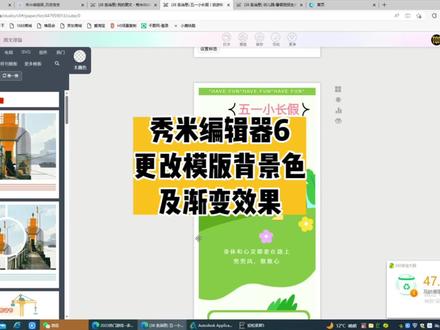 03:28查看AI文稿AI文稿
哈喽,之前有小伙伴在问如何更改我们秀米编辑器里边模板的背景,那今天就跟大家说一下。首先我们以这一篇文章为例,我们可以看到它的背景是这种很浅的这种绿色,那如果我想改色的话怎么处理呢?我们在这篇编辑区的旁边有一个 设置文本属性,那么点开之后呢,他这个圆圈就是目前的这个颜色,那我可以随机点一个别的颜色,比如说点了一个黄色,他整篇就已经变成了黄色。如果说我们想给背景增加一个渐变色,那应该如何操作呢?首先这里面有我设置好的渐变色,我先 点击一下给大家看一下,像这个他就是一个蓝紫色的渐变,但这个渐变呢,他并不是本身就有的,需要我们自己去创作,那么我们就点击加号,旁边有一个渐变色,渐变色下边有一个获得代码的选项。进来之后呢, 我们点击这一个链接,点链接进去之后呢,你看他会有一个颜色选择,这个是两色的一个渐变,我们可以点击下面有个三色渐变,这个你们自己选择。三色渐变之后呢,我们看到上边他有 四个框框,四个椭圆形的框框,像第一个你看框框,我把我的这个鼠标点在这个颜色的任意位置,他就会取上其他的色值。那么我们如果想要哪几个颜色渐变呢?我们就直接在这里面进行选择,比如说第一个我刚刚放了一个绿色,那第二个比如说我放一个黄色,我就取一个黄色, 然后第三个呢,我再去取一个颜色跟他相去呼应,比如说我在这个色纸上面去滑动,他选了一个这种橙色,选了橙色之后呢,下边有一个绿色的这个按钮,我们点击一下之后,就可以看到我们刚刚去配的这三种颜色的一个整体效果。 如果我们觉得这个是 ok 的,我们就复制下边这个色值的一个代码,然后再返回到我们的文章中,在这个渐变色这个白框里面去复制 我们刚刚这个代码,再把它加入调色盘,加入调色盘之后呢,我本身这个色盘里面就有这个颜色了,那我们再去更改这个颜色,点击之后大家看他这个现在这个背景,就是刚刚我们去创作的这样的一个 绿黄色的这样的一个渐变色。那不仅仅是背景,比如说像我们的这个标题,它其实也是可以设置渐变色的, 只要它这个标题可以选择颜色,我们就可以去更改我们自己想要的这个渐变色。那不仅是标题,其实像我们卡片,也就是正文的部分,也是可以去做这个渐变的效果,方法也是一样的。 这个界面效果呢,我们是在标题里,在正文里,在整个全文的背景里都可以去设置。
462小鹿快跑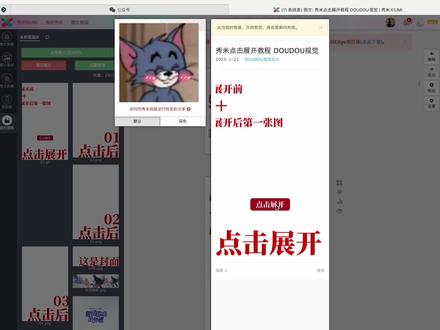 01:27查看AI文稿AI文稿
哈喽,大家好,今天给大家带来的是秀米的点击展开教程。第一步,打开秀米,新建一个图文,然后上传切好的长图,这里需要注意的是,你点击的那一个图片是需要额外切的,而且每张图片的大小都要控制在十 m b 以内。然后点击图文模板中的布局, 基础布局中选择 svg 布局,拖到画板中,将上面多余的文字删除,点击这个灰框就会出现动画,然后点击动画,我们再点击中间这个图片, 将你需要点击的这张图片放进去,然后就是设置动画效果,宝子们可以直接按照我这个直接设置,用起来效果是不错的。需要注意的是上面这个全宽,我们要勾选住好了三二一截图, 然后动画就设置好了,点击右边空白的区域退出,然后点击这个显示内容,将你点击之后需要显示的图片都拖进去。 需要注意的是,如果你点击的那张图点击完之后还需要出现,那那张图也都需要拖进去,如果不需要出现的话就不用拖进去了。最后一步的话就是设置一下 图片的间距,一般都是设置成负一会,没有白线。最后就是把标题、封面等等设置完就可以了,预览一下效果,没有问题的话可以直接同步到公众号后台,然后点击发布就可以啦。宝子们还有什么问题可以留言告诉我,那么今天就拜拜啦!
128DOUDOU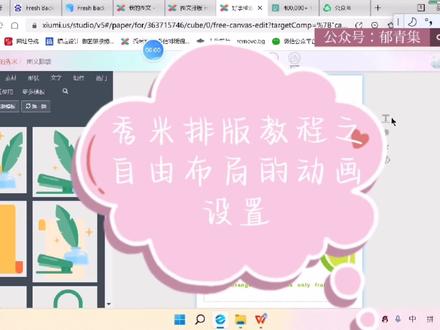 04:51查看AI文稿AI文稿
你们好呀,今天我们讲一下这个如何用自由布局做一个动态的摆头。先给大家看一下预览的一个效果, 大概就是这样的一个效果,那么怎么去制作这个版头呢?你先新建一个图图文,然后在基础布局里边找到自由布局, 找到自由布局之后呢,你可以先选中这个灰色的框,然后进入自由布局的一个编辑区,我们将文字部分给删除掉,然后搜一下我们今天所要用的素材, 然后将素材摆在合适的位置。 好,我们改变一下素材的一个图图层, 然后我们对素材进行一个动画的设置,在动画出发的这里点击自动,那么添加动画可以添加,你想添加哪个动画都可以。嗯,我们这里是添加了一个一入的一个动画, 然后重复上述的一个操作,并且调整风花石、糖与盐和 朋友们看一下效果, 这是一个依次进入的一个效果,然后文本部分也是可以去设置的,比如说这个,我们在这里添加文字,这个跟我们讲一句我是很像的, 我们可以先给他设置一个颜色, 然后设置一些字的间距, 再对格式进行一个设置, 然后我们的字的大致就设置完了。设置完之后呢, 给他加粗,然后添加 一些文字的阴影, 然后我们拉动文字部分, 可以调整他的一个大小, 我也可以给他设置一个动画,在这个这个地方同样是触发选择自动类别选择,嗯,移入,我们给他一个向向左的一个移入,然后你可以预览一下看一下, 那么向左呢?就是从右向左的一个动画的方向,那向右呢?就是从左向右的一个动画的方向, 包括呢我们也可以设置字幕或者其他的一些动画 像,字幕呢就是滚动的一个样式,设置不同的动画会有不同的效果,这个根据你们的需求你去设置,根据画面的平衡去设置。然后我们前讲一下他这些排版的一个渐变色是如何去设置的, 能找到一个比较明显的渐变色吧?大家可以看到 他这里是有一个竖直的,对吧?然后这个这个就是他的 rgb 的一个竖直,这个是可以改的,比如说你选中一个颜色,对吧?他这里是有一,这里是有一个竖直的, 你把这个复制过来,然后粘贴到这个位置,记住要给这个要和这个百分之十之间有一个空格,包括后边的百分之百中间是要有一个空格的,不过这些比例你们也是可以去改的。 然后改完之后呢,他就可以生成一个一个渐变色,你可以加入到调色板, 推荐一个渐变色的网站,就是这个网站大家可以自己去看,他这上面有已经做好的一些渐变色,可以直接去复制, 然后我们这期拍板的教程就结束啦,拜拜。
2916鱼我所欲也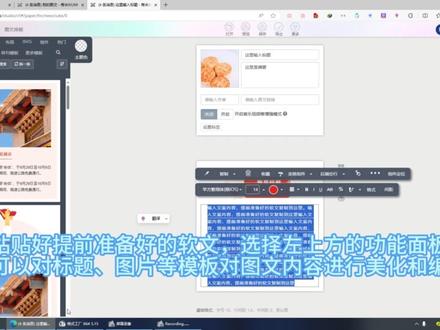 01:34查看AI文稿AI文稿
一分钟学会秀米公众号图文编辑秀米是公众平台的第三方编辑网站,浏览器中输入秀米网址 xiumi, 点 us, 使用微信扫码登录,没有账号可以免费注册。 打开左上方的我的秀米,点击新建一个图文, 这里可以输入标题和摘药。 点击封面,选择左侧功能面板中我的图库,选择图片进行添加, 图库里的图片可以自行上传,大小不要超过。四、 粘贴好提前准备好的软文,选择左上方的功能面板,可以对标题、图片等模板对图文内容进行美化和编辑。 文章编辑好后,使用键盘的复制粘贴到公众平台编辑页面中,也可以同步到公众平台,需要公众平台创建者在秀米中扫码授权。
4054万能的宇哥


猜你喜欢
最新视频
- 3362超格上岸指南