如何手工mount luks加密磁盘
嗨,我是迷你兔,欢迎关注我的抖音号。第一步,右键点击磁弹,启用 beat 捞腿。 第二步,设置磁盘密码。 第三步,将密纸保存下来,预防忘记密码。 第四步,继续加密,耐心等待加密,磁盘越大,加密时间越久, 加密完成后磁盘就是上锁状态了。 欢迎关注我的抖音号。

粉丝9320获赞3.6万
相关视频
 10:15查看AI文稿AI文稿
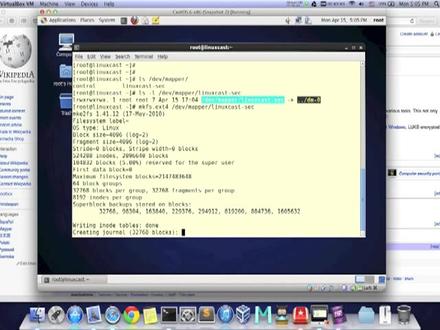
大家好,这里是 linuxcast 每日一课。在这节课当中,我们将为大家讲解如何使用 lax 机制去加密我们的一个磁盘,以达到保护我们数据安全性的目的。 那么在我们的这个安全的这个概念当中,有一种概念叫做物理安全呢,所谓的物理安全就是防止我们的设备 那么不受破坏以及不受偷盗。那么实际上我们经常会在这个我们的生长环境当中啊,或者说各种情况下吧,遇见这样的一个问题,就是我们的这个计算机的硬盘啊,被别人偷走了,或者计算机被别人偷走了,那么这个时候他把我 我们的这个硬盘挂到别的系统当中,那么即使你的系统有密码啊,哪怕你的启动也有密码,但是只要把你的硬盘拆下来挂到别的计算机上,那么都能够读取出来你里面的数据。 那么对于一些重要的商业数据啊,或者说其他的一些安全级别要求比较高的数据来讲,那么这是一个非常危险的一个这个隐患啊,非常危险的安全隐患。那么这节课我们就来给大家介绍如何去加密我们整块磁盘啊,以保护我们的数据。 那么在 linix 里面有一个这个加密机制啊,磁盘级的加密机制叫做 lax, 实际上是 linux unified k c top 的一个缩写 l u k s。 那么对于一个磁盘的加密啊,或者说我们对于一个分期或者文件系统加密,实际上分为两个大类啊。那么在 在 linix 里面,对于我们整块磁盘或者一个分区的这个加密分为两个大类啊,两个主要的类型,第一个是文件系统的加密, 那么有些机制是基于文件系统的这个进行加密的,或者说是某些文件系统的一些功能。那么这一种的话,往往需要这个我们的程序或者我们的系统对他有很强的兼容性, 因为他是直接在文件系统级别进行操作的啊,我们要修改我们文件系统的一些这个特性。还有一种是我们设备级的加密啊,或者说比较底层的,我们叫做块级的加密啊, 那么像拉克斯就是一个比较底层的加密技术,他不涉及到上层的文件系统。所以说相对来讲我们可以把它认为是一种透明的加密机制啊。所谓的透明就是我们的程序不需要去管这个文件系统是不是加密的,不需要 去管这个磁盘是不是加密的,你还是向正常的方式去读写你的文件系统就行了。对于操作系统来说,那么我也只是正常的在上面创建文件系统,也不用去管他是不是加密的, ok。 那么所以说在这里我们今天给大家讲的就是如何使用 lax 啊,这样的一种非常方便的这个而且兼容性非常高的这种加密机制去保护我们的一个磁盘啊。并且 lax 还可以去这个支持我们的一些移动设备,比如说 u 盘,比如说移动硬盘。 ok, 那么我们需要先去安装一个软件,叫做我们直接去 so prepare setup, 那么 locks 的这个相关的软件叫做 crap to setup go on locks, 我们等他返回信息。 ok, 是这一款软件啊,我们一般默认可能就装了,如果没有装的话, 大家把这个软件装上就可以了。那么我们现在有一个这个磁盘,叫做 sb d 啊,我新添加了一块这个虚拟硬盘八 g, 我们就拿它做实验, ok! 那么当然大家也可以去用 u 盘或者移动硬盘,那么但是做实验之前一定要注意,就是 把一个分区或者一块硬盘变成加密的,会破坏你这个硬盘上的所有数据,所以说大家一定要小心,有重要数据就不要去拿它做实验了。 那么首先我们使用 perfect up 去初始画我们的这个磁盘,把它格式化为一个这个 luxe 格式的。我们使用 杠 y 杠 v 参数,那么参数是 last for mat 啊。那么后面跟我们要这个处理的词盘,我们现在就要把 s d b 去格式化为 lux 的这个模式。那么干微的意思就是显示详细信息啊,一般所有命令那么干微都是去显示详细信息。 杠外就是让我们去进行密码的确认,因为我们加密的时候要要求我们输入密码,那么杠外会验证我们的密码,也就是说让你输入两次,这样比较保险。因为这个密码是不可恢复的啊,是不可恢复的。所以说一旦你忘记了这个密码的话,那么就没有办法了,你的数据就全部都找不回来了。 ok, 回车。那么这个时候会让我们输入你确定不确定,为什么呢?因为这 整个的一个格式化过程会导致你 sdb 上面的所有数据丢失,并且是因 recover 狗就是不可恢复的, ok! 那么让我们输入大写的 yes, ok, yes, yes 啊,那么意思就是大气的意思,大家要注意啊。那么接下来会让我们输入我们加密的秘要啊,我们随便说一个 linux casta, linux casta ok, 那么呃,大家一定要注意啊,就是这里的这个密要必须要记住,因为它是不可恢复的。 ok, 那么这样的话第一步就完成了啊,主要这里提示 come 的 sixcell。 那么第二步我们要使用这一块磁盘的话,不能够直接去使用,而是需要去创建一个映射,需要去创建一个映射。那么怎么样创建呢?还是通过 percent up, 那么 lux open 啊,这个参数。那么去创建一个映射。那么首先指定我们的这个加密硬盘,然后为我们的映射指定 一个名字,比如说我们叫做 lanicecast gun 这个 sec 吧,就是 security 的意思。回车。那么这个时候会让你输入你这块儿词排的密,要我输入 lanicscast, 然后我们稍等一下。好,那么没有任何返回,那么就代表我们的命令已经正常执行完了。那么新创建的映射,在第一位下的迈克目录下,我们可以看到有一个叫做 linuxcast 杠 suc 的这个新的设备啊,一个新的这个设备文件。 ok, 那么这个就是我们真正去使用的这个文。呃,使用的这个设备。注意我们不能去直接使用原始的设备,必须要通过这个 cripscet 啊, cribs title up 拉 cope 去创建一个这样的一个映射。 ok, 创建完了以后,我们 们就可以在这个设备上去创建文件系统了啊。那么就是像使用正常的字盘一样去使用这一个,这个设备没开 ps 点 ext 四啊,我们去创建一个 ext 四的文件系统, b 为迈克尔 linux 杠 sec, 然后他开始格式化。那么因为我们刚才给大家讲了 lux 的这种硬盘加密方式,它是一个透明的啊,所以说我们把创建出来的这个硬设设备去当成一个正常的磁盘用就可以了。创建文件系统,然后之后我们挂载 bv my prada gunsac, 挂载到 mnt 下面, ok, 那么我们 df 杠 h sorry 杠 h 来看一下啊,可以看到八个 g 的大小啊,已经挂在上面,已经挂在上来了。我们可以随便去往里去这个存东西,比如 我们把整个 etc 拷贝过来, ok? 那么如果要去,我们现在已经使用完了,要去卸载的话,首先要把这个系统卸载下来,然后我们要关闭这个映射。 好,我们要关闭这个映射。如果大家是一个移动设备的话,一定要先卸载,然后关闭映射,才能够把这个 u 盘或者移动硬盘拔下来。那么关闭映射的方式还是 part stat up, 然后这个 locks close, 然后后面跟我们之前创建的映射的时候指定的名字,那么这个时候就把这个映射关闭掉了啊。那么我们到第一位 map 下面来看,可以看到这个设备已经没有了,那我们要在使用的时候就是还是像刚才一样 去使用这个。呃,我刚才使用的是 luxo 喷这条命令,再重新创建一个映射。那么每次去挂载我们这个啊,创建映射的时候都需要去输入我们的这个密码, 并且我们所有写入的数据,那么会在真正写到这个设备上的时候,进行一个加密。那么这样的话,即使这个设备丢失了,别人挂到这个别的系统上啊,别的这个设备上面,那么只要没有这个密码,也是打不开的啊,也是看不到里头的实际内容的。 ok, 那么我们可以通过 percent up 那么杠 v statues, 那么去查看我们这个这个设备的一些状态信息。 ok, 比如说我们这个映射当前是 active 状态,是正在使用的,我们的这个格式是 lux 一,那么这里使用 加密方式是 a s 啊, sha 二五六,那么我们的加密密要是二百五十六位的。 ok, 那么这个就是一些我们这个 lux 的一些相关信息,我们可以通过这条命令去查看。 那么这样的话,我们就可以去防止我们的一些潜在的物理安全啊。一旦我们的设备,我们的磁盘丢失了,我们也不用担心里面的数据丢失。并且拉克斯的这种机制,它是一个透明的啊,我们的上层的文件系统,其他的应用是感知不到这个拉克斯机制的这种加密机制的存在的。 但是一定要注意的是,因为所有我们写入的数据,读取的数据都存在一个加密紧密的过程啊,自动的加密的紧密的过程,所以肯定会影响一定的 io 性能。那么在 io 要求比较高的地方啊,现在 io 性能要求比较高的地方,大家一定要 先去测试啊,先去测试性能,看符不符合要求,再去进行部署。 ok, 那么我们今天的课程就到这里,谢谢大家。
29武装的兔子 00:50查看AI文稿AI文稿
哈喽,大家好,怎么给电脑 d e、 f 盘加密,就让我们一起来操作一下吧。打开此电脑,选择要加密的盘符,比如视频中的本地磁盘 e, 右键点击启用这一行,选择使用密码解锁驱动器,这里打勾,输入两边密码,点击下一步,这里是设置密保,防止你忘记密码,这个自行选择,选择第一项,点击下一步,然后选择第一项,点击下一步, 接着点击开始加密,这里需要等待几分钟,等待它加密完成,完成后会提示加密已完成,然后我们点击此电脑,选择本地硬盘 e, 输入刚才设置的密码就可以了。你学会了吗?记得点赞关注哦!
17蒋蒋🚺爱电脑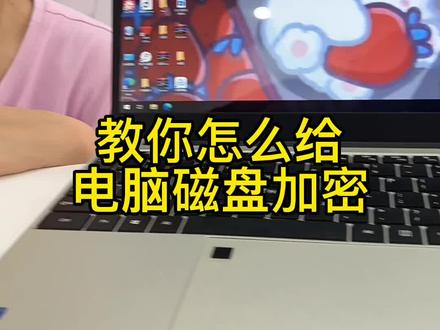 00:30查看AI文稿AI文稿
教你怎么给电脑磁盘加密,又见你要加密的磁盘,选择启用 beat locker, 勾选使用密码解锁驱动器,设置八位数密码,重复输入一次密码,点击下一页, 直到最后点开始加密,等待加密完成即可。电脑重启后打开这个磁盘,就需要密码才可以打开。又见加密磁盘,选择管理 beetalocker, 可以更改密码和关闭密码,觉得有用,点赞收藏吧!
 02:14查看AI文稿AI文稿
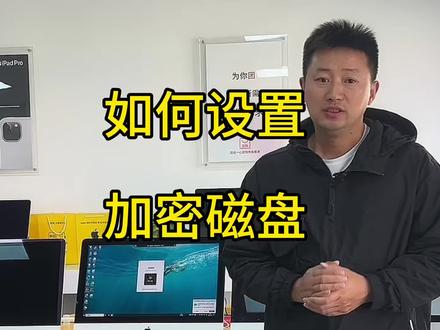
三分钟教会你如何在麦上创建独立的加密空间。将某些你不想被别人看到的文件放进去,加上密码,并能够放进移动硬盘中随身携带。 首先使用聚焦搜索此盘工具并打开啊。当然,你可以在启动台的其他文件夹中找到并打开它。接着我们点击左上角苹果菜单右侧的文件菜单,找到新建映像,并点击空白映像。在存储为一栏中填写一个文件名,这将是最终生成的 d m g 文件本身的名字。那位置你随意选择,自己找得到就行啊。 下面这个名称和最上面这个文件名略有不同,它是在你装载印象后显示在访达边栏和标题栏中的名称 可以和上面这个文件名毫无关系。这个随意设置即可,大小可以根据你准备放进去的文件进行设定,这个后续也可以修改。所以我们先设置为一 gb 吧。 格式这栏切记要选择 micros 扩展日制式,不要选择 apfs。 原因后面我会说明终于到的最重要的加密选项了。按照建议,我们选择二百五十六位 aes 加密输入并确认密码即可。后面的分区和印象格式不需要进行调整。一切设置妥当,点击存储。很快 dmg 文件就成功创建并装载到访达中了。 现在你可以将任意文件移动到这个磁盘印象中,这和像 u 盘中转移文件完全一样。再点击访达边来印象图标后方的推出按钮,将它推出或是旋中桌面上的磁盘印象。按下快捷键, cmd 加 e 也能将它推出。这约等于你拔下这个, 那刚才放进去的文件就在你的电脑上消失了。再次双击打开你创建的 d m g。 文件,它会要求你输入密码了,加密会形同虚设。 装载和推出显卡映像的操作像极了叉八,一个没有物理实体的 u 盘,非常好理解。你还可以把这个 d m g 文件拷贝到真正的移动硬盘或者 u 盘里,随时带走。在任何内存上打开它啊。当然了,都是需要密码的。同时我建议你在系统设置聚焦,聚焦隐私中把这个显卡映像添加进去。这里要先装载上映像再添加啊,不是添加这个 d m g。 文件, 这样里面的文件就不会被搜索到了。当此盘印象的空间太小,放不下新文件时,你可以再次打开此盘工具,在菜单栏找到印象菜单,点击调整大小,选择 d m g。 文件,输入密码,就能随意调整它的大爪了 啊。之所以刚才我不建议你使用 a p f s。 文件这种制作印象,是因为用了 a p f s 就 不能调整它的大小了,非常离谱。所以切记要使用 micros 扩展日知识哈。
15国购通讯 定哥 01:04查看AI文稿AI文稿
你有没有想过,如果电脑丢了,里面的照片、工作文件、聊天记录全被别人看到怎么办?别慌, windows 自带的数字保险箱 bitlocker 来救场。 bitlocker 是 微软内置的全盘加密功能,能将整个磁盘数据用 aes 算法加密, 就算硬盘被拆走,没密码也打不开。它支持多种解锁方式, p p m 芯片自动验证,开机输 p i n 叉专用 u 盘或输入四十八位恢复密钥。但注意,如果你把密钥存到微软账户,执法部门在合法程序下可能获取, 所以重要数据建议离线备份。最近不少人因系统更新或硬件变动,突然遇到 bitlocker 蓝屏,要求输密钥。 别慌,这是安全机制在保护你。提醒一句,开启 bitlocker 后,务必立即备份恢复密钥,否则一旦遗忘,数据可能永久丢失。 bitlocker 很 强大,但钥匙得握在自己手里,安全从备份开始。
 00:30查看AI文稿AI文稿
如何加密磁盘让别人无法查看你的电脑?其实 windows 本身就自带磁盘加密功能,首先优点,选择你要加密的磁盘,点击启用磁盘加密,选择使用密码解锁驱动器,然后输入密码选择下一步 大家一定要把恢复面要保存好,因为磁盘转移到其他电脑还是处于加密状态。最后直接点击下一步确认即可。完成后重启电脑我们就可以看到打开磁盘需要密码才能解锁。
1713黑冰电脑科技 01:40查看AI文稿AI文稿
哈喽,大家好,我是台儿庄戴尔店的老王,今天给大家分享一个比较重要的事情啊,当我们的温室系统啊,原装系统在用时间长,需要还原系统或者是做系统的时候,一定要注意把它这个系统的一个磁盘加密给他关掉, 开始设置查找里面输入加密,加密设置,然后关闭 关闭 一定要把系统加密磁盘这个加密给他关掉,不然的话当你做完系统或者说还原完系统之后,有可能会打不开你的数据盘底盘一盘 啊,一定要注意这个事情, 因为这个磁盘加密他的呃加密类型非常复杂,你不进行解密的话,不关掉他这个加密的话,很难去把他恢复。如果说你使用了微软的这个呃 微软账号登录你的系统,你这个加密会自动备份到微软账号下,这个时候我们可以登录微软官方网站,在我们个人这个个人中心会找到这个密要来解密。如果说你没有登录微软账号的话,这个密码你没有进行备份的话,你 万一做系统之后你你这个加密就打不开了,很麻烦的,很很麻烦的,很费钱的啊,简笔很费钱的。
 03:55查看AI文稿AI文稿
f 盘是被加密处理了,说如果忘了密码里面的数据呢?问这个特定网址要恢复密钥, 密匙提前生成的密钥,自己的微软账户密钥 网址没找到恢复密钥,再并启动寻书宝应用 后点击右侧的逼格克选项密的磁盘,复制后点击忘记密钥 认为可能存放密钥的磁盘。恢复密钥的选项 要需要一些时间, 自动填入的磁盘 没有保存的路径,存在空间足够的磁盘上 去等待解密结束。 完成了出的小窗口就是解密后的文件所在窗口的加载镜像选项 来的那个文件, 然后点击开始扫描 成扫描 后展开查看里面的文件,点击另存为将文件复制出来保存的路径 角的选择文件加按钮键 接打开文件保存的路径 和目录结构都是正常的, 文件也能正常打开, 复方式是可行的。
1寻数宝 01:18查看AI文稿AI文稿
密柜宝您的专属加密数据保险柜,在数字信息时代,数据安全比以往任何时候都更加重要。 密柜宝加密数据柜为您打造本地磁盘中的安全加密空间,让隐私保护变得简单高效。核心技术优势,透明加紧密技术, 自动创建安全加密空间,操作如常却更安心。文件存取无感知,退出即锁定,安全不留痕。软硬件深度融合, 专用加密硬件与智能软件完美协同,国密算法加持,符合国家信息安全标准。智能防护机制, 使用期间加密空间完全开放,操作流畅自然。退出之后,数据自动加密,空间瞬间隐形。为什么选择密柜宝?安全高效,方便易用,无需复杂设置,一键启用,重要文件,商业机密、个人隐私全面守护, 真正的隐形保险柜,存在时无缝使用,消失时无迹可寻,即使设备丢失,数据依然固若金汤。蜜贵宝,你的数据本该如此安稳。
0大周基业 01:40查看AI文稿AI文稿
在数据安全防护体系中,数据安全问题日渐凸显,内部人员泄密、外部攻击、窃取、设备丢失泄露,这些安全隐患时刻威胁着企业的生存与发展。而研发人员级别的泄密手段最具挑战性, 它们不仅能够通过拆硬盘、装双系统等传统方式绕过管控,更擅长运用编程技术实现数据隐蔽外发。面对这类精通技术的内部人员,常规的透明加密方案往往形同虚设。 申信达 s d c 沙箱防泄密解决方案采用位于操作系统底层的内核级加密技术, 对终端所有磁盘扇区进行加密,在受控环境中,所有写入硬盘的数据都会在写入时自动加密,从根本上确保了数据落地及加密,有效防御了物理层面的数据窃取。 申信达 sdc 沙箱防泄密解决方案以沙箱隔离技术为核心,构建了创新的安全防线,为研发工作创建了一个独立的、安全的沙箱空间, 在此沙箱内,所有应用程序均可无障碍运行,保障研发效率不受影响。同时,沙箱与外部环境之间设立了严格的访问控制。申信达 sdc 沙箱防泄密系统支持多平台, 包括支持 windows xp 七八十十一、三十二六十四位,支持 oboon 旗舰五 s 等 linux 发行版,支持同性专业版本, v 二十 支持麒麟 v 十 s p e 以后版本,包括最新四级安全版本,支持 mark 全系列,支持 amoled 十以后版本。感谢观看,欢迎垂询!
17深信达


猜你喜欢
最新视频
- 2697少木示