ubuntu如何安装libssh2
将制作好的安装 u 盘插入电脑开机,制作方法参照之前介绍的 boom to u 盘制作。进入安装程序后默认第一项按回车,等待 boom to siri 安装程序加载运行安装过程选项的选择和确认使用 回车处提示有版本更新,按方向键上选择 ok 的 new and stay 后按回车。 加载安装更新,按方向键上至勒要处按回车,在菜单中选择 chinese, 按方向键向下指噔按回车, 此处根据需要选择常规安装还是最小安装,选择第二项最小安装按回车,确认选择噔按回车。 网络选择,因为已经自动获取就不再手动设置。选择噔按回车,此处不使用代理选择噔按回车。 镜像员默认即可选择噔按回车。硬盘设置,一般情况下默认即可选择噔按回车, 此页默认选择顿按回车,选择 ctrl 输入名字,服务器名称,用户名,密码选择顿按回车, 选择 ctrl 按回车。选中 s s h 选项,开启 s s h, 选择顿按回车, 此夜一般默认不选。选择灯按回车,不泵住 siri 开始安装,选择瑞布 no 按回车,此时移出安装 u 盘,重启后开始剩下的安装 不泵 to server 安装完成,请登录页面输入刚刚设置的用户名按回车。输入密码按回车,此时已经登录成功。接下来设置入账号输入速度 pass 入按回车。 输入之前设置的用户名的密码,因为安全机制,密码不会显示,直接按回车。设置入账号的密码建议设置复杂一些,输入密码不会显示,直接按回车,再输入一次密码按回车, 若账号密码设置完成,输入速入按回车,已经登录入账号,输入设挡内存档关机或 boom two server 安装完成。

粉丝116获赞564
相关视频
 07:34
07:34 03:12查看AI文稿AI文稿
嗯,好,然后就是由不出安装完了之后啊,就是我刚才试了一下,直接用最小化,安装完了之后,直接用那个安的线去连,是连不上的,然后应该是 sh 没有安装,那么我们 来安装一下这个是这个,这个这个软件相当于是 ac 客户端,然后要去要在电脑上装这个 sh 这个服务,那么我们百度一下就可以看到。那么怎么样去进行安装,直接敲这个命令就行了,那么我们最好还是切换到 露腿,露腿用户像,然后连接这个命令啊,然后他就会去进行安装,这里压缩要选择 yes, 装完之后我们用这个命令确认他有没有起来,直接复制过来粘贴就行啊。已经装完了,然后粘贴看一下啊,这个已经已经起来了啊。 选了之后我们在这里,这个,这个是这台虚拟机的 ip 啊, 我们连一下看看,哎,这样子的话就可以连进来了。然后这个网络啊,就是虚拟机用行的时候,网络这里是可以进行配置的啊,就是选中虚拟机鼠标右键设置, 然后他会弹出来,这里网络是佩奇选中,刚刚开始装出来是 natamos 的, natamass 也能上网啊,但是他的 ip 就是我,我们可以试一下啊,就是现在去看他的 ip, 不要说是 ipa, 这样可以看到他的 ip。 这个是虚拟网卡啊,三零幺幺九,那么我们现在登记用三零幺幺九登,那么我 这从这里可以看到他说可以,呃,网络是没问题的啊,然后我们这里再把它改一下,改成蓝图模式,然后直接确定就可以了,然后他会声小,我们可以看这里, 可能要等一下,你看他这里先不行,然后在脸上,然后我们再去看一下,你看他的 ip 就变成这个网卡啊?这个这个是,我这个是本地网卡,这个是虚拟网卡,然后他的 把 ip 变成这个了。那我们可以复制一下,现在这里先把它断开,然后再去连,肯定连不肯定连不上了,因为他的 ip 改了,然后我们这里设置一下,然后把 ip 改一下,然后再去连。 哎呀,关闭没关系,再打开啊,现在又连上去了,然后这里插 apa, 那这里的 ip 跟这里的 ap 是一样的啊? 这这两种都可以吧?
50三希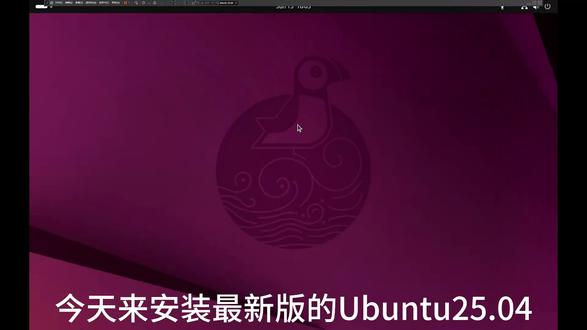 02:01查看AI文稿AI文稿
今天来安装最新版的物班图二十五点零四 首先选择您的语言偏好, 这边看各位的需求选择,如果有使用独立显卡或者需要使用 wifi 的, 可以勾选第一项。 这边我出于习惯选择了手动分区,如果只想简单使用的话,直接选择第一项即可。 然后简单填写一下账户信息, 确认信息无误后点击安装等待即可。 安装好后点击立即重启, 点击并输入刚刚填写的账户信息, 可以看到我们的系统已经安装成功了。
 05:06查看AI文稿AI文稿
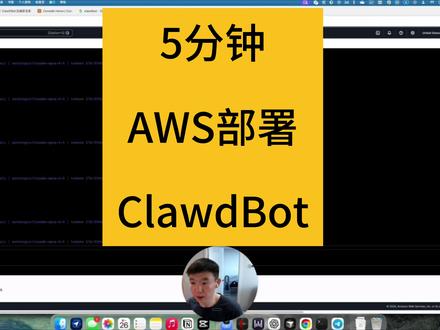
这个就是我在 a w s 上免费的去部署了 cloud bot, 我 来展示给大家,你好,请问你是谁? 他就会说他是贾维斯。那么如何在 a w s 上部署?你登录到这个界面,你在这个搜索栏里面搜索 ec two, 点击出来的第一个,你就点击它, 点击完之后呢,你看到右边有个叫 lunch instance, 你 点它,然后呢?这边咱们需要给一个一个名字,比如说我可以给它叫 outboard 的 一个服务器的名字,我就叫它 my clubbot。 这样的话你在下面会选择一些操作系统,我推荐选择五帮主, 选择完之后这些都不用管,往下拉,这边有个 instance type, 这边是可以选择不同的服务器了啊,误帮徒的我会选打 free, 是 免费的选择,这个也是里面最大的,里面有八 gb 内存的 点击它。剩下这些呢,其实都不用管,咱们直接点击右边的 launch instance, 这地方其实也不用管,你就直接点 launch instance, ok, 好 像这样还不行,那么直接直接点击这个就是不说好,你直接在这边绿色的点击这个东西, 咱们已经到咱们的 instance 里面,直接选择点击 connect, 直接点击这边 connect 之后,它的 instance 就 已经跑起来了,咱们稍稍等一下好了,咱们现在已经进到这个这个服务器里面了,下一步呢,咱们需要安装这个 fileboard 在 咱们这个服务器,那怎么安装呢?咱们只需要去到这个网站,也就是这个的官网 这边呢,有一个 quick start, 一个 one up, 你 直接点击这行,你直接选择点击这个 copy and paste, 咱们再回到咱们这边,你复制粘贴他点击回车,他这边就需要一些时间去安装好,咱们稍稍等他一下,他第一次安装可能会需要的时间长一点,好,稍微过了一下,咱们啊需要去手动去做一些选择。他这一句话问你,你是否 咱们需要多给一些权限?既然咱们已经在这个虚拟服务器,咱们就摁左键选择 yes, 摁回车,选择 quicksup。 在 这里呢,你就可以选择自己的一些模型,你自己可以任意选。我在这里就选择了这个 onepic cloud 了,我会选择 a p i t。 下一步呢就会让你选择一个 channel, 这个相当于是你可以连接一些应用上,然后连接一些 app 上,这样呢,你可以用这个 app 去跟咱们这个创建好的 build 去对话。 但是呢,咱们既然是第一次呢,咱们就可以选择一直往下拉,咱们先跳过,可以以后再去设置。他问你有没有一些 skills, 有 哪些技能的安装,咱们第一次呢也可以再跳过。后面呢,有需要可以再啊再去安装,下面有一些 hoops, 这些也可以跳过,在这个地方点击空格,再点击回车, 他这会就去就去进行下一步的安装了,他这会在安装 gateway, 咱们可以稍稍等一下,到达了这一步,他想问你一下,你向哪里跟你的 bot 去接触?第一个就是像这种终端这样的, 第二个相当于打一个 web ui, 但是咱们在 a w s 的 虚拟服务器里面,咱们好像只能选择这个 terminal ui, 所以 咱们就直接点击回车就好了,这会他就应该跑了,你看他已经连接成功了, 你看这么一连接到我选的这个服务器里了,他已经在问我了,你看,他已经说了啊,他说,请 wake up my friend。 我 这会就可以跟他说,你好,请问你是谁? 告诉我你能为我做些什么?然后你看看他会回复什么?他可能他第一次是需要给他一些信息,可以告诉他他是什么名字,可以告诉他一下我是什么身份。 我可以跟他说,你好,我就叫你贾维斯吧,就像钢铁侠在电影里面的钢铁侠一样,我叫老郭头,我是一个程序员,现在正在一家加拿大工作。我现在是在啊,美国的东部时间啊,点击回车啊,你看,他回复,他说贾维斯喜欢 tony, tony stark 老搭档, 他说他要把这些都记下来,那咱们稍稍等一下。好,你看,他说了,记下来了。老郭头正式项链,他可以,他说他作为他的 ai 管家,他可以帮助我做这么多事情。怎么样,是不是很快就把这个做好了, 把这个连接上了,这样的话,你的这个 call bot 就 可以免费的在 a w s 上部署了,你会有一个沙盒系统是很安全的,他不会接触到一些你其他的隐私之类的。我最后啊,为解释一下,为什么要费一些周折去搞云端部署呢?这也是本期的重点了, 因为像这种 cloud 这种自主的 a 阵呢,它们本质上是模拟人类操作,当你把它部署在一些主类电脑的时候,你就给它赋予了极其危险的权限,它能控制你的鼠标啊,屏幕啊,它能访问你的所有的各种的软件的聊天记录,甚至是浏览器里面的啊,自动填充的信用卡信息啊等等。 但是因为现在大模型不太可控,他有时候不可控的幻觉风险,你在主机上运行他们的时候,他可能就会在不经意的情况下用你的信用卡下单去跟一些在你的社交软件上跟别人对话。 这样呢,我觉得是无异于就把家里的钥匙相当于给了一个喝醉的陌生人。所以我觉得这种物理隔绝才是最高级的安全了啊。把风险锁在 ws 上的服务器上也是免费的,你玩坏了也不会影响到你现实生活中的任何的资产。
139老郭头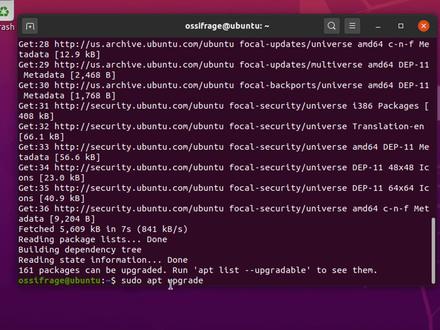 05:46
05:46 01:39查看AI文稿AI文稿
大家好,今天我们继续分享,如果你是一个 rios 开发者,在搭建开发环境的时候时常会遇到安装 maxeco to 插件失败的情况,如果你是在温度市场开发的,我劝你还是放弃吧,那简直就是一个大坑。 我是使用乌本图系统进行开发的,要想正确完成安装 macicle too, 仅需要以下三步。 第一步,在系统中安装麦色口,这个在上个视频中已经说过了,主要是用这个命令去完成,然后这里就不再坠树。 第二步,在系统中安装必要的工具包,比如说这个,这个和这个,嗯,把这几个都装一遍,如果 显示没有这个工具包也没有关系。 第三步,我们就直接来安装 ms 扣吐这个插件了, 安装成功了,分享到此结束,谢谢大家。
 00:45查看AI文稿AI文稿
欢迎收看机械革命小知识,如何安装最新版本的控制台?最近有很多小伙伴私信问我如何安装最新版本的电竞控制台,最新版的电竞控制台目前只支持五十系显卡后使用,小伙伴们需要谨慎安装。 机械革命官网暂时还没有更新,主播是从最新款的一龙十五 pro 上拷贝下来的。安装包第一步,需要将电脑里本身带的电竞控制台卸载掉,卸载软件可参考上期视频。第二步,解压压缩包后打开找到视频中第四个类型为应用程序的, 双击它后直接安装就可以了。有需要安装包的小伙伴可以关注私信主播哟!
823机械革命廊坊广阳店 00:57查看AI文稿AI文稿
你认识他吗?他就是乌班图始创者乌布诺有马克舍特尔沃斯创立,其首个版本四月十日发布于二零零四年十月二十日。 他以 d b n。 为开发蓝本。与 d b n。 文件的升级策略不同,乌布纽头每六个月便会发布一个新版,以便人们及时地获取和使用新软件。 u b n t u。 的 开发目的是为了使个人电脑变得简单易用,同时也提供针对企业应用的。每个新版本均会包含 当时最新的 g n o m e 桌面环境,通常在 g n o m e。 发布新版本后一个月内发行。与其他基于 deviant 的 linux 发行版,如 emma pee e s a sandroseinspiel、 progenne 和 lebronnet 等相比,乌崩妞更接近 deviant 的 开发理念。它主要使用自由开源的软件,而其他发行版往往会附带很多闭源的软件。而 ubu newt 则坚持开源核心,通过社区协助提供完整的操作系统体验。
79ANxplore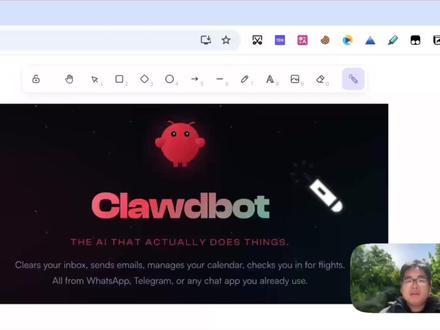 04:56查看AI文稿AI文稿
大家好,今天教大家如何自己在家里把这个 cloudboard 配置出来,这样子你不用在闲鱼上花钱买教程了。整个教程分为三步,第一步是安装,第二步是配置,第三步是在手机上演示一下, 通过这个教程你就会获得一个七乘二十四小时的数字。员工,好,现在进入第一步,安装这个 cloudboard。 呃,在 mac 或 linux 系统下可以直接复制这条命令,然后在 windows 系统下使用这条命令。好,现在将这条命令按下回车,然后我们只要耐心等待即可。 好,现在你会,你会看到我们已经把这个安装完成了,然后现在也他出现了一个问题,说这个有风险,是否同意 我们点同意,我个人是不建议大家安装在自己电脑上的,你必须找一个安全的环境安装,然后这里我们选择这个快速开始, 在模型部分的话,你可以按照你自己的需求选择,我现在选择的是 google 的, 然后选择 ap。 好, 这里的话就选择当前的模型,就是吉利买三 pro, 然后现在选择的是你如何跟它交互,它本身是有一个 web 界面可以交互的,这里我们选为了展示,我们选择最容易配置的 whatsapp, 选择 whatsapp, 然后这里显 yes, 通过 二维码来进行连接。 好,现在它出了个二维码,我们打开手机找到这个 whatsapp, 然后在聊天里面顶部有一个摄像头标志,然后我们进行扫, 然后我们再等待一下, 这个时候选择手机上选择关联设备, 然后按回车,他就开始安装这个 skill 了,这个 skill 相当于这些软件的一些小程序吧,这时候你跟他说话就能调用小程序, 可以简单地这样理解。好,经过等待,现在已经安装了,这里让你输入不少的这个 key。 我 这里就只选择输入这个 nano blue pro。 好, 它要,要不要起用户?可我们暂时不起用。嗯,然后因为我之前已经安装过了,所以我现在重启就行了, 它会自己打开一个这样的界面呢。然后,然后我们这里打一句 hi 试一下。 好,他已经回我了。 好,现在配置阶段已经结束,接下来我们进入这个使用阶段。好,现在可以点一下聊天,这里就会有一个聊天的界面,然后你跟他聊一下 hi, 他就会回你信息。这样的话,其实你是在可以在外面就可以跟他聊。那我现在教他。 这样子,我现在就可以派发一个任务过去。 好啦,它开始生成一张漂亮的猫咪图片了。那我们可以帮我总结今日的 ai 资讯。那都是都是英文的。 让它好了,那就返回中文版本了。基本上来说,它是一个你在外面就能用到的私人的这种类数,类似秘书的样的 ai。 好, 今天的演示到此结束。
2.4万铁锤人教AI 03:36
03:36 08:56查看AI文稿AI文稿
开箱 boom two 选择典型稍后安装操作系统,选 linux 的 boom two, 安装位置自定义 默认选择 boom two 的 镜像。 哎,地址呢? 侧边栏也没了 哦,呕。
36大运说电脑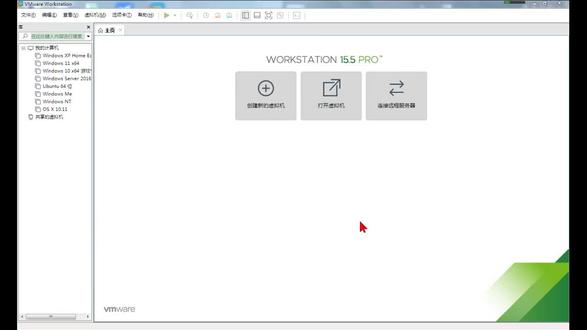 01:54
01:54


猜你喜欢
最新视频
- 3940白鹦鹉