PS2026移除功能不见了
大家好,我是老飞,今天来给大家分享一下,当你的 d s 二零二四不管是 beta 版还是正式版移除工具使用,遇到下面这样的问题之后怎么解决? 一般来说,移除工具在 ps 正式版和贝塔板上面都可以正常使用。在 windows 系统,如果你遇到这里出现一个正在下载组件返回上上级这个地方一个提示,那么建议你去采用一个小的修复工具修复。 如果苹果版遇到这种问题,建议你从官方 acc 去安装,然后激活。出现这样的问题一个是跟安装包本身的文件有有关系,第二个是 根据你的系统匹配有产生的问题。好,我们下面现在来看一下,当你的鼠标出现这种粉红色的时候, 就是表示他已经正常使用了,但是还是会出现下面这种情况,把它圈起,圈起来以后 它是能够移除,但是移除会出现一个非常大的色斑,那么这种情况下基本上是根据是跟你的显卡配置有关。我这现在给大家演示的这一台电脑是二零一五年的 inter 系统, 大家可以看到我要移除的三脚架是移除掉了,但是出现这样一个情况,这怎么办呢?一般情况下, 要么你就不能使用,要么就换那个硬件配置显卡或者更新显卡驱动。没有尝试过,但我们现在有一个很好的办法,点击这里打开轴选项, 找到下面有一个图像处理, 打开图像处理, 把它进行一个重重新设置,在这个更快的地方移除工具处理,移除工具处理,把更更快设置为 更稳定,然后点击确定保存再退出 ps, 退出以后再重新打开 ps, 刚刚的那个情况就已经消失了啊,现在已经退出,我们再重新打开,重新打开 ps, 现在出现这个界面,可以看到 ps 背套板的 同样的界面,同样的图片,我们现在来演示一下这个刚刚修改设置的 有没有有改善那个情况。好,现在因为我的鼠标是一直放在这里的,我们现在直接就来,直接就上,直接就上这个功能把这个功能呢再用用好, 你就可以看一下,看一下这个功能,他现在就完美的完美的解决了。 看到是不是解决了,这种办法应该不但适用于你的苹果系统,也适用于 windows 系统,大家可以去尝试一下,如果遇到这种问题,好,谢谢大家,今天就分享到这里。
粉丝2079获赞1.8万
相关视频
 02:54查看AI文稿AI文稿
各位同学大家好,那么本期视频呢讲解在 ps 当中遇到了这个移除工序无法使用的情况,我们自己如何去修复啊, 像遇到这种情况的话,他是需要提示你去下载的,像你要用的话根本用不了啊,那么这种情况的话,首先呢第一步呢,我们先将我们的 ps 给他进行一个卸载, 然后重新的去安装我们的 ps 啊,安装了以后呢,我们这一步非常关键啊,我们点击我们的这一个此电脑,选择我们的 c 盘,然后选择这一个 x 八六的 进入以后,然后呢我们再选择这个啊,可以看一下这个,那么这个英文我也不知道是什么啊,那么看一下啊,双击进入他,然后可以看到有一个耳朵柄啊, 进来之后我们在这里面呢找一下啊,我们看一下啊,就是这一个啊, c a p s 这一个我念一下啊,进来以后它这个里面呢有一个 h d b 开头的啊,可以看到 这个文件呢,是非常关键的一个文件啊,我们只需要鼠标右键点击他的属性啊,将他的这一个属性呢设置为一个子读,这样的话他就无法去存储啊,无法存储,然后就无法去修改了, 完毕以后点击确定啊,这样的话你的这个文件就不会永远的被更改,那么这个的文件的话非常的关键啊,在你重装了 ps 以后,一定要把这个文件的属性呢设置为子读,这样的话呢,你的这一个 ps 当中的一 除工具呢,这样就不会一直啊,用一段时间呢,他就会失效啊,就不会,那么我们来演示一下这个工具这么实用的啊,直接选中他,然后呢在他的上方可以看到啊,把他的对所有图层取样给他关掉,因为我现在只有一个图层,我需要关掉他,然后 上面这里选中,每次涂抹后移除,像这一个指示牌,我们给他移除掉啊,把这个画笔放大一点,十边右键啊,这样也可以给他放大一点,左上角可以改变画笔的大小,你也可以按住 alt 键横向拖动你的右键啊,十边右键,这样可以放大, 给这一块一涂好,那么这一块就可以给他进行一个移除掉啊,这个的话也是 ps 二零二三的一个非常实用的一个功能啊,这一块给他点一下,他就可以给你移除掉。 好像这个人的话呢,也非常简单啊,这样我们直接给他涂一下,好把它涂抹掉,可以看到啊,这个楼梯啊修复的非常好啊,还有上面这一块, 这里还有个指示牌,这就不管他了啊,好,那么这样的话,一张图很快速就可以给你完成好了,那么本期视频呢,就讲解到这里了。
347@ps教程 05:10查看AI文稿AI文稿
大家好,我是好运道。 ps 里边我们最常用的 ai 工具,无非就是创城式的扩展,创城式的移除,创城式的填充,还有 ai 对 老照片的修复。首先我们打开 ps, 我 们导入一张图片, 我们先对这样图片进行创城式的扩展,我们点击 裁切工具对图片进行裁切啊,可以拉大点, 我们也不用输入提示词,直接点击生成, 看看它生成的效果如何啊。 相比第三方插件来说, ps 的 创城式的扩展,它扩展出的图片吧,是最自然的, 在扩展的边界上也没有痕迹,也是我们最理想的使用的一种工具,它每次生成三张图片,我们可以从中任选一张,如果觉得不合适,我们可以可以继续生成,看,多漂亮。 这是第二张,这是第三张,好,我继续给大家演示创城式的移除, 我们就拿这样图片来说, 好,他现在正在移除,我们看看移除的效果怎么样啊? 看移除的效果非常完美,我再给大家演示一下子创城式的填充, 我们画一个区域啊,好,点击创城市填充,输入提示词,一条小狗, 我们直接点击生成。 我全程没有对视频进行裁切啊, 有时速度可能慢一些,有时速度可能快一些,大家看看啊,这是第一张,第二张,这第三张看非常漂亮,这就是他的创城式的填充。我再给大家演示一下子修复老照片, 拍一张图片啊, 我们就拿这张图片来说,这张图片要是以前我们修复非常困难,也会非常的耗时间,现在呢,有了 ai 的 加持,只要说一句话就能修复, 我们点击文件脚本,千万大模型二五零九, 我们输入提示时修复并上色, 我们点击开始看它修复的效果如何啊? 好照片修复完成,大家看一下子,非常的哇塞,看原来什么样,再看现在 这小伙修复的多帅是不是?好,今天分享就到这里啊,谢谢大家观看。
 00:25
00:25 00:29查看AI文稿AI文稿
氪金没必要白嫖,我教你!今天给大家带来的是 ps 二零二六新版,简直强到离谱,功能强的像科幻片。新增的调色系统,能自动识别画面中的各种颜色,而且每一种颜色都能单独调整,操作顺滑到飞起。 神经滤镜这次也完全解锁,各种黑科技随便用,效果又快又自然。修图方面更是逆天,一秒去瑕疵,几乎看不出任何修图痕迹,再复杂的图片也能扣的又快又干净。点击猴哥头像,进入主页,直接白嫖!
259没意思思密达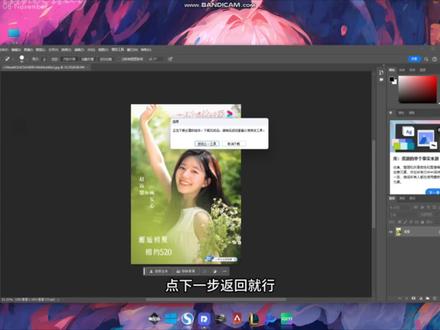 02:41查看AI文稿AI文稿
哈喽,大家好,这里是乐乐后续资源,有很多朋友下载了最新的 ps 二十五点一版本之后,发现移出工具用不了,这里给大家提供解决办法。 首先我们打开移速工序修复包,还有最新的 h d 这个文件, 把这个文件我们拖到电脑上,完了之后把它后缀去掉,把它正式版后缀去掉,这是一个全新的一个包,把这个后缀去掉,去掉之后按照正常这个移速工具不可用的操作,把他们三个路径替换一下。 第一步这里替换的话不要替换这个工具包里面的,要替换这个新的 hd 文档,咱们找 到所在地, 直接把它拖到里面替换掉。 后面两步的话就是正常操作,从这个遗书工具不可用包里面替换一下,接下来的话大家就替换一下就行,这里就不说明了,直接替换, 替换完成之后,我们重新打开 ps, 导入图片,然后我们选择移速工具按钮, 这里他会提示让你下载,请不用管他,点下一步返回就行。返回上一个工具, 完了之后,选中要移除的,这里看到他就会移除成功。还有这些文字也可以, 反正要注意的是就是 它,它这个移速工具它会提示你,但是不影响你操作。好,今天就讲到这里,更多资源关注乐尔后期资源。
73樂樂 03:15查看AI文稿AI文稿
ps 新功能第八课移除工具在二零二三年的五月版的 ps 中,新增了一个工具移除工具,这个工具在修复画笔工具组里边,今天我们就简单演示一下这个工具的效果如何。 打开一张图,我们的目标是把图像当中的人去掉,作为比较,我们先用老的方法,老的工具先处理一下, 我们先用五点修复画笔试一试。 这个人呢,去掉了, 但是门的有些位置没有很好的修复,左右两边很显然不对称, 有很多同学可能会说使用内容识别填充,接下来我们就演示一下,先创建一个选区,把人物选中, 编辑内容识别填充, 看一下右边的效果,右边是默认的,没有经过任何调整的 人呢也去掉了,但是很显然,人物覆盖的地方虽然也修复了,但是左右两边也是不对称的,跟五点修复画笔感觉差不多。好,我们取消。 好,接下来呢,我们使用这个新的工具试一试修复画笔移除工具,选中 涂抹一下,涂抹的地方被增加了一层半透明的保湿红色, 好在计算中 需要点时间。好,现在人物呢去掉了,我们看一下,我们之前也操作了两种方法,那么作为比较呢,使用这个移除工具操作的效果是最好的, 虽然也没有做到左右两边完美的对称,但是至少去掉了,而且呢,相对来说比较完美的。 好,这个是就是 ps 当中新增的一个工具移除工具。
 01:13查看AI文稿AI文稿
同学们好,这一刻我们继续来学习新版 ps 二零二一新功能,移除背景啊,抠图而用的这个工具也比较好用啊,比以前他好多了,我们选择帮助,下面有一个 fotshop 帮助,那他会弹出一个对话框来,然后我们选择快速操作, 在这里边就有一个移除背景,我们点击一下他,然后点击套用,大家看就直接帮你把图抠出来了,虽然有一些地方不是非常的完美啊,但是已经非常好了啊, 像这种扣漏的地方的话,大家看直接在蒙版上点击一下,用画笔工具啊,白画笔把它擦回来就行了,我们看下细节,其实扣的还是不错的 啊,马蹄子的话呢,这种地方就算是我们平时的以前的一些抠图手法,也未必能抠 特别完美啊,然后略调色啊,同学会说,老师你,那你这个有没有调色的教程啊?欢迎大家来我的公开课或 vip 课进行学习啊,因为这个毕竟是抖音,还是比较短的, 需要新版的 pscc, 二零二一的同学可以来私信我啊,然后进群来免费分享给大家。好,今天我们就到这了,同学们再见!
395龙飞摄影后期


