剪映三角洲刀光特效怎么做
这是一段平平无奇的击杀素材,手滑的我点开调节里的 sl, 除了蓝色,其他颜色饱和度拉低,然后复制一份,点击切画中画, 将画中画饱和度拉低,打开限性蒙版调整一下,再拉一点羽化,再复制一份,拖至对齐,将刀抠出来,添加一个发光。二、特效 作用对象选择抠图部分,导入粒子素材混合模式,选择绿色,添加曲线模糊和端流冲击特效,全局再添加波纹扭曲锐化,模糊强度拉低, 添加发光 hdr 发光拉满范围二十锐化零。给前段素材添加划水的出场动画,在素材衔接处添加扭曲吸入特效。那么看看效果什么?屌人了!
粉丝4.4万获赞37.2万
相关视频
 01:03查看AI文稿AI文稿
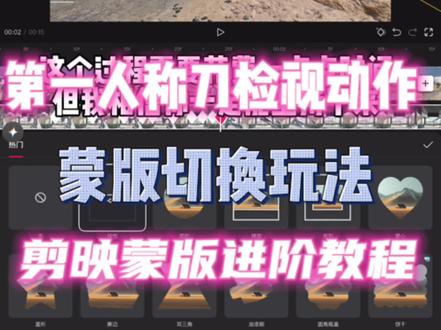
今天玩三角洲的时候,不小心录制了两段剪辑动作,然后一不小心开始剪辑, 聪明的你又一不小心把多余的部分都删掉了,只保留了剪视的部分。这时候的你突然有了想法,把第二段切换中话,然后又将话中话移动到最前面两段对齐,聪明的你又将比例改为了四比三。 这时候突然灵光乍现,给画中画添加了蒙版信性的效果。这时候你在开头添加了一个关键帧,并且把蒙版移动到刀的上面,然后你又将蒙版跟随上刀的运动,一针一针做好。这个过程需要花费一点点时间,但我相信你一定能坚持下来。做好蒙版之后,将多余的地方删掉,然后导出备用。 我们导入刚刚导出的视频,给视频添加运动模糊,然后再添加一个滤镜,就大功告成了,我们一起看看努力的成果吧!
10.7万晚风(剪辑教程)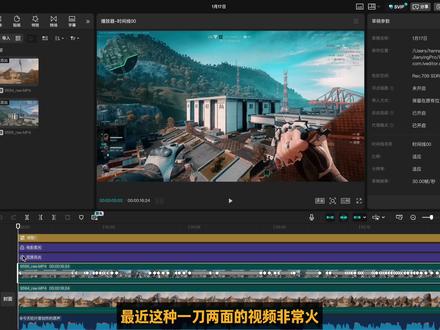 01:17查看AI文稿AI文稿
最近这种一刀两面的视频非常火,制作起来其实非常的简单,今天就一起来学习一下吧。 首先我们需要在不同的场景下录制两段动作相同的素材,拖入第一段素材到剪辑轨道,将时间线放大一点。接着拖入第二段视频到上方轨道,将上方视频的不透明度降低一点, 让两个画面到的位置大小一致。如果视频画面一致性高,就可以跳过这个步骤,调节好后将不透明度调回原位。 接着给上方视频添加一个线性蒙版,调整蒙版线焊刀的方向一致,可以拉一点点羽化,并在此位置打上一个蒙版关键针。点击键盘上的右键到下一针位置,跟随刀的移动,调整蒙版线的位置焊方向,然后一直重复此步骤, 直到整个视频都打上关键针。如果刀的位置没怎么变化,就可以在变化的前后各打一个关键针,如果一直在变化,就需要每一个画面都要打上关键针,剪辑过程不复杂,主要考验一个耐心。最后加上一个喜欢的滤镜,看看整片效果吧。
929七七学剪辑 00:55查看AI文稿AI文稿
当我在玩游戏时,随便录了两段刀皮剪似的视频,我手一滑就把视频导入了小黑,此时我发现效果平平无奇,毫无感觉。突然我脑子里思如泉涌,我手一抖,就把第二段视频切入了画中画,聪明的你又把画中画与主鬼视频对齐, 此时的你又发现视频只能看到一个画面,那么你不妨尝试一下给画面添加蒙版,我一不小心点了这个限性蒙版,聪明的你把蒙版移动到了刀的位置,接着在开头的位置打上一个关键针, 然后你就一点一点的移动时间轴,拖动蒙版,跟随刀的动作移动,画面就会自动打上关键针,过程虽然会有点慢,但坚持下来你就会得到一个不一样的效果。 接着我们在开头的位置点击滤镜,我手一滑点了这个超清四 k, 我 又不小心点了音频,接着添加一首你喜欢的 bgm, 然后把多余音乐分割删除就做好了。
1.2万歪歪学剪辑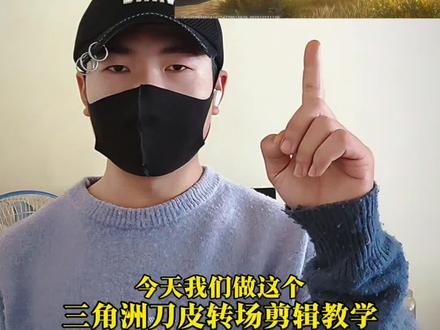 01:56查看AI文稿AI文稿
今天我们做这个,最近这种游戏转行视频在抖音特别火,应粉丝要求给大家出一期详细视频教程。第一步,我们需要录制两段不同场景的皮肤解释视频, 将两段视频导入剪映之后,我们需要将多余的视频片段给它裁剪掉。为了两段视频同步性更高,我们需要找到同一个点对它进行裁剪删除。比如我找的点就是在手指刚划过刀刃这里,然后将它分割多余的删除。第二个视频片段同样找到这个点,也是将它分割删除。 下一步,我们将其中一段视频切入画中画,拖动鱼尾部对齐,然后我们裁剪开头的多余视频片段。先选中画中画视频,再点混合模式,将数值拉低,这样各方面我们进行裁剪,然后再找到相同动作的那一帧,将多余视频裁剪删除就行。 全部裁剪完成之后,记得要将画中画的混合模式数值再拉到一百。接着我们来到视频开头,点击蒙版,给视频添加一个限行蒙版,大概调整一下蒙版的位置, 添加一个关键帧,然后我们再将羽化数值调整到二十五左右。然后就是重复添加关键帧了,我们每向后移动一点时间线,就调整旋转跟位置的参数,使渐近门板一直跟随人物动作就行。添加关键帧的过程有一点枯燥,不过添加完成之后效果还是很不错的。大概就是这样, 关键帧添加完成之后,想要给视频增加一点氛围感,我们可以给视频添加特效,画面特效里的发光 hdr, 并更改特效的作用对象为缺局,然后我们点击调整参数,将模糊跟锐化的数值拉低一点,其余的这些参数大家可以根据自己的视频跟感觉进行微调就行。直播操作完毕之后,这样一个视频就做好了,我们导出看成品。
14.1万蜜汁小汉堡 01:04查看AI文稿AI文稿
一分钟教会你怎么制作三角洲这个转场视频,记得关注收藏一下。打开剪映,导入我们录制好的两个素材,然后把另一个视频拖到上方 点右上角基础有一个蒙版,选择第一个限性蒙版,然后调好转动刀的位置,打上关键针, 然后一针针的来挑刀,每动一下就给他打一个关键针。前面是比较辛苦了一些,但是打完关键针后就能完成跟煮包一样的作品了。加速中, 关键针打完后,打开左上角,选择音乐,找到你喜欢的歌曲添加进来就行。来让我们看一下成品吧,从前的歌谣都在这。
 01:48查看AI文稿AI文稿
今天我们来学这个三角洲北极星剪辑模板,关键真效果!先看视频, 首先提前录制两段人物在不同时间段刀皮剪似的视频,然后一个不小心将视频导入了剪映,接着将其中一段视频切入画中画, 然后把画中画拖到与主轨对齐,此时我们发现只能看见一个画面,于是我们找到这个混合模式,然后把透明度拉低, 你就可以看到画面中的匕首有没有对齐,如果画面不重合,你看看哪个画面的动作慢,然后双指放大时间轴,接着一针一针的去删,直到画面重合为止。 画面卡好之后,在混合模式里把透明度拉回一百。接着我们找到蒙版,一个不小心我添加了这个限性蒙版,接着把蒙版线旋转并拖动到匕首的位置,然后调整参数与画值,拉到三十五左右, 然后一不小心滑到了开头,并打了一个关键针,接着移动时间线,一针一针的把蒙板线对齐,匕首的位置拖动,蒙板线跟随匕首的动作去移动,过程是有点慢,可是做完了你就会得到一个很炫酷的结果。 接着添加这首从前的歌谣,都在指尖绕这首音乐,是不是觉得画面还是很单调啊?那我们再加点滤镜,找到这个超轻四 k, 接着我们再找这个新增调节,亮度拉到负五,对比度拉到十五, 饱和度拉到十,最后找到文本,选择识别歌词,接着调整一下字体和样式就做好了。那就恭喜了哦,学会了这个超有感觉的三角洲北极星显示双画面效果, 得不到的美好总在心间闹。
17潮巴学剪辑 00:59查看AI文稿AI文稿
当你玩三角洲的时候,随便录了两段刀皮剪似的视频,一个不小心把两段素材导入了剪辑,并把其中一段切入画中画,使两段视频对齐,此时只能看到主轨一个画面。聪明的你立刻想到使用蒙版选中画中画,一个手滑选择了限性蒙版。 此时你鬼使神差的旋转蒙板,并把蒙板和刀对齐,此时的你发现这个效果很神奇,于是你在开头位置打上关键针,放大时间轴,接着往后移动一针,时间轴同时拖动蒙板,跟随刀的动作移动, 画面就会自动生成关键帧了。如此重复,时间轴往后一点,蒙版就跟着刀的位置动一点,于是你就可以得到这样的剪式转场。追求完美的你又给视频添加了一个滤镜,超轻四 k。 此时的你终于发现,你居然做出了百万博主都在做的北极星刀皮剪式转场效果。
218小张飞不动 01:42查看AI文稿AI文稿
最近超火的剪式教程来了,新手也能学会,三角洲和吃鸡剪式也一样适用在剪映,我们导入提前录好的两段素材,找到动作开始的位置并才出来。 接着选中上面图层,拉一下不透明度,再把上面的图层往左挪一下,这样可以方便我们将两个视频对齐。这里上面这个图层慢了一点点,所以我们才掉一针, 确保两个视频动作对齐后恢复原状态。接着我们选中上面这个图层,点击蒙版,选线性蒙版,然后调整这条线,让它在刀身位置可以看到两面,效果已经有了。 接着到重点部分,给蒙版位置和旋转打关键针,就是这个小菱形,接着 alt 加 k 查看关键针,然后移动到下一针,并调整蒙版位置, 让这条线保持在刀身即可,然后就一直重复工作。 ok, 这里主播也是全部打好关键针了,我们看看效果,总体还是很不错的,但两个画面有些割裂,所以我们给蒙版加点羽化值。 我们选择图层,找到蒙版下面有一个羽化,给他拉到二十左右, 可以看到画面交界处柔和了不少。先别急着划走,我是丙丙,这是我的第一条视频,接下来我会分享一些剪辑技巧,如果大家有什么想学的,欢迎私信投稿,点个关注,支持一下主播。
62饼饼爱剪辑 02:46查看AI文稿AI文稿
哈喽,三角洲干员们,今天分享一下剪辑教程,平时不怎么录教程,可能废话有点多啊,那这一段剪辑就需要两个东西,第一就是素材,第二就把它扔到剪映里。 航天这一段我就是在这里拍摄的,我觉得这个画面比较完整吧,就一看就知道是航天大哥们在航天里面总裁打架很忙,没有人顾得上我,果速录完, 然后我进的就是机密嘛,录完准备去丢包车,结果我去抽了一烟井盖完了,计划有变,申请拉闸。 航天不会让每一个人白来啊,都不白来也是跟一只哈基风美美撤离啦,明月帮我上路。欢迎回家。 好了好了,回归正题。然后就是去大坝也录制一段你喜欢的画面的素材,然后把它一起扔到剪映里面,这里有一个视音频对齐就是两段,然后就可以一头一尾的去裁剪, 对齐之后呢,我们去找一下混合模式,把其中一个拉到百分之五十透明度去对比一下,像这样重合度差不多的就已经可以了。然后我们这里就可以打蒙版关键帧,选择一个画面,点击蒙版,选第一个信息蒙版。 这其实剪辑上面来说不是特别难的一件事,而是非常需要耐心的一件事,就是他的每一针画面,因为他刀是运动的吧,每一针你都要跟着他的运动去打关键针, 后面的话每一步就按照这个刀的运动去一步一步的进行。打上关键针就是我打的,我不想再打第二遍,要打吐了。 其实关键打完就已经结束一大半了,后面都比较简单,录制原素材的时候推荐你们开,就是能开最高画质,然后到后期的绿化拉到三十以下就 ok 了。 今天这边的滤镜我就用到了一个晴天的色,嗯,大妈用了三个。看一下我的参数作为参考,其实每个人对画面的一些爱好偏向都不一样,可以根据自己喜欢去调色。 音频这边的话我提取了大坝的刀的音效去做一个增强的效果,因为相对来说比较干净一点。航天因为有打架的声音就比较吵。 bgm 这边的话我也加了一点别的效果,可以根据自己的爱好去添加。嗯,这期教程到这里就结束了,希望可以帮助到大家,拜拜。
 01:22查看AI文稿AI文稿
最近三角洲这个转刀玩法有点小火,我也来凑个热闹。 第一步,准备好的两段录屏素材,拖入时间线,然后以帧为单位去剪掉多余部分,可以注意看技能图标,开头才到刚刚消失的位置,结尾才到刚刚出现。如果想要视频更美观,可以锁定帧率,限制录屏。 第二步,将其中一段视频移到图层最上方,同时再次确认两段时间的时间是否一致,然后把上方素材的不透明度拉低,看看动作是否同步。一切准备工作做好之后,就可以开始下一步了。 点击蒙版,选择限性蒙版,将角度和位置尽量保持在刀的中间,然后一针一针的移动和调整限性蒙版的位置和角度。这一步没有什么难度,就是很耗时间。开头二十秒不到的视频,我一共将近打了二十分钟的关键针,当你终于打完关键针之后,就可以把上层的不透明度拉回来了。 适当的调整一些羽化,看个人喜好预览一下。大体效果已经出来了,你想的话可以添加一些音乐和特效,选择有很多,这里就不一一赘述了。
4181盯帧剪导手 01:46查看AI文稿AI文稿
像这种最近很火的一刀两面效果是怎么做的?手机王一分钟教会你。 第一步,打开剪映,导入你提前准备好的剪辑素材。一点,要是不同地图的,在技能 ui 消失的前一针裁剪, 在裁剪完的图层上关闭小眼睛下面也是一样,裁剪那个位置 对齐之后,打开蒙版中的线性蒙版, 将它放到刀的中间部分, 可以适当加一点铝化,然后再开头打上关键针,指向向后移动一点点, 将蒙版对齐,刀的中间位置再旋转蒙版二十度左右。其他刀也可以这样以此类推。往后慢慢打上关键针, 这里太长时间我就跳到最后了。打完所有的关键针后,可以像我一样加上自己喜欢的滤镜和特效,我的是电影感滤镜和丁达耳光特效,最后加入自己喜欢的音乐来看成品。
23肘击王✂️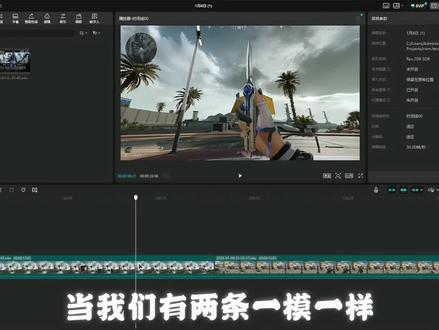 01:24查看AI文稿AI文稿
当我们有两条一模一样且不同地图的监视刀皮的视频,那么看了阿坤这条视频,我们就会得到 阿坤一分钟教会你赶紧跟阿坤一起学习吧。首先我们准备好两条不同场景的视频,把两条的视频多余的全部删除掉,我们可以用限行蒙版看看两条视频是否对齐, 检查好了之后,我们把第一条视频拖到第二条视频是否对齐,检查好了之后,我们把第一条视频拖到限行蒙版, 我们把蒙板对准刀的中间位置,然后在蒙板位置那里打向关键针,小键盘向右一针一针的移动调整位置,也可以拉一点雨化位置,调整的时候记得调整画面,例如我这个左面是航天, 右边是大坝,下一个针的时候可以调整成左边是大坝,右边是航天,这个过程很漫长,但阿坤知道你一定能成功的。 当我们做完之后,可以给画面加个滤镜,我加的是电影感增强,你们喜欢那个加那个特效,我加的是梦幻灰光,有需要的小伙伴可以加一下。梦幻灰光太亮的话可以把参数里的发光范围柔光拉低一下,接着导入自己喜欢的音乐,这样视频就做完了。
963哈基坤 01:37查看AI文稿AI文稿
一分钟教会你黑边伸缩过度以及火爆雷电,结果 开始教学。找到要定格的一帧,点击定格,多余的删掉。拉长素材,对齐音乐, 按住 shift 加滚轮,放大时间轴,从衔接处按两下 shift 加方向键,选中前段素材,然后在这个位置按打上标记,接着按三下 shift 加方向键,按打上标记特效,找到电影感画符拖入并且对齐第一个标记开头打上关键帧,数值拉到零,移动到第二个标记,数值拉到四十左右。 接着在衔接处把特效裁剪一下,顺便拉长特效,对齐定格,这样的黑边过渡部分就完成了。进入结尾部分,我们按住 alt 键往上复制一份定格, 利用抠图把武器下面的部分抠下来,点击应用羽化拉五十左右抠向这部分,不喜欢的可以不用跟着操作。接着我们拖入雷电叠层,找到基础,把混合模式改为绿色,把叠层移动到适合的地方, 接着把火花叠层脱落,混合模式也改为绿色,长度都统一下。进入调色部分,把调节脱落长度对齐数值直接照抄, 要是觉得火花颜色太艳了,就把火花碟层放在调节上面。最后我们在特效找到广角对齐,然后数值调到五十左右,再拖入特效震动速度一百,长度十。空选定格部分的全部素材,右键新建复合片段转场,找到穿越三 时长改为零点六,最后全部覆盖片段,打上运动模糊,这样就完成了。总结,碟层配焊特效焊转场就可以完成这样的效果。
1220咯啵


猜你喜欢
- 2787黑黑猴