补间是什么意思
传统补间动画补间、形状补间的区别与运用。形状补间就是针对这个基础图形或者是对象,他们俩是一样的哈,基础图形或者是对象,当你想要这个圆件,他有一个变形,这个形状发生改变的时候, 就是他轮廓,轮廓发生改变的时候,你可以用形状补肩,嗯,形状补肩也是最好一个图层上面一个元素,比如这个球或者是这个正方形,你想让他经过一段时间之后变成一个其他形状,我们插入一个空白关键针,把这个,这个是这个 圆形哈,你想让他变成一个五边形或者是五角星,比如这样这时候就可以用形状补结,因为他外边的轮廓发生了变化, 他的形状发生了改变,由圆形变成了一个五边形,这时候可以用形状补肩,而这个传统补肩的是传统补肩就是针对一些比较复杂的图形, 这个形状补肩它不只是可以改变轮廓哈,他还可以做传统补肩可以做的一些动画,比如他的位置发生改变,就是当我们 需要一个图形,他不但位置发生改变,形状也发生改变的时候,就可以用形状补肩。形状补肩动画,补肩,形状动画哈,这个有的软件是形状补肩,有的是补肩形状,他改变形状和这个 嗯位置的同时,他还可以改变其他属性,都是可以改变的,颜色也可以发生改变。而这个传统补肩呢?传统补肩他是针对一些比较复杂的,比如这个目前是一个巨型哈,我们这个上面还有其他这些 其他的图形,当这个图形比较复杂的时候,或者是说有多个,我们有多个图形需要同时进行移动,多个阻拦,或者是呃对象了这一类的。这时候你再创建一个,再插入一个关键针, 创建这个补电动画,创建补电形状,看这时候他中间就会发生一些错位,看有一些空白的部分对不对?或者是说有其他 改变,一般都是这种发生变形的比较多,我们想让他前后保持一致的时候呢,也就是中间不会有这些乱变的这些东西的时候,就可以先把它转换成原件,先转换成原件我们再来做拨电动画,这个是传统 古典,传统古典就是先创建关键针,你看我们先在后边创建一个关键针,然后再移动他的位置,或者是进行缩放了,或者是其他的,比如旋转了,或者调成他的色调了,或者是添加滤镜了,这些呢都是我们在创建关键针之后再进行的一个添加。 这时候我们创建传统补建,这样这个图形在进行位移,或者是这个大小旋转角度的变化的时候,他中间就不会有我们像刚才没有转换成原件的时候,中间那些突然多出来的一些空白的部分了。那补建 动画呢?动画补肩哈,补肩动画还是动画补肩?动画补肩是吧?把这个复制一下,因为这个是我们已经转变好,转换好的这个原件哈,这个原件动画补肩和传统补肩呢?他需要都是以这个原件为单位的。动画补肩是我们先 创建补电,你看我们先创建补电动画,创建补电动画之后我们再添加动画就可以了,他是先创建动画, 后创建关键针,以后下面的这个传统补点呢,是先创建关键针,后创建补电动画,这个动画补间我们点右键创建补电动画之后呢,他生成的这个蓝色的这个 啊,他这个图形变成蓝色了哈,前面有一个这个图标,代表这是一个功能层,这时候呢,我们比如要在这个位置哈,需要他进行改变的话,我们直接拖动,你看他这里会自动生成一个关键针,也就是说不需要我们在手动添加关键针, 他可以生成一个关键针,这时候我们再给他进行一些变化了或者是什么了,他中间的补点动画呢,是已经生成了,并且他这个动画补点我们看一下中间有 一条这个线哈,这个有一条这个黄色的线,上面有一些节点,这些节点呢,每一个节点代表的就是一个关键针, 他这个线的形状呢,我们可以拖动改变,可以改变他的形状。在我们改变完这个形状之后,我们看一下他的动画路径, 动画路径他也是有一个改变,跟随这个线条呢,有一个同步的改变,他就相当于我们原来,哎,也就说之前那些版本,当然这个版本也有哈,他就相当于那个引导线动画,像是给他添加了一个路径,对不对?添加了一个引导线 动画这个线条呢不只是可以改变弧度,我们还可以给他调整成其他的形状,都是可以的。他有 一个引导线动画的一个效果,这是形状补间,传统补间和动画补间的一些基本区别哈, 有时候我们做课件的时候,经常有一些文字的变形,比如大变到其他的 小了,或者是上了,或者是下了这一类的,插入个空白关键针,然后变成一个上吧,有一些这种 这种变形,这种变形他中间的补肩动画,通过这个传统补肩和动画补肩是做不出来的,这时候呢就只能做形状补肩,形状补肩这样让他变 看过来,然后这个形状不见,变形的过程呢,我们看一下是不是不太对,这不太像我们想要的感觉,这时候可以给他通过添加形状提示点来进行调整, 让他尽量接近我们想要的那种动画效果。添加形状提示点可以找一下 他们的共同点啊,让他们保持一个共同点不变,比如这个上和大,他上面都有一竖,是吧?我们可以把这一个固定住,看一看变形是什么效果。添加形状提示点的时候呢,可以打开磁铁工具, 这就是他形状部件的变形。通过那个传统补间和动画补间呢,能改变他 位置呢,滤镜呢,或者是其他的这些属性,然后通过形状补电呢,是可以改变他的轮廓的一个变形。 那我们把 这个上面的竖还有这一横固定之后呢,他就只变其他的两个部分了,再添加一个, 看什么效果。这个形状补间做动画的时候呢,我们虽然不能预想他会形成什么样的一个动画补间,不过我们可以进行调整,我们添加这些节点呢,就可以固定一下他的位置,这是形状补间,动画补间和传统补间的一些基本的应用方法。

粉丝5969获赞13.1万
相关视频
![[AN教程]补间动画和传统补间动画 #补间动画 #传统补间动画 #AN教程 #AN动画教程 #AN动画做法](https://p3-pc-sign.douyinpic.com/image-cut-tos-priv/9f3454074eb3e0713f0e04654f7b0df1~tplv-dy-resize-origshort-autoq-75:330.jpeg?lk3s=138a59ce&x-expires=2085573600&x-signature=snd2vLdHJ%2BkRFZDFFYrx7G81YMM%3D&from=327834062&s=PackSourceEnum_AWEME_DETAIL&se=false&sc=cover&biz_tag=pcweb_cover&l=202602042226432AD37B299DA019E3CCFE) 03:51查看AI文稿AI文稿
03:51查看AI文稿AI文稿大家好,这里是白兔宅男,本次内容是爱美的教程补真动画和传统补真动画的区别, 那我们首先画两个图形,一个矩形,一个这个椭圆形,然后分别把它们转成一个圆圈, 然后上面这个句型呢,把它分散的图层去,然后插入一些针,那上面这个是椭圆形,把它放在上面吧, 然后插入这个拨键动画。怎么插呢?正常来插呢,我们是直接把它先把它转成圆键,然后呢给它创建这个拨键动画,这拨键的话呢,它不是 限制你在哪里插入这个关键针,你只需要在某个地方移动,他就自动生成这个违章灯,就会自动生成的关键针,那这他不限定在最后的,然后添加完以后呢,他会出现个弧线,看到没有?就是这个, 然后这个轨迹线他还可以拖动的,可以拉动,用你这个选择工具靠近他,看到没有就拉出这个引导线的效果了, 看看他按照你想要的这个轨迹线来走,然后底下这个呢,我们给他穿上这个传统布浆, 那穿针完以后他现在是失败了,因为他没有后面的关键针,他没有最后的关键针,就是没有最后想要去的地方。最重的重点嘛, 我们需要在最后这里插入个关键针,这插入关键针以后呢,他整个动态就完成了,会变成一个箭头,看到没有一个箭从这里出来,但是我们没移动,他需要把它移动一下, 看到没有它可以放大、缩小或者变色。 然后呢他们这个补针的话呢,跟传统补针的区别啊?就是呐,看到没有补针的话是没有这个针头的,他淡成蓝色,然后另外他还有个轨迹箱,看到没有?就是这个 直接选中的时候就出现,然后这个传统本身他是没有的,他直来直去的,他是比较直,但是他没有那轨迹箱,因为你需要 要实现那种弧度转弯呢?你需要给他插入这个引导层,这个穿上这个传统运动引导层,我们拉一根绳子,拉一根绳子,比如这个 创建完了,你需要调整初始位置,还有最后位置调整完以后他才可以按照这个引导层来走,看到没? 然后一些人分分不清,因为我之前用这个 flash 讲解的时候呢,它 flash 只有一种,只有一种,这个部件就是传统部件,我们打开一个 flash 看看这 flash 吧,然后它是只有一种部件的, 来创建完以后就是这个传统部件。所以呢,你们看过我 flash 版本里面呢?基本上就是说普通话, 其实他在新版里面叫做传统部件,名字变了似的,要穿进来种新的这个部件出来,大概是在 fs cs 之后就有了吧。 好了啊,这就是我们这节课要讲的内容,这个 enemy 里面或者 fresh c s 是里面这个补单动画和传统补单动画的区别。 ok, 今天内容就到这,这里是白兔学堂,我们下期内容见。
81白兔学堂动漫教育 10:10查看AI文稿AI文稿
fresh, 我们前面学习了竹针动画图片竹针以及文字竹针,这一刻我们来学习一下补间动画,那么在学习补间动画之前呢,我们来认识一下什么叫补间动画。 普京动画其实就是一个渐变动画,他一个始一个中,他的一个渐变,然后逐渐形成这样的一个过程的动画。首先我们来看一个视力 左侧的这个太阳和右边的这个太阳他的动画的区别,左边的太阳你会感觉到有间断性,右边的太阳就是连贯的进行运动, 那么左边的这个动画就是主生动画,他是间断的针进行移动,右 后边的这个就是补间动画,补间动画它就可以形成一个逐渐的渐变。我们认识了补间动画之后,我们就来看一下补间动画它的构成。 普京动画它有两种补建,第一种是形状补建,第二种是动画补建。首先我们来认识一下形状补建,形状补建就是由一个形状变成另外一个形状的过程, 他必须是一个形状本质的一个变化,那形状补间他的真的颜色是淡绿色的。那么动画补间呢?就是由一个形态到另一个形态的变化的过程, 像位置的移动或者是角度的移动这样的变化,这个就是动画谱间,动画谱间它的颜色 是淡紫色的,那我们来看一下补间动画它的真有几种形状。 第一种动画普建,如果是你动画普建动画能够创建成功的话,他是一个点到另外一个点,中间是一个实线的箭头连接而成 形状补尖啊,也是这样的,一个点到另外一个点,然后由个箭头连接而成。 好,他就是一个死到一个中这样的一个渐变的过程。如果要是你的动画没有制作成功,那么他就会以一个虚线这样的形状进行显示。好,我们来做几个任务。 好任务一就是将圆逐渐的变成一个三角形,任务二就将文字变成形状,任务三就做一个球体的运动。我们打开 flash 文档,新建一个 flash 文档, 然后我们来完成第一个任务,第一个任务就是从一个形状变成另外一个形状,比如说我们要创建一个圆变成一个方这样的一个过程,所以我们在工具栏这里找到椭圆工具, 椭圆工具,然后设置它的颜色,绘制好圆之后,然后我们再二十针将它变成方,那么我们在这二十针的位置要插入空白关节针,因为我们需要插入 一个新的形状。好选择矩形工具,然后绘制矩形工具,那我们就选择中间的针, 因为屎是一个圆,末是一个方,那么我们就要让他中间形成一个逐渐变化的过程,那么我们选择中间的针,然后在下面的属性栏这里补尖,他默认是无。然后我们找到 下面有动画和形状,因为它是由一个形状变成另外一个形状,这个动画叫做形状补间动画,我们创建形状补间。好,这样的话大家就可以发现这个形状补间动画啊,是形成了,是形成了, 那我们再来完成第二个任务,第二个任务我们重新创建一个新的图层,将原来那个图层啊不要显示。第二个任务是 要输入一串文字,然后将文字变成形状。好,首先我们在工具栏这里找到文字工具,然后输入文字好,比如说我输入一串字母,啊,输入一串字母,将它放在舞台中间, 到第二十针的时候,插入一个空白关键针,因为我们需要将它变成好一个方形。好,同样的我们选中中间的针, 然后去创建补建动画创建,因为是形状创建一下形状补建, 这样话我们就会发现形状补建的针虽然是变成淡绿色,但是它的箭头是虚线,就证明我们的补线动画没有形成哈,这里我们就要注意一个问题, 因为形状不见动画,就好比我们所说的铁,他的融化一样,方形的铁你要变成球体,那么我们就需要将方形的铁进行融化, 那形状补接他是也是一样的,需要将形状也要进行融化,那么形状融化在我们的专区里面叫做打伞。首先我们来看一下二十针的这个矩形, 这矩形他布满了点状,这个就是打散状态。让我们来看一下第一针的这个字母,这字母他外边有一个蓝色的外边框,有蓝色外边框的 素材,那么他就是属于组合状态,组合状态就要需要我们去进行打伞了,然后才能够进行形状补建动画,打伞怎么去完成呢 啊?给大家说一下,打伞的快捷键, ctrl 加 bn 的一次 ctrl 加 b, 他从一个字母组合变成了单个字母,但是单个字母我们仍然还要将单个字母完全打散,他才能够 进行形状不见,所以我们要再按一次康雪加 b, 拖动一下这个红色指针,就会发现字母变成形状的动画,就形成了它里面的虚线,你可以单击一下这些针,他也可以变成实线的。 好,这是第二个任务,然后我们来做第三个任务。好,我们将第二个任务啊,把它取消,显示。 第三个任务是让我们做一个球的移动,那么首先我们绘制一个圆形哈,就做一个太阳升起的运动。 好,首先第一针已经灰着一个太阳,然后到二十针,我们要将它移动到右上角 这个圆,原来是这个圆,只是我们将它的位置进行移动,所以我们就插入关键针,我们要选择工具将它移动到右上角, 然后我们选中中间的针,在补建动画这里,因为它是一个移动的 形状,他没有进行任何变化,这个动画他是一个形态变到另外一个形态,但是素材没有发生根本的变化,像这样位移的移动的,这样的动画就是动画不间。 好,我们在补尖这里选择动画,然后我们就看上面这个动画补尖针,他仍然是虚线,为什么会这样?好,这里我们就要跟 大家再说一下,因为刚才我们说的形状补尖,我们是需要将物体融化,就是打散, 那么我们要将一个形状进行移动的话,就是动画不间,那么我们就需要将这个形状进行组合,组合了之后他才能够进行移动,通过工具栏创建形状,都是打算生态都是点状, 那么如果组合,这也要跟大家讲另外一个快捷键, ctrl 加 g, 然后选择最末的这一个圆,然后 control 加 g, 大家可以发现外边有一个蓝色的外边框把它框住了,这样的话他就是一个组合状态,然后最开始的这一个圆,那么我们也要组合康九加记, 然后蓝色的外边框将它框住,好,我们来拖动一下指针,这样的话这个远他就可以进行移动了,就可以进行移动了,而且我们的动画补贴也成功了。这节课呢, 我们的操作就是让大家从简单的补签动画来认识一下补签动画当中要注意的一些东西, 比如说形状不尖,我们就需要将形状进行打散, 动画谱签我们就需要将形状进行组合,这个就是我们这节课所学的补签动画当中需要掌握的一个重要的知识点, 那么组合还有打伞的快捷键大家也需要去掌握,而且记住好,这节课我们就上到这里。
1599凯哥微课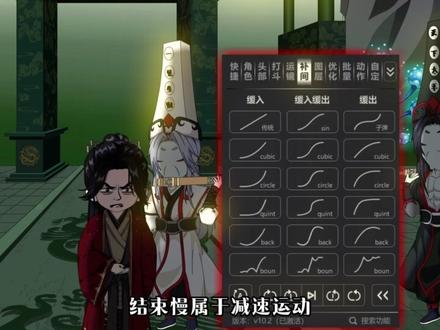 00:49查看AI文稿AI文稿
各位观众,这期视频说一下如何给动画做补肩,如果你对这个流程不熟悉,即使你不做动画,也不要划走,这是动画制作的核心功能,认真听听,学会它吧!缓动补肩动画它制作的核心功能, 让补肩动画的运动更贴近现实物理规律,提升动画的自然感。调整补肩动画中的帧速率,可以控制对象起始到结束的运动曲线。现实世界中的物体运动几乎没有绝对匀速,如小球落地会先加速后弹起减速,如开门时速度由慢到快再到慢。缓动补肩模拟加速。减速变化 由四个缓动类型组成,缓入一四 in, 开始慢,结束快,属于加速运动。缓出一四 out, 开始快,结束慢,属于减速运动。缓入缓出一四 in, out 开始慢,中间快,结束慢,不缓动那儿整个过程匀速运动。如果你没听懂,那就收藏后再去尝试。
127在下海无涯![[AN教程]补间形状动画失败的原因 #an教程 #an补间形状 #补间形状失败 #为何补间形状失败](https://p3-pc-sign.douyinpic.com/image-cut-tos-priv/6abc7b62b2dac1e63e843b1ab1d2fef4~tplv-dy-resize-origshort-autoq-75:330.jpeg?lk3s=138a59ce&x-expires=2085573600&x-signature=c%2BCyd4halmxOzJ5mlOzuR4UcjaY%3D&from=327834062&s=PackSourceEnum_AWEME_DETAIL&se=false&sc=cover&biz_tag=pcweb_cover&l=202602042226432AD37B299DA019E3CCFE) 04:57查看AI文稿AI文稿
04:57查看AI文稿AI文稿大家好,这里是白兔学堂,本次内容是这个不将形状动画失败的原因。 我看到有个留言,他说这个他做补墙形状的时候,那些就像小点点,然后不是直线,然后他的问题就是怎么把这些小点点变成直线?我先把这个错误的问题做出来吧。 啊?这个我做个变形,现在做个变形不见, 那这个是缠住一下,然后再折,再扎一个,然后给他变形不认做是完全做不了,先把这个删除,删除的,然后 给他行政补针还是不行,那就把这个分离一下,这样可以了,然后这个是拿这成功了。但是假如你后面这个不是,你这个是成组状态的话,他是圆针,他就不行, 那他一开始遇到问题应该是这样子,他一开始是一开始是编辑状态的,然后我们这个后面在观察镇这里就不是编辑状态,他是一个图形,看到没有? 一个图形,放大点看,看到没有?他也是有边框的,这样子一个图形。所以呢,你这个形状不见不见,形状是失败的,所以只有出现就这一点点怎么解决呢?你可以把 这个最后在关键站优级分离,把它处于一个变形状态就可以了。那看到没有?他现在当你选中他的时候,他这个图形是出现一点点, 就剩一点点的,看到没有?我放大一点看看。哦,可能看还是看不清楚,反正当你拖动他每一个部分可以动这个就是这个边子状态了,就你拖的时候是整个,那他就是成组或者圆肩状态。 然后什么情况下是会让这个火山形成失败呢?这就我们刚才所说的,我在新建两个, 这次换这个,换一个拖鞋这样子, 那么这次换成一个多面形,让龙哥相信不要这里摘个不断形状给他。 然后正常呢?我们是直接在最后一个位置插一个关键针,我们这里插一个关针, 唱完以后呢?那他现在是正常的,他是能变的,这个动态是成功的,所以这个补针呢,他是一个直线来的。但是假如我们最后这关键针把它撑住一下组合, ok, 可以看到 他这里直接变成一点点,然后整个这个补针就消失,然后出问题了,只留下前面和最后一个关针针, 你要解决方法,我我们刚才已经说过了,直接右击把这个右击转成这个编辑状态就可以了,然后这样子问题就解决了,中间这个补针也恢复正常了,那这是第一种, 然后我们再画一个,这次换椭圆形,换个颜色,这次放在这里,那我们现在放在上面这个这个图层,这里 同样的扎个补针形状给他,但最后这里呢,在这里再插个关针,这关针针可以把它转成个圆针,但是转成圆针以后, 那同样的他就只剩变成一个个小点点,所以这个行政补针也是失败的。 然后解决方法呢?同样也是直接右击把它转为编辑状态,分离到最后编辑状态,或者你可以调整你想要的形状。 ok, 看看。好了,这就是我们这节课要讲的内容,这个遇到这个补针形状失败的情况,就是这两种,就是最后一个关键针没有转成编辑状态,右击把它分离到编辑状态就可以了。 好了,这就是我们这节课要讲的内容,有兴趣的朋友可以了解一下。这里是白醋学堂,我们下期内容讲。
65白兔学堂动漫教育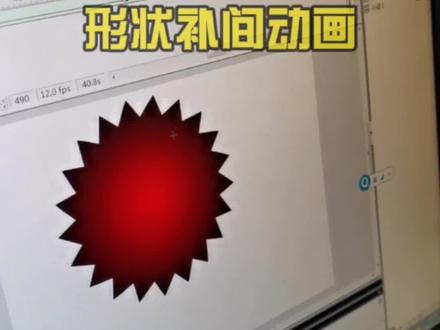 01:47查看AI文稿AI文稿
这其实就是一个镜镜头切换的动画啊,掉下去了,然后又过来掉下来,然后换到三号镜头。你这个镜头是怎么做的? 一个摄像机是一个,就是一个兔头。一个摄像机一个兔头是吗?这是一号摄像机上啊,再来一遍,切到二号摄像机啊, 很忙。这个小球三号摄像机。其实滚动的小球四还需要比?还有 滚动的小球丝啊?对,现在还没,现在还没开始做。好吧,好好学习,天天向上。开始开始 啊。行, 忘记了,你那个阶梯什么书籍是人类进步的阶梯?那个都看不清,你能让他时间停留的长一点吗?嗯,是不是没看清就变了? 继续吧,我基本上介绍不了。哎呦,这变成啥了,心冠病毒吗?不是啊,变了好多种形状是吧?然后直接变成圆形,我。
 01:22查看AI文稿AI文稿
你知道像这样的立体出现的文字是怎么制作出来的吗?其实它是由很多层层叠出来的,这种效果的实现主要用到的是 si 的中补间的功能。首先在页面中添加上文字,在三维旋转中选择平行效果中的第三个选项。添加三维旋转效果 之后选择文字复制一份,先选上面的,再选下面的,在形状合并中选择剪出,将它变成适量形状, 然后再复制这个文字,放置在他的下面,选择下面的文字,在填充中将它的颜色改为黑色, 轮廓设置为白色,然后在设置中调整轮廓线的透明度。调整好后,将上面的文字置于顶层,然后先选上面的,再选下面的。 在 is light 中选择补间,这里可以选择补五十层试试,确定后,插件就会自动将中间空缺的部分填补上, 然后给最上层填充个渐变色。调整好后将这页复制一份,选择第一页,全选他们,将他们顶端对齐, 然后选择第二页。在切换中选择平滑,切换效果是不是就出来了?怎么样,你学废了?
49最懂你的PPT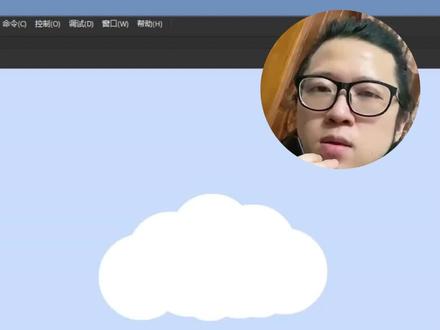 01:19查看AI文稿AI文稿
云的飘动怎么做?首先要了解什么是真,一共有三种,看时间轴面板,关键真,空白关键真,还有真 有黑点的是关键针相当于火车的火车头,空心的是空白关键针相当于无人驾驶火车头 啊,这个在特定的情况下才会用,而真就是车厢。那我们的云应该属于哪一种呢?没错,就是火车头。 这样离动起来还差一个条件,就是补肩。呃,一共有两种补肩,现在只需要用到一种, 所以先学一种,就是形状不见,他作用是把关键针连接起来,这样就会形成运动轨迹,云也就飘了起来, 而真的作用就是调整时间的长度,就好像车厢一样,可以决定车身的长度。好了,下期继续,喜欢的话支持一下,谢谢。
134阿粤大人 01:28查看AI文稿AI文稿
兄弟姐妹好在下海乌鸦今日分享在做补件动画时,各位宝 子容易出错的地方。补件动画是 ai 中重要的功能,主要应用于走路或者打伞玩法。大部分人都知道做传统补件动画的要素角色一定要是原件,所以他们进入人物原件就将某个部位打成了原件,然后插入关键帧后就 就去调整人物的动作,一顿顿操作猛如虎,结果在打补件动画时,窗口竟然弹出了一个提示,将所选的内容转换为原件,已进行补件, 很多人会直接点击确定,那么这一点就是易错点,我们既然要做补件动画,那么在这个原件内一定要把所有的图层都打成原件,而且建议把原件都分散到图层。第二个易错点就是中心点,每个人物或者道具都有中心点,很多宝子喜欢在原件打完关键针后, 就直接创建传统补件动画,然后再去调整中心点,这个时候就会出现一个问题,那么身体的每个关节部位都会不约而合的玩泥巴,自己玩自己的操作,那是因为中心点不一致导致。 所以我们要牢记一点,想做补件动画,第一件是把部位打成原件后,第二件是在手针把中心点调整好,这样我们在后面加关键针,中心点就不会出现问题了, 只要你创建补件动画后,我们就不会出现补件玩泥巴的问题。这两个易错点我们大部分的人都会出现,根据我的方式调整,你定能做出丝滑的补件,加油各位宝子们!
159在下海无涯 05:07
05:07


