icc滤镜能解决曝光吗
三角洲调试案例一万三千四百 a 四千零六十显卡调试前一百二十帧,调试后两百二十帧调试前画面模糊曝光, 调试后画面非常清晰,色彩也非常舒服,截草木不动,不干扰视线。调试前后的对比,调试前室内看室外糊成一片, 调试后室内室外均无曝光画面设置照超无边框切屏,不会黑屏,帧数设置无上限。纹理过滤质量高,纹理质量高,其他全低高分辨率选性能优先,不开真生成防止闪屏。调试用到的教程工具已经全部上传粉丝群,绝对有用的兄弟,麻烦一键三连超频调试打顿楼,真画质优化问题记得关注菠萝。

粉丝1.0万获赞14.1万
相关视频
 02:10查看AI文稿AI文稿
一个 i c c 收你二百七十八,把粉丝当猪仔,考级一分钟带你定制自己的 i c c 文件。其实说到底就是调色,用到两个软件,一个是 g i m p, 还有一个是转 i c c 的 程序,后续在粉丝群自取。 首先呢,我们找到一张你觉得曝光比较严重的图,摆上来之后,我们找到上面的颜色,然后找到这边的曲线,打开之后我们就可以调整颜色了,首先调整我们的明亮度,然后选择曝光比较严重的点,我们找到这样的 x y 坐标,然后往下拉,往左下拉会比较好一点啊, 往下拉你会看到外面异常的清晰,然后又觉得里面比较的暗了怎么办?看到底下选择一下点,往上稍微提一下亮度,做到室内外差不多同曝光的一个情况下,就非常的舒服了。那比如说你喜欢鲜艳,我们再看到这边选择红色,你选择外面外面自己的颜色点,比如说这个颜色点,我们往上拉一拉, 提升一下我们红色的位置,但是别太多啊,你自己调试就可以了啊。那比如说你喜欢冷色调,我们就选择蓝色,也是一样的啊,然后你可以适当的去做一做蓝色调的这样的处理啊,也会比较舒服。 ok, 那 这边你都调好之后,我们一定要保存一下预设,比如说叫烤鸡 i c c e, 对 吧?我们点击确定,然后加号,旁边有一个我们导出文件,文件一定要选择什么格式,叫做 txt 格式,比如说烤鸡 i c c e, 点 txt 对 不对?然后我们保存在桌面都可以啊,保存在桌面都可以。好,然后我们点击保存,这里面的设置就结束了, 紧接着呢,我们打开 g i m p 转 i c c 的 转换器哈,然后首先我们找到 g i p 曲线,就我们刚刚保存的 txt 格式哈,我们找到这个,然后打开,然后再找到输出 i c c 的 格式的文件的路径在哪里啊?我们还是选择桌面啊,还是选择桌面?都可以啊,随便你选择什么样的位置,然后我们设置一个文件名,烤鸡啊, cc 一 啊,都可以啊,都可以,对,然后我们选择文件名,然后保存为 i c c 格式。那这边呢?比如说啊,你可以加一个所属坐标,什么都可以,我们选择烤鸡就可以了,随便你啊,然后我们选选选择生成 i c c 配置文件,那这样,哎,在你的桌面 i c c 文件呢,就已经生成了,比如说我们就现在来看一下啊,好, 现在在你的桌面呢, i c c 文件已经生成了,我们找到这个 i c c 文件,然后双击这个 i c c 文件,它就会直接在你的这个颜色管理当中,我们直接去看在这个路径当中,它会直接在我们打开颜色管理,打开颜色管理之后找到自己的呃,显示器,然后我们添加一下我们刚刚这个选入的这个 i c c 文件啊,我们叫 i c c 文件一,然后我们找一下烤鸡所属 i c c 文件一,然后导入进去,设置为默认文件,你的 i c c 滤镜定制的就完全生效了,各位赶紧去试一试。
768CS2大烤鸡 01:53查看AI文稿AI文稿
真术无伤,实现零曝光 i c c 滤镜的全程免费教学,我是考级只教干货。 ok, 那 咱们废话少说好,首先你就需要相应的 i c c 文件,就是不同的预设模式,我这边给大家有备注啊,整体的文件您进我粉丝群啊,直接自取就可以了,我这边不全敏。 然后呢?哎,我们有这些文件之后,我们要把它放到我们显示器的颜色文件夹当中,那这个路径啊,给大家提供了,你直接复制,哎,我们找一个文件夹,随意啊,粘贴一下,我们到这个路径来,那到这个路径来之后,我们直接把这些 icc 文件啊给他复制粘贴啊, ctrl c 对 吧? ctrl c, 然后再加 ctrl v 啊,它已经在里面了,我就不多说了。那到这里我们就有相应颜色文件了,我们在底下直接搜索什么?搜索颜色管理。 那搜索颜色管理之后,我们上面啊,首先你要找到你的显示器。找到你的显示器之后啊,跟大家提一嘴,如果你是笔记本的话,你就必须改成仅在二上显示,如果你外界显示器了,或者说拓展此显示器才可以有颜色显示,否则你的颜色显示会在你的笔记本上面。那台式基本上没有这个问题啊,但如果你这两台显示器也是按照我这样去操作,那 我们看到这台显示器之后,我们就在左下角添加添加我们相应的这个颜色文件,哎,我们给它多选,然后添加进去哈,如果你不想要了,哎,你把这些 w c 的 就是这种 s r g b 的 这些原质的一些颜色文件,哎,给它添加进去,看,我上面就有,那这个就是你原原本的颜色,那下面呢?就有不同的颜色,我建议你进入到游戏之后再去慢慢的感觉哪个比较的适合你。那这边我建议如果三角洲 哎,你可以选择什么呢?黄绿啊,我说了类 v 五也可以选择这个暗红,我觉得这两个是用着是最舒服的啊,最舒服的,那当然,如果说你添加了没有用,我们一定要看到高级,这边高级有什么? 高级这边一定要选择更改系统默认值,这边你要看到这边的高级要把这个使用 w。 呃,这个 windows 的 这个显示器校准,给它勾上 啊,勾上之后我们这个重新加载当前校准点一下关闭之后我们再去设备这边找到自己的显示器,给他进行一个设置,设置为默认文件就可以了,好不好?那其实非常的简单,各位去试试看就可以了,这个完全无伤帧数。嗯,不影响任何的帧数。好吧,如果你不想用了,咱们就恢复原本的这个默认值就可以了。好,那这期视频非常简单啊。
1839烤鸡调试 01:45查看AI文稿AI文稿
hello, 兄弟们,给大家录一期 i c c 的 详细使用教程, i c c 就是 滤镜,用游戏加加恩卡滤镜或者第三方软件的话又会非常掉帧,所以就可以用桌面自带的这个颜色管理。 首先是主播主页群里面这个 i c c 文件可以免费领取,在保存解压下来之后就是这六个文件, 然后我们就在下面搜索呃颜色管理,然后打开颜色管理这个选项,然后选择自己的显示器,然后要把这个勾选上,然后在这里添加呃浏览,然后找到刚刚保存下来的文件, 然后就把这几个全部添加进去,然后添加进去之后就选择你要使用的滤镜,然后点设置为默认,看到桌面颜色有变化就说明使用成功了。 如果使一直设置为默认文件颜色没有变化的话,就选择这个高级,然后更改系统默认值, 在这里面再选择显示器,再点高级,把这个勾选上,然后重新加载一下,当前脚准就 ok 了。 呃,设置好了之后,还可以像主播这样,找一个普霸 在室内看室外,然后一个滤镜一个滤镜的去试一下,看哪一个这样曝光的效果最好,主播这边推荐用文件里面的五,这个效果是最好的,最舒服的。
 06:44查看AI文稿AI文稿
呃,大家好,今天给大家分享一下就是关于这个 icc 滤镜的一个使用教程和一个说明。因为前几期视频我都有讲 icc, 但是我没有讲的很精很透,有很多兄弟们就问我,他说这个 icc 具体怎么使用, 因为他们找我调完电脑之后就会觉得游戏类曝光还是很严重,问我是不是画质没调好,其实这个东西就是自己动手加一个 icc 就 能解决,而且这个东西很简单。嗯,首先我还是给大家讲解一下,就是关于这个 icc 是 干嘛用的吧。 icc 就像我刚刚讲的一样,就是降低你游戏的曝光度。嗯,你们可以去打三角桌的时候,可以感觉到室内看室外的时候特别的亮,然后咱们就可以通过这个 i c c 去解决这个问题。同时呢,这个 i c c 它只是更改你显示器的颜色,它不会更改你任何游戏设置和系统设置。 嗯,它它的这个原理呢,其实跟这个 n 卡控制面板的颜色设置同理, n 卡控制面板这些颜色设置大家可以自己调, 也可以做到降低曝光。但是这个东西有一个坏点,就是说它不能像 icc 一 样一键开关,这个调完之后就成永久性的,你的桌面永远都是你调厚的颜色, 而且这个东西叫降低曝光度,之后你的眼睛快看的会很难受。所以说我不建议大家直接在 n 卡设置里面调,咱们就直接用 icc, 它可以一键开关的。 呃,同时呢,这两个滤镜文件在我的这个调试工具分享包里面已经分享在主页粉丝群了,大家可以自取,同时这里面呢也有一些优化系统,提升帧率的一些东西,大家都可以自取使用。 然后这边的话有两个滤镜是我暂时还在用的,然后这个冷白色是我的粉丝用的比较多,而且好评比较多的,但是这些滤镜的话, 尽量还是去搭配游戏加加里面的滤镜去使用,这样的话效果会更好一点,比如我现在就是用的民机,大家这些滤镜可以搭配 icc 一 起使用,这样的话效果会更好一点。 嗯,这里就讲讲一下这个 icc 滤镜首先怎么用吧。呃,首先你在我的粉丝群里面找到这个资源包,找资源包后打开,打开你的,打开你的电脑,然后找到你的系统盘, windows, 然后往下面翻, 不要找这个三十二,这个三十二是假的,找这个这个大写 s 开头,然后尾号是三十二的这个文件夹,打开它,往下面翻, 翻到这个 s o s p o o l, 打开它,然后找到第一个,然后找,找到颜色的英文,打开它,然后这个文件路径大家可以看一下,把它记住,或者截个屏, 然后打开它之后,如果你没有用过 icc, 你 你电脑里是没有 icc 文件的,就是这两个文件是没有的,你打开之后你也会发现有很多颜色颜色文件,那这些尾号都不要看,它不是 icc 就 看这个尾号,它不是 icc 的 话就不要管它,然后把我的这两个滤镜都可以拖进去,拖进去之后你的 icc 就 添加成功了,然后怎么去用它呢? 添加成功之后,咱们去打开控制面板。呃,有很多兄弟们桌面上没有控制面板,咱们就打开右键桌面个性化,然后找到主题,找到主题有个桌面图标设置,把这个控制面板给它勾选上应用确认, 然后你的桌面就有控制面板了,打开控制面板颜色,搜索一下颜色,然后大家可以看到这个颜色管理,下面有简介,是更改显示器高级颜色管理的设置,点一下, 然后你如果是第一次用 icc 的 话,你这个桌面是没有,就是说会弹出这样一个窗口,然后咱们去点一下高级, 你第一次使用的话,你这里是个没有勾选的,你这里是灰的,且没有勾选的,咱们就点一下这个更改系统默认值,又会弹出一个跟他差不多的窗口,然后你点一下高级,你发现这个是可以勾选的,已经可以勾选了,你就把它勾选起来,然后勾选完之后就直接点关闭,不要管任何东西, 然后点设备哦,找到这个设备选择显示其一,就选择你的显卡,然后按下勾,他就按下勾,这就是开, 取消就是关,这就是他的开关键, icc 的 开关键,然后这个是实际演示,在我录的一个视频,大家可以看一下。 呃,咱们打开这个颜色设置之后,找到这个窗口,然后选择你的显卡,然后这个就是关闭状态,然后咱们点一下他就开了,然后整个桌面的颜色你能看到变化, 然后如果说想更换这个颜色的话,就现在我是这个冷白色,属于默认值,咱们就是用的这个,咱们想更换这个的话,就点一下这里,他也他也变了,他就默认值变成字条了,然后咱们看一下效果,两种滤镜的反馈也是不一样的,大家可以看一下。 然后大家用了这个 i c c 之后,会觉得就是说,嗯,画面变了,特别难受,看的眼睛特别难受,你就可以去配合这个游戏加加的滤镜, 游戏加加的滤镜一个一个选,看哪个看的更舒服。然后如果说游戏加加的滤镜,因为游戏加加他用他,你在游戏内就会有掉帧的现象,如果说你觉得不影响你的话,就可以用游戏加加,如果说你觉得游戏加加影响到你了,让你的性能下降了,你就用 n 卡滤镜 用这个,但是我建议是少调一点,慢慢去调,比如你觉得很难受,单纯用的 i c c 特别难受,你就稍微降低一点亮度,但是不要提高多了,因为这个 n 卡滤镜用了之后,它就是一个永久性的, 你无论用不用 i c c, 它这个调试完之后,你的屏幕就是你 n 卡滤镜的一个颜色,它是永久性的,你关不掉,除非你恢复。 所以说这个东西我没有去调,我用的是这个,我用的是游戏加加的一个滤镜。当然游戏加加里面的这个东西也可以去调,比如数字震动啊,也可以去调他们的颜色,大家可以自行根据自己的需求去选择。 嗯,首先我想说一下,就是这个滤镜是因人而异的,有很多人都觉得这个颜色不好看,这个那个那个颜色不好看,首先你得找到一个适配你自己眼睛,你觉得自己玩起来更舒服的一个颜色,看得清楚人的一个颜色,这才是最好的。 其他的话有大家有什么不懂的可以直接上粉丝群问我,我看到了就可以回复你。
108Zzz_ 02:12查看AI文稿AI文稿
真术无伤,实现零曝光 i c c 滤镜的全程免费教学,我是考级只教干货。 ok, 那 咱们废话少说好,首先你就需要相应的 i c c 文件,就是不同的预设模式,我这边给大家有备注啊,整体的文件您进我粉丝群啊,直接自取就可以了,我这边不圈米。 然后呢?哎,我们有这些文件之后,我们要把它放到我们显示器的颜色文件夹当中,那这个路径啊,给大家提供了,你直接复制。哎,我们找一个文件夹,随意啊,粘贴一下,我们到这个路径来,那到这个路径来之后,我们直接把这些 icc 文件啊给他复制粘贴啊, ctrl c 对 吧? ctrl c, 然后再加 ctrl v 啊,它已经在里面了,我就不多说了。那到这里我们就有相应颜色文件了,我们在底下直接搜索什么?搜索颜色管理。 那搜索颜色管理之后,我们上面啊,首先你要找到你的显示器。找到你的显示器之后啊,跟大家提一嘴,如果你是笔记本的话,你就必须改成仅在二上显示,如果你外界显示器了,或者说拓展此显示器才可以有颜色显示,否则你的颜色显示会在你的笔记本上面。那台式基本上没有这个问题啊,但如果你这两台显示器也是按照我这样去操作,那刚入手了 e p z t s 零一 声卡,小小的机身,大大的能量,它有专属于三角洲的音效系统 eq 切换,通过这个 m 键,三秒钟一键切换,红灯瓦绿灯,三角洲黄灯是够啊,那包括它有双接口的免驱直连,适配百分之九十五的主流的耳机,同时搭配着 ai 的 降噪时段的 peq 的 特调,那它单声卡只要一百九十九元,性价比拉满。 我们看到这台显示器之后,我们就在左下角添加添加我们相应的这个颜色文件,哎,我们给它多选,然后添加进去哈,如果你不想要了,哎,你把这些 w c 的 这种,这种 s r g b 的 这些原质的一些颜色文件,哎,给它添加进去, 那我上面就有,那这个就是你原原本的颜色,那下面呢?就有不同的颜色,我建议你进入到游戏之后再去慢慢的感觉哪个比较的适合你,那这边我建议如果三角洲,哎,你可以选择什么呢?黄绿啊,我说了类 v 五,你也可以选择这个暗红,我觉得这两个是用着是最舒服的啊,最舒服的,那当然如果说你添加了没有用,我们一定要看到高级,这边高级有什么? 高级这边一定要选择更改系统默认值,这边你要看到这边的高级,要把这个使用 w 的 这个 windows 的 这个显示器校准,给它勾上啊,勾上之后我们这个重新加载当前校准点一下关闭之后,我们再去设备这边找到自己的显示器, 给他进行一个设置,设置为默认文件就可以了,好不好?那其实非常的简单,各位去试试看就可以了,这个完全无伤帧数,嗯,不影响任何的帧数。好吧,如果你不想用了,咱们就恢复原本的这个默认值就可以了。好,那这期视频非常的简单啊。
1477CS2大烤鸡 02:15查看AI文稿AI文稿
这一模型加超级优化加 icc 滤镜,就是目前三角洲画面的版本答案,视频结尾有免费的整合包下载,绝对有画质和帧数的双重提升。上期视频的画面教学给了一点八万的赞,都是好评。 首先要改的是恩卡的 d l s s 的 j 模型,效果就是让你的一 k 显示器感受到二 k 的 感觉,远处更清晰,抗锯齿更好。经过我实战发现啊, j 模型比 k 模型动态画面更清晰,所以我推荐使用 j 模型。 第二步,提升帧数的超级优化,更改你的显卡型号,让游戏认为你是个垃圾电脑。修改之后树木不会摇摆,场景细节会更少,比如地上的物品,还有这个消失的铁门,还有水的质量。 第三步,主播自用的 icc 滤镜,这款滤镜不会降低任何帧数,又简单又好用又安全,不像 n 卡滤镜一开启就降八十帧, 而且 n 卡滤镜开启之后手感特别不丝滑,就像鼠标在用幺二五赫兹的回报率一样,很卡。 第四步,物理提升。如果你觉得改完还看不清,那我推荐你更换二 k 的 显示器。主播,之前用的是卓威的一 k 三六零,我换成了蚂蚁这款二 k o l 的 二百八十赫兹显示器之后,我只能说一个天一个地,太清楚了。 主播,这款是蚂蚁电竞第四代 w o l 的 显示器, a n t 二七二 z q e, 只需要二点五 k, 非常性价比。显示器自带的功能也非常多,暗部调节,颜色、饱和度这些全都有。 ok, 那 么这次主播把所有需要调的软件和滤镜都整合在一块了,不用你们自己再去网上找软件,一个个下载了,非常方便。为了让更多电脑小白也能看明白,我也重新做了一个教学视频,放在了整合包里。 免费的获取方式来了,点开我主页,然后点开公开群,随便进一个没有满的群,申请加入,点上关注,然后加入群聊, 之后点开群公告,里面有个在线文档,文档里面有我的画面设置,外设还有灵敏度文档最下面就是整合包着下载,再往下还有所有疑难杂症的解决方案,操作流程非常简单,如果有什么疑问可以在评论区或者群里面找我。 ok, 感谢各位支持,我们下期视频再见!
5.4万老六不六(三角洲行动)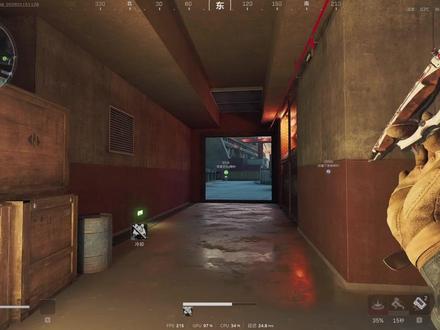 02:27查看AI文稿AI文稿
m 模型加 icc 才是现版本画面设置最优解,不用 n 卡滤镜,不用游戏加加也可以让你的游戏画面不再过爆,让你拥有和主播一样的画质。山鸡的游戏画面设置第二期来了, 首先我们打开英伟达 app, 点击图形找到三角洲行动,滑动到最下面,找到 d l s s 模型预设这一栏,点击找到自定义超分辨率,选择 k 模型,如果你的软件没有这一栏,点击驱动程序更新到最新驱动之后就会有了。 接下来就是 ic 滤镜如何调了,我们首先点击此电脑 c 盘,找到这个文件夹路径,我放在视频下方了, 然后拿出我们的准备好的 i c c 文件,拖入到这个文件夹下面。这个 i c c 文件也是小破站的一个大佬制作的,有兴趣的朋友可以直接去找大佬原文件,如果感觉麻烦的小伙伴也可以直接进粉丝群找主播来领取文件。 下面一步就是打开设置搜索颜色管理,点击高级更改系统默认值, 再点击高级勾选显示器较准。接着我们找到自己的显示器这里如果说找不到显示器,那么就去启动自己的监视器 之后找到添加这一栏后选择我们的 ic 滤镜,这里我们选择任意一个滤镜,设置为默认配置文件,之后就应用成功了。 进入游戏之后,我们着色器预热一下,首次改完画面可能会很暗,我们进入游戏之后拉高游戏亮度, 改完 k 模型之后会有一定的帧数下降,我们可以去修改显卡型号来提高帧数,改完之后画面会简洁,数目不会动, 如何改显卡型号?可以看看主播前面的视频,这里可以看一下主播改完之后的画面,不存在画面过曝或者是画面模糊, 视频制作不易。点赞加关注主播后续更新更多三角洲游戏画面设置。
1174山基(三角洲行动) 01:53查看AI文稿AI文稿
一分钟时间教你制作一款属于自己的 icc 滤镜文件,我就放在粉丝群了。首先我们要准备两个软件,一个是 game 以及 icc 转化。然后我们打开 game, 选择我们曝光比较严重的一张照片, 然后点击左上角的颜色,然后下拉,找到曲线,点一下曝光比较严重的地方,将曝光往下拉, 这里有两个通道,颜色红色和蓝色。红色如果往上拉一点会偏暖,蓝色往上拉一点会偏冷,可以根据大家的个人喜好。 然后我们点击加号,将文件改好名字,将当前预设导出, 导出的文件后面一定要添加点 txt, 然后找到我们的 i c c 转换,选择我们的输出和输入路径,然后点击导出后就完成了。 使用之前记得双击文件,如果有不会用的宝子,可以参考我的下期视频,感谢大家!
 06:34查看AI文稿AI文稿
呃,大家好,今天给大家分享一期关于三角洲 icc 滤镜的一个游戏反馈,因为上一期视频有很多兄弟们讲不知道怎么用,或者说用的感觉没效果。嗯,大家可以先看一下我的这个,就是已经用了 icc 加一个游戏滤,游戏加加滤镜的一个样子, 稍微看外面的话曝光是根本就没有了,看集装箱那边的话根本就没有曝光。然后咱们可以去一个稍微暗一点的地方看外面, 大概的话一个效果就这样,如果说你是就是什么都没有调过的话,应该这一片是特别亮的。呃,现在天空是蓝色的,就是有些家家那个 icc 的 滤镜已经把它给压缩起来了。 嗯,然后我们去霸里可以看一下, 嗯,霸里相对于比较暗嘛,然后看外面的话略微的还是有一点小曝光,但是因为这个是搭配游戏加加使用,所以说,嗯,因为游戏加,因为 icc 用了它会让你的屏幕变暗,亮度也会变暗, 使你的眼睛有点不适应。那么的话怎么解决呢?就只能去搭配游戏加加游戏加加的滤镜,让它 就是搭配起来让他更舒服。我这里用的是高亮,可能是就说我自己个人更适应一点,用高亮的话屏幕会亮一点,我的眼睛更舒服一点。大家的话如果说不舒服的话可以用这个柔和,柔和也可以,柔和的话相对于就暗那么一丢丢了,就暗一点点, 就按一按那么一点点少。嗯,然后用了 i c c 之后,那种模糊的感就是前提是你要加加那个 k 模型的情况下,你加的 k 模型,然后用游戏加加加那个 i c c, 这样的话稍微看起来整个整张地图就比较的简洁,然后看起来就很有种磨砂的感觉吧,所以说大家可以看一下,是这是就是用了这个滤镜后的实测, 然后关于 a, 关于这个 i c c 的 话,大家是怎么去添加呢?呃,我的 qq 群,我的主页 qq 群有免费分享的 i c c 滤镜,然后大家找到 c 盘 windows, 然后找到这个三十二,然后再往下面找, 嗯,这些英文,英文单词都比较好记,所以很难很容易找到,然后就这个 s o s p o o l 这个,然后找到第一个,然后 color 颜色,然后把这个 icc 滤镜放进去,放进去之后,然后咱们打开控制面板,搜索一下颜色, 颜色好,他会出来一个颜色控制颜颜色管理,然后出去。因为如果是刚刚调的兄弟们,你们你们的这个是无法勾选的,然后点一下高级,这个也是无法勾选的,咱们就点一下更改系统默认值, 然后他会弹出来一个跟这个一一模一样的,然后你再去点高级,把这个勾选给他勾上就完事了。这个勾选勾上之后咱们就关掉,关掉之后这个高级里面这个勾选就已经勾上了,然后咱们再去设备里面找到你的显卡,然后添加 添加,然后把自己这个 icc 给他点确定给他添加进来,添加进来他就在里面了,然后你你你点一下这个,他就会自动默认的打开,你不玩游戏了,你就把这个颜色管理打开,把这个勾选给取消掉,那么他的桌面就会正常了, 然后还是建议大家去搭配游戏加加,去使用游戏加加,去使用搭配游戏加加。 找到适合自己的那种滤镜吧,可能因人而异,每每每一个滤镜可能都有不一样的感觉。然后如果大家的显示器也是可以调,就是说可以调那个颜色的话,也可以通过显示器 这个开关去调一下显示器的颜色。嗯,大家可能会忽略一个事情,就是说,呃,大家可能之前也调过这个 n 卡, n 卡 n 卡,这里有个桌面颜色设置,这个也是可以调你的桌面颜色的。 嗯,跟 icc 也是一个道理,也是不会掉帧的,但是大家可能调完之后忘记给他改回去了。然后再然后后期你又用了 icc 加的游戏加加,反而是一种负优化,反而你看了之后你的眼睛就特难受。所以说大家有改过这个的直接恢复就行了,恢复默认,然后只用 icc 以及那个游戏加加,如果觉得画面糊的话,就加一个 k 模型的条数,软件也分享在 qq 群了。 然后大家有很多就是说觉得自己的电脑抽帧很严重,嗯,大家一定要把这个关了,搜一下内核隔离哦。我这我这个安全中心已经是被我锁掉了,就是我的安全中心已经被禁掉了。 嗯,大家如果进去的时候,安全中心就是说,呃,没有找我调过机器的兄弟们,你们的安全中心是可以进的。这个进去之后你搜一下这个,把这些东西全全部可以关掉,这个东西与你的 ace 是 相冲突的, a、 c、 e, 在 扫盘的同时他也会在你的盘里面,所以说两个人互相对冲突就会造成掉帧的情况。 嗯,这边的话,关于游戏帧数提升的话,大家一定要去根据自己的配置把自己的系统优化做好。有很多兄弟们,你们的系统真的很乱,打开任务管理器都是一大堆乱七八糟的进程, 可能大家可能自己是电脑小白,也不太清楚这个电脑里面有什么乱七八糟的内存,所以说这些东西自己一定要把握好,该删的东西都删掉,然后自启动软件 给他禁用掉。就像什么抖音啊,以及很多什么腾讯视频那些那些自启动东西, 大家该关都关掉,因为这个东西一旦它打开之后,它后台会多很多进程,即使你把它关掉了,把它彻底的从这个地方关掉了,它后台依旧会有进程,它就是影响你帧数的一个变化, 如果说你内存够大,你是三十二 g 的 内存,那没问题,那你后台可以挂东西,它是十六 g 的 内存,我真的是不介意。
93Zzz_ 02:08查看AI文稿AI文稿
某鱼上边还有某主播那边卖的 i c c 文件啊,收一二百的那种,是怎么调的啊?今天一分钟之内教会大家啊,出版了军用的两个软件,超级简单。 然后首先我们去我群里面自取这两个文件啊,首先我们下载好这个 g i m p 的, 然后我们打开, 打开之后,嗯,然后导入我们的图片, ok, 这个啊,然后我们点颜色,这里有曲线,然后我们勾取一下吸管,吸一下天空比较曝光的地方,啊 啊,然后我们打个点拉低一点, ok, 现在亮度就降了很很多了。然后我们感觉阴影的地方太黑的话,然后我们再吸一下,然后把这里稍微提亮一点, ok, 现在效果就很不错。然后比如说想换色调的话,红色啊,绿色,比如说绿色吧, 然后我们稍微提亮一点,试试它色调就变绿了。如果感觉可以的话,我们就保存一下文件这里,比如说, ok, 确定,然后就保存了,我们可以上次用的话,对吧?导出随便放一个文件夹吧,啊,然后起上我们的名字 小写 t 叉 t 啊,点 t 叉 t 一定要这个格式啊,然后保存,然后找到我们刚刚保存好的 t 叉 t 文件,然后点开我们第二个工具,这个 ok, 然后把我们输入路径,选择刚刚保存的娃娃娃 t 叉 t 的 文件,然后输入随便选还是比如还是这个位置,然后你输一个名 啊,输个名,然后保存,然后生成文件就生成好了, 然后我们右键安装配置文件,然后找到颜色管理,然后找到我们显示器,然后把原来的删了,我原来调过的删掉,然后找到我们刚刚保存的,哎,这个,哎调完之后就可以了。
866哇哇哇(三角洲调试) 08:25查看AI文稿AI文稿
呃,大家好,今天给大家讲一下就是关于咱们电脑去玩游戏,玩三角洲会遇到的一些问题,比如卡屏、掉帧以及画面的一个如何去调,调节你的画面,让你的画面看的更清晰以及解决。现在很多人问的一个就是说曝光的一个问题,因为三角洲他这个游戏优化真的做的很差。 然后说有很多人想解决曝光的问题,比如你在室内看室外的时候会觉得外面特别亮,外面什么都看不清,然后在三角洲地图里面,比如你打航天啊,你看远处有巨石感,有马赛克,像这种问题该怎么去解决?第一, 首先记得三角洲这个游戏优化是真的很差很差,但是没办法,我们可以经过调试去改善它。第一先看自己的配置搭配是否合理,大家可以先根据我这个配置进行一个参考,我是五六零零 x 加五零六零,这是改过显卡的。然后我是主机电脑,当然有很多笔记本电脑, 但是笔记本电脑里面的搭配性一定是合理的,因为它既然是出了这个配置,那么厂商它的搭配性肯定是合理的。所以说大家在玩游戏的时候可以把这个关了,就是一定要去看有这个有没有打开。呃,可以打开这个屏幕里面有个这个 呃图形设置,然后有一个这个 gpu 硬件,硬件加速计划,直接给它关了,这个可以直接给它关了,就不要打开了, 因为你的搭配性是合理的,所以你不需要开它,不需要把它打开。我这边是因为打开过进行一个演示,直接给它关了,因为这个东西打开之后你的搭配性是合理的,那么你打开之后,你只会让你的显卡负担越来越严重,因为三角洲这个游戏始终它是吃显卡的, 当这个关了之后,你的显卡就不会为你的 cpu 去分担分担东西了, cpu 你 的显卡就正常工作, cpu 就 保持稳定的频率,它就不会卡顿掉帧,这样就会这是一个最优的一个搭配方式, 也就是说打游戏的时候你的稳定性会增加。然后第二的话,呃,关于一个画画质的调试,第一大家在进入游戏的时候一定要就是无论你是调试还是没有调试,进入游戏之后一定要重新加载着色器,那个很重要,重新加载之后一定要在 n 卡控制面板,也就是也就是这里, 在你的 n 卡控制面板这里选择图,选择这个管理三 d 设置下面这个着色器缓存大小改成无限制,或者说你改成一百 g, 或者反正反正这个一定要越大越好,当然它这个不会影响什么,它只不过说在你着色器进行加载的时候不会达到一个限值。 然后大家在这个三 d 设置里面,三 d 设置里面也可以直接照抄我的,如果说你的配置跟我差不多的话,然后大家如果觉得你的画面还是很糊的情况下,你可以把这个高性能改成这个高性能改成这个质量, 然后大家如果改了 k 模型的,记得把 k 模型的锁定关了再去调这个,否则你会出现这个这个样子无法访问,因为你的 k 模型已经把你的控制面板把你 n 卡所有的设置给锁定了,你是无法去改的,当然我这里就不用改了,因为我一开始就是无限制,这里直接关闭就好了。然后关于 k 模型的话,我有上期视频我都有讲, 当然 k 模型这个东西,嗯,改了有一定的提升,但是他不是立竿见影的,他没有说你改的就直接变得很清晰,你改了你的句子感,你的画面依旧不会是特别清晰。呃,大家可以看这里就是 k 模型,然后找到三角洲的这个英文名, 然后这里这个 d l s s, 这里把它变变,变成打开模式,然后选择 k, 选择 k, 也可以选择 j, 这两个都可以选。然后如果说大家的性能过剩,就说你改,按按,按照此步骤,你改完之后, 你的画质确实有提升,但是提升他不会特别大,他依旧会存在锯齿,会存在远处模糊的情况。这样的话,如果你的性能过剩,如果说你改完 k 模型之后,你的帧率还是特别高,你有很高的帧率,你可以在你可以为此再再舍弃一些帧率的话,因为三角洲他无非就是帧数与你的画质是相互依存的,相互平衡的, 你想要帧数高,那么你的帧数一定也会被压缩。如果说你的性能过剩,你的帧数过剩,你可以把这第三项这个 给他打开 d l a a, 这个是最新的预设模型,打开它之后你会损失大部分帧数,但是你的画质又会进一步的上升,变得更清晰。 呃,我这边的话,刚好就是我这个配置也不能再进行这个呃 d l a a 了,因为这个东西我这套配置的话,打游戏的话应该做完所有的优化,调试之后有两百帧左右,我用的还是个二 k 屏幕, 所以大家这里可以做一个参考,如果你的性能过剩,你可以将你可以将这个 d l a 打开打,然后调试完之后进行,然后给它打勾,然后去锁定就完事了,当然我之前的视频都有讲该怎么去锁定。 呃,然后还有一个关于解决曝光的问题,呃,解决曝光的问题有很多种,就比如你可以选择用游戏加加,然后也可以用用 n 卡滤镜,但是这两个东西它都会导致你去掉帧,你的帧率都会下降, 所以说这边的话就研究出就是现在抖音上比较火的一个就是用这个 icic icc, 本质上就是说 不是在你的电脑里面,也不是跟游戏加加,跟那你那个 n 卡滤镜是两两回事了。呃,这个 icc 就 相当于是去相当于去改变你的显示器显示器的一个颜色设置。呃,大家可以根据我这个路径 c 盘在这里面找到这个, 找到这个路径,然后呃到时候我会把这个颜色的文件,这这有个自己的文件,就是我我做了一个房子游戏类,游戏类在室内看室外曝光问题的一个文件,我会把它分享在粉丝群,粉丝群然后大家自取就行, 当然后后期也会研究出。呃,另外就是适配大家眼睛的一个其他的滤镜,然后将这个滤镜直接复制到这个里面来, 直接复制到这个里面来,复制到这个里面来之后,你的电脑里面自动就会增加出一个滤镜,当然咱咱们有这个滤镜之后怎么去打开它呢?第一你就打开你的控制面板,在这里搜索颜色就完事了。 颜色,然后找到颜色管理,找到颜色管理之后打开了一个这个文件,然后咱们点击这个设备,选到自己的显示器,也就选到自己的显卡, 选自己显卡,然后点一下这个,看到没有?因为我这个是已经加进去了,我只需要点一下这个他的屏幕的颜色,他的滤镜就已经增加上了,然后这里就是我之前的那个滤镜,呃,想要关闭的话,就是你不打游戏,看着这个滤镜不舒服,你就可以取消掉,就恢复了一个正常模式, 打开就会变成这个样子。然后现在是大家去进入这个界面,肯定是没有的,然后咱们就点添加,看到没有这个 icc 的 配置文件就在里面,你就点一下这个选择,确定他就添加进来了,后续的话有其他的滤镜我也会分享在粉丝群。呃,然后大家自行复制到那个文件路径里面,然后点添加他,他也会自动在这下面 出来。呃,然后有很多人就觉得就说打开了这个界面,发现就是说呃, 用不了,那是因为你没有打开这个,这个使用 windows 显示器校准,这个没有勾上,当然有很多人这个是灰的,这个是灰的,就是这个勾不上是灰的,你就点这个更改系统默认值,然后再点高级就能去勾选了,然后你把它勾选上,关闭,然后擦掉,再重新打开一遍,他就会有,他就会出来, 然后咱们就先给他取消掉,因为我现在不打游戏,我就不会用,一定要把这个勾选上,否则你用不了哈, 就会更改你的视频颜色。然后我再说一个点,就说如果你用 icc 这个滤镜,你用它去打游戏,你的眼睛会特别不舒服,因为它改变了你整个屏幕的一个颜色,一个对比度,一个灰度。 所以说该怎么去改善呢?我我的建议是配合游戏加加,配合游戏加加里面的滤镜再再去使用,因为这个 icc 它是不会让你掉帧的,它就是改变你显示器的一个滤镜,那么你再用一个游戏加加挂在你的后台,虽然游戏加加会导致你掉帧,但是你如果不 不用游戏加加的话,真的眼睛会特别难受。所以说我建议你后台可以挂一个游戏加加,然后游戏加加用一个高亮,或者用一个柔和的滤镜,这样的话曝光的问题可以解决很多,同时画面也会变得更干净。 然后具体具体的一个那个配置的话,大家可以看看我的这个配置,根据我这个配置做一下参考。 然后,呃,以及那个 icc 的 滤镜也后续我会分享在粉丝群里面,大家可以去自取。然后关于帧数这方面有不懂的也可以随时来粉丝群里面问我,我这边可以给大家进行一个解答。呃,提高帧数,同时改善画质,让画质和帧数做到平衡的一个状态。
4755Zzz_


