python snmp配置教程
本套视频共耗时八个月,共计八十小时,零基础自学,数据通信,从 h c i 到 h c i p, 最后成为 h c i 华为专家从入门到入土,全套教学视频包括工具安装与使用 理论学习、真机实演的共计一百一十集,看完一套能考下华为 tv 专家认证。声明,此视频仅供学习,建议收藏,逐级观看。同学们大家好,本次实验我们来讲解一下 snmp 的 配置。 首先 snmp 是 我们的简单网络管理协议。好,我们可以通过网络语音,对吧调节到外部设备,我们待会通过 mgsoft 来控制一下我们的 路由器。好,这里我们路由器选择的是 root 啊,是这一台路由器,因为如果选择我们的 ar 二二二零的话,可能我们的设备对我们的设备要求就会比较高啊, 我们的设备对我们本身 pc 机的一个性能要求就比较高。好,我们现在开始我们的配置啊,首先我们要在网络语音上面完成桥接,我这里是已经做过了的,我们把它删除一下,重新来做一下。 好,我们首先要映设一个绑定一个 u d p 的 啊,我们点击增加,直接增加,第二个是点击一个我们的 virtualbox 的。 好,这一个我们在开始,对吧?在我们的实验开始的时候, 在我们的 e n s p 的 时候,安装的时候,我们安装了一个 virtualbox 这一个虚拟机的软件, 当时我们就查看了,对吧?他的一个虚拟网卡的一个 ip 就是 幺九二点幺六八点五六点幺,如果大家配置了这个虚拟网卡,但是不能用的话啊,可以重启一下自己的电脑。好, 就像我们同样点击增加。好,增加了两个绑定信息。以后我们可以选择端口的一个映设啊,入端口就是一,出端口我们选择二,然后勾选双,双选通道,点击增加。好,这样我们网络云的一个配置就完成了, 现在我们就可以通过连线把我们的设备连接起来。好,我们这里都连 e q。 好, 现在我们就开启我们的设备,我们 ctrl 加 a 全选我们的设备,然后点击启动,等待我们路由器的一个启动。啊, 好,可以看到我们的设备已经启动成功了,接下来我们来配置一下我们的路由器。

粉丝1710获赞4522
相关视频
 02:22查看AI文稿AI文稿
pixon 这门编程语言,它不仅功能强,扩展性还贼好,早就在网络设备配置管理领域玩出花了,今天咱就实操教你用 python 远程管理交换机,实现自动化运维,告别重复手敲的苦柴式。 一、搞定网络搭建先打开 s p 模拟器,在拓扑里拖一个 cloud 进来,双击 cloud, 进入配置界面,绑定类型,选 u d p, 点一下增加,接着再选 v t o box 虚拟网卡,继续点增加,把下方的出端口编号改成。二、 勾选双向通道,最后再点一次增加,把 cloud 和交换机连起来,然后进入交换机配置界面,按步骤开启 s s h 远程管理。配置完别急,回到电脑上, 用 ping 命令测试一下交换机的管理 ip 能不能通,能 ping 通就说明咱们的网络搭建没问题了。二、安装 python 和开发环境这个比较简单,先把 python 装上,再安装上 python 开发环境,打开 python 后,找到语言设置,直接改成中文, 操作起来更顺手。三、运行代码实现自动化配置在 part time 里新建一个项目,再新建一个 python 文件, 输入名称后回车就行。为了方便大家演示,我已经把代码提前准备好了,直接粘贴过来, 每一行代码都加了详细注示。这里有几个关键地方要注意, ip 地址要改成你自己交换机的管理地址, username 就是 刚才配置交换机时设置的用户名, password 对 应就是密码。 还有 command send, 里面的命令就是发给交换机的指令。比如第一行是关闭分屏,能显示完整的交换机配置。第二行是进入系统视图,第三行是显示当前配置。你们也可以根据需求加其他命令, 但必须符合交换机的配置逻辑。确认代码没问题后,点击右上角的运行按钮,稍等几秒,代码执行成功,这样就能直接看到交换机的配置信息了。对了,如果运行代码时弹出 p r m c 模块错误的提示, 也不用慌,在 p r m c 左下角找到拍摄软件包,搜索 p r m c, 点击安装就搞定了。
54网工张同学 17:01查看AI文稿AI文稿
大家好,这次我会分几个视频来讲 python 的 一些基础代码,以及它开发一些呃网站相关的,或者一些呃基础的应用功能。 那么我们要使用 python 的 话,先要去到 python 的 这个官网去下载 python, 那么 python 的 这个官网话,它有个 downloads 这个菜单,然后点击 or release 这个,它就会出现有 download。 python 三点一、四点二,这是最新版本,我们点 download 的 下载, 然后拉到最下面。那么如果你在 windows 底下的话,你是六十四位机器的话就选这个,你是三十二位机器就选这个。 呃,不要去选 im 六十四的。这个是在移动端的安装程序,那么你点这个好了以后,就可以有个 exe, 然后去可以去下载。你点好了以后,他会在浏览器这上面有有出来 excel 的 文件,然后你直接点它就直接安装了,因为我是安装好的,我就不跟大家解释怎么安装了,那么我是按在安装在 d 盘的这个目录里面的,它有这些目录 啊。好,然后我们就到开发工具 vs code 里面, visco 的 里面,它在这个扩展商店里面打上 python, 就 会出来 python 的 一些插件和工具,这是辅助我们编程用的,以及这个测试啊,运行它 这些扩展主键。那么常用的有这些 bug, 拍摄 bug, 还有拍摄这个,这个拍摄扩展应该是最主要的,应该去去可以去下载,还有一些拍摄的环境这些,还有拍摄的这些扩展扩展功能,他教你怎么用, 他教你怎么用。那么把这些都安装好了以后,我们就可以在这个目录,在一个目录底下新建一个这个 demo, 我 在这里建了一个 demo, 一 点 p y 这个文件, 然后它是直接有一个功能,把这个,你好这段文字把它打印出来,那么我还有一个 run code 的 这个这个扩展主键,那么就是在这里面有个 run code, 呃呃,它是 code run 的 coder coder runner, 我是 安装好了以后它就会,那这个 vs code coder runner, 我 安装好了以后,它就会在这里有一个 run code 的 这个 插件,那么安装好了以后,我就可以在这个 demo py 里面就直接运行这个语句了,你看直接运行好了,哎,大家可以发现它运行出来的结果是乱码, 那么好,我去通过网络的一些搜索,我说 vs code 拍摄控制台输出乱码,那么他会给我找到一些解决办法。 如果你是在 vs code 里面的话,在这个设置里面添加,那么我就去了这个文件里面的 所选项里面的设置,然后它就会到这里面,然后我打上 code runner, 那 么它就出来这个 run code 在 这里,那么也就是说他说的要在这个 code runner 这个底下要打上这个,也就是说把你输出的文字变成 utf 八的, 那么我们就在这个里面去设,找到这个设置的地方。好,它有了 code runner execute map 在 这个里面,你看它也有说在 setting 点解 s 中编辑,我点这个,对吧?也就是说它在这个 setting 点解 s 中,呃, jason 中设置,那么我找到了这里设置,找到了设这里的设置的话, 你看他在这里拍摄,这里已经有了,那么我们把这段话复制进来, 再把这个替换掉,记好,这里会一定要打上这个逗号,英文的逗号把它这样隔开,做成一个标准的节省格式,否则他会出错。 那么好,我把这个环境设置设置好了以后,我点保存或者是 ctrl s 进行保存,那么我就保存了这个设置。 保存了这个设置以后,然后我再通过 run code 这东西的话,它出来,你看它就变成你好,就是不会乱码了。 那么这是这是安装好也可以运行的这个 pci, 那 么如果这个 pci 还要去发布,或者是还有一些版本控制的话, pci 它有一个叫 pci 的 虚拟机, 然后找到以后它会说 python 杠 m v e n v, 点 v e n, 也就是说包括在这个里面,它都可以 去安装这个 python 的 这个虚拟机,在这个底下点 python 选择语言模式,我它现在 v s code 是 自动检测的, 那么它已经选到了 python。 那 么装这个虚拟环境是干什么呢?它会,它会在这个目录下面会新建一个文件夹的,会在这个里面新建一个文件夹, 新建文件夹它叫点 v e n v, 然后有好多好多文件,那么这个里面好多文件是什么呢?其实就是你安装了 python 的 这一套东西, 就等于说把这个目录下面的文件全部放到这个环境里面,他为什么要这样做呢? 就是因为他会有,比如说我要装安装一个安装包,就是工具包拍摄的一些工具包,这个工具包讲的是什么?是他的函数库,函数库,你比如说我要装一个, 装一个,在中,在终端上面装一个,那么我这边 p i p in store, 比如说是呃, open ai 这个第三方的函数库,我只要直接打 p i p in store, open ai 这个命令就行了, 那么在 vs code 里面这个动控制台这是怎么出来呢?我比如说把它关掉,我加我按键, ctrl 按着不动,再按上一个 j, 它这个就出来了, 那么打命令的话一定要在终端这个 tab 页里面去打,那么我们看 p i p instore open ai 是 怎么装? 你看他现在说了,你可能已将 python 安装到全环境中,大局环境当中,那么我们会给他看他是是什么意思?我们现在说不再显示, 你看他在安装我这个第三方库,他先下载,然后再安装, 这都是他下载的一些相关的一些库, 它如果安装好了以后,你看它会安装在哪里, 所以可我可以提前告诉他刚才出现的那个对话框,也就是说你现在安装的这个 open ai 这个组建或者是开发的功能库是安装在这个目录里面的, 是安装在这个目录里面的。那么他刚才那句话的意思就是什么呢?为了方便你的版本控制, 会再建议这个虚拟机把这个安装包呢安装到你这个里面,而不是安装到这个目录里面。 这个目录点 v and v 是 在哪里呢?是在我们看到提示,你看是在地盘的这个目录底下的,也就是说在我们这个新建的这个项目的这个目录里面的, 那么我们为了开发方便,或者或者是为了演示方便,我们就不用这个目录了,就直接就安安装在这个它所谓的全局目录里面, 而不是按在我们这个项目的目录里面。好,那啊看看来这个 open i 这个依赖库,它有很多的相关的第三方的更多的依赖库,你看到吗?这都是它的相关的依赖库, h d d p x, 还有 h d d p call, 还有 t q d m 这些相关库,它都会把它拉下来,它像一个大的安安装包功能包一样,这提示了它有一共有十七个,它下载的十六个。 好,然后它安装好了,那现在安装好了以后啊,它又提示了,提示了我们这个命令就是用 python 点 exe p i p 映视到 app 的 p i p, 它也就说我们这个 p i p 的 版本低了, 低了的话那他叫我们是 upgrade p i p, 那 么就是升级这个 p i p, 那 我们把这个命令复制下来,我们再把黏贴上去,我们执行一下,看看它什么意思,是让我们再去升级吗? 啊?是让我们去升级,它会自动帮我们去升级的,运行了这个命令我就去升级了。 还有我们这个 p i p 有 可能下载的比较慢,对吧?它有一个还有个好的办法,比如说我们在 p i p 下载 比较慢, 那么他会说我们用一个镜像,临时镜像来去做,或者是永久配置镜像,我们用这个命令把它配置一下,也就是说他到这个地址上面去,拉 到这个地址上面去拉,那么我们用这个命令 升级一下 p i p 的 拉取的这个地址,那我们我觉得是这个快,阿里云的比较快,我就把这个地址用这个 换成这个,然后我再去执行一下这个。 好,我们 p 这里看到 p i p 已经升级成功了,对吧?拉取的比较慢,我们 p i p 成功。升级成功以后,我们再打上刚才那个那个命令, 设置它这个拉取更快的这个地址的命令,好,它帮我们配置好了,然后我们刚才那个 open a o a i 已经装好了,对吧?我再装一次这个目 的是干什么呢?就是我给大家看一下它是装在哪个目录的,你看它告诉我们了这个需要的这个库已经存在了,存在在这个目录下 l i b site packages 里面,也就是说我们这个 python 的 这个 l i b site package 里面,所有的这些相关的这个功能库都在这个里面,在这个文件夹里面。 那么同样的,如果是你设置的这个环境,也就是说刚才那个下面的对话框,是说你是要全局的,还是你这个项目里面的环境安装这些类这些这些功能库 我现在都是安装了全局的,因为为了讲课方便,如果大家以后在做项目的时候, 这个 p i p 安装的这些主键想在这个这个虚拟环境里面,那么它你打上上面的任何一些 install 的 这些命令,装任何一个呃这个第三方的功能库的话,它都会把这些相关的文件放到这个目录里面。 我们项目的这个虚拟环境里面,它走的呃,走的运行环境和变异环境也都是这个环境里面,只不过是它是把这个 原来的这个目录,这个 p 盘的,就是我们安装目录的 pson 的 这个目录 拷过来了, 只是把这个里面所有东西都拷到这个拷到这个目录里面来了,那么安装他以后,安装他也是在这个里面, 以后他再重新装这些主件的话,他也是会有这个目录的,只不过是不是这个根目录,而是我们这个项目的根目录, 那么我们在这个里面使用这个 open ai 的 话, 就可以这么写了。 open ai 下回加 client, 等于 open ai 这样子写,那么它现在有个下划线,下划线是什么呢?它就说这个找不到,找不到哎,我点了,点了这个以后,它点快速修复, 然后它就会拉下来一个这个,然后你选添加 form open i import open a ai, 它就出来了, 这个就不需要我们手写 form 这个 open ai import open ai 是 不是很方便? 那么这个意思的话我在下一个视频再去跟大家说。 那么这个视频我们先讲到这个 python 的 这个下载安装以及配置以及运行的环境。呃,如果有不清楚的请在评论区回复。
0腿不要抖 11:53查看AI文稿AI文稿
怎么下载 python? 怎么安装?安装的过程中每一项都是什么意思,怎么配置环境变量,一个视频完全讲清楚。在下载 python 的 时候,一定要去 python 的 官方网站三 w 点 python, 点 r g, 在 他的首页里面,我们点击 download, 不要跟有些课程或者有些文章里面说的,你直接去点这个下载,不要去那么操作,我们点击 download, 进来之后会看到下载的一面,这个上面这个 download 你 如果点了就是最新版了,那我们也不点它到最下边,那我们下面还能看到目前拍送的支持的周期表, 这里是三点十二,那这里我们可以直接点击 java 的, 打开,这是最新的三点十二点十二,那其实在下边可以去找,如果想找单独的,有人想找旧版本,那么可以往下拉,在这里找对应的版本,比如说三点十二点十一,点击 java 的, 打开 这个就可以找不同的版本,但是我们在找的时候要注意,像这个三点十二点十一下面就没有关于 windows 的 那些文件,就表明这个版本只提供了源代码。所以呢,我们在这里要找的是 windows, 在 三点十二点十二里边也是没有的,那就继续 往下找,比如说三点十二点十,打开它,在这里根据您的电脑不同去选择不同的下载方式。 呃, windows 里边如果您是三十二位的,选择三十二位的,那我这里相信大多数人也是六十四位,那么这里选择 windows installer 六十四, 这个六十四位的,不要像有些文章或视频,你去选这个 embedable 的 这个这个包啊, embedable 这个包是介入式的,它需要跟其他的开发语言去配合使用,那这里选择 installer, 点击它就可以直接的去下载。这里呢我就不演示下载的过程了,您直接下载之后去另存到自己的电脑里边,然后我们接下来去进行安装。 如果你的系统里面已经安装了符合整个五点二的拍摄的话,就不要再安装了,以避免你的系统里面重复的去安装拍摄的版本而造成一些混乱。现在我们双击安装包进行安装,弹出安装向导的有两种安装的选项,一个是 instore, 就是使用它自己默认的那种安装方式安装设置进行安装,下面是自定义安装,无论使用哪种安装的方式,当然你选哪种都可以。无论使用哪种的方式,一定要清楚 把安 python 安装到哪里去了。如果你选择 insert, 没有过多的设置,但是它会把 python 安装到 c 盘 users 当前的用户名命名的文件夹下边的 app data local programs, python 和 python 三一二,如果是其他版本,最后这个是不一样的, 这个一定要记住这个路径,我们在日后开发的时候可能会用到这样的路径,以避免到时候找不到。 下面的两选项很多人弄不清楚,第一个选项是当安装 py 点 exe 的 时候,使用超级管理员的权限进行安装。 py 点 exe 其实就是 peer luncher, 如果您使用过以前旧版本的安装方式,以前的版本就会看到,这里是不一样的,这里是显示 install peer luncher for a user, 其实都一样,只是安装的位置是不一样的。 peer luncher 的 位置不一样, 如果我们把它勾上,它会在 c 盘的系统目录里面去安装 p l l, 如果不是,则会安装到上面的这个当前用户的目录里边, 二者的区别就是权限的区别。如果安装到系统用户目录里边去的话,那么其他的用户也可以用。如果你的电脑是很多人用,每个人一个用户的话,那么其他的用户也可以调用。如果是安装到自己的用户名目录里边话,只能你自己这个用户名用,这是二者的区别。 下面 add python 点 x z to patch, 就是 我们所说的把 python 的 执行文件添加到系统环境变量里面去,那个路径添加到系统环境变量里面去,这样我们可以在终端里面像很多人演示那样,直接用 python 的 命令来执行了。 这里呢,我们就把第一个勾上,第二个不勾,然后稍后来做一个手动的配置,大家会更清楚些。在 安装的方式这里选择自定义安装,我们来详细看一下每个选项都是什么意思,很少有一些文章或者视频里面会介绍这些选项,我们花点时间把每一个选项都来介绍一遍,如果您已经了解了这个部分,可以跳过去, 其实每个选项下面都有行灰色的小字来介绍它的功能的。第一个 dcp 其实就是安装本地的拍摄的离线文档, 如果您不看本地拍送的离线文档,那么其实这一项可以勾去节省一点点的硬盘空间。第二个是 p i p, 这个就是我们平时所说的看到很多的用 p i p install 来安装第三方包的那个工具,这个呢,不要去掉了,不然你的 p i p install 那 个工具就运行不了。 第三个 tcl tk and idele, 其实就是要安装 python 内置的那个 tkinter 的 开发桌面工具的那个库,因为 idele 是 基于 tkinter 的, 所以这个是在一块的, 下面是安装 python 的 测试套件,其实就是一个标准的测试库。最后两个是针对于 peer launcher 来说的,刚才在这里我们勾上了使用超级管理员权限去安装 peer launcher, 那 么在这里它会把这个也是勾上的。 如果我们在这里把这个 for all users 给它勾去了,那么返回之后会看到这个勾也被去掉了。其实如果我们不要安装 periodic, 其实是在这里把这个勾去掉,就是不安装。如果我们在这里把 for all users 给它勾上,那返回去, 在前面所看到的其实勾上了,但是实际上因为我们已经去掉了 p l luncher, 这个时候 p l luncher 其实是不安装的,那这里我们把它全部勾上。你的电脑如果没有这种安装权限的,没有超级管理权限这种限制的话,那么建议大家这个都是默认全部勾上的。点击 next, 我 们进入下一步。 在高级设置里边还有些设置是需要关注的,默认的目录是与 install python for os, 那么它会把它安装在 c program files 下边,这样所有的用户也都可以使用了。就像刚才的 p l luncher 一 样,如果不勾选,它就会只对当前用户来使用。但是这里呢,建议大家是把它全部勾选的,因为只大多数人的电脑都是只对于 呃当前用户就是有超级管理员的那种说法。目前较新的版本的电脑 windows 系统和呃排损会有一个冲突,那么卸载的时候不太容易卸载这里呢?建议大家把它勾上,以避免这个问题。 第二项是把排损文件与排损相关联,这个需要安装 p 二档。如果前面这个地方你没有勾 他这里这一项就不能选,这个是有关联的,这也是为什么有些人他这个地方不能选的原因。或者说有些人他的 python 这里是灰灰色的,就是白色的,没有关联,也可能跟这个有关系。第三个是创建快捷方式,就 insert 这个 application 就是 装完之后创建快捷方式,在开始菜单中能够找到这个也是默认勾的这个把 python 添加到系统环境边上,其实就跟前面的这个选择是一样的,如果我们在这勾了, 那么在这里它是勾上的,这个区别是在这里。然后就是域编辑标准库会增加,再加快嗯, python 的 执行的速度。 通常情况下,我们如果勾上了 install for all users, 那 么建议大家在下边把这个安装目录改一下,如果您能记得是在这里,当然好,建议大家改一下。如果您像我这样有其他的分区,把它安装到其他分区,区分区里边是个不错的一个建议。 比如在我这里,我是习惯于在 d 盘建立一个 python 的 专用目录,然后在里边去进行安装。当我们剪辑确定的时候,要注意这个下面是没有任何的路径的, 那这里呢?我们就需要在这里最好的方法就是像之前我们说的,在里边创建一个比如说 python 三点十二的这样的一个路径,很多人会无意之中,比如说你选到 d 盘了, 我不知道他们从哪里看你会选到地盘,那这个拍损就会直接装到地盘的根部路去了,拍损点应该也会跑到地盘的根部路,这会在运行的时候出错。所以即使你选到地盘,也不要忘了在下边 新建一个文件夹,哪怕是个拼音命名的文件夹,都可以以防止拍损运行的时候出问题。那这个呢?我就还是按照我自己的习惯去在地盘创建一个文件夹, 如果您确实不知道怎么操作,就按照刚才默认的把它安装到 program files 下边去就可以,不要去改任何的路径。如果你不知道操作的话,那么接下来我们点 excel 进行安装。 在安装的过程中,因为我们开了超级管理员的安装权限的需求,那么他中间会弹,可能会弹出一些管理员的提示,那么点击允许,如果你装了有杀毒软件,杀毒软件可能右下角也会弹出是否允许操作什么什么,那个时候看一下一定要是拍摄的安装程序的提示,然后允许通过。 接下来就是等待它安装完成,提示安装成功之后,我们点击 close 完成了,这个时候因为我们勾了开始菜单,那么在这里开始菜单里面就看到它有些项目就出来了。刚才所说的 ide 就是 这样的一个工具, 但是如果您去看了其他的课程,它会告诉你会在右键什么终端里边去运行 排序来查看版本。但是对于我们来说,你会发现在这里运行排序会没有任何的提示,或者是甚至于弹出微软的商店,那实际上就是我们刚才没有把它加入到系统环境变量,接下来我们手动的把它加入系统环境变量,我们在此电脑上面点击右键选择属性, 或者是你如果没有此电脑,那么就是开始,然后设置,然后找到系统,在系统这一页里面下拉到最低,选择系统信息一样可以打开这里,然后继续往下拖动,这里有高级系统设置,打开来在这里 高级下边有环境变量,把环境变量打开,在这里看到一个 pad, 我 们点击这个 pad 选择编辑, 在这里边点击新建,然后点击浏览,选择我们安装 python 的 那个目录,刚才我是把它安装到地盘 programs python 下边, python 三十二确定,这样就加进来一个,然后再新建一条,把 python 的 script 这个目录给它夹进来。 programs python script 这个目录最后一个不要忘了把上面的,如果你这跟我一样,这个 windows a p p s 结尾的这个在上面,要注意把它下移到下面来, 然后点击确定,全部确定完成之后,如果您的终端是开着的,不要忘了把它关掉终端,然后在里边去运行 python 杠 v, 能够正确的看到输出版本信息之后就表明,呃,您的 python 环境 基础环境安装成功了。经常听到很多人不屑的说,安装有什么困难的,没必要去学,但实际上根据你的操作系统不一样,你的环境不一样,你的情况不一样,安装可能遇到一些意料之外的问题,我这里演示的是最顺利的一种情况,就是没有出任何问题安装的,那如果你出现问题就要根据当前的场景 来进行解决分析,那这个就不在我们这里考虑的范围之内,如果有的话我们再进行讨论。
19IT阿杰 13:26查看AI文稿AI文稿
ok, 那 么现在给大家讲的是关于我们 python 的 一个安装,因为在我们 python 开发的过程当中, python 的 执行环境是我们必备的一个点,但是在常规的电脑当中是不存在的。而在苹果的笔记本里面,像 macbook 它自带的是二点七的一个版本, 但是在后续更新系统之后,现在苹果的笔记本里面,现在内置的 python 二点七的版本也已经不存在了。 所以说不管你用的是 windows 的 笔记本,还是说我们苹果的笔记本,我们都需要自己去进行一个安装。另外在我们后续开发的过程当中,相应的一些依赖包也会对应和我们的 python 的 版本会有相应的一个适配度。 那么现在对于我们的包括 ai 大 模型,包括说我们的 python 的 外部开发,甚至说我们爬虫里面的一些模块,他都依赖于我们 python 的 一个执行环境。所以现在我先来带大家去从我们的软件的搜索下载,一直到我们环境的一个配置来给大家进行一个讲解。 那么大家在准备好对应的电脑之后,首先打开我们的浏览器,之后搜索框里面输入我们的 python, 按住 ctrl 之后回车,你会看到有非常多的一些链接,那么在这里大家一定要记住的一个点去寻找我们 welcome to python 哦! o r g 一定要进我们的官网进行一个下载,因为在其他的页面里面进行下载的时候,可能会掺杂着一些垃圾软件, 会导致我们电脑的运行速度会有一个延迟和下降,所以我们一定要认准 python 的 一个官网, 再进入到我们的拆散官网之后,这里面去寻找 download, 也就是我们的下载的功能,在这个过程当中,根据你的电脑的这个型号,我们去选择下载 windows 或者说 macos, 在 windows 里面,比方说我们绝大多数的电脑基本都是 windows 的 系统, 所以我们先来选择我们的 windows, 点击进入之后,大家可以看到这里面有非常多的版本,像三点一四,像三点一五,我们在进行学习的过程当中,千万不要一味的追求高版本的应用, 一定不要追求我一定要最新的,我一定要好的一个版本,不要在这个过程当中,我们到目前为止来说,对于我们是配度最高的,其实是我们的这一个三点一三的版本,所以在这个里面我们往下滑下滑去找到三点一三, python 三点一三点一零。 而在这个里面我们要去选择的是下载第一个 download, windows installer 有 一个这个版本,我们去选择这一个它就行 点击进行一个对应的下载,当然在这个下载的过程当中,根据网速的一个偏差,他是有对应的一个速度的时效的。我在这里就不给大家去完整的下载了,因为我提前已经下载好了,在下载完这个版本之后,打开我们的下载的位置, 去找到我们对应下载的这一个版本,你看我也是三点一三的,它会显示一个六十四位,三点一三点一六十, 把鼠标放上会显示三点一三点一一,然后是四位的这一个,那么我们在安装的时候,其实就跟我们正常的安装应用程序没有任何的区别。首先找到这一个软件包进行一个双击, 双击进入之后,你会进入到这样的一个界面,记好,这里面会有两个选项,第一个选项相当于我们的 c 盘用户这一个路径之下进行一个自动的安装, 但是我们有很多的这个同学可能说我不愿意在 c 盘里面去安装太多的软件,或者安装太多的工具,我喜欢把它安装到另外的一个盘里面,比方 d 盘, e 盘,这个 f 盘,那么我们就可以选择这一个。 第二个安装路径就是我们可以自己去选择它的安装路径以及它的一些这种功能的使用。但是无论选择哪一个,大家记好,无论选择一还是二,我们一定要把下面这两个给他选上, 因为第一个是把它给赋予这一个权限,第二个是将我们的这个 python 的 操作命令把它植入到我们的系统的 操作路径。如果你没有去选择这个,那么可能在你后续学习的过程当中,随着你电脑里面内容的添加,那么你可能还需要在自己去做一个手动的配置,所以他已经提前给我们已经想好了这一步, 那么在这里面我们只需要把它给选中就可以。而第一个快速安装直接点击按照步骤一步一步的下滑就可以。那么我来教大家的是另外一步就是我们想要技术稍微的凸显一点, 那么选择这一个按钮,选择进入之后,他会有非常多的一些选项,直接 next 就 可以到下一步。进入到这个页面之后,就要这里面有两个选项, 第一个选项是要把它给选上第一行这个因为默认它是不选的,我们要把这一个权限赋给我电脑里面所有的这一个用户, 因为我们正常电脑的用户叫 administrator, 也就是我们的主用户,但是实际上我们有很多的这一个用户,在进行学习的过程当中,你可能会创建属于自己的一个名字,或者说创建属于自己的一个账户权限, 把它点上之后呢?不管你是用哪一个账号开启你的电脑,那么在这里面它都会有 python 三点一三这一个权限存在。 那有了它之后,另外一个要改的就是要去更改我们的这一个 python 的 路径,选择你要存储的路径,像我会把它喜欢放在我们的地盘里面,然后选择 python 这一个软件这个路径,点 击确定之后,直接点击 instyle, 放上它给它安装就可以点击它的安装会非常的快, 它的安装会非常的快,大家可以看到它开始去添加这一个系统路径了, add to pass, 也就是它的一个系统路径, 稍微等它一会儿,让它安装完成。当在你的界面里,这个显示了 set up was successful, 也就是说它已经完全设置成功了,已经安装完成了,那么这个时候我们直接点击 close 就 行,其他的不需要再做任何的处理, 直接点击 close。 那 么我们怎么去验证我们的这个拍摄环境是否安装完成呢?记好,选择你的电脑上有一个 windows, 也就是 ctrl 跟 alt 之间的这一个按钮, 选择 windows 这个按钮按住之后另外一个摁二, windows 加二,它会进入到我们的命令提示,行,在这个里面输入 cmd 来 c m d, 这是我们的命令提示窗口,那么在这个里面我们去输入什么?输入我们的 python 来输入我们的 python, 大家可以看到 python 三点一,三点一这就是说明我们的 python 已经安装完成,那么接下来我们就可以去应用我们的 python 环境进行一个对应的执行,那么如何退出呢?输入 exist, 然后加上一个括号,他就会进行一个退出。好,那么这就是我们 python 环境的一个安装,那下一步呢?我会教给大家我们的 python 的 安装软件该如何去安装与破解。 ok, 那 么当我们的 python 的 执行环境我们已经安装完成之后,也就是说我们在电脑里面已经有了 python 的 执行环境,相当于我们现在要去搬砖了,我们已经找好了一个工地,工地就是我们的这个 python, 但是现在所存在的一个问题就是在于说我们想要去搬砖,我们总得有工地了,我们得有工具是什么呢?在我们的开发人员眼中, python 的 开发最主要的一个工具,我相信可能有的同学听过叫做拍叉, 那么我们的拍叉又该如何去进行一个使用?又该如何去进行下载和安装呢?那么我现在来给大家进行一个讲解。 首先我们同样的打开我们的浏览器,在我们的浏览器里面去搜索拍叉儿下载,我现在要去下载这一个拍叉儿,那么同样的也要去找到我们的这一个官方的网站,叫做下载拍叉儿,那点击进入之后,在我们的这个里面它会有对应的一个下载, 但是我要明确的跟大家去说一个点,如果你直接点击下载这个按钮,你会使用到的叫做 python 二,不是 python 二零二五这一个版本,但是对于 python 二零二五这一个版本呢?我们在使用的过程当中会有一个熟悉的一个过程,那么我们要怎么样去做?记好, 当你进入到这一个页面之后,你记好了一定要去选择它叫做选择其他版本,当我们点击其他版本之后,在这个里面你会可以看到有二零二五的版本,三月份二月份发布的,一月份发布的包括二四年的一个版本, 在这个过程里面,我给大家的建议是去下载我们二四年一月份的这一个版本,去下载这一个版本的更新, 那么同样的选择我们 windows 的 这一个选项,点击之后,那么会进入到我们的下载的这一个窗口里面,我在这里就不给大家下载,大家可以看到会比较大,因为在这个过程当中,我已经提前给大家进行了一个下载,我已经下载好了 这一个对应就是我们的拍叉的这个版本 professional, 对 专业版的二零二四点一,大家可以看到拍叉 professional, 二零二四点一,当我们去下载完成之后,因为我这是提前下载的,我就直接安装了双击它进行一个安装, 双击这一个他会进入到一个准备的一个界面,我们稍微等他一会。好,那么当前版本的拍叉已经安装,确定要继续吗?直接点击继续,因为在我的电脑桌面上,大家可以看到我已经安装了拍叉。二零二四点一,那么在这里我就带大家再来一遍那下一步 选择,因为我可能要去做一个卸载,先去卸载,我一步一步的带大家来做,好,我先把他给这一个卸载掉。 ok, 那如果说在你的电脑上本身就已经安装了这个拍叉,你也可以不用卸载,就直接用你原始版本你最喜欢的那个版本就可以。好了,我现在已经卸载完了, 卸载完了之后我要继续进行一个安装,我再从头来一遍,同样双击它,进入到我们的安装界面,点击下一步在这里去选择我们对应的安装目录,那我一样的把我的安装目录放在我的地盘里面,我新建一个文件夹叫做拍叉, 当然你也可以不用新建,因为他会给到你一个默认的文件名。 ok, 那 我就在这里啊给他新建一下 拍叉,选择这一个文件夹进行安装。你看后续的这个拍叉,二零二四点一就是他给你去创建的一个默认的文件夹的姓名,那我去做一个常规化,好吧,点击下一步 选择创建桌面快捷方式,并且添加我们的这个 pass 变量,就是我们的路径变量,也就是像我在这个安装开镜的时候,我也跟大家说过,我们要把这一个变量把它安装到我们的系统环境之下,其余的不需要做一个添加,直接点击下一步点击安装, 他就会进行一个安装。而同样在你的桌面上,在这里就会有一个新建的拍叉的这一个快捷方式,那么我们在这里等他的安装完成。 ok, 好, 我们稍微等他一会,他现在正在安装过程当中。 好了,现在已经安装完成了,但是在这里大家可以选择这个否我之后再去做一个对应的重新启动,好吗?到时候我们去重启我们的电脑之后呢,他会进行一个相应的系统配置,现在目前为止我们暂时还不需要 点击完成之后,现在我们已经这个拍叉码安装完成了,接下来我们怎么做?记好,先去点击拍叉码,那么我们会进入到对应的这个工具,到这个界面之后,点击我已确认继续 同时点击不发送会进入到这个里面。但是这里面的问题在于,所有拍叉码的这个工具它都是需要付费的,而在你最开始进行安装的时候,你会有一个三十天的一个试用期, 而在这个里面下一句 activity 拍叉是说我们直接去做一个激活,但是现在因为我们没有激活码,我们干嘛?我们在这里就选择三十天的一个试用, 但是我知道有的这个同学可能会说,那余老师,那如果三十天的试用结束了之后,我又该怎么样去做?记好,我在这里教你怎么样去做。 现在我们是有了一个三十天的一个试用,也就是说我们已经进入到了我们的开叉里面,现在我们是没有办法去应用的,因为我们只有一个三十天,那么怎么办?记好把它给关掉 啊,先把这个界面给它关掉,关掉之后干一件什么事?打开这里面有一个叫做 jeffries 全压通授权,这是我给大家已经准备好了一个工具,双击它之后,在这个里面它其实就是一个工具, 而在这个工具当中选择拍叉,这里有一个版本的连线,如果你在你的这个拍叉的版本是一九或者一八版的,那么在这个里面你记好,你就不要再去应用这个工具了。而 在这个过程当中,我们直接点击确认授权成功激活,成功激活激活完成之后,我们再来点击我们的拍叉记好,他也就不会再存在说刚才所说的我们这个没办法去用啊,或者说我们只有一个月的试用权限呀,他就不存在了。 所以这样我们整个的环境的安装以及工具的这个安装,我们都已经安装完成了,下一步就是开启我们的这一个我们 pip 的 命令的一个使用,以及我们对应模块的一个调整,记得点赞关注哦。
 14:50查看AI文稿AI文稿
今天给大家讲解一下最新版 anaconda 的 安装,首先打开我们的浏览器,搜索 anaconda 的 一个官网, 接着点击我们的这个第一个啊,英文版的啊,注意一下,有些人的它显示的第一个是一个中文版的啊,啊,不要进入这个中文版的,因为我之前呢也被骗过一次,以为会下载的更快一点啊,结果点进去就是要收费啊,所以大家认准这个英文版的点进去, 点进去之后我们可以点一下这个免费按免费下载啊, viewer download 啊,然后我们就进行一个什么,进行一个它的安装。是要先登录一个邮箱的啊,以前是不需要的啊,现在是必须要去登录邮箱了。有两种方式,如果你是有老用户的话,那你就点击这个啊,如果是新用户呢,你就点击这个,那我们点击这个 getstart 啊 啊,因为我之前已经登录过了,所以我就直接登录上来了啊,登录成功之后,我们这里就可以看到啊,有不同的这个操作系统可以选择啊,你可以选择 windows 的, 也可以选择 mac 啊,或者 linux。 好, 那我们这里呢就选择常用的这个 windows 版本啊。 好,进来之后有两个选项啊,这里我稍微讲解一下。那么第一个啊,这个是什么呢?这是一个完整版的 unac 的 啊,它包括我们的这个解释器加什么呢?康达的一个管理工具 以及预装库啊,就是提前预先装了一些什么第三方库啊,第三方库啊,这里写着 mini 的 啊, mini cuda, 这就是什么 mini 版的一个 on the cuda, 它就只有什么解释器加这个康打的一个管理工具啊,并没有什么没有这个预装库 啊,当然如果装了预装库的呢,它就相比来说比这个要大很多啊,大很多, 那么这边的建议呢,如果你是想从事数据开啊,数据科学开发的,那么就建议你安装这个完整版,如果你只是想使用这个康达优秀的一个管理工具啊,那你就选择 mini 版啊,那么一般我们什么安装的比较多的是第一种啊,这个完整版的。 ok, 那 么我们就点击这里进行一个安装啊, windows 六十四位的 啊,可以看到会有点慢啊,会有点慢 啊,然后呢它也比较大啊,比较大啊,我这里还算快了啊,因为我用了一个别的软件啊。 那如果是你自己下载呢,尤其是在不同的地区来说,可能会下载的很慢啊,很慢,并且我这个安装的这个方式啊,下载的方式它是需要邮箱登录的啊,现在都必须要邮箱登录啊,所以它非常的麻烦啊,那么有没有别的方式来进行一个呃更快捷的下载呢啊,是有的啊, 怎么去做呢啊?就是用到我们这个 anaconda 的 一个国内镜像源网站去下载。好,那我们来搜索一下这个国内镜像源啊,那直接在这里搜, 我们就选择一个啊,清华大学的一个开源的一个软件镜像软件啊,然后点击进去啊,就是这个进来之后呢,我们就在这里搜索我们的 anaconda 就 可以了啊。 好,点,进来之后选择我们的 anaconda。 ok, 那 么在这里可以看到啊,这里会有一个选项叫什么来叫归档文件啊,就是我们的这个啊, 它会把 anaconda 的 历史版本集中在一起啊,那么你点进去去呢,就可以什么下载关于 anaconda 的 任何的一个版本。 ok, 那 我们就点进去啊,可以看到有不同的操作系统以及什么不同的一个版本 啊,我们快速的过一下,那么这里我们选择哪个版本呢?我们就选择和官网上面的这个版本一致啊,选择一致。 嗯,那我们重新进去看一下,我们去看一下啊,它现在最新的这个版本是多少 啊?可以看到最下面可以看到下面吗?啊?这里显示什么?二零二五点一二点一二杠一,看到没有在这个最下面。好,那我们就下载这个版本啊,下载这个版本找到这个啊,二零二五, 看一下在哪个位置啊?二零二五, 其实你可以搜索一下啊,搜索一下就对啊,二零二五点一,二杠一啊,然后选择我们的 windows 版本就可以了啊,那这样子你就不需要进行一个邮箱的登录啊,尤其还有什么管啊,一些网站比较慢的啊,就可以通过这个方式去下载。 ok 啊,那我们这里就不浪费大家时间了,我已经下载好了啊啊,就是这个,然后呢我们就可以去进行一个安装了啊,下载好之后双击 进行一个安装啊,有点慢,那我们右击试一下啊。 啊,可以了啊,可以了,那就不用又接了。 ok, 进来之后呢就进到这个 under control 的 一个安装界面了啊,我们下一步然后同意啊,可以什么只为我安装或者什么所有用户安装都可以啊 啊,然后选择这个默认的路径就可以了, 然后再 install, 所以 基本就是嘛一直按这个第二个键啊啊,下一步,下步就可以了。 ok, 当这里显示 completed 就 表示完成了啊,然后我们下一步,然后下一步,然后 finish 好 就可以了啊,这个我们可以关掉。 ok, 接着我们去验证一下我们的 amber 是 否安装好了啊,那么这个时候我们需要打开我们的 c m d 的 一个终端, 你要什么输入一个命令啊? cond, 刚大写的 v 啊。 ok, 我 们可以看到 这里显示什么? cond 不是 内部或外部的一个命令,也不是可运行的一个程序或 p 处理文件啊,这是因为什么呢?啊?这个 win, 这个电脑啊,计算机,它目前并不知道你的这个 cond 啊,安装了一个 cond 啊,并且不知道安装在哪里, 你需要把什么来?康达的一个安装目录给它配置到环境变量当中。 ok, 那 么我们这里去配置一下啊,我们在这里搜索一下啊,编辑 啊,就这个编辑系统环境变量,点击进来。 ok 啊,这里已经打开的是我们的这个 anaconda 啊,这是 anaconda 的 一个格式化的一个管理界面,我们可以现在把它关掉啊啊,暂时不用管它啊,继续配置我们的这个环境变量,点击环境变量, 找到我们的这个 case 啊,然后去进行一个编辑,然后把我们 con 的 这个所在路径啊给它添加进来,我们看一下我们的 con 是 安装在哪里的啊 啊,一起来看一下,在我们的 c 盘,用户 ctrl 三啊,就在这个目录下面啊, 就这个啊,并且还有一些要使用到的脚本,所以这两个目录都是要去安装的啊,都要去配置的。 ok, 我 们到这个地方新建,然后把它呢配置上去,以及这个啊 scripts 啊,这样子我们就把我们的 under control 的 安装目录告诉了什么系统的一个环境变量,那么电脑呢,就可以根据这个目录这个路径啊找到我们的 under control 了, ok, 确定确定,确定。接着我们重新再进行一个终端的打开, 然后输入 cuda 杠 v, ok, 可以 看到我们安装的版本了啊,这就是我们已经安装好的这个康达, ok 啊,康达已经安装好了,接着呢我们就可以去什么在拍叉里面进行一个 创建一个新的项目,然后用到我们的康达来进行一个管理了。那么在用拍叉创建项目之前,我们先把拍叉进行一个安装, 打开我们的浏览器,然后输入拍叉官网 啊,认准这个链接,点击进去, 进来之后点击这个下载, 因为我们要对拍叉做一个激活啊,所以我们不选择最新版啊,因为最新版的激活是不稳定的,所以这里我们选择其他版本, 选择二零二四,然后这里有什么这个关于操作系统的一个选择,我们这里选择 windows, 然后选择第一个进行一个下 载啊,这里我们就不去过多下载了,我们下载完之后呢,就是这样一个安装包啊,安装包,然后我们双击点开它, 进入到 playtime 的 一个安装程序,下一步啊,选择这个默认的安装目录,下一步啊,选择它的一个桌面,快捷啊,点勾选上下一步安装, 等待它的一个进度条完成。 ok, 当你看到这个这个界面配上安装程序结束,就说明已经安装好了,我们点击完成,然后我们再双击打开它。 ok, 进来之后你可以看到这里有个三十天的个免费试用啊,那我们这里呢,把它进行一个激活啊,永久的去使用它,我们先把它关掉, 接着啊双击我们的这个激活程序啊,可以看到成功了啊,那我们可以享受这个拍叉到二零九九年。确定啊,再次双击这个拍叉,打开我们的拍叉 啊,打开之后你可以看到啊,那我们就可以去直接使用这个拍叉了啊,永久使用,接着点击这个加号来新建一个项目 啊,这个项目名字我们就选择这个,接着选择这个 best 康达啊,放大,然后再进行一个创建。 ok, 接着我们去什么去创建一个这个康达的一个解释器啊,选择这里添加一个解释器啊,选择本地的这个解释器 啊,然后什么选择康达啊?我们去创建一个什么三点一二这样版本的一个解释器,然后 ok, 可以 看到啊,我们的这个项目就有了一个什么各个康达的标志的一个解释器了。 ok, 这个时候我们去创建一个 python 文件啊,去测试一下信件啊, python 文件,我们这里给它交个什么 demo, 简单写个代码啊,我们就用 print ok, 然后右键运行一下 啊,可以看到是吗?是可以正常使用的啊,那么这里可以看到啊,我们用的就是康达的一个解释器啊,用康达来进行一个管理。 ok, 那 么其实我们可以进一步的再去看一下它的这个预装库啊,在这里解释器的一个设置 稍等片刻,它还在加载中。啊。 啊,可以看到,是吧?有很多这样子的预装库,那如果是这个 python 自带的呢?它是没有的啊,我们可以去看一下,打开我们的 c m d 终端, 要所以 p a p 类似啊。那就可以查询什么它的这个第三个库。可以看到啊,它的第三个库是只有这么一个的啊,它跟我们这个 ctrl 是 完全不一样的啊,因为它会什么有这个预装库啊?这就是它们的不同之处。 ok。
69旧铁皮开往南城8 02:40查看AI文稿AI文稿
有很多博主跟我说,刚开始学拍森不会安装软件,那今天就手把手带大家来安装拍森解释器汉拍唱编辑器。首先在评论区拿到我给你们准备好的安装包汉激活码。第一步,我们来安装拍森,双击安装包, 上面这两个是安装的路径,一个是默认安装,另外一个是自定义安装,自己决定安装在哪里,根据自己的需求选择就好了,我这里选择默认路径,注意下面这两个一定要勾选上,不然后需要手动配置,非常麻烦。接下来点击 install now, 出现这个界面都代表 pad 安装好了,点击 close, 接下来我们来验证一下。按下 windows 加 r 键,输入 cemd, 打开命令提示符, 在这里输入 python 回车,这个地方就会出现 python 的 版本号,如果你要退出终端,就输入 i z 括号,我们再来输入第二个命令, while python, 也就是 python 在 哪的意思,这个地方就会显示当前 python 安装的路径位置,最后再输入 p i p, 出现这个页面就代表没问题,如果出现不是内部或二部命令,就说明前面的 pass 没有进行勾选,这就是 python 解释器的安装。第二步,我们来安装 python, 同样的双击安装包, 然后点击下一步,这个地方也是选择安装的路径,注意不要以中文命名,不然会出问题的。然后点击下一步,这个地方建议全都勾选上,或者根据自己的需求勾选,也可以点击下一步安装, 这里提示安装结束了,选择否点完成,然后双击启动。 因为我们安装的是专业版的 python, 只能试用三十天,如果我们要永久使用的话,就需要用到我们的激活工具了,找到我给你们准备好的激活码,里面有一个 python 激活 vbs 文件,双击就可以了, 这里提示我们的 python 成功激活到了二零九九年。点击确定,然后重新启动 python, 这里就不会提示要我们激活的界面了。然后选择新建文件,这个地方不用动,它会自动读取你 python 解释器的位置,点击 create 创建, 然后我们来新建一个 python 文件,取一个名字回车。新建完毕后,我们就可以写代码了,在这里我们写一个简单的代码,比如 point 括号 hello world, 然后点击右键运行,这里就会输出 hello world, 我 们换成中文的试一下,比如叫你好世界, 然后右键运行,它也会给我们输出你好世界。这就是 pad 和 padterm 的 整个安装激活教程,如果需要安装包或者激活码,记得在评论区留言哦。
13猫太郎不次鱼 06:35查看AI文稿AI文稿
接着搭建 python 的 开发环境,首先我们需要先安装 python 的 解释器程序。 python 语言和 java script 语言一样是解释型编程语言,不需要提前翻译,运行时有解释器逐行读取源码,逐行解释执行。 找到之前下载文件的目录,可以看到 python 的 安装文件有两个 python manage 管理工具,可以管理多版本的 python, 以及直接安装指定版本的 python 翻译器。对于初学者的话,我们就直接安装最新版本的就好,双击它开始安装, 这里勾选添加 python, 点 h i 到 path 路径里,不勾选也没事,以后可以自己添加这个路径配置,点击 install now, 我们等待安装完。后面我们来检查这个变量是否添加到环境变量中, 在高级系统设置里看环境变量还没安装完,继续等待。 安装 python 解释器程序主要有两个作用,一是得到 python 语言的解释器程序, 用它可解释 python 的 代码并运行。二是包含 python 语言的核心库 s、 d、 k, 也就是内置的基本库,我们可以直接使用这些核心库的 a、 p、 i 做应用层面的程序功能, 避免重复实现底层代码。核心库是所有编程语言生态的地基,第三方库都是依赖它来实现高级功能。刚才说的这两点适用于绝大多数编程语言, 比如前面说的 javascript 语言浏览器就是 javascript 语言的解释器,因为操作系统默认都安装有浏览器,所以不用安装了。浏览器里也内置了 javascript 核心库的引擎,我们编程时就可直接使用这些核心库的 api, 比如前面用到的 ctrl 函数打印输出,现在安装还没完成, 我们看看环境变量有没有添加, 还没有添加,这里也没有,继续在等待吧。 现在安装完了,再来检查添加 python 执行文件的环境变量没有, 重新打开环境变量的窗口看看 还是没有,我们到命令行窗口测试看看 输入 python version 显示没有问题,可以看到版本号 pip version。 pip 这个官方的包管理工具也装好了,这个 pip 包管理工具可以用来安装第三方库,以后还会讲到并使用它。 我们继续查看环境变量的设置,理论上肯定是设置好了,只是我们还没找到, 看到了,原来是设置到用户的环境变量里了。可以看到安装后添加了两个目录到 path 环境变量中,一个是 python 的 安装目录,另一个是 python 安装目录里的 scripts 目录。这个目录我们可以看看 添加的两个 path 路径,一个指向这个目录有最重要的解释器程序 python xin, 另一个指向了这个 scripts 目录。可以看到有包管理工具 p p x 以后等我们安装了第三方库,如果有可执行脚本文件也都会安装到这里。后面碰到了我们再讲 python 的 开发环境搭建,就讲到这儿, 我们开始用经典的 hello world 程序来测试开发环境,新建一个 python 文件夹,再建文件夹零一 hello world 第一个程序文件的名字叫 hello world p, 我 们看 vs code, 一 检测到 python 的 代码程序文件,它会自动询问是否安装 python 的 插件,点击安装即可。如果现在不安装,也可以到插件管理工具里搜索安装 python 的 插件, 安装微软官方的就好。可以看到第八个插件也一起安装了,我们看 python 插件的扩展包有三个相关的插件,因此安装这一个插件,就会把这三个插件一起安装上。 这里还能搜到其他的 python 插件,开发者并不是微软的,你们觉得好用也可以安装试试。 开始写 hello world 程序来测试开发环境,就一行 print 代码,输出 hello world 右键菜单来运行这个代码,发现还没有能运行 python 代码的菜单。插件没安装完,再等待一会儿, 现在应该是安装好了,右键菜单有 run python, 点击它开始运行代码 没反应。 我们先测试 ide 内置的终端控制台能不能识别 python 指令, 确实不能执行 python 命令,需要重启 vs code 工具,因为 python 是 新安装的环境,变量是新添加到系统里的,这就需要重新打开 vs code 工具 可以运行了。提示参数选项有错误,是版本的英文单词写错了,现在运行正确了。这样我们再来运行 python 代码,发现代码里也有笔误,应该是 print, print 函数就是 python 核心库的 api 保存运行 结果显示出来了,因此 python 的 开发环境也搭建完成了。下节课讲 java 的 开发环境。
6宇宙边缘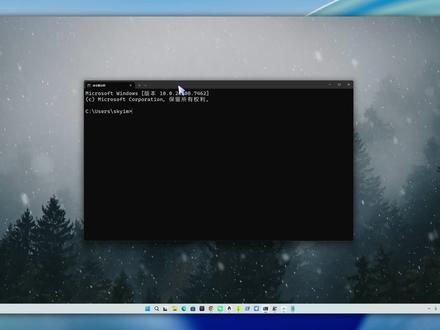 07:11查看AI文稿AI文稿
这期视频直接教会大家如何直接在 windows 上翻译和安装 lamps, 并安装 lamps 的 python 接口。先展示一下效果,先进入一个虚拟环境,我在这个虚拟环境里已经安装好了 lamps, 我 们使用 python 来查看一下命令。 大家这里可以看到 lamps 已成功安装,并被 python 成功调用。当然我们也可以不用 python 进行调用,我们直接可以看一下本期安装的 lamps, 这里是 lambs 所有的命令。在上一期的 lambs 教学视频中,已经教了大家如何在 mac 或者说 linux 系统上编辑和安装 lambs, 并安装 lambs 的 python 接口。然后上期视频又看到有朋友在评论区问我 windows 的 教程怎么样,我将一步步重新进行完整的操作。 首先我们随便进入我们本地的文件夹,在这个文件夹里,首先我们需要获得 lambs 的 原代码,我们只需要 get clone。 第一步操作跟之前 mac 和 linux 这样的操作是一样的,都是获得 lambs 的 原代码, 我们就用这个 lambs 文件夹,可以看到源代码就完全的 clone 下来。在 s r c 文件夹里面就是 lambs 的 一些库,我们可以选择性的开启。接下来我们就要开始编辑 lambs, 我 们依然是使用 c mix 进行编辑,在编辑之前,请检查你的 windows 上有没有安装好相关的软件。是 visual studio 二零二二,也就是 c 加加编辑器,我们可以从官网上进行下载,然后勾选 c 加加的开发套件就可以了。检查下 c mix 情况,我们输入 c mix version, 它能正确输出版本号,就说明没问题。然后检查一下 python, 这个大家一般应该都会有的,我是安装的是 python。 三点一三、接下来还有个关键一步, microsoft m p i。 因为我们在编辑 lambs 的 时候,我们可能会选择 build m p i。 二、那么如果我们编辑 m p i 版的话,就必须要安装 ms m p i run time 加 s d k。 我 们只安装 run time 是 不够的。使用 test pass 命令来检查,一个是 m p i, 一个是 ms m p i。 如果都显示 true 的 话,就说明我们已经安装好了。 当然你可能暂时没有这两样东西,但不慌,我们进入微软的这一个 microsoft m p i 这个界面,就跟进下载,我们选择 download。 两个都要下载下来,先安装上面一个 exe 文件,再安装下面的 msi 文件就可以了。现在我们前期的准备工作已经差不多了,接下来我们正式开始编辑我们的 labs。 首先 cd 到刚刚 lambs 的 源代码文件夹,先新建一个 build 文件夹,然后 cd 到这个文件夹里面。和之前 mac 和 linux 教学中的命令类似。首先第一步是要指向源代码中的 cmake 文件夹,当然这里跟 mac 和 linux 有 区别是换行符号,不是反斜杠, 而是键盘左上角的一个小点。我们进行换行,然后决定你的安装位置,这里的话就安装在用户文件夹,然后起个名字,依然换行。接着把共享库打开换行,接下来还要把 n p i 打开, 接下来就选择你想要开启的库就可以了。这里每个人都不一样,选择你想要的库就可以了。我大概需要这些库,然后点击回车进行运行,成功构建。接下来我们需要编辑和安装,我们是使用多核并行的方式, 生成器是 visual studio。 这里的话我建议大家加上 release 配置,为什么这样避免出现找不到 python? 三幺三,就是我安装这个 python 的 debug 的 lib 文件,因为如果你编 debug 连接机会找这个 python 杠 d lib 文件 pi 的 debug 库,但是我们很多人可能装的 python 并没有选择 debug binaries, 所以 会可能出现 l n k 幺幺零四的报错,那么最简单的方法是我们直接翻译 release 配就可以了,所以我们这里使用 c make 杠 build, 我 们把这个 release 给加上,然后回车。 好,接下来我们进行 install, 使用 cmake, 现在我们打开我们安装位置,发现 lambs 杠 win 杠 v 零二一一,它已经安装上了。接下来我们把里面的 bin 还有 lib 文件夹加入 pass 路径,打开 高级系统,设置环境变量,进入 pass, 选择编辑,我们把这里的路径 bin, lib, shell 三个加入进环境变量里,点击确定,最好可以重启下电脑。现在已经定义和安装好的 lamps, 如果我们通过命令行调用的话,现在你可以直接调用了,我们可以看一下 lamp, 用 lamp 杠 h 看一下所有安装的命令, 这都是在的。当然如果你只想通过这种方式来使用 lambs 的 话,到这一步就可以结束了。接下来的话,第二部分教大家如何在 windows 上安装 lambs 的 python 接口。首先还是 cd 到我们的 lambs 源代码文件夹,可以发现这里官方提供了一个 python 文件夹,里面有 install 点 p y 等文件, 我们接下来就要用这个来安装还是调用的这个 python python 杠引用 python 文件的 sql 文件。然后下面的话都是在 lambs 的 官方指南里都是有写杠 n 的 话,就是目前让它只生成 w h i 文件,但不马上安装。 很快在这里可以发现它已经构建好了 w h i 文件。如果是在上一期的 mac 和 linux 教学中的话,到这一步基本上已经算已经安装成功了。你直接像之前一样 paper install w h i 文件就可以用了,但是在 windows 上我们还需要多一步。 这一步的话,之前我在网上搜任何教学,大家都没有提到,但这里我马上教给大家怎么解决。首先我们还是肯定先新建一个虚拟环境,然后选择 python 版本,要保持一致。我这是三点一三版本,我们现在激活这个虚拟环境, 现在在这个环境中我是没有安装 lambs 的。 先把我们刚刚的 w h i 文件给装上去,我们就在 cd 到这文件夹,直接用 tab insert 就 可以了, ok, 它就安装成功了。好,接下来我给大家看一个问题,如果是在 mac 和 linux 上的话,到这一步就已经可以成功调用了。但在 windows 上有点不一样,如果我们直接和之前一样 from lamps import 诶,大家发现这里就报错了,它会提示说找不到这个 label lamps 点 dl 文件。大家是不是有点疑惑,明明我在 刚刚的安装位置的 bin 文件夹已经装好了 lamb 的 可执行程序,以及这个 linux 点 d l 的 一个文件,那为什么会选择调用不到呢?这里的原因其实很简单,因为 ctypes 的 d l 搜索机制不一定会用你的 pass 路径, 比如说在 python 三点八加,或者是说我现在的 python 三点一三这种环境将会更严格。所以说即使我们把刚刚的 bin 还有 shell 还有 linux 等物 路径加入进的 pass 路径在 ctypes 这里,它是不会从这里 pass 路径找的。那大家可能会问我加进去干嘛呢?那么加进去的话,你不想用 python 调用,那么之前的命令行当然就可以直接进行调用计算了。当然现在我们要安装 lambs 的 python 接口嘛,所以一定要调用到这个 lib lambs, 点 d i l 文件。解决方法其实很简单,我们只需要把 d l 的 路径 手动添加到这个 python 搜索机制就可以了,让 c type 可以 搜索到这个我们只需要 import os, 我 们使用 os 点 add dl 这一个命令,把我们刚刚 lamps 安装位置的并文件的路径给添加进去。好,我们确定这提示我们已经成功 add 了。 那这样我们再调用我们的 lamps, 可以 发现已经成功调用到了。所以至此,你可以愉快地使用 python 和 lamps 结合使用。现在的话,三平台 windows, mac, linux 教学都教给大家了。当然之前我在评论区提了一嘴在 windows linux 系统,这个当然更简单, 我们只需要安装好 o 盘图子系统,直接 g g 就 可以调用了。这里的话就跟 mac 一 模一样。这里就不再展开了,今天的教学到此为止,大家有问题可以在评论区交流学习哦,我们下一期再见! see you。
28默示天空 02:56查看AI文稿AI文稿
pason 基础入门第一天 python python 安装破解在写第一行 python 代码之前,我们需要给电脑安装上 python 解释器,那什么是 python 解释器呢?计算机其实是无法识别我们的 python 代码的,我们需要有一个翻译官在中间给计算机来解释我们的 python 代码,这个翻译官就是 python 解释器, 他会把我们写的代码逐行的转化成为计算机能够识别的字解码,再交给计算机去执行。解决了 python 解释器的问题后,我们接下来就要面临如何选择代码编辑器了。市面上常用的写 python 代码的编辑器有很多,比如 python ps, code, supply text b i m 等等。在这里我推荐的就是 pachum, 它是专门为 python 开发的代码编辑器,但 pachum 分 为社区版和 pro 版本,在这里呢,我更推荐使用 pro 版本,但是 pro 版本官网一年的价格大概在一百九十九美元左右。但是我肯定是不舍得让兄弟们去花这个冤枉钱的。 今天不仅会教大家怎么去安装 python 解释器和 python 软件,而且我还会教大家如何永久免费激活 python 的 pro 专业版本。第一步,安装 python 首先我们打开浏览器,在地址栏上输入 python 点 or 回车进入 python 的 官方网站,鼠标悬停在 download 上,在下拉框中按照自己电脑的系统来选择下载, 我这里点击 windows 进入版本选择界面,在这里按照自己的电脑来选择安装包,我们点击开始下载。下载完成后,我们双击打开安装包,进入 python 安装导向界面, 我们将下方两个选项全部勾选,点击第二个用户自定义安装,在弹出的新界面中,勾选所有的选项,点击下一步,勾选第一个选项,点击浏览。将 python 安装在合适的位置后,我们点击安装,等待进度条加载完成,点击 close, 这样你的 python 就 安装好了。第二步,安装 python 首先我们进入 pycharm 的 官方网站,可以看到提示, pycharm 现在是一个统一的产品,所有用户自动开启一个月的 pro 版试用。我们点击下载按钮,跳转的新的页面,开始下载 pycharm, 等待下载完成。 双击打开安装包,进入 pcm 安装导向窗口,我们直接点击下一步新窗口中,点击浏览按钮,将 pcm 安装在合适的位置后,点击下一步,将窗口中的四个选项全部勾选,点击下一步,点击安装等待进度条加载完,点击完成,这样 pcm 就 成功安装在电脑上了。 接下来我们来激活拍唱,双击打开主播的神奇文件夹,将里面的压缩包文件进行解压缩,打开解压好的文件夹,找到 jedi 文件夹,右击复制它,回到桌面,右击拍唱图标,选择,打开文件所在位置,进入拍唱安装目录下,将复制的文件夹替换掉里面的文件 替换好了之后,打开文件夹,找到 scripts 下的 install all users, 点 vbs 文件弹出的窗口都点击确定,直到弹出 d n 窗口,就代表脚本文件运行成功了,点击确定,回到神奇文件夹,打开破解认证码文件夹,打开 python, 点 m d, 将里面的文本内容全选复制。 打开 python 软件,找到左下角的设置按钮,选择管理订阅按钮,点击激活码,将复制的文本内容粘贴,点击激活按钮,直到出现这个界面,就代表激活成功了。
22思乐168 07:49查看AI文稿AI文稿
picam 下载与配置 ok, 当我们安装好 python 之后啊,这已经装好了是吧?已经能用了啊,那接下来我们就安装一个拍叉啊,这里先说明 python 是 用来干嘛的。 python 是 用来运行代码的,你想运行代码就必须要有 python 这个计时器才能运行。好吧,这是前提。 那能运行代码,那写代码怎么办呢?写代码你需要装另外一个软件叫拍叉啊,这样一个工具,这是用来写代码,它是一个开发工具。 好吧。 ok, 可以 用来编辑代码。那么这里的话呢,我们先进入它的官网啊,只注意看这它的这个网址啊,是 https 猫是一个三 w 点 jeffries 啊,注意这个域名啊,不要搞错了啊,你不要给我下到什么其他的什么什么的这个不同的网站去了啊。 ok, 这是官方的网站,你注意看这个路径。 好吧,注意看路径啊,行,然后进到这里来之后呢,需要说明这个版本啊,它目前的话呢,最新的是二五版,那拍摄是二五版,但是二五版的话呢,它这个怎么说嘞?提供一个月试用,试用之后就需要花钱买了。 ok, 那 这个还还破解不了,这玩意破解不了,所以的话呢,推荐大家不要去下二五版。下什么呢?选择这里其他版本,然后在其他版本里我们选择。哎,卡了, 哎,进不来了吗?什么情况? 再试试。哎,真进不来了,他不会把那个其他版本给给关掉了吧。不让下了呀, 好吗?那行,那也没关系啊,没事,我之前保存了的。 ok, 那 如果有需要的到时候可以发给大家。那安装包我都存好了,之前的历史版本。那我之前存下来的是二四版的一个安装包。好吧,二四版的,这个二四版的安装包的话呢,像这二五版它是可以直接破解使用的啊,可以用专业版本, 二五版的话就必须得花钱买了,所以这边优先推荐大家使用二四版。好吧,来安装包,在这双击安装。 ok, 这个到时候可以把安装包发给大家。好,首先选择是这里的话呢,选择下一步 这个是安装的路径,你看你自己是不是要用 c 盘,好吧,我的话 c 盘空间够,所以我就一般用默认 c 盘路径,如果你想改的话,你点这个浏览,你自己选一个文件夹进就可以了。但是强调一下,不要有中文,不要把它装到中文目录下,不要有中文名字,什么都不允许。好吧,否则可能会有异常。 ok, 行,然后呢下一步这里的话呢,这两个选项记得把它勾上。呃,下面的话呢,看个人习惯,我的话一般不喜欢勾。 ok, 然后点下一步, 然后这里的话呢,就不用动,直接安装就好了,然后就等读条,等读条结束就可以了。 tomorrow。 好 的,那么这里的话就安装完毕了,我们点击完成即可。 ok, 那 这样就装好了,装好之后呢,我们接下来进行使用。呃,不过需要注意的是这个是个专业版,专业版的话呢,它是需要付费的,所以我们先点开一下啊, 点开那这里它就提示那你需,你可以试用三十天,或者。呃,激活是吧? ok, 或者用这个账号激活,这我们先选择试用三十天。哎,卡住了。 好,这里提示。我已经是管蛋蛋启动不了。那没关系,关掉即可退出。接下来我们开始激活来找到这个激活文件啊,到时也会发给大家来先解压一下。在这里面的话呢,我们找到激活工具啊,往里边翻,找到一个叫拍叉激活的 vbs 文件,双击一下, 然后这里提示,呃,成功了,并且呢,现在已经激活到了二零九九年,那就是二零九九年之内都可以用,好吧, 大概还有还六七十年吧,应该够用了。 ok, 行,那么激活完之后再次启动这个排查,那么他就不会有那个激活的工具了,没有那个警告提示了是吧?行,接下来这个就可以了。好,下一步的话呢,来我们选择新建一个项目,点击新建, 在这个话呢,你可以自己给项目指一个名字,然后,呃,这个是他的一个按项目的创建位置。 好吧,上面项目的名称啊,我这个就不改了。下面这个项目的位置的话呢,一般建议大家改一下,因为它默认装 c 盘的用户目录下,这个倒是不好找,所以比如举个例子,像我的话呢,我一般在 d 盘会创建一个 project 文件啊,用来专门存代码的,好吧, project, 所以 的话我就把它放到那里面去, 点击这里选择指定的路径,比如说就放这里边,这样 project, 好 吧,所以我的代码就放在第一排 project 文档里边,然后呢项目名字叫 python project, ok, 然后现在这里这里功能,它会默认读取你当前的解日期,然后选择 create, 就 创建的意思就可以了,点击 create, 好,那么这个他就开始创建。创建的时候我们需要稍等一小会啊,他要在下面这里进行呢,就进读条,这个等他读条结束啊。 ok, 因为第一次创建的话,他会比较慢,所以需要等一下, 他需要读取你的判解器,然后的话呢才能进行用,所以我们等一会 tomorrow 好, 呃,完成了是吧? ok, 这里会有一个虚拟的计时器,这个我们先不管他,然后的话呢,这里这个先收起来,左边的话拿个微来点,嗯,全屏吧。在这的话,我们先新建一个代码文件,选择这个项目录音,然后选择 new, 选择 python file 啊,就 python 文件啊,起个名字,比如叫嗯, hello, 可是那么这样就新建好代码文件了,接下来我们来输一个啊,输出语句 print hello word 是 吧?啊,就是也变成了第一个代码 hello word 来,然后呢点击鼠标右键,这里有一个 run hello 运行, 那这样就运行完毕了。好吧,运行完成, ok, 搞定。接下来呢需要注意几个点,就什么?第一个关于这个拍叉的使用啊,它默认是全英文的页面,所以的话呢,你可能用的不习惯。其次呢,这个字比较小,所以我们都需要调整一下,首先先调这个文字吧,这个文字太小的话呢,看着不舒服。来,在这里我们先选择 seconds, 然后在 seconds 里面我们选这个配置,然后里边的话呢,这边我们选择在这儿勾选上这里 啊,然后呢把字体它的 size 是 十二,对吧?我们调大一点,调成嗯,十八或者十六的样子,你自己看一下,你自己试一下,选十六,选 app 应用一下 啊,这个字可能就大一点了,是吧,看着舒服一点。 ok, 来确认吧。好,第一个完成这个界面的话呢,文字就大一些了是吧?没那么小了,其次呢就是代码很小,这个字也比较小,那怎么调呢?也可以设置下,找到 sentence, 然后呢在这边我们找到 edit 啊,就是编辑这块,然后找到放置,放置就大小啊, 这个字体大小里面的话呢,我们设置下 size 十三,对吧,你可以把它调大点,比如说改成十八,或者改成二十, ok, 应用一下看一下。那这个字稍微大一点了,是不是?我们再改一下,改大一点吧,改成二十吧,看一下啊。 touch 应用一下,确定,那这回差不多了,够大了,所以你看这样的话呢,看着更舒服一点, ok, 其次第二个就是关于英文的问题,老师,我英语比较差,看不懂这个东西,是吧?怎么办?没关系,来,我们选择 sentence 里边,找到这个插件选项这里啊, 然后呢,这里边我们输入一个关键词叫 chinese e s e。 啊,中文的意思嘛?选择这个 chinese 的 这个包,好吧,这是一个中文语言包,它是官方自带的这工具,接下来我们点 excel 安装安装这个中文语言包 好,然后重启一下,确定 ok, 那 么等一小会儿, 好,可以看到重启完成了,接下来你再打开看,哎,你就发现它就是全中文的这一个音源了,是吧,那相对来说可能学习起来就更方便一些,不至于说完全看不懂对不对? ok, 那 么最后的话点运行就可以了 啊。好吧,行,那这就是关于拍叉的一个安装和使用啊,就给大家讲到这里吧,谢谢大家,我们下次见,拜拜。
21鲍师傅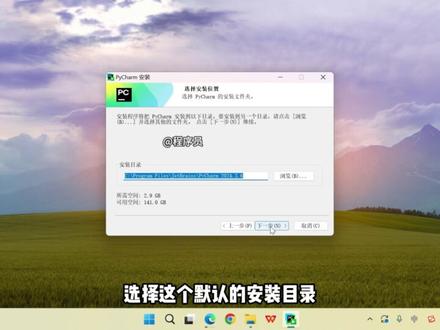 14:54查看AI文稿AI文稿
anaconda 环境配置教程,今天给大家讲解一下最新版 anaconda 的 安装。首先打开我们的浏览器,搜索 anaconda 的 一个官网, 接着点击我们的这个第一个啊,英文版的啊,注意一下,有些人的它显示的第一个是一个中文版的啊,啊,不要进入这个中文版的, 因为我之前呢也被骗过一次,以为会下载得更快一点啊,结果点进去就是要收费啊,所以大家认准这个英文版的点进去, 点进去之后我们可以点一下这个免费按免费下载啊, viewer download 啊,然后我们就进行一个什么,进行一个它的安装。是要先登录一个邮箱的啊,以前是不需要的啊,现在是必须要去登录邮箱了。有两种方式,如果你是有老用户的话,那你就点击这个啊,如果是新用户呢,你就点击这个,那我们点击这个 getstart 啊 啊,因为我之前已经登录过了,所以我就直接登录上来了啊,登录成功之后,我们这里就可以看到啊,有不同的这个操作系统可以选择啊,你可以选择 windows 的, 也可以选择 mac 啊,或者 linux。 好, 那我们这里呢就选择常用的这个 windows 版本啊。 好,进来之后有两个选项啊,这里我稍微讲解一下。那么第一个啊,这个是什么呢?这是一个完整版的 unac 的 啊,它包括我们的这个解释器加什么呢?康达的一个管理工具 以及预装库啊,就是提前预先装了一些什么第三方库啊,第三方库啊,这里写着 mini 的 啊, mini cuda, 这就是什么 mini 版的一个 on the cuda, 它就只有什么解释器加这个康打的一个管理工具啊,并没有什么没有这个预装裤 啊,当然如果装了预装裤的呢,它就相比来说比这个要大很多啊,大很多, 那么这边的建议呢,如果你是想从事数据开啊,数据科学开发的,那么就建议你安装这个完整版,如果你只是想使用这个康达优秀的一个管理工具啊,那你就选择 mini 版 啊,那么一般我们什么安装的比较多的是第一种啊,这个完整版的 ok, 那 么我们就点击这里进行一个安装啊, windows 六十四位的 啊,可以看到会有点慢啊,会有点慢 啊,然后呢?他也比较大啊,比较大啊,我这里还算快了啊,因为我用了一个别的软件啊。 那如果是你自己下载呢,尤其是在不同的地区来说,可能会下载的很慢啊,很慢,并且我这个安装的这个方式啊,下载的方式他是需要邮箱登录的啊,现在都必须要邮箱登录了,所以他非常的麻烦啊,那么有没有别的方式来进行一个呃,更快捷的下载呢啊,是有的啊, 怎么去做呢啊?就是用到我们这个 anaconda 的 一个国内镜像源网站去下载。好,那我们来搜索一下这个国内镜像源啊,那直接在这里搜, 我们就选择一个啊,清华大学的一个开源的一个软件镜像源啊,然后点进去啊,就是这个进来之后呢,我们就在这里搜索我们的 anaconda 就 可以了啊。 好,点,进来之后选择我们的 anaconda, ok, 那 么在这里可以看到啊,这里会有一个选项叫什么叫归档文件啊?就是我们的这个啊, 它会把 anaconda 的 历史版本集中在一起啊,那么你点进去去呢就可以什么下载关于 anaconda 的 任何的一个版本。 ok, 那 我们就点进去啊,可以看到有不同的操作系统以及什么不同的一个版本 啊,那么个快速的过一下,那么这里我们选择哪个版本呢?我们就选择和官网上面的这个版本一致啊,选择一致。 嗯,那我们重新进去看一下,我们去看一下啊,他现在最新的这个版本是多少 啊?可以看到最下面可以看到下面吗?啊?这里显示什么?二零二五点一二点一二杠一,看到没有在这个最下面。好,那我们就下载这个版本啊,下载这个版本找到这个啊,二零二五, 看一下在哪个位置啊?二零二五 啊,但其实你可以搜索一下啊,搜索一下就对啊,二零二五点一二杠一啊,然后选择我们的 windows 版本就可以了啊,那这样子你就不需要进行一个邮箱的登录啊,尤其还有什么管啊,一些网站比较慢的啊啊就可以通过这个方式去下载 啊。 ok 啊,那我们这里就不浪费大家时间了,我已经下载好了啊啊,就是这个,然后呢我们就可以去进行一个安装了啊,下载好之后双击 进行一个安装啊,有点慢,那我们右击试一下啊啊可以了啊可以了,那就不用右击了。 ok, 进来之后呢就进到这个 under control 的 一个安装界面了啊,我们下一步然后同意 啊,可以什么只为我安装或者什么所有用户安装都可以啊啊,然后选择这个默认的路径就可以了, 然后再 install, 所以 基本就是嘛一直按这个第二个键啊啊,下一步,下一步就可以了。 ok, 当这里显示 completed 就 表示完成了啊,然后我们下一步,然后下一步,然后 finish 好 就可以了啊,这个我们可以关掉。 ok, 接着我们去验证一下我们的 alenca 是 否安装好了啊,那么这个时候我们需要打开我们的 c m d 的 一个终端, 你要什么输入一个命令啊? c d 刚大写的 v 啊, ok, 我 们可以看到 这里显示什么。康达不是内部或外部的一个命令,也不是可运行的一个程序或批处理文件啊,这是因为什么呢?啊?这个温这个电脑啊,计算机,它目前并不知道你的这个康达啊,安装了一个康达啊,并且不知道安装在哪里, 你需要把什么呢?康达的一个安装目录给它配置到环境变量当中。 ok, 那 么我们这里搜索一下啊,编辑 啊,就这个编辑系统环境面板,点击进来。 ok 啊,这里已经打开的是我们的这个 anaconda 啊,这是 anaconda 的 一个格式化的一个管理界面,我们可以现在把它关掉啊啊,暂时不用管它啊,继续配置我们的这个环境面板,点击环境面板, 找到我们的这个 case 啊,然后去进行一个编辑,然后把我们 qq 的 这个所在路径啊给它添加进来,让我们看一下我们的 qq 是 安装在哪里的啊啊, 一起来看一下,在我们的 c 盘用户 ctrl 三啊,就是这个目录下面啊,就这个啊,并且还有一些要使用到的脚本,所以这两个目录都是要去安装的啊,都要去配置的。 ok, 我 们到这个地方新建,然后把它呢配置上去,以及这个啊 sprites 啊,这样子我们就把我们的 undercloud 的 安装目录告诉了什么系统的一个环境变量,那么电脑呢,就可以根据这个目录这个路径啊找到我们的 undercloud 了, ok, 确定,确定,确定, 接着我们重新再进行一个终端的打开, 然后输入 cmd 杠 v, ok, 可以 看到我们安装的版本了啊,这就是我们已经安装好的这个康达, ok 啊,康达已经安装好了,接着呢我们就可以去什么在拍叉里面进行一个 创建一个新的项目,然后用到我们的康达来进行一个管理了。那么在用拍叉创建项目之前,我们先把拍叉进行一个安装, 打开我们的浏览器,然后输入拍叉官网啊,认准这个链接,点击进去, 进来之后点击这个下载, 因为我们要对拍叉做一个激活啊,所以我们不选择最新版啊,因为最新版的激活是不稳定的,所以这里我们选择其他版本, 选择二零二四,然后这里有什么这个关于操作系统的一个选择,我们这里选择 windows, 然后选择第一个进行一个下载 啊,这里我们就不去过多下载了,我们下载完之后呢,就是这样一个安装包啊,安装包,然后我们双击点开它, 进入到 playtime 的 一个安装程序,下一步啊,选择这个默认的安装目录,下一步啊,选择它的一个桌面,快捷啊,点勾选上下一步安装, 等待它的一个进度条完成。 ok, 当你看到这个这个界面配上安装程序结束,就说明已经安装好了,我们点击完成,然后我们再双击打开它。 ok, 进来之后你可以看到这里有个三十天的个免费试用啊,那我们这里呢,把它进行一个激活啊,永久的去使用它,我们先把它关掉, 接着啊双击我们的这个激活程序啊,可以看到成功了啊,那我们可以享受这个拍唱到二零九九年。确定啊,再次双击这个拍唱,打开我们的拍唱 啊,打开之后你可以看到啊,那我们就可以去直接使用这个拍唱了啊,永久使用,接着点击这个加号来新建一个项目 啊,这个项目名字我们就选择这个,接着选择这个 best 康达啊,放达,然后再进行一个创建。 ok, 接着我们去什么去创建一个这个康达的一个解释器啊,选择这里添加一个解释器啊,选择本地的这个解释器 啊,然后什么选择康达啊,我们去创建一个什么三点一二这样版本的一个解释器,然后 ok, 可以 看到啊,我们的这个项目就有了一个什么各个康达的标志的一个解释器了。 ok, 这个时候我们去创建一个 python 文件啊,去测试一下信件啊, python 文件,我们这里给它交个什么 demo, 简单写个代码啊,我们就用 print ok, 然后右键运行一下啊,可以看到,是吗?是可以正常使用的啊,那么这里可以看到啊,我们用的就是康达的一个解释器 啊,用康达来进行一个管理。 ok, 那 么其实我们可以进一步的再去看一下它的这个预装库啊,在这里解释器的一个设置, 稍等片刻,它还在加载中。啊。 啊,可以看到,是吧?有很多这样子的预装库,那如果是这个 python 自带的呢?它是没有的啊,我们可以去看一下,打开我们的 c m d 终端, 要所以 p a p 类似啊,那就可以查询什么它的这个第三个库。可以看到啊,它的第三个库是只有这么一个的啊,它跟我们这个 count 是 完全不一样的啊,因为 count 它会什么有这个预装库啊,这就是它们的不同之处。 ok。
 04:44查看AI文稿AI文稿
piston 数据分析第四讲拍叉的安装与使用指南,好了,兄弟们,我们上一期讲了拍叉环境的安装,那么这一期我们来讲拍叉的安装,拍叉是什么呢?拍叉就类似于我们操作 piston 的 一个载体,打个比方,如果 piston 是 一辆 车,那么 pacham 就是 我们车的方向盘,我们通过 pacham 来编辑我们的代码,然后来运行我们的代码。好的,来看一下目录,第一个是 pacham 的 简介,第二个是下载与安装,第三个是使用与配置, 第四个是 pacham 的 界面讲解,第五个是基本操作,第六个是使用技巧与插件。好的,我们来看第一个。 什么是 pacham? pacham 是 由 jet brain 公司开发的一款强大的 python 集成开发环境,那么我们就可以通过 pacham 来运行我们的 python 来操作我们的 python, 那 么它提供了代码编辑调试、运行测试、版本控制等一站式的功能。 来看 pacham 的 下载与安装,这是 pacham 的 官方下载地址,那么下载的步骤,首先是访问官方网站,然后根据你的电脑系统来选择对应的版本进行下载。 好,我们下载好了 pachum 的 安装包以后,双击 pachum, 点 exe 安装文件来安装 pachum, 然后在装的过程中点击 next, 如果你想装在默认的路径里面,就直接点击 next 就 行。如果你想自定义安装,也可以将 pachum 装在其他的磁盘里面。来看一下在苹果系统里面的安装,首先下载 pachum 的 苹果安装包,然后打开 pachum, 点 dmg 格式的安装文件, 然后拖拽应用,安装好以后启动 pachum 就 可以了。好,我们现在看比较关键的首次使用与配置。我们安装好 pachum 之后,要进行 pachum 的 配置,如果你是第一次使用,要选择 do not import settings, 从零开始配置你的专属环境。首先要选择 ui 主题,那么我们可以选择深色的主题或者浅色的主题,都是可以的, 这个可以按照自己的喜好来选择。然后我们来配置我们的 python 解释器。什么是 python 解释器呢? python 解释器就是执行 python 代码的核心程序,它负责将我们编辑的代码翻译成计算机能够理解的指令。好,我们看一下如何配置。 当然我在这里讲解的拍叉是英文版的,大家可以安装中文版的拍叉,这样的话会看得清楚一些。 好,我们看一下拍叉的整体布局,拍叉的菜单栏包括操作命令,如文件编辑、试图等等。那么它还有一些工具窗口、终端窗口工具栏、编辑器窗口、状态栏,这个都是可以根据大家自己的编辑习惯和自己的喜好来自定义。设置 好,我们来看 python 的 编辑器窗口,这个是关键的地方,在这个窗口里面我们就可以输入我们自己写好的 python 代码。编辑器窗口是 python 的 核心,它提供了强大的代码编辑与管理功能。 好,我们看一下如何在 python 里面创建新的项目。在欢迎界面里面要点击 create new project, 就是 创建一个新的工程,然后我们选择项目类型,对于纯 python 项目选择 new project, 然后我们来设置 项目的保存路径,最后点击 create 创建项目。好的,我们再来看一下创建新的文件,和创建项目是类似的啊,也是在项目窗口中点击新建来创建文件。好,我们来看一下运行 python 代码的几种方式, 那么第一个是右键点击编辑窗口,选择 run 文件名,也就是我们运行我们的 python 代码,把鼠标放在我们的文件名上面,然后点右键,我们来看一下怎么用快捷键来运行我们的 python 程序。快捷键是用 ctrl 加 shift 加 f 十,这是 windows 系统, 在苹果系统里面是用 c m d 加 shift 加二。好,我们看一下怎么来调试我们的 python 代码,那么调试是查找和修复代码错误的重要手段。 一个是设置断点,在代码左侧点击设置断点,那么出现这个红色圆点,就是在这个位置设置了一个断点,那么我们来启动调试右键选择的 bug, 或者点击绿色的重置图标就可以调试代码。好看怎么检查状态?程序在断点处暂停,我们就可以查看变量单步执行 代码,也就是说我们可以在这个断点处进行暂停,然后执行每一段代码,看我们代码的问题错误具体在哪个地方。好,我们来看一下我们拍叉的常用快捷键, 那么这些常用的快捷键是和我们的 windows 系统里面的是类似的啊,大家可以详细的看一下。好了,今天我们讲解了拍腔的安装与运行以及常用的快捷键。下一讲我们开始讲解 python 语言的编辑以及 python 语言的语法。好了,感谢大家的点赞关注我们,下期再见。
4陈汼汼 02:00查看AI文稿AI文稿
今天带来的是 b 仓本地部署 d c 模型。首先打开浏览器搜索饿了吗,找到这个链接并点开进去以后点击登录下载,但是这个如果没有搭梯子的话,会下的很慢,主播这里有准备好了的安装包,有需要可以找主播领取。下载完成后,双击打开安装包,点击搜索安装即可, 我们还可以检测一下有没有安装,打开我们的私密地输入饿了吗,回车,这样子就表示已经安装好了。 第二步搜索模型,找到我们的 deepsea, 点开有很多个模型,这跟我们的电脑性能有关,这里我们就选这个八 b 的, 点开复制这个命令, 去命令提示符粘贴。回车下载这个 deepsea 的 这个模型,没有下载过的这里会出现一个进度条,接着我们就打开我们的 b 超,找到文件,然后设置,找到插件,安装一个叫 paxai 的 插件, 安装好之后就应用确定,然后重启 pcm, 我 这样是也安装好了的,就直接第四步 工具,找到刚刚安装好的这个插件,然后找到这个支持的模型,找到我们的欧拉玛,然后 refresh model 更新一下你的这个模型,就能得到我们刚刚安装好的这个 dpc, 然后用确定即可。再次找到欧拉玛,然后选择你的 dpc 高尔仪,这个模型就能使用了。 如果你不是自己用命令在这里下载的,要直接用我这个已经下载好的,那就打开我们的这个是电脑 c 盘,然后找到用户,是你自己的,那个用户名跟我的不一样, 然后这里有个欧拉玛文件夹,打开找到我们的 model, 把这两个文件复制到这里面来,这样就可以用了,就不需要自己下载了。我们现在看一下配置好的效果。请给我用拍蛋写一个猜字小游戏。 他开始回答了,速度很快,但是现在他是用英文回答的,我们可以要求他使用中文,后续请用中文回复。 ok, 现在就是中文回复了。这个就是 pizza page deep sleep 的 教程,需要的报纸快行动起来,厉害。
32大东学长


猜你喜欢
最新视频
- 1.3万soll