树莓派怎么退出管理员权限
大家好,我是老刘啊,今天跟大家分享的是如何在舒媒派的命令行里退出 v i m 编辑器 那上个月在 stople 的不落格里看到一篇文章,标题是 stople 已经帮助一百万名开发者退出 v i m, 下面还做了一些统计分析啊,这个很有意思啊,按国家来统计的在 vim 卡壳的排名,第一个是乌克兰,第二个是土耳其,第三是印尼, 那后边是日本、韩国,最后一名是中国。看来我们中国的程序员在这个问题上还是很少卡住啊。那这里也分析了一下,可能是这些开发者在使用 vim 之前都已经知道如何使用,也知道怎么退出。那要我看,可能是因为中国人遇到这个问题,就直接用中文搜如何退出 v i m 了。好,那看一下这个问题,那这个 stople 网站程序员都知道哈,是国外著名的开发者问答平台,平时在编程开发中遇到很多问题都可以在这里找到答案。那这个问题是如何退出 vim 编辑器?那现在的访问量已经是一百零八万了啊, 下边这个是最佳答案,那数媒派官方的 rap 系统也是基于 lex 的系统, vm 也是常用的一个文本编辑工具, 相当于 windows 下的记事本。那记事本关闭就不用说了,直接点窗口的叉就关闭了。但是 vim 是基于命令行的,对于一些初学者或者是没有用过 vim 的人呢, 有时网上看到一些说明派的教程里面有用到 vim 编辑文件的,不小心敲命令进了 vim 就不知道怎么退出了,最后只能关掉终端 或者是重启机器。比如我先用踏尺命令建一个 a 点 txc 的空白文件, 再用 vim 命令打开那数媒派这个 rap 点,系统默认是没有 vim 命令的,只有 vip。 他是 vim 的一个简化版,想用完整版的 vim 可以用 sodo app ncovim 来安装。 那一般编辑用这个简化版的 v i 就可以了,直接运行 v i a 点 tst 就进入 v i 的界面了,那这个时候不会用的话,就不知道怎么退出了。 如果强行关掉窗口的话,下次再用 vi 打开这个文件,会有这个提示,告诉你可能的原因,还有怎么处理。这个实际上是在运行 vi 的时候,会产生一个临时文件,是以点开头的隐藏文件,要用 ls 杠 a 才能看到,就是这 个点 a 点 tst 点 s wp。 如果正在用 vim 编辑文件的时候意外断电,或者是刚才这种强行关闭终端的情况下,就可以用这个临时文件尝试恢复,那不想恢复直接用这个二 m 命令把这个临时文件删除就好了。下面看一下退出 vim 的正确姿势啊。 最常用的就是前面这四个,那之前的第二十八期视频里也有提到过,可以手动配置 wifi。 以这个例子看一下 vip c w p cpunt 没有内容啊,这是因为这个文件是系统文件,要有入的权限才能看到,这个时候因为还什么都没动,要退出的话,直接输冒号 q 命令就退出了,前面再加个 cudo 后的入的权限,再打开就看到有内容了。那 vip 默认打开以后是在命令模式,要通过输 编辑命令进入到编辑模式。比如我先用这命令或者是方向键把光标移到最后一行, 再用欧命令就是另起一行插入就进入到编辑模式了,那这个时候就可以正常编辑输入了。 输了一些内容之后,如果不想编辑了,这个时候要退出,先要用 esc 键重新回到命令模式,再输入冒号 q, 命令退出,因为已经编辑过了,他会提示,那再输入冒号 q, 再加个叹号,就是不保存刚才输入的内容退出。 那这两种情况冒号 q, 冒号 q, 叹号都是没有改变原文件而退出的。再看一下,如果我编辑好了,想保存 配置好了 wifi 的名字和密码 es c, 返回到命令模式,再输入冒号 wq, 命令就是先写入再退出,那这个文件就正常修改并且保存了。那还有一种情况就是文件只有指读权限的情况下,我先把这个文件的权限改成指读的,我这里只是为了测试,那一般不要轻易改动系统文件的权限啊。再用 v i 打开编辑, 编辑好了,按 esc 键返回命令模式,输入冒号 wq, 保存退出会提示权限的问题, 这个时候要强制保存的话,输入冒号 wq, 叹号就保存好退出了。好,那总结一下用到的这四个退出 vim 的命令啊。首先要用 esc 键返回到命令模式, 冒号 q 是在没有修改文件的情况下直接退出,冒号 q, 叹号就是不保存文件退出,无论文件有没有修改过都适用。那冒号 w q 就是保存文件后退出。冒号 wq 叹号是文件只有指读权限时,强制保存后退出。 那后面还有几个其他的方法可以自己试一下。那如果不会用 v i m 的话,在图形界面的 rap 点系统里,还可以用这个带界面的 jimi 来替代 v i m, 可以直接在命令行里输 cud giri, 后面加要编辑的文件, 就可以像记事本一样来使用了。好,那这期的分享就到这,拜拜。

粉丝964获赞4237
相关视频
 00:18
00:18 05:15查看AI文稿AI文稿
登录树莓派方法一,有显示屏登录树莓派镜像招录成功后,拔掉读卡器,将 tf 卡插到树莓派上,给树莓派先连接显示器和键盘,再接通电源,等待树莓派开机,就可以正常使用了。 方法二,无显示屏的登录数媒派,因为我们没有显示器,需要远程登录数媒派,远程连接需要开启数媒派的 s s h 和配置 wifi。 下面教大家如何开启 s s h 和配置 wifi。 首先我们在桌面上新建一个名为 ssh text 的空白文档,删除点 txt 扩展名。 新建完成后,我们继续在桌面上新建一个文本文档, 您可以打开,我们提供微雪微 key。 树莓派教程往下拉选配置 wireless line 无显示器复制粘贴以下内容到记事本 修改模板上的信息,这里填入你所在国家的国家代码。现在我们身处中国,所以我们填入我们的国家代码 cn。 如果你不知道你的国家代码,可以去这个网址里面查找。 ss i d 对应的是 wifi 名字, psk 对应的是 wifi 密码。 关闭记事本, 点击保存,将文本文档重命名为 wpa。 下划线 supplicant c o n f 将 ssh 和 c o n f 文件复制到 tf 卡的根目录下,那么现在就成功开启 ssh 和连接 wifi 了。可以取出 tf 卡装入树莓派开机了。获取树莓派的 ip 地址 获取 ip 之前,先确保数媒派已经开机成功。方法一,通过登录路由器后台查找路由器的背面有登录 ip 地址或者网址,注意, 你电脑需要连接路由器 wifi 或者通过网线连接路由器才能登录路由器后台。在终端设备里面就可以看到树莓派的 ip 地址了。方法 二,使用手机获取数媒派的 ip 地址在应用商店搜索 fimg 应用程序,下载完成后就可以使用了。注意,手机和数媒派必须在同一网络上,因此请将您的手机连接到正确的无线网络。 打开 fimg 应用程序,点击屏幕左上角的设备扫描, 几秒钟后你将获得一个列表,其中包含连接到网络的所有设备,就可以看到数媒派的 ip 地址了。方法三,使用 n map 指令在使用 n map 指令前,我们需要在电脑上安装 n map, 直接 打开,我们提供微雪微 key 树莓派入门教程,找到软件部分,直接点击下载 n map 安装包,解压安装即可。 安装完成后,在使用 n map 指令前,我们需要知道我们电脑的 ip 地址,通过电脑的 ip 地址才能知道 ip 网段,再去使用 n map 扫描这个网段下的设备, 按住键盘 win 加二键,输入 cmd, 点击回车确认。 进入终端后输入 ip confit 查看,我们这里的 ip 地址是幺九二点幺六八点三,幺点幺六三,则其他设备的地址是幺九二点幺 六八点三幺点零到二五五,我们在终端输入 n map sn, 幺九二点幺六八点三幺点零斜杠二十四,点击回车,我们就可以搜到树莓派的 ip 地址。 树莓派的远程登录,我们还需要下载远程登录软件 party 打开,我们提供微雪 vp 树莓派入门教程,找到软件部分,直接点击下载 party 安装包解压打开即可,无需安装。 点击 session, 在 ip address 输入数媒派的 ip 地址, 点击 open, 点击 accept 确认登录名为拍,密码是 raspberry, 输入密码是屏幕上没有变化,属于正常现象。密码输入完 完成后按回车键访问数媒派,此时我们就成功登录数媒派了。这一期视频到此结束了,感谢大家的观看,我们下期再见哦!
931微雪电子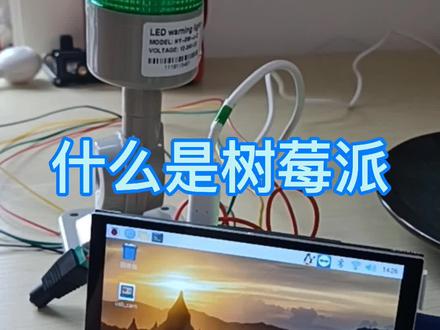 01:19查看AI文稿AI文稿
什么是树莓派?发了上一个用树莓派视觉控制三色灯的视频之后,我才知道很多工程师还不知道树莓派。树莓派是全球第三大通用计算机平台前两名 cpc 和麦, 你可以简单的理解为树莓派就是一台便宜的电脑,它的大小和信用卡相当,由于技术开源能力强大,开发简便,国外也有多款基于树莓派的供奉机。这款树莓派是比 带有四个 usb 口,一个网口,内置蓝牙 wifi, 两个 hd 页。麦一个 dsi 输出,可以同时连接三台显示器,可以接四 s i 相机或 usb 相机, 图像应用、多媒体应用、联网应用都非常方便。同时他有四十针的 io 口,可以像单片机一样控制外围设备,这是 bc 电脑不具备的优势。由于是开源硬件,有很多第三方的扩展版,也有这种更小的数枚派 pro 同样可以有 wifi, 可以连接摄像头,可以外接显示器和 usb, 设备大小连信用卡的一半都没有,非常适合做小型或者电池供电的设备。 学会树莓派之后,再用以前讲过多次的 jasen 就非常简单了, jasen 具有与树莓派相同的四十真 io 口,多数外设直接兼容。
6859无魂胜有魂🤖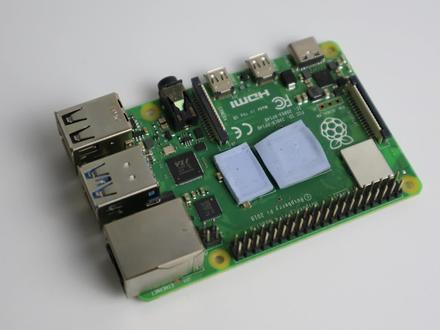 06:54查看AI文稿AI文稿
大家好,我是抛弃今天来讲一下这台数美派四 b, 这台机器是去年的时候买的,之前也做过视频,那么今天呢,打算拿它来当这个软录油,顺便测试一下它的性能。 由于机器呢他只有一个千兆网口,所以我们想要当软路由的话,除了当盘路由和单臂路由之外,我们还可以通过他的 usb 三点零接口来接一个 usb 网卡上去,这样就可以把它变成双网口了。 我这里用的这款网卡呢是阿迪奥八幺五三,这个是非常常见的一种 usb 网卡,大家可以网上搜一下,价格的话就在三十块钱到四十块钱之间吧,去咸鱼搜一下,可能会更便宜的。 然后之后需要用到的工具呢,我这里也准备好了,待会把它放到网旁,并且多个渠道发布,让大家都可以下载到。 我这里用到的写盘工具叫 lofis, 这个工具非常的小巧,而且它是开源免费的,所以大家可以使用这个,而且它有一个好处,就是我们把镜像呢解压出来,后缀为 i n g 的文件呢,把它拖过来这里哦,然后就可以把它写入到啊 这个 u 盘或者 tf 卡里面。在我们这台竖眉派上面,我们应该用 tf 卡吗?所以你准备一个读卡器,然后将这个固件写注到这个 tf 卡里面去就可以了。 同样的这个固件我待会也会提供给大家的,这个固件不要解压的时候他只有六十兆左右,解压后呢他有四百多兆。接着在电脑上面把内存卡弹出,然后把它插到数煤派上面,由于现在是夏天,这个温度确实有点高,而数煤派本身的发热量又比较大的,所以我建 大家呢还是像我这样买一个带风扇的外壳,这样比较好把内存卡插上去,并且呢这个时候连接好这个 usb 网卡之后,再来通电开机,然后我们的电脑呢,通过网线连接素媒派本身的网口,这样才可以访问素媒派的 vip 界面。 之后我们在浏览器里面访问素梅派的管理地址,幺九二零幺六八点一点一账号录他密码 password, 这样我们就可以访问到刷了 oppo vip 的素梅派了,但是这个时候他是没有办法上网的,虽然 我们连接好这个 usb 网卡,你这个时候外部的网线呢,通过 usb 网卡连接上去也没有办法上网,这是为什么呢?因为我们还没有添加这个接口,接下来我们来到网络的接口这里,点击添加新接口,然后这个名 这呢 w a n one, 下面选择 dhcp 扣端,然后选一下 eth e 作为他的接口, 之后来到防火墙设置这里勾选一下网,这样就保存并应用。配置好之后呢,等一会看看这个万口能否获取到 ip, 因为我这时候呢是作为二级陆游来使用的哦,所以我就选择这个 dhcp 客户端,如果你是要作为拨号的话,你刚才那里就选择 ppp o 一拨号, 可以看到旺口这里已经获取到 ip 了,所以现在我们又可以上网了。如果你想修改 oppo vip 的后台管理地址的话,可以在这里修改,比如我这里把它最后改为二点一,这样改完之后点击下面的保存并应用,之后呢,重新断开电脑的网线,再连接 的话才会改变,我这里是这样的。接下来我们来看一下带框测试。首先是基础的带框测试,我见现在的宽带呢只能跑到四百五左右了,所以他是跑满了我的极限的。之前的视频呢,有这个移动的工作人员 在看了我的视频吗?在下方留言,他说是因为我这附近的人好像可能就是用网络的情况少了,所以我的宽带呢就提升了,因为我之前是三百五三百六吗?现在可以跑到四百五左右, 那么这么说,不知道会不会以后就又把我的速度呢给降回来原原来的那样子了。接着我们来看一下他跑啊这个海外的速度吧,你可以注意上面的 h top 的他们 cpu 使用情况哦。那么这里的话就是我发现这台速媒派没有像那种 第二五零那样可以把啊这个四个核心呢都给跑满了,他没从来就没有测过可以跑满的,不过他的速度也还可以,可以跑到四百兆,接着换另外一个节点和另外一个插件再来跑一下,那么成绩也是差不多的。 但是同样的还是没有办法把这个 cpu 使用率呢干到百分之百的,就是没有办法占满,这个可以跑到四百一吧,速度也还不错我觉得, 所以书没拍呢,当这个软陆游的话,我都觉得他的效果应该是挺不错的。接着再来测试一下油管这边的速度,那么现在是四 k 三十针的视频呢,他的分数大概在十一万左右的。接着我们切换到这个四 k 六十针的视频,再来看一下 啊,这个虽然他的增数呢翻倍了,但是他的速度好像没有没有,就是提高什么的基本没什么变化吧,同样都是十万啊,十一万左右这样的成绩。 最后来看一下其他的数据,首先我也进行了这个空马可的分数跑分,那么数美拍的成绩呢,大概是在三万五分左右的, 同时我找了几台其他的 m 设备来比较一下。那么跟他比较接近呢?是张宇星球,张宇星球是三万一,而素梅派是三万五,是比较接近的,而素梅派也是我目前测过的 rm 设备中的 comak 分数最高的。 但是我们刚才测试这个海外速度的时候呢,可以看出数枚派的速度是不足章鱼星球的,可能是跟这个章鱼星球用的是这个盘陆游模式有关, 有可能是是因为这个 s 九幺二呢,他是支持 aes 有关的。之后再来讲一下这个功耗的问题,如果你的数媒片呢,不加风扇采用这个被动散热的话,那么呢他功耗是在四点八瓦,也就是五瓦左右,跟你一个路由器的功耗差不多的, 如果你像我这样加了一个小风扇上去的话,他的功耗是在六点四瓦,然后如果你用他来这个测速的话,他的时候呢个 cpu 使用率非常的高吗?这个时候他的功耗在七点多瓦。总的来说呢,这个数枚他的功耗确实是比较低的, 并且它的个头还小巧,同时还拥有着不错的性能,确实作为软陆游来用的话还是不错的,甚至可以塞进这个弱电箱里面,不过他的这个发热量确实也是一个问题,如果现在夏天要用的话,建议大家还是 加个风扇比较好,那么这就是本期视频的说内容了,感谢大家的观看,如果你喜欢我的视频的话,欢迎点赞以及关注,谢谢大家,我们下期再见。
418powersee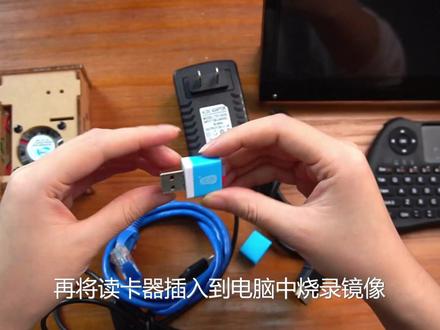 12:55查看AI文稿AI文稿
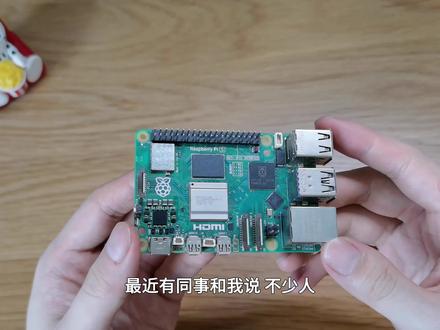
大家好,今天给大家介绍双人派四代主板。双人派四代主板目前呢有三个型号,分别是四 b、 二 g、 四 b、 四 g、 四 b、 八 g, 从外观上我们可以看到他们没有任何区别, 他们呢,主要的区别就是他们的运行内存不一样,如果你需要打造一个图形化界面来往上冲浪,或者是作为 pc 端电脑观看视频, 甚至是部署一个微型网络服务器,学习 c 语言或者拍粉入门 ai 智能的话,那么二 g 的主板是完全更够用的。四 g 呢,就适用于去做一些更复杂的多任务处理,例如双屏四 k, 高清视频播放,达 到一个加媒体中心,甚至是深度学习训练模型图像处理等。而八 g 呢,则适用于运行复杂的程序的用户, 并且呢,六十四位的系统可以匹配八 g 内存玩,发挥更好的 cpu 性能与内存优势。因此综合来说,说明他二 g 是性价比最高的,差不多已经满足大部分的开发需求了。 如果你有复杂的大型项目要跑,那么可以根据你的预预算来选择内存更大的四 g 或者八 g 视频的。后面呢,我会给大家对比一下说明派三 b 加四 b 的三个型号,来测评一下运行 open cv 图像处理时,说明派的一个实时流畅度以及 cpu 的占用率。大家可以看到这三个不同内存的主板,他们的硬件 是一模一样的,因此呢,我现在就给大家用双人派三 b 加和四 b 来对比一下上面的硬线硬件上有哪些升级。首先是主 cpu, 主 cpu 采用的是 bcm 二七幺幺 soc, 主屏达到了一点五 g 赫兹,之前的三 b 呢是一点一点四 g 赫兹,与上一代相比呢,它的性能提升了三倍左右,同时 gpu 也有一定升级,支持双屏 hdmi 输出, 他这里可以输出四 k 高清视频。并且呢,他的蓝牙从之前的蓝牙四点零升级为了蓝牙五点零, wifi 呢,不变的还是支持双屏 wifi, 但是网口升级为真欠照已太网。同时呢,有两个 usb 口升级为了 usb 三点零,传输速度提升了 十倍左右,原来的 hdmi 升级成了两个麦克 hdmi, 支持四 k 高清视频的播放。并且呢,他的供电接口由原来的 michael usb 升级为了 tampc 接口,性能提升三倍以上的同时也带来了更大的功耗和发热。供电由之前的五伏二点五安升级到了现在的五伏三安,可以看到他的,这是我们给他标配的一个充电头 像,家里的手机充电器如果满足五伏三这个参数的话,也是可以给出门派四供电的, 如果供电达不到这个参数的话,就可能会出现各种问题,比如说不断的重启或者跑大型项目的时候莫名其妙出现各种 bug 等等。在如此高工号的模式下工作, 主板的发热量是非常恐怖的,并且舒云派在过热的时候会拖慢系统的运行速度,使系统卡顿非常严重,有时候还会重启,所以呢,散热对舒云派也是非常重要的。 了解完主板上面的硬件分布之后,我们现在来给速腾派开机,第一次开机呢,我们需要准备一个速腾派主板,这里呢,我给他装好了保护保护外壳和散热风扇了,因为他的工号比较大,散热非常重要。 然后是一张 st 卡,这个 st 卡我们可以选择八 g 到一百二十八 g 大小的内存卡都是可以的,我们一般来说十六 g 就已经完全够用了。然后是一个烧录镜像使用的读卡器,一 个五福三安的店员, 一根视频线 搭配一个屏幕,这里我用的是七寸屏,当然也可以使用家里的电视机屏幕或者是台式电脑屏幕使用。台式电脑屏幕有的时候那个屏幕使用的是 vj 接口的,因此还要再多备一根 vj 的转接线,如果是爱学电麦接口的就可以直接使用了。 然后是鼠标和键盘,或者呢,这屏幕和鼠标键盘可以用一根网线代替,我们可以用网线连接数美派和路由器,然后远程返回数美派。 这里就是需要准备的所有东西了,现在我们来给他稍入镜像, 将 sd 卡插入读卡器中,再将读卡器插入到电脑中,烧入镜像。首先我们看到我们的资料,需要将镜像文件下载到本地,我们可以点汇总资料下载, 然后进入百度网盘。 在二说明派四 b 烧录系统方法和工具中,将稍写软件和内存卡修复工具下载到本地。 下完之后再回到一数学派四 b 镜像操作系统,这里选择其中一个镜像下载就可以了,这里呢,推荐大家下载我们 的初学者镜像或者是官方镜像,这两个镜像也是选择一其中一个就行了。里面的初学者镜像我们给他配置了很多的功能,大家可以在这里看一下这个系统说明, 这里呢我镜像已经下载好了,现在直接开始烧录,首先将读卡器插入到,插入到电脑中, 然后上面会提示需要格式化,这个时候呢我们打开我们的烧录软件,就是内存内存修复工具,将内存卡格式化, 有时候可能会格式化失败,我们多试几次就可以了。成功以后呢,打开我们的烧录软件, yeah, 然后选中我们的镜像文件,这里呢大家需要注意一下,我们的镜像文件呢是 img 结尾, 这里呢是我下载好的镜像,可以看到他的那个名字后缀是 img, 就是我们下载下来之后是个压缩包,减压之后就可以得到这个 img 文件。选中之后点稍写, 等到进度条满格之后,这里会显示一个稍写成功,此时他会弹出一个稍写成功的提示,我们点 ok 就行了, 这个稍写成功的提示就代表你已经成功稍写了,同时呢他还会提示需要将光盘格式化,这个时候千万不能格式化,直接擦掉或者取消。 这里呢我们看到这个韩服助手,可以看到他现在的空间由之前的十十五 g 变成了两百多兆,这个是因为上路镜像之后,他的格式就变成另一个系统下的格式了,在 vid 系统下是看不出他的真实内存的。这个时候呢我们直接点 爬出 u 盘,然后装到树门派派上,启动一下就可以了,现在我们来给树门派开机。这里呢是刚才烧 录好的镜像,我们在说明派的底部,这里这里是一个裸露的说明派,在他的底部这里有一个卡槽,我们将变成卡插入卡槽, 然后再给他连上屏幕的 hdmi 线, 屏幕的触摸供电线 以及电源线。 接着呢再给他加一个无线鼠标键盘, 简约一点的开机呢,使用一个主板 sd 卡电源就够了。 但是我们日常开发中肯定是要连接网络的,连接网络呢,可以使用网线直插的方式,也可以连接屏幕,然后在图形化桌面中连接 wifi。 第一次开机的时候,连接上 wifi 之后,后面都是自动连接的,这里呢就是我们的一个 开机界面了,可以看到这里有个 wifi 的图标,可以在图形画界面中直接点这个图标来进行连接。 屏幕呢,可以使用家里的电视机或者是台式机屏幕,这里需要注意,有的台式机需要需要使用 vj 的转接线,有的呢像这种屏幕的话就是 hdmi 线直连。 除了这款七寸屏的话,我们还可以使用三点五寸屏、五寸屏,十二寸屏、十五寸屏。前面呢也和大家说 说明派的工号很高,因此散热和保护是非常重要的。散热呢,我们可以选择散热片或者是散热风扇,这里呢我们实测散热风扇的效果是要比散热片好很多的, 现在我们来对比测试一下不同版本的说明派中运行一个 open cv 人脸,检测他的一个流畅度如何。 这里就是我们舒润派四代 b 型的资料了,我们可以在我们的网页上在线观看资料,也可以点击汇总资料下载,将资料离线下载到自己的本地中,离线浏览。 这里是我们的网盘中的资料。首先我给大家讲一下我们的在线网页的资料,当我们收到主板之后呢,可以查看一下说明派简介,粗略的了解一下说明派,然后给说明派装上外壳 散热风扇散热片,接着就给舒文派烧录系统镜像,这里是烧录教程,下面这个位置呢就是镜像的位置了,大家也可以在百度网盘中 直接下载镜像,就是这里有那么多的镜像,大家选择其中一个下载就行了,我们给大家推荐的呢是这个新手专用镜像, 稍入好镜像以后,就可以根据这个教程来启动我们的舒门派了,给舒门派外接一些显示屏啊, tf 卡啊,鼠标键盘这些。 启动之后我们还需要熟悉一下利利克斯常用命令以及一些编辑器的使用。最后呢我们可以看一下说明派的使用注意事项, 在烧录好镜像之后,我们就可以开始学习输赢派了,可以给输赢派进行一些非常基础的一些配 配置,或者呢是把它打打造一个路由器,或者是结合输入派的摄像头来完成一些一些摄像头的开发。最后呢这里就是输入派的原理图以及一些开发工具等, 这里就是我们整体的一个资料了。
409亚博智能官方旗舰店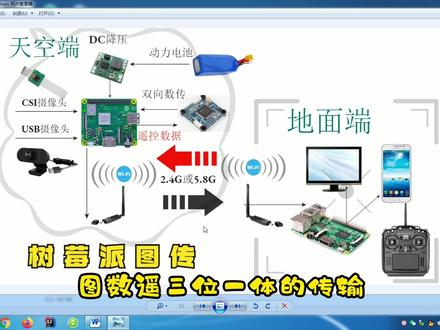 04:27查看AI文稿AI文稿
从今天开始,我打算录几个视频来讲讲宋梅派高清图传的制作。在 b 站上大部分可能都是在修自己飞的多高,飞的多远, 没有一个完整的教程教我们小白怎么来制作,怎么来使用,所以我通过自己的这个实际尝试呢。嗯,我大概的总结了一个,主要是把 一些,比如说他的做这种固件的类型啊,工作的原理啊,支持的这种版本啊,或者常见的一些配件啊,配置啊,天空端的选型,地面端的选型啊,屏幕啊,选 折这些,他的安装下载,安装测试这些过程啊,写了一个文档,那么我准备录几个视频,按照这样的一个目录结构来说一下,现在树莓派比较常见的固件呢,有两种 啊,用的最多的可能就是 ez 固件跟 oppo h d 固件。嗯, ez 固件呢?然后现在国内的有几个大佬在维护,他现在是不开源了, 我们 hd 还是在不停的更新之中,他现在最新的版本是二点零点一二 b 啊,其他的呢?还有像 卢比亚等那种也是不开源的,也有人在用,是一个用无线网卡作为发射,用苏梅派作为载体实现了一个图像 传输的。是他同时还继承了 osd 啊,很很多功能他的,而且他的软件 app 也比较完善,所以我觉得还是一个比较好的选择方案吧。我们先大概来说一下,不管你是用 oppo hd 也好,或者 ez 部件也好,我觉得他的大概原理都差不多。 嗯,在天空端呢啊,动力电池除了给电条啊被控等其他供电也会,你用一个降压模块降压成五伏,给输煤派来供电,那么这个输煤派我用的是三 b 迷你啊,作为电, 他一般都是支持这个直接插摄像头,他有这种 csr 摄像头, vsb 摄像头或者 ip 开幕的这种摄像头 啊,因为这个说明牌他有两个 usb 口,所以你也可以用 usb 的摄像头。那么通过这些 数据图像的采集以后,他还可以从飞控里面去读取相关的飞行数据,那么他把这些数据汇总以后,通过这个 usb 的无线网卡 以二点四 g 啊或者五 g 的这种发送出来。那么我们地面端也又也有这种无线网卡,他接收到这个信号以后,流速煤派进行信号的转换,他可以在 这种 htmi 屏或者显示屏上面,嗯,输出这个显示的图像。另外他还支持这种 qtci 地面站这种啊, qoppo hd, 你就用手机上也可以来看这个,这个其实也是最简单的一种。 呃,说媒派图像的这种工作模式,因为他没有把遥控信号放进去,那么如果说 我们要作为图书窑这种一体的这种,他会比如说从飞空里面双向传输这种速速传信号,那么通过这个无线网卡,他也会双向传输这个速传信号。 然后呢?我们的遥控器他跟速媒派,呃,可以有几种连接方式,一种呢?我直接遥控器后面那个 ppm 的 这个信号,直接通过一个 ppm 转 usb 啊,输送给这个输煤派,也可以通过接一个无线,那么遥控器给接收机发送信号,接收机再通过, 嗯, ppm 或者 spa 是转 usb 给这个树莓派,树莓派再通过这个无线网卡,嗯,把这个遥控信号发送过去,同时呢他们之间还是跟原来那样 接受这种图像信号数传信号,这样呢他其实就可以做到啊,三位一体这样的一个图传 的工作模式,这个是大概的一个工作原理,这个视频大概就讲这么多。
78江南书生 01:30查看AI文稿AI文稿
今天我们来揭秘这个比我明天家还小的台式电脑,台的数码派是目前市面上最小的台式电脑,麻醉车小,但五脏俱全。我们先来看看这外表,这五毛钱的外表看似简陋, 当然给了你充分的创造空间,再花五毛钱贴个膜,每一个都是定制版。旁边这里是两个 usb 二点零的接口,两个 usb 三零零的接口,还有一个网口,后面的借口是 tops 接口,两个迷你 hdmi 的借口,一个应聘借口。旁边这里有个口子,我们把它拔出来, 是一张一百二十八 g 的 tf 卡,这个应该就是他的硬盘,这么小的电脑怎么能不打开看看呢?我们来个复杂的开箱, 开箱完毕,这个是四盒的阿姆加哥的 crotex i, 加一点五 g 的 cpu, 这里是八个级别的内存, 另外 gpusoc、 蓝牙王卡等芯片都集成在这个小小的主板上。好,我们开始吃。 我们刚刚装修的温度是十一,那么他能办公吗?能。那么他能追剧吗? 能。那么他能玩游戏吗?能,四三九九。 其实啊,他的初衷根本不是这些,他的主要应用方向是按摩的开发和编程,但是他也给了我们一个想象的空间,我们的传统电脑是不是也能做到这么小呢?请大家点赞留言,我们二十年之后一起来见证。我是蓝明哥,关注我不蓝屏!
2.0万平哥解图站 13:14查看AI文稿AI文稿
哈喽,视频前的小伙伴们大家好,我是一口吃掉素梅派的陆小西,今天呢给自己充了一点钱,换了一套皮肤。 那么在咱们今天的课程开始之前呢,想跟大家介绍我的两个学生,梅梅八派,他们呢也是秀梅派的初学者,所以我故意的把他们拉过来 配合我拍视频,怎么样,够贴心吧?夸我夸我夸我, ok, 其实主要是因为我一个人拍视频太累了,哈哈哈, 就是有一点无聊而已。好,让他们跟大家打个招呼吧。大家好,我是阿派,很高兴和大家一起来学习树木派。大家好,我是梅梅,很高兴见到大家好。那废话不多说, 咱们开始我们今天的真实课程入门教程的第二张讲解的是咱们素美派的一个家族,它里面到底有多少个产品?那么在二零一二年二月二十九日,素美派开始正式的开卖了,到现在已经二零二一年了,已经整整 九年多的时间了,那么在这九年之间,他不用说肯定有产品迭代的,对吧?他必定是要跟上时代的脚步,因为他还差翻。 ok, 好,截止到咱们二零二一年二月底,苏文攀呢,在他的官网上还有十个裸露的电路板在出售,并且他的价格仍然维持在三十五美元左右。 可以说我觉得他的发明者奥普顿这个人非常非常的良心,非常非常的大公无私,心起天下,就像我心目中那种古代的侠客一样, 劫富济贫,为民导。想, ok, 为什么我会有这样的一段话呢?待会你就知道了。小溪老师可别扯其他的了,赶紧讲讲他只卖三十五美元的家族怎么发家致富的?我好学一学。 哦,不是,是学医学术,梅派的历史。 他为什么只卖三十五美元就能够发家致富呢?这个手我想跟 阿派说一声,他并不是发家致富,别人成立的是数媒派基金会,用以辅导咱们全球的数媒派的学者去学习, 去接触,去摸索计算机,他的各方面的性能,他是为了学习而存在的,明白吗?所以他非 非常的,我才说他非常的大公无私。好,那么咱们来,我们今天的第一个成员,也就是咱们第一代宋美派、 rap 猫都必 ok。 第一代这个树你看呢?长得有没有感觉跟我昨天放在咱们的视频上面的图片有点像,对吧?所以说他是第一代,但基本他的版型已经定下来了。首先他有着 个 arm 的七百兆后的单盒 cpu 处理器,我觉得这个处理性呢,还是非常不错的,但是这个 cpu 看起来很 low 啊,现在不都是什么四盒六盒八盒处理器吗? 这怎么才单核呢?为什么他是单核?你不考虑一下,这是在二零一二年,而且 他是一个三十五美元的东西,能用上一个这种单盒处理器,而且是七百兆盒的,我觉得已经是非常不错了。 阿派你要讲良心的,别人也要要掐饭的, ok, 同时他们的内存是二百五十六兆的,并且他还带有两个 usb 接口以及一个 atdml 的输入输出, 同时他能够擦网线,这一点我非常羡慕,因为我的笔记本没有我剪接口,我非常痛苦。好在他的左上角呢,有一个 gpl 接头,这个接头呢?为什么我故意提到他呢?是因为 他非常非常的方便,能够让我们直接的去连接一些传感器或者是一些其他的外设。 ok, 那剩下的就是一个 sp 卡的卡槽,以及他的通电供电的电源,就是直接用 usb 来供电。 ok, 这是第一代 胜利派,已经是非常完善了,要什么有什么,那么恶不正捷的第一代还要升级,于是他来了第一代 bplus 版本。 ok, 在二零一四年,二零一四年的七月份,他取代了 b 版本,其中最大的改变就是首先 他将原来的两个 usb 接口增加了四个,并且将原来的 gpl 接口增加到了四十个,这样做的目的就是让咱们的受害能够有能够去连接更多的外设,让咱们的可玩性,可实验性 更加的丰富。在一五年二月份,那么说明派的第二代版本 modobe 又出来了,在这一个版本上呢,最大的升级就是首先他的内存有原来的 二五六,在比普拉斯版本的时候已经升级到了五幺二,但是到了第二代的摩托币的时候,已经升级到了一季的内存,并且他的 cpu 变成了四盒的。对,你没听错,在一五年的时候,说明汉就将自己的 cpu 升级成了四盒的,虽然是九百造号的,但是已经非常优秀了,他是四盒的。 好,那么紧接着呢,速门派,他马上开始产品携带输出了自己的三和三 plus。 在一六年的时候, 第三代的送命派出来了,为什么要出来第三代呢?是因为当时无线和蓝牙对吧?已经非常非常的普遍了,所以说我不能觉得啊,不行,我的送命派我也得加上这两个通讯设备。于是在第三代, 呃,第三代的普拉斯版本中都有这样一个蓝牙和无线模块。但是这里需要注意的是,在第三代的版本中就已经将 cpu 升级成了一点二千兆赫的六十四位的四核处理器, 这个时候已经非常强了,而且是六十四 v 的版本,一点二千兆赫的我觉得很优秀。然后 plus 版本跟 b 版本最大的区别就是在于 普拉斯版本中的蓝牙和 wifi 模块,他们用的一个是二点四 g 的,一个是五 g 的,而三代的普通版本的用的是普通的蓝牙和无线模块。 好,那么时至今日,第三代就是最终的,并不是,所以说我的第一代说明派是第一个,但是 我后来将我 我的寿眉派更新成了目前的,也就是图片上的这个四代 b 版本是寿眉派目前来说 最新的,他的性能呢已经我觉得啊,已经非常的豪华了,足够我们去做各种各样的实验了。首先他的 cpu 四层的六十四位一点五千高分,对吧?很优秀。但是在第四代 b 版本中,最优秀的特点就是他将内存 改了,不再是以前常用的一季了,他改成可选的了。这个时候我不得不夸一句,哦,不对吧,他很优秀,也很人性化,他觉得有些,因为有些 就是大牛,他觉得一记不够他用,他很恼火,所以呢,饿不顿考虑了这个问题,他将四代的时候呢内存改了一下,改成了你可选的一二四八,对吧? ok。 同时他将蓝牙模块升级到了五点零,并且我最喜欢的就是接下来这两个改变,第一个就是他将原来的 usb 接口改成了有两个三点零的接口,数据传输马上速度就起来了,并且他有两个 hdms 接口,同时支持双频输出并减四 k 的, 我很喜欢。好,剩下的特点呢,基本就与三代的碧普拉斯版本基本类似, ok, 但是就这他这也没几个白色,别人苹果出手机一次能出三个新款,什么 pro, pro max, 他这算得上什么家族? 我还没介绍完,你怎么就开始巴拉巴拉了,不要着急嘛。所以说别人苹果一次出手机一出就出个三四款,对吧?咱们寿媒派两年,三年 才出个一款,但是我这不是还没有介绍完吗?刚刚我说过鄂普顿这个人啊,他心喜天下,心怀大众。他在标准版,也就是说咱们的 modelb 版本中,他出了一个 modela 猫的 a 版本的与 mode 版本。首先最直观的感觉,有没有感觉 a 版本跟 b 版本小了很多,对吧?他不仅在体积上小了,他在功能上也对半砍了。首先我们来看第一代的 model, a 加版本,也就是 aplus, 他的内存 变成了 b 版本的一半,也就是二五六,因为那个第一代的 bpx 版本,他的内存是不要二的,所以说 a 加版本的变成了二五六的。并且 a 版本有一个显多的特点,就是他的 usb 接口仅有一个或者藏网线很痛苦。然后 三代的 a 加 a 加版本呢,最突出的特点就是刚刚我说过,为什么要出现三代呢?就是因为当时的无线网和蓝牙模块已经非常普遍了,奥本顿觉得送派也得有,所以说在第三代的版本中,基本 都有蓝牙和无线模块,也就是说三代的 apx 版本跟一代的版本最大的区别就是多了那个通信模块的确是无限跟蓝牙。小新老师,这不就相当于 b 版本的简化版吗?为什么还要发售呢?不应该有更高配版的吗? 每位同学问的很精致,为什么厄普顿不去发售更高配的送门派,反而将原来的标准版变成了低配版了?这里就回到了我刚刚那个问题,我去夸鄂普顿非常的心系天下,原因在于鄂普顿当时接受到了 很多的反馈,就是有很多出门派的抉择,他们觉得出门派标准版的就是 modelb 版本的,他的功能太强了,有很多时候我们去做一些实验,可能根本用不到这么多的接口, 这么多的信任,那么呢就会造成一个资源的浪费。而且有些实验要知道啊,送煤派恶不正在发明,他的初心就是可以任意的破坏,对吧?你随便的去操作,他不要去考虑会不会损坏。 那这个时候呢,当你做一个实验,你可能用坏了十个说明牌,二十个,三十个,四十个等等等等。那虽然他是三十五美元一个,但是仍然成本还是比较 大的,于是饿不登就考虑我能不能缩减一些功能,同时将我的售价降下去,所以对应的 a 加版本出来了,那么第一代的 a 加版本售价是二十美元,而三代的 a 加版本呢,售价是二十五美元,因为他多了通信模块,但是那这个 二十美元还是很贵啊,哎,阿派这个问题问的非常棒,二十美元确实也还是很贵,所以我才刚刚在前面大夸特夸厄布顿吗?他于是还做了一个 vivo 版本, vivo 版本最直观的感觉是不是感觉他更小了,但是他的性能没有小。 首先我们来看啊, vivo 版本他的 cpu 单格的这个可能比不上咱们前面的那个 a 版本,但是他的内存 比 a 版本要大,他的内存是五幺二的,同时他也具有 usb 接口,而且还具有 atd ml 接口,并且他的 gpl 街头一个都不少,仍然是四十吨,可以说是麻雀虽小,五脏俱全。并且他的售价能不能猜一下,我才二十美元,不对不对不对,这种版本中,其中普通版的 这种售价是五美元,而这个 w 的也就是加上了通信模块的售价是十美元,已经是非常非常廉价了。我觉得当我拿到这个人肉版本的时候,我可以在上面我随意的做,我一点都不会担心, 我会不会去把它烧了,或者是把它摔了,怎么样呢?我真的不担心,所以这就是我刚刚在前面大夸特夸鄂普顿的一个原因所在。老师,这个厄普顿确实贴心啊,不过这么多你不觉得有点板忙吗?看不过来啊! 好的,梅梅同学把忙这两个字用的非常的到位啊。大家应该记得前一段时间有一个词语叫做脸盲,那意思就是说呢,看了太多的美女帅哥,当然还有我的照片了,就导致了一个结果,就是看谁都是一样的,都是那么的帅气漂亮。咱们 今天呢,也看了这么多树莓拍的照片了,我想呢,肯定不止梅梅同学一个人出现了板王的症状,在座的百分之八十绝对都有。所以你为了应对这样的一个情况呢,我已经提前准备好了一副狗皮膏药。没错,只要一贴立马见效。 当然,这个膏药不要九九八,也不要八八八,只需要简单截一个图,饭后没事贴一贴。 哎,那活到九十九就不是任何问题。 ok, 好,那么咱们今天的视频呢,也就到此结束,咱们下一期再见。
170树上科技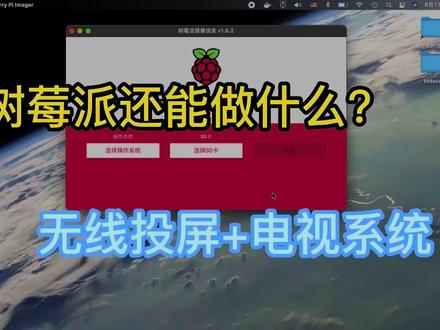 03:27查看AI文稿AI文稿
舒梅派还是那个舒梅派,直接做系统,选择密达配热扣电话,开始 选择竖眉派的版本,我的是三 b 加选择需要使用的艾斯蒂卡,如果有多个艾斯蒂卡,千万别选错哦。选择烧路,系统会弹出警告哦。 选择是继续上路,系统会要求输入密码与验证,验证成功后系统会继续执行。之后的速度取决于你的 网速和你的爱奇艺卡的写入速度,我花费了将近一个小时才销路成功,这里直接快速掠过,完成后把爱奇艺卡加入数煤派,之后接通电源,看到这个画 面就成功一半了。之后就是配置了,大家不用选择语言了,因为这里根本就没有中文,中文需要在下一步自己设置。直接选择奈克斯的,选择你需要连接的无线网, 输入无线密码,如果你已经插入网线,其实可以不用设置,连接成功后稍等一下就可以看到 app 地址了。下一步是开启 icc 九三八 可以在这里直接开启,或者之后设置。输入密码之后就会弹出这个对话框,点击下一步,下一步就好了。 直接点击设置,找到 vint fase, 单击进入,先找到弗兰特,选择要预留贝斯,之后选择遇见的哦。 之后把英语改成简体中文,系统会自动联网下载中文字体,再完成后系统会自动默认切换到中文。然后我们返回到主菜单,选择服务,开启 upandunirip, 如果想解释天气什么的,也可以设置,打开一个手机视频测试一下,看能不能找到这个设备,看样子不错哦, nice, 效果不错哦。下面我们来配置 iptv, 我们先来设置一下上面的用户名和密码, 百度上去找一个 iptv 直播员下载, 写完我们可以得到后置 m 三 u 的文件,把文件上传到数媒派这里,我用的是萨米棒,当然也可以使用亚瑟赛车,哪个目录都是可以的。打开设置,找到插件,进入插件管理, 选择 pvl 客户端,找到 pvl ipd 微信号,跟你谈及。稍等几秒, 单击右下角的安装,选择要安装的版本,等待安装完成。单击配置插件,点击设置常规里面的位置,修改成来自本地,找到之前上传的文件,点击 点击确认,系统会提示需要重新启动,重启之后选择电视。哈真香哎哈真香哎哈真香哎。
215NKGJUNDONG 13:06
13:06 03:48
03:48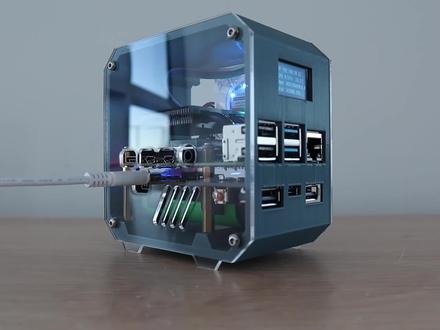 11:31查看AI文稿AI文稿
today, we're going to be building a mini rosecary pass server with the built in up years erosby par makes a great server for annasse or for a media streaming home automation or even a home security hub for your cameras all of these projects would benefit from having a bolt in ups to ensure that the pies kept running in the events of a power interruption the uks we're going to be using is this ups plus module that keep passing me to share with you it looks like a relatively simple board with a prominent battery holder on one side, but it actually has a number of great features including power management circuits and itc communication with the part this enables low voltage, safe shutdown and automatic restarts powers supplied to the ups through either usb c or usb micro port with the board taking advantage of the usb three point one protocol to allow high input power through a higher charging voltage the board also has three usb ports on the front that allow a combined output of up to four amps including the past consumption there's also a battery monitor in the form of four leds that lights up to indicate the current battery level lastly, there's a function button on the side this is the fifth revision of the sport which was completed in december of last year the ups has mounted onto the pie using some supplied brass standoffs and nuts unlock most raspberry pie the ups is designed to mount underneath the pur and has these little spring loaded gold contacts that may contact with the underside of the hidder pins this is a really nice feature that keeps all of your gpi opens available the board takes two eighteen six fifty cells that are connected in parallel so the ups boost the voltage of the batteries to the far volts required by the par, i'm going to be using these two thousand five hundred million power batteries you may have also noticed that the ups turned on as soon as the first battery was inserted you can then turn it on and off using the function button the ups also includes a base plate to mount it onto, we're not going to be using this as we're going to be building the pie and the ups into a custom case i'm going to use a low profile astar to provide cooling to the pile and i'm going to add an rtc olive display to the front of the case to display some performance stats for the pile as well as stats for the up years i used my previous ice tower park case i modified and added the usb port cutouts i also had to move the earlier display up a bit to clear the top of the pizz usb port i then threely printed the casing gray pla also made some modifications to the clear acrylic side panels i had to move the path ports higher up and then add additional cut outs for the ups i also added a couple of vent holes along the bottom so that it would be forced around the pie to call the ups and batteries with the case and side panels made up we can start assembling the server i started by screwing the standoffs into the case i then put the batteries into the holder and mounted the up ups you need to be careful from this point as there isn't any way to ascerate the batteries so the ups is powered and you risk shorting or potentially damaging the board if it touches the metal standoffs in any area it's not supposed to the smaller brass standoffs hold the ups in place and we can then mount the part onto them making sure that the terminals are probably seated on the gpi opens the pie is then holding place with the standalds from the arse tower before installing the ice tower i'm going to install the olive display this just pushes into the holder in the case and i'll connect the ribbon cable to the pins on the back to plug into the raspberry part these provide power to the display and connect to the path to see pins now we can install the ice tower i removed the fan from the heat sink as i'm going to move this onto the side panel to push in to the entire case i'm going to use the rgb fan that was supplied with the arse tower as an alternative to the plain black one screw, the ice tower onto the part again making sure that you don't touch the metal bracket on any other components on the part or the gpa opens the part looks like it's still off but rather be cautious i mounted the ferna onto the side panel by pressing some m three nuts into the pockets on the fern and then screwing the phone into place with some m three by eight millimeter buttonhood screws, i then tried to fit the side panel it was at this point that i saw that the arse tower was wider than the standard arse tower and clashed with the back of the fan so i had to redesign the side panels to move the fan to the other side i then mounted the fan onto the other side panel and screwed the side panels onto the case using some four and three by eight millimeter screws, the last thing to do was put the sd card into the pine powered up, i'm just using a fresh install of frosbury pirates the power boots that i as soon as the power cable was plugged in so it looked like the ups was working correctly so far i'm going to go over to the ups plus wiki to see how to install the script that allows the automatic shutdown and see what other ups information is available on the part you can see all of the information that's available to be right by the par on the register mapping chart it's a pretty comprehensive list of stats it's a straightforward process to download the example script that allows you to make changes to the general settings and access the available data on the ups to install the automatic shutdown protection we just run a single one next we'll have a look at the example script and the script that i use previously to display the parts performance stats, i'm going to integrate the two to produce a second start to display for the ups that shows the key ups information i'll also add some code to switch between the two displays every few seconds if we run the example script, we get a print out of almost all the stats available on the upa, the information i'm going to put onto the ups display is the pause voltage and current being drawn the battery voltage in capacity and lastly the charging currents in power along with the charging status let's try run the script and see what we get on the display i'll leave a link to my script in the video description next, let's test the ups by pulling out the power cable and make sure that the power keeps running and that the display shows us the battery level and current charging status looks like that's all working correctly i was able to get just under an hour and a half a front time from a fully charged state of batteries this would obviously depend on the capacity of your batteries for most people this would be long enough to ride out the short power interruption and your power would be safely shut down if the interruption lasted longer than this, i'm going to see if i can plug the displays power cable into the ups as well, so the ups has enough capacity to power the display as well although this is pretty close to its limit there are two issues i found with the ups through my testing both of them probably won't affect you if you plan on running the ups continuously like most people do, but i would have a common solution the first is oscillating the batteries now granted if i designed a case a bit better i'd be able to install the batteries after installing the ups, but it would be nice to have a physical switch to isolate the batteries from the board when you didn't want any power on it at the moment when the batteries are in the ups you need to be careful not to touch any other components or the pcb traces or you might damage it the second is a physical means to turn off the ups which could be done with the same isolation switch the board has this function button on the side, but i haven't been able to find any information on what it's actually supposed to do the board does turn on or off if you push the button but on two occasions i've turned the board off using the switch and then come back after ten to fifteen minutes and the board has come back on again other than the isolation of the batteries the zps is a really neat and compact solution to provide a reliable battery back up on your part with automatic safe shutdown and stats available let me know what you think of it in the comment section below thanks for watching please remember to like this video if you enjoyed it and subscribe for more tick in electronics projects, tutorials and reviews。
658一粒良藥苦口 04:59查看AI文稿AI文稿
哈喽,大家好,我是星星,之前出了一期淑女派四 b 刷入 oppo vip 的视频,今天的视频给大家分享一个 舒美派四 b 使用的游戏懒人包,整合了一些比较老一点的街机夹用机游戏,适合没事的时候休闲一下,让舒美派四 b 继续发挥娱乐。对了,如果喜欢我的视频,欢迎点赞收藏。 首先打开这个国外的网站,这里的地址如果看不清楚的话,没有关系,我把它放在简介区下载这个种子, 然后用 q b 或者 tr 这种软件下载就行了,虽然文件比较大,目前作中的人数还是比较多的, 我也在做中,平均下载速度在六兆每秒以上,下载总用时是六个小时。如果这么大的文 文件放在百度网盘的话,那么大家需要下载的时间是七天七夜。刷机的方法还是跟以前一样,非常的简单。镜像写入软件还是 v 三十二第四个一枚纸,选择好镜像文件和 tf 卡盘符,点击写入, 这个镜像体积比较大,大概需要半个小时以上的时间才能协助成功,保证电脑不要休眠。成功之后将 tf 卡插入数据派的卡槽就行了,开机的时候会自动进入这个游戏的系统。 想要正常的游玩,需要一个买口 hdmi 线,用来转接 hdmi 信号,我这个是绿联品牌的,价格在二十块左右,还需要一个无线游戏手柄,最好是支持 xbo 三六零协议的连接方, 方式采用二点四 g, 二点四 g 的连接方式,反应速度要比蓝牙快一些,这个价格在四十五块左右。 s sirir 是多平台的模拟器系统,在这里我给大家演示一下在淑女派四臂上的表现,我的是二级臂的版本,理论上高内存的版本会好于我视频中的演示效果。进入系统之后,我们首先修改一下系统的语言, 调出系统菜单,进入倒数第二个选项, 在这里选择中文, 重启之后,系统菜单就变成中文的了。 接下来设置一下手柄的按键,进入配置器控制菜单, 在几号玩家这里可以分别配置手柄按键进入配置。如果手柄支持 xbox 三六零协议的话,直接选择这个协议就行了,不用每个键单独配置一遍。 这个游戏镜像涉及到三十多种机型,总游戏数量在一万两千多个,因为游戏太多了, 可以按 sluck 键调出欧布神菜单,按照游戏的首字母来快速跳转到对应的有序区间,这样能节省很多的时间。 进入游戏选择界面后,可以看到左侧是游戏列表,中间是游戏的视频快照,右侧是游戏的图片快照,下方是游戏的简介。 有了视频快照就可以大致了解一下想玩游戏的主要内容。因为模拟的机型和游戏太多,所以这里我就挑一些比较经典的游戏演示跟天堂 n 六十四游戏机演示的是马里奥六十四,在视频和声音方面都能比较完美的在线。 tst 平台演示的是铁拳,为什么没有演示战神呢?因为我试了很卡,等于不能玩。 pst 平台上还有 eta 系列,我也试过了,也是不能正常运行的, 其他游戏都没有问题。 ps 一代演示的也是铁拳,因为 ps 一对技能要求不高,所以也能够完美的模拟, 接机平台是基本都能够正常运行的,都比较流畅。视频中演示的是恐龙快打和合金战斗,用模拟器的好处就是可以无限续命,只要时间允许,即使技术再烂也都能通关。 好的,这一期视频主要讲的是利用树木派四臂。重温一下以前家用机或接机中经典的游戏,希望对你有所帮助。如果有问题或者想法的话,欢迎评论区留言,我是星星,我们下期视频再见!
252星夜星在线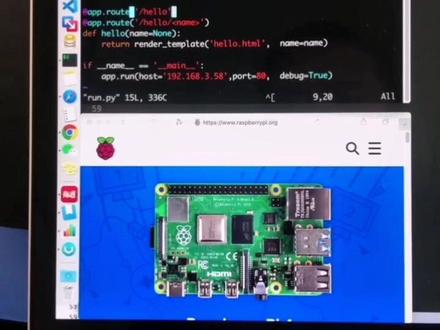 00:31查看AI文稿AI文稿
这台数媒派电脑已经运行了几天,摸起来有点热,你猜猜我在拿它来干嘛?我给他安装了一个很小的命令行的利内合资系统,然后通过拍摄语言实现了一个外表服务。 可以看到,当服务启动后,我输入数媒派的 ip 地址,就能够看到一个哈喽沃尔的网页,说明我们的服务是正常运行的, 他有什么实际意义呢?当我们用迈克贝塔做了一个智能家居的实验,有些数据要保存,就可以把数媒派作为我们的家庭服务器来用。
8741王亮(1024编程实验室)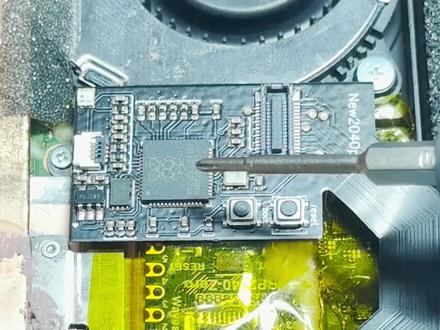 01:26查看AI文稿AI文稿
不要再问我现在苏明派稳不稳了,现在苏明派跟以前的国产没有区别,非常的稳。这个宝贝是四月份在我这用这个苏明派印破的,当时的苏明派是没有板子的,是这个样子的,大家可以看一下这个排线啊,不飞线,总共是八条飞线啊,然后要做好绝缘怎么贴在这? 当时这里面还上两个电阻,是焊上去的,手工焊上去的,因为不上这两个电阻,这玩意就容易烧,这个东西一烧呢就那就要出事了,出大事了。现在顺派都是有板子有排线的啊,大家可以看一下这顺派的标在这放着呢, 别再问我说明拍稳不稳定了,非常稳定,跟国产没有区别,他开机进入大气层,系统比国产还快,这个线就非常的乱啊,显得非常乱,但是用起来是没有问题的啊。寄回来的原因呢?不是芯片的问题, 寄回来是开不开机,放了很久在那磁灰开不开机,看了半天,他是电池不进去电,我换了这个电池给他看一下,放这个电池上去就是好的,就是说他现 那个电池是亏电状态,但是充电也充不进去,现在换他这两个充电 ic 上去了,电池亏太久了,直接充电。这两个特别容易烧,放在底座上烧的也是这两个,还有就是非原装的充电线和快充线啊,也容易烧。这两个已经换下来了啊,这个和这个这两个已经换下来了,我们开机看一下, 应该是可以看到了吗?亮灯了啊, ok, 现在是可以的啊,现在是可以充电了,能充进去电了。前面这个兄弟是充不进去电,也开不了机,但是我又发现一个新的问题,大家可以看一下,正常暗灯都是要亮的,他这个暗灯也不亮,这手柄现在充不进去电,按上面很久了也没有反应。
422哈迪电玩 00:30
00:30


猜你喜欢
- 1770原理AI