用老毛桃安装飞牛

粉丝1071获赞1538
相关视频
 06:00
06:00 01:11
01:11 16:20查看AI文稿AI文稿
大家好,我是航仔,今天呢准备给大家介绍一下 n 一 盒子如何来刷机飞牛系统。不过首先说一下昨天开始就沸沸扬扬的飞牛的漏洞问题啊,首先呢,因为我从来不用 d d n s 或者是 ipv 六,我只测试过内网渗透,所以说这个问题呢,对于我个人几乎是没有任何影响, 所以我可能和一些中招的同学,他的心态呢就不太一样,可能相对就要冷静一些。然后呢,我说一下我对这个事件的看法啊,其实发飞牛的第一期视频我就说过,飞牛这类新系统最主要的一个问题呢,就是它的稳定性和安全性啊,都是需要很多人长时间的使用,这样才能够确认, 所以说一个新系统出现问题呢,这是正常现象啊,不用说新系统,一些老系统呢也一样会有漏洞,所以说最重要的啊,不是问题的出现,而是如何来处理这些漏洞啊,当然这个处理啊是包括两方面,第一个呢就是技术上的处理,让大家的损失最小。 第二点呢就是公关上的处理啊,让大家获得一个比较舒服的心理状态,这个呢都是对飞牛的一次考验啊,也希望飞牛呢能够比较完满的处理他遇到的这个相对大的第一个危机 我的看法。说完之后呢,我们继续来说今天的视频内容啊,要说废牛按摩版的发布,我相信呢持有量最大的 n e 盒子用户呢,其实是最高兴的啊,所以今天呢就给大家介绍一下 n e 盒子如何来刷机废牛系统。 首先呢说一下需要的硬件啊,硬件呢就是 n e 盒子一个,然后呢当然电源要有啊,然后再接下来呢有网线,有一根 h d m i 的 线缆,再接下来呢就准备一个 u 盘,一个移动盘,或者是两个 u 盘都可以啊,这些呢就是它需要的硬件部分啊, 然后呢我们再来看一下它的软件部分和具体需要的操作。首先呢我们打开文档,在好用载本载当中,左侧这里就有一个五零九 n e 盒子,安装飞牛 f n o s 系统,我们点击一下, 然后呢我们点击网盘分享,然后我们继续向下啊,这个里面呢就给大家放了一个文件夹,再加上三个文件啊,我们都下载到本地,我们下载到本地之后呢,首先这个是暗版飞牛专门针对 n e 的 部件啊,这是第一个一点七 g, 然后下方这里呢有一个刷机工具,大家使用其他的也可以啊,我这里只是为了方便大家使用。然后这个应用里面呢要额外说一下啊,应用里面我放了两个 f k 的 文件, 这两个 f p k 的 文件呢,是非牛应用市场里面能够正常安装的非牛影视和非牛的 photo, 也就是非牛的这个照片啊。不过呢这里要额外强调一下,这两个 f p k 呢是我从网上随便找的下载的,我只是给大家测试使用的,我个人不建议大家进行安装啊, 因为不知道他的风险程度,尤其在这个风口浪尖时刻啊,不建议大家安装,大家只要知道如何来安装就可以了。而且据说非牛的案板马上就要公测了嘛,公测以后是不需要这种额外安装的,直接在应用市场里就可以安装啊。然后呢我们再回到下方来, 我们最后呢说一下这个刷机步骤,我们就一步一步操作一下啊,然后呢我们打开一下这个文档啊,这个文档当中呢一共有三部分啊,第一个呢就是刷机步骤,第二部分呢是官方的帮助文档和下载地址,第三部分呢是好用宅,本宅大家爱去取用。然后呢就一步一步啊给大家说一下。 首先呢这里有官方的帮助文档和官方的下载地址,大家可以看到这里呢就是 ophaub 大 佬他专门发布的一个 f n n s, 也就是费牛案板所有部件的这么一个帮助文档啊,大家有任何问题一定要到这个官方文档里面来啊,因为这里面呢肯定是最全面也是最权威的。 下面呢就是具体的一些说明,我的这个视频操作呢是完全按照这个文档来进行的。下方呢就可以看到啊,里面适配的机型非常的多,可以看到啊,密密麻麻的有非常的多,你按照自己对应的机型,然后选择下载部件就可以了。 然后下方这里呢就是具体的安装啊,升降级各种说明,有任何问题直接到文档里面来看啊。然后第二个地址呢就是这个啊,它是具体的下载的地址,这里呢也可以看到啊,这个呢是 rockchip 的 四四八。然后呢我们的 a e 盒子呢是这个星辰的啊, amoledic 四七零。我就是直接在这个下面选择的对应的部件,我们的 a e 盒子呢是九零五 d 啊,可以看到这里,就是啊 s 九零五 d, 我 下载的呢就是这个部件啊,如果大家之后想用更新的版本,也可以直接到这个页面上来下载,不过现在飞牛的部件呢,已经支持在线 ota 升级了,所以说呢,你随便下载一款旧的呢,问题也不大啊,不过如果你需要最新的,直接到这个页面来进行下载就可以了, 我这里给大家分享的就是下载的最新的版本,然后我们来看一下具体如何使用啊。第一步是使用写盘工具,将这个镜像啊写入 u 盘,我们首先呢把一个大于八 g 的 u 盘连接一下电脑, 然后呢我们来打开一下写盘工具 rufus, 这里面呢可以看到啊,自动识别了我这个一百二十八 g 的 u 盘,然后在这里面呢点击一下选择,然后呢就直接选择我们要刷写的这个部件啊,我们直接双击就可以, 然后我们点击开始,然后点击确定,因为我这个已经刷写过了吗?里面有多个分区,这个不用管啊,继续点击确定。这里还要提醒一下,这个操作呢,是会将你 u 盘里面所有的内容都删除的,所以说如果你 u 盘里头有重要的内容的话,一定要自行先行备份啊,备份好了再来进行一下这个写盘的操作, 然后呢我们直接点击确定,接下来呢他就开始写入镜像了,我们稍微等一下。好的,现在呢就已经写盘完毕了,然后呢我们点击关闭,然后呢我们弹出 u 盘,同时呢拔下 u 盘啊, 再接下来呢我们就开始第二步使用 u 盘呢连接 n 一, 然后呢把 n 一 啊连接上电源开机,当然这个时候 hdmi 和网线同时也要连接上啊,同时 u 盘连接 n 一 这个 u 口啊,尽量呢是连接在靠近 hdmi 也就是中间的这个 usb 口上,因为这样出问题的概率呢比较小。 然后这里我们连接一下,同时开机一下啊,这里呢就是一个正常的启动界面,然后呢就可以看到啊,飞牛系统就已经通过 u 盘来进行正常的启动了。我们稍微等一下, 这里呢会出现一个等待存储池啊,我们也可以摁 ctrl c 退出,不过呢我们只需要耐心等待就可以了,不用管它啊。然后稍微等一会之后呢,这里就会跳出来正常的一个登录界面了,可以看到啊,我这里的 ip 呢是幺九二点幺六八点三幺点幺幺四,我们直接用这个 ip 呢登录就可以了。 我们现在打开我们的浏览器,然后打开一个新的标签页,这里呢我们直接输入这个网址,幺九二点幺六八点三幺幺四,然后我们回车, 这里呢显示无法访问此网站,大家不要担心啊,这里是正常的,因为虽然我们已经看到了刚才那个登录界面,不过实际上啊启动的速度呢,比刚才显示界面要慢的多。我们再继续等一会就可以正常访问了,我们继续担心等待啊, 我们再额外又等了三分钟左右啊,现在呢你再刷新一下这个页面,这里呢就可以进入非牛正常的促死化流程了。然后呢我们再来看一下文档, 这里就可以看到啊,上面也写了,首先呢我们访问这个地址,这个端口呢是可选的啊,你直接访问这个 ip 就 可以了,然后呢要多等一会进行初次化,现在呢我们就来看第三步啊,第三步我们要设置管理员的用户名和密码,我给大家具体说一下啊。首先呢我们点击开启 nas 之旅,设备名称呢随便写啊, 我们这里呢就输入一下 n 一, 然后呢我们输入一下管理员的账号,比如说这里我就输入一下好用,然后呢输入两遍密码啊, 输入完毕以后,勾选我已阅读,然后点击进入 f n o s, 这里呢可以看到啊,上方显示系统内部错误,这个大家不用管。实际上呢我们的用户创建啊已经成功了,我们只需要呢把刚才的地址啊复制一下,然后呢新开一个标签页,然后重新回车登录一下就可以了。 刚才的用户名创建呢已经成功了,比如说我们输入一下刚才创建的用户名,然后输入一下刚才创建的密码,然后选择保持登录,点击登录, 看到呢没有任何问题啊,现在呢已经能够正确的顺利的登录了。到这里呢,大家要知道一点啊,我们一直使用的是 u 盘里面的飞牛系统, 也就是说现在所有的内容呢,并没有写入到 n e 自带的那块 emmc 硬盘里面,所以说呢,我们还需要额外一步操作,把这个系统呢写入到 emmc 那 块硬盘里面去,我们的操作呢才算正常完成啊, 我们为了写进去呢,需要使用一下 s s h 客户端,然后呢我们来看一下啊,这里可以看到啊,第三步呢我们已经完成了,然后呢我们来看一下第四步, 查看一下 s s h 的 开启状况,默认呢就是开启的啊,我们只是看一眼,我们直接点击系统设置,然后呢点击 s s h, 可以 看到啊,这个开关呢默认是开启的,没有任何问题。再接下来呢,我们就直接使用 s s h 终端进行登录, 然后呢就是下一步了啊,第五步, s s h 工具进行登录,飞牛。然后呢用 c o d 杠 i 进入管理员模式。这个 s s h 工具啊,种类非常多,我现在常用的工具呢是 tab, 大家选用一款自己抻手的工具就可以,如果你想用和我一样的 tab 呢,可以看这个参考视频啊。然后呢我们就来登录一下, 比如说在 type 里面呢,我们直接点击一下这个 n 一 啊,现在呢它就已经正常登录了。接下来呢我们就要用这里面说的啊, c u d 杠 i 进入管理员模式,我们这里输入一下啊 c u d 杠 i, 然后回车,然后这里输入一下你刚才设置的这个管理员密码,注一下啊,密码是不显示的,输入以后直接回车就可以了, 可以看到前面呢已经变成了 root, 也就说我们进入了管理员模式。再接下来呢,只需要这么一条命令啊,就可以把这个 u 盘里面的系统写入到 emmc, 我 们直接复制一下这个 f n nas 也 stop 这条命令, 然后呢直接回车,我们稍微等一下,这里呢就出现了,请输入 id, 这个 id 是 什么呢?我们稍微向上滚动一下啊,这里呢就显示了 id, 我 们第一个幺零幺就是 s 九零五 d, 也就是翡翠 n e 盒子啊,所以说呢,我们这里直接输入幺零幺就可以了, 这里呢我也写了啊, id 输入直接输入幺零幺,所以说呢,在最下方这里啊,我们直接输入幺零幺,然后回这,接下来呢就不用你做任何操作了,直接慢慢的等待飞牛系统写入到 a 一 和字就可以了,因为 a 一 和字的 usb 接口是二点零的,所以说它写入的速度并不快啊,我们还是需要耐心等待一下。 好的,经过几分钟的等待之后呢,这里已经显示啊安装成功,然后呢运行 power off, 同时呢移除安装美指,也就是我们的 u 盘啊,然后呢再重新连接电源,重启系统啊, 然后呢这就相当于我们的第七步啊,等待完成,然后呢输入 power off, 关机之后拔掉 u 盘,然后重新插电开机。我们首先呢输入一下这个 power off 啊,我们这里直接复制,然后右键粘贴,然后回车, 可以看到这里呢很快啊,就显示已经 power off 了,这里呢你也可以观察一下 n e 啊,它前面板的指示灯灭了,也就说它彻底关机了。关机之后呢,我们就来拔掉 u 盘,然后呢再次插拔一下电源线来进行开机。 再次连接电源之后呢,我们又看到了这个熟悉的启动界面啊,可以看到正常的跑码了。也就说这一次呢,我们是从 n e 盒子内部的 emm 四硬盘来进行启动了,我们看一下,只要能够正常启动成功就没有问题了。 这次的启动呢,因为是从内部的 emm 四启动,比使用 u 盘启动的速度要快很多,现在呢我们再次来到了这个启动界面啊,地址呢还是三幺点幺幺四,然后呢我们再来访问一下这个地址 还是刚才地址啊,我们直接刷新一下,然后呢我们用刚才的用户密码啊,再来登录一下,然后这里勾选保持登录,然后点击登录到这里呢,我们的系统就已经正常的安装完毕,大家呢就可以放心使用了, 我们可以直接点击系统设置看一下啊,可以看到这里呢认出来了 n 一 合制的 a 五三四合四线城,然后呢两 g 的 内存,同时呢它自带这个八 g 的 存储啊,总容量是六点三 g, 已经使用了呢是二点二三 g 控鱼呢还有四点一 g 啊,不过这里呢也还有一个问题啊,就是说它没有自带的存储空间,我们之后如果想安装其他程序的话,因为它没有任何的存储空间嘛,我们目前呢还是安装不了,这也就是为什么我说大家如果想用的话,还需要额外准备一个 u 盘或者是移动硬盘啊, 你需要连接上,然后创建一个存储空间,我们简单来操作一下啊,我们连上我们的 u 盘就可以看到啊,这里呢就有一个新设备插入,然后呢我们在硬盘信息里面啊,就可以看到我新插入这个 u 盘呢已经连接进来了,是一个八 g 的 u 盘啊,然后呢我们来创建一下存储空间,这里面呢我们直接点击啊创建存储空间, 然后第一个就可以啊,然后我们点击下一步,然后呢选择我们这块 u 盘,右边呢选择 basic, 然后我们点击下一步,我们点击下一步,然后点击创建。这个里面呢,首先上面啊要输入一下确认格式化,我们输入一下啊确认格式化。下方呢这里输入一下管理员密码,我们直接点击开始格式化, 稍微等一下就可以出售画完毕了。好的,这里显示啊已创建存储空间,我们点击完成,现在呢我们就有一个存储空间一,这样呢我们就可以正常的向里面安装一些基本的软件了。 现在呢我们的第八步啊,也已经完成了,最后第九步啊,就是安装飞牛影视和飞牛相册应用。我这里呢再给大家强调一下,这一步呢是可选操作啊,并不是必须的,因为现在飞牛呢是内测版本, 很快呢他就要进行公测,我们之所以需要额外的操作,是因为在内测期间,如果你没有加入内测群的话,应用中心里面呢是空空如也的,你什么东西都安装不了啊。但是如果有公测版本的话,这个里面呢就应该可以直接安装飞行影视和飞行相册了, 你是不用额外去下载安装文件的,而且这个安装文件呢是我从网上随便找的,目前呢安全性也不可知啊,所以说不建议大家安装,大家只要知道一下 f k p 这种软件如何来安装就可以了,我们直接啊在下面这里点击手动安装,然后呢选择从电脑上传, 然后呢我们直接选择一下,我给大家分享这个应用文件夹下啊,我们审计一下。这里面呢 media 就是 飞牛影视下面的 photos 啊,就是相册, f p k 应该是 f o s package 的 这个缩写吧,反正大家知道它是飞牛系统当中专用的一种安装格式就可以了,我们呢直接选择这个,然后呢点击打开 这里呢,它就是上传,然后会自动安装啊,这里呢就提示未经检验应用的安全提示,我们直接点击同意。再次提醒大家啊,大家看一看就好,不要自己安装,等过几天公测的时候,直接在应用中心当中直接安装官方的就好啊,我们直接点击同意, 然后呢这里要你选择一下系统分区和存储空间一,如果你没有存储空间的话,这个应用呢是安装不了的,这也是为什么我们需要连接一个额外的 u 盘或者是硬盘啊,然后我们点击下一步,然后呢我们点击确定, 我们稍微等一下,这个就会安装完成啊,好的,现在呢飞行影视就已经安装完毕了,同理啊,我们再来安装一下飞牛相册,现在呢,我们的飞行影视和飞牛相册都已经安装完毕了,然后我们直接点击飞牛相册, 然后呢我上传了一些照片,使用呢是肯定可以使用的,不过速度呢明显是比较慢啊,就从上传来说都比较慢。我们再说一下飞行影视, 飞牛影视的使用呢,我也测试了一下啊,完全正常,而且呢,我个人建议啊,你是通过直连的方式连接幺幺五或者是跨客,它的使用效果呢也不错,不 过它的性能呢,明显是要比 o e c t 啊是要差不少,它连刮消显示这些海报墙呢,速度都会比较慢啊,所以说这里也能看出来, 到了今天 a e 的 性能呢,的确是不太够用了,无论是内存啊还是 soc, 所以 说如果大家预算充裕的话,尽量呢还是要选择 o e c t 这个档次的硬件来安装飞牛才会得到一个相对不错的效果啊。 当然大家也可以看一下右侧,这里呢已经显示了在我安装了这些内容之后啊,它的 cpu 呢占用虽然不太高,内存呢也已经占用了一多半了啊,其他的使用呢就不用多说,刀痕之类的呢,也都是正常,我们只需要简单的设置一下,选择一下存储空间一,然后确认就可以了。 所以说最终的结论呢就是,如果你一定要使用 n e 盒子的话,它是可用的,但是呢,它一定不会是好用的,因为它的硬件配置,尤其呢它是没有内置的存储啊,它的速度呢就会慢很多。 具体的使用效果呢,大家可以往前翻一下,看一下我做的 o e c t 的 使用效果。 o e c t 的 使用效果呢,我都给大家建议是清纳斯,那么 a e 盒子它所有的性能呢会更差,所以说呢,我建议大家只是简单使用,或者是说呢尝鲜使用即可, 如果你一定要用的话,尽量呢使用最小配置原则也就说在上面啊,跑的服务呢,越少越好,否则的话呢, n e 盒子一样会挺不住啊, o e c t。 是 不要给他太多的负担, n e 盒子呢是只能给他一点点负担啊。 好的,这就是本期视频的全部内容,如果你觉得这期视频对你有帮助的话,欢迎点赞评论转发,一键三连,当然也不要老关注我们,下次见!
31好用斋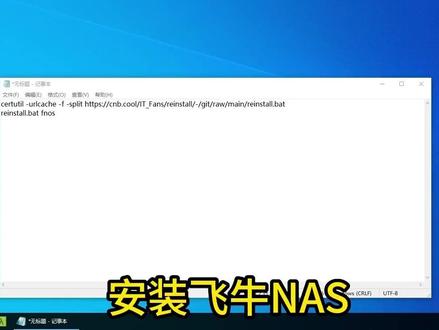 02:08查看AI文稿AI文稿
安装飞牛 n a s 到今天为止,绝对没有比这个方法更简单的了。第一步,以管理员权限打开 c m d 命令,手动输入两条命令。注意安装操作会删除本地硬盘所有文件。 十倍速播放中间画面, 设置密码,这里直接输入回车使用网易登的时候会重新设置密码。 输入系统分区大小,这里输入二十,这样系统分区为二十 g, 其他空间用作数据分区, 这里提示默认密码,不过没有用。首次登录时会让重新设置密码,此时可以直接重启电脑了,以后就只需要等待安装完成进行首次登录了。二十倍速播放中间画面 已经安装完成,根据提示输入地址进行首次登录,设置一个管理员用户名和密码,就完成了 五倍速播放中间画面。
36IT_Fans 03:04查看AI文稿AI文稿
那么飞牛 nas 作为近年来新兴的 nas 系统,虽不如群晖那样拥有深厚的生态基建与历史积累,却具备更高的设备兼容性,家里的闲置电脑也能轻松安装。 近期飞牛更是开启了 r m 架构的测试,进一步拓展了适用场景。因此就目前而言,飞牛 nas 无疑是搭建个人 nas 系统的一个出色选择。 今天我就来为大家详细介绍如何安装非牛 nes。 首先第一步,我们需要准备一台家用电脑或笔记本电脑和一个不小于八 gb 的 u 盘,以及非牛 nes 的 iso 镜像。第二步,我们将从非牛官网下好的 iso 文件刷写到 u 盘里,这里选择 u 盘, 这里选择下好的 iso 文件, 然后点击开始,这里选择以 i s o 刷入,选择是选择确定,现在就开始刷写了。接下来就是耐心等待刷写完成, 刷写完成后,点击关闭,拔出 u 盘即可。第三步,将 u 盘插入需要安装的设备,连续按按键进入 bios 界面,更改启动项为 u 盘, 选择保存并退出,等待设备重启。选择第一项,回车进行下一步,这里可以看到你的硬盘。继续下一步,这里分配系统空间,默认即可。 接下来就是等待进度条跑完, 点击下一步,选择网卡 到这一步,拔出引导 u 盘,点击确定设备重启, 这里回车等待出示话加载完成, 当出现这个界面时,表明系统安装完毕。接下来在浏览器输入这段网址,进入 nes 管理后台。 现在就让我们开启 ness 之旅,依次填入你的信息后点击进入, 这样你就成功登陆了你的非牛 ness。
155Felix Alpha 02:03查看AI文稿AI文稿
还在花大几百买 ip kvm? 别当冤大头了,今天教你用非牛 nice 低成本自制 bios 及远程控制,直接拿捏, 哪怕是不能联网的设备也能轻松管理。光 kvm 这个开源神器一定要码住,轻量还好用,能把你手里的设备直接变成专业 kvm 服务器,电脑远程管理全搞定。今天就手把手教非牛纳斯版的完整安装。第一步,准备工作,硬件连接 一台非牛纳斯必须升级到 fno s, 一 点一点一版本,一根 c h 三四零加 c h 九三二九的 h i d 数据线,小头 c h 三四零端插非牛纳斯,大头 c h 九三二九端插背控主机, 实现数键远程控制。一个 usb hdmi 采集卡采集卡 usb 端插非牛 nice 的 usb 口,再用 hdmi 高清线把采集卡和背控主机的 hdmi 口连好, 负责画面传输。第二步,安装 one k v m 应用,打开非牛 nice 的 管理后台,找到应用中心,再应用列表 one k v m 点击安装,安装好后直接点击打开。第三步, one k v m 配置 首次打开,先设置管理员用户名和密码,设置完点击下一步,进入视频设置,视频设备下拉,选择 usb hdmi 采集卡,画面格式、分辨率、帧率全部保持默认,音频设置直接选默认设备, 无需额外调整。点击下一步,鼠键设置下拉,选择 siri, 这是适配黑的数据线的核心设置,选错就控不了鼠键了,勾选需要自动启动的扩展服务, 点击完成。配置完成后直接进入 one kvm 控制台,刷新后就能看到被控主机的实时画面,鼠标点击键盘输入都能直接操控,和本地操作没区别,花小钱办大事,并为党技术控,赶紧收藏试起来。
580网工张同学


猜你喜欢
最新视频
- 2386水哥澎湃