C4D怎么画12面体实心球

粉丝1.2万获赞4.5万
相关视频
 08:11查看AI文稿AI文稿
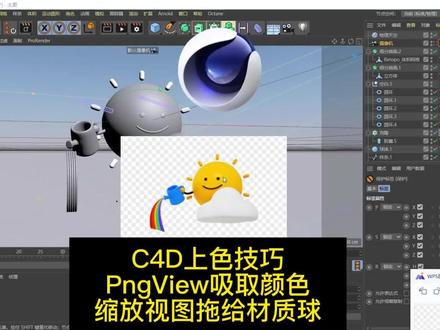
这个 c c d 怎么给建模好的物体进行上色上这个材质球?这里介绍一个小工具比较好用,叫做 p n g view, 就是这个小软件,它可以置顶, 现在把这个小软件关掉,然后可以看一下它的置顶功能,打开 p n g view, 然后把图片给它拖进来,这个 p n g view 给它右键单击一下就置顶拖个图片进来, 那这样的话,等一下就可以把这个材质球呢?嗯,用吸管工具在这里吸一下颜色, 因为它这个 p n g v 网已经把这个图片给它制定了,再新建一个材质球, 然后再吸一下颜色, 这样上材质球呢就非常快。第一步上这个材质球的话,只需要上这个纯色的就可以,纯色的材质球呢,只需要像这样在 p h v 这里吸一下颜色就可以。 如果像那个玻璃材质球跟那个金属材质球,那这个渲染速度非常慢,所以,呃,第一次渲染的时候不需要加玻璃材质或者是加这个金属材质。 那给这个物体上材质球的时候,可以通过缩放跟旋转,然后再把这个材质球呢直接拖动过来, 嗯,这样上材质球的话比较快,而且比较直观。如果是把材质球拖动到右侧的这个列表呢,那这个非常慢。 这个模型的话是在这个社头网上面找到的一个素材,三 d 素材,然后,嗯,下载下来作为练习的一个作品。 这个 p n g view 的话是在网上下载的一个看图软件,这个软件它最重要的功能就是可以置顶,跟这个 w p s 看图的软件一样,它也可以置顶。这个置顶之后 后呢,就上这个材质球的时候非常快,他可以直接吸一下这个置顶图片的颜色就可以。呃,这个图片置顶之后啊,就类似这个左右进行分屏进行对照的设计的感觉。 现在来看一下这个杯子倒出来的水还是彩虹颜色的, 这个彩虹颜色呢,可以再新建几个彩字球,然后再试一下这个 p n g view 上面的这个彩虹的颜色,这样的话就把这个彩字球给到这个彩虹的建模的模型, 直接吸一下彩虹的颜色,这个吸管工具给材质球上颜色非常好用。 呃,继续吸一下这个 p n g view 上面的颜色, 这个给这个模型上材质球的时候,只需要缩放,然后旋转, 嗯,接着再把这个材质球拖动过去就可以。 第一步给的都是这种纯色的彩纸球,因为这样渲染的时候就非常快, 像这个茶杯啊,他有可能是塑料的茶杯,也有可能是金属的茶杯,所以后面在渲染的时候再给他个金属的材质。那第一步渲染给他添加个全局光照,再加个物理天空,这样就可以开始渲染了。 现在渲染发现这个速度非常快,已经非常接近 这个最后的 p n g v 五的这个效果了。 嗯,现在设置一下这个物理天空的一投影,投影呢,现在是纯黑色的,给它改成这种深黄色就可以。深黄色,现在再渲染一下, 嗯,发现这个投影部分,这个物体的暗部呢,就稍微嗯好看一些。 现在把蓝色的这个杯子呢改成,嗯,塑料的杯子,或者改成金属的杯子,可以点击反射,添加反射传统, 然后再把吸收的颜色呢,用吸管吸一下这个蓝色, 这样这个材质球啊就变成了一个带反光的材质球,现在选一下这个材质球的类型, 嗯,这里选择这个金属的材质, 这个金属的材质呢,可以直接用这个不锈钢,因为杯子啊,不锈钢比较多, 等一下渲染的时候,这个不锈钢的杯子它就会反光。 现在看一下他这个渲染前跟渲染后区别就是这个杯子是有反光的, 现在渲染的时候,嗯,需要把这个透明度调出来,只需要在渲染设置的时候勾选这个阿尔法通道, 这个勾选阿尔法通道之后呢,再渲染他就可以渲染出这种透明底的这个渲染图。 然后这个渲染设置可以选择室外的物理天空, 把这个渲染设置给他 保存一下。嗯,现在存的这个是物理天空,是室外物理天空,那就存个室外物理天空, 后面要用的话直接在这里加载就可以,四百五里天空已经有了,然后再渲染一下, 现在这个效果呢就比较好了。
169豆飞侠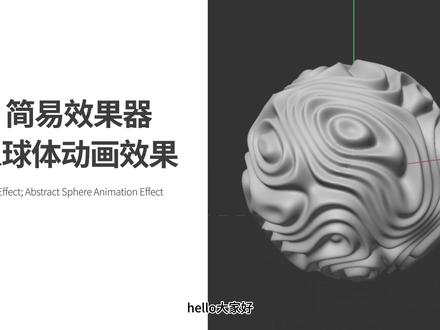 01:45查看AI文稿AI文稿
哈喽,大家好,我是翔哥,今天我用一分钟的时间给大家分享一个利用 c 四 d 简易效果器跟随机遇来做这种抽象小球运动的动画效果。好的,首先让我们新建一个工程,我们这边的话可以创建一个球体, 我们将球体的分段数可以给高一点,给到五百,然后将球体的类型改为二十面体,我们选中我们的球体,给他一个简易效果器,我们在简易效果器当中我们这边勾选一个位置,然后我们将 y 轴的位置改为零,内轴的位置改为二十。 只用变形器,在变形器当中我们使用点,然后的话我们打开域,我们给他一个随机域,我们将随机域的比例可以给到百分之八百, 然后动画数据的话可以给个三十,然后的话我们回到重映设,我们往下拉,我们在轮廓模式这边改为曲线,我们在样条这边我们找一个最后一种这种形式,然后我们右右击鼠标这边选择对胜化,然后再选择对胜化,然后的话我们这边可以将样条的动画速度给一个六十帧, 然后要调的范围可以给一个三百。紧接着的话我们隐藏我们的简易,我们的话再给他一个平滑,我们将平滑放到下面下方,我们的话减点中平滑,我们在硬度这边给到零,然后叠带的话给个十五,然后强度的话我们这边可以给给个百分之六十五左右。 ok, 我们这边可以看一下,我们这边现在这个动画效果就已经做好了,这个时候的话我们选中我们的球体,在其他标签当中我们给他一个顶点贴图,然后的话我们把我们的随机域拖到顶点图当中来,这时候我们添给他添加一个曲线,我们这边可以调整一下我们的量条形式,这个时候的话我 我们这边就已经 ok 了,我们这边可以利用这个顶点贴图,在后期渲染的时候给它做这种轮廓,添加一个丰富的细节的一个渲染效果。 ok, 我 们这边可以来播放看一下,这就是我们今天分享的一个利用简易效果计跟随机议来做这种小球运动的抽象动画效果。我是翔哥,关注翔哥不迷路,每天分享不一样的实用小技巧。
100翔哥C4D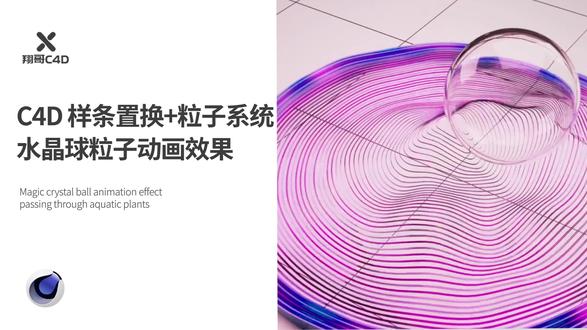 02:56查看AI文稿AI文稿
哈喽,大家好,我是翔哥,今天给大家分享一个利用样条置换跟粒子来做这种小球环绕的动画,效果好的。首先让我们先创建一个圆环,我们将圆环的方向给做一些调整,紧接着的话我们这边给圆环一个 克隆,我们将克隆的模式改为现行,然后的话我们将它的 y 轴的距离改为零,然后我们将数量直接给到个四十六,然后紧接着的话我们将 x 的 微轴的速放给到九十八, 紧接着的话我们这边给创建一个球体,创建我们的一个小球,我们将它的大小设呢做一些缩放,我们把它给拉上来,然后我们将这个圆环复制一份拖上来,然后我们选中我们的球体,在动画标签当中给他一个对齐曲 线,我们在标签当中我们将我们的圆环拖到曲线路径当中。 ok, 这个时候的话我们可以把我们的圆环往上拖,再放到这个位置,让他的半径给缩小一些,然后的话我们点中我们的这个对一个关键针,当我们走到第六十针,我们把它的位置拉满,这样的话小球运动正好是一圈, 紧接着我们选中我们的关键针,打开那条曲线,我们把它改为线性。 ok, 我 们可以来播放看一下,我们可以看到我们的小球绕着我们的圆环正好是一周。 ok, 这就是我们想的效果。紧接着的话我们这边让我们的克隆给打一个,打一个组,然后我们给他一个 置换,我们将置换的模式改为颜色,紧接着使用域,我们把我们的小球体给拖进来。 ok, 这个时候的话我们选择我们的球体,将它的将它的半径给适当的扩大一个一百八,然后的话我们在这边给他一个随机域,我们将随机域的模式改为正片叠底,然后将它的比例给到一千,然后动画数据的话给个百分 二吧。这个时候我们回到我们的置换对线当中,我们将它的高度适当的调高一些,我们方向这边选择平面,然后的话歪走。 ok, 我 们可以来播放看一下,我们可以看到这就是我们想要的一个效果,紧接着的话我们这边要做一个样条线的底 部,我们将我们的这个群主给直接复制一份,我们把这些都先暂时关掉,我们选中圆环,我们模式可以改为环状,然后的话我们这边可以将它的内部半径给到幺九九,给我们打开克隆,我们不需要这么多, 将克隆的数量给到六。紧接着的话我们这边把置换手机全部打开,我们给他点中群主复制的群主,我们给他一个链接, 选中链接以后,我们这边再给他一个挤压,我们把挤压的高度向下拖,我们把我们之前的群主给打开,我们把我们的挤压的位置做一些条子。好的,这个时候我们可以来播放看一下,这就是我们想要的一个效果。 我们这边的话可以先选中我们的球体,我们在基本当中打开透显,我们这边现在要做这个粒子,我们给他一个网格发射器,我们将粒子的数量这边选择给到五千,紧接着的话我们这边选中球体,在模拟标签当中我们可以给他一个碰撞,然后点中粒子群主,我们再 给他一个碰撞,我们在碰撞底标签当中,我们这边选择双面,然后的话我们选中我们的粒子群主,我们可以给他一个摩擦力,希望粒子发射不需要那么快,给他强度给到二十,脚 长度的话给到十十,然后我们再给他一个团流,我们将团流的强度设为六尺,缩放设为八尺。 ok, 这个时候我们可以来播放看一下,这就是我们今天分享的利用硬条置换粒子跟随小球运动的一个动画效果。我是翔哥,关注翔哥不迷路,每天分享不一样的实用小技巧。
61翔哥C4D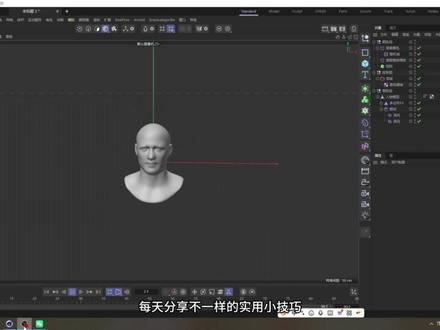 06:29查看AI文稿AI文稿
哈喽,大家好,我是翔哥。众所周知 c 四 d 的 粒子系统现在已经非常的完善了,当我们来想做这种物体随粒子消散的一个动画效果是非常的方便,但是今天我们给大家分享的一个案例是利用 c 四 d 运动图形当中的多边形 f x 做这种 物体分解的一个动画效果。好的让我们这边打开我们的资产浏览器,我们这边在属于步入我们的黑幕与人类,然后我们往下拉,我们找到这个模型,我们把它双击打开, 这个时候的话我们这边把它的这个 h 球给删掉,然后的话我们这边给他以一个立方体为参考物,我们将它的将它的大小给调 大。 ok, 我 们删除掉我们的立方体,这边的话我们选中我们的这个人物模型,我们给他一个细分曲面,然后我们将它给 c 掉,然后把这个给隐藏掉,然后的话我们选中细分曲面,然后给他一个重构网格,我们将重构网格的密度改为三 三百,然后我们把我们的人物模型给拖到重复网格的极下方,我们等待他解算。 ok, 这个时候我们到我们这边连接对象加删除,我们把这个模型命名为人物模型,这个时候的话我们切换成面模式,我们可以看到我们这个人物的模型的这个网格的话分布比较均匀,适合用我们的这个修改器 进行下一步的一个操作。 ok, 之后的话我们选中我们的人物模型,给它打一个组,我们命名为人物模模型组, 选中我们的人物模型,我们这边的话我们在运动读行当中,我们找到多边形 f x, 我 们按住 shift, 然后我们把它放到人物模型的指尖下方。 ok, 这个时候的话我们这边就可以在效果器当中去添加简易效果器,使这个呃人物模型去分解成一小块一小块的,这个时候的话我们选中多边形 f x, 给他一个简易效果器,我们把我们的简易效果器放到多边形 f x 极下方,我们将他的外轴的这个参数的话改到三十五。 ok, 这个时候的话我们重新再创建一个空白组,然后命名为控制组,我们将我们的这个选中我们的控制组,我们给他一个球体玉,然后的话我们将球体玉的尺寸改到七十五左右, 然后我们选中我们的简易使用玉,我们把我们的球体玉放到简易的效果器玉当中来。 ok, 这个时候我们可以看到我们的这个模型已经被分离为 小块一小块的这种效果,并且我们可以控制我们通过我们的球体域来控制它的一个消散的一个状态,就是我们想要的一个效果。 ok, 紧接着的话我们这边可以再给它添加一些细节,我们这边的话选做我们的多边形 f x, 我们这边的话再给他一个随机随机效果器,随机效果器的话我们在参数当中,我们这边的话尺寸可以改为二十五,二十五, x 轴跟 z 轴改成二十五,然后的话旋转这边给他一定的角度,然后九十度,七十五度,六十度。 ok, 同样使用玉,我们把我们的球体玉托到这个随机玉当中,然后 我们希望同样用这个球体浴去控制它。 ok, 我 们看可以看到这就是我们想要的一个效果。紧接着的话我们选择我们的球体浴,在球体浴这边我们可以改为着色剂浴,然后我们使用照波,我们点进来,我们将照波的整体缩放给到三百, 然后的话我们这边可以给他一个亮度,可以给他一个负的十,然后对比度的话给一个七十五。接下来的话我们可以通过 k 这个低端跟高端修剪的一个数值给他 k 个关键帧,然后让他有一个明暗对比的一个变化,然后 然后让他出现这种分解消散的一个动画效果。 ok, 这边的话我们将我们低端修剪,在第零帧的时候,我们可以给他一个七十五的数值,我们给他 k 个关键帧,然后的话我们这边走到第四十帧的时候,我们可以给他改为零, 然后我们这边可以来播放看一下。好的,这就是我们要的一个效果。紧接着的话我们这边在第零帧的时候将高端修剪给开一个关键帧,当我们走到第七十帧的时候,我们这边将高端修剪直接数值调为零,我们这边来播放看一下。 好的,这就是我们要的一个呃人物溶解消散分解的一个效果。 ok, 紧接的话我们选中我们的控制组,我们给他一个主域,然后我们把我们的着色器域,我们选中我们的主域,把我们的着色器域放到主域这个下方,然后的话给他再放到他的子级下方。 ok, 然后的话我们选中我们这个随机, 然后我们将这个着色器域给删掉,我们把主域给放进来,然后在剪映当中同样重复上面的操作,我们将主域直接给放进来。 ok, 紧接着的话我们这边选中我们的人物模型,我们再给他一个颤动,然后的话重力这边我们给他给一个十的数值,然后的话我们希望希望是用这个呃 吞流场来影响这个颤动,所以说我们在模拟这边找到立场,然后我们给他一个吞流,我们将吞流的强度给到五十二十一百,然后我们再复制一份吞流,然后我们再给他一个一百四十 一十五的数值。 ok, 我 们选中我们的颤动,我们把在限制这边影响这边,我们把两个团流给分别拖进来选择颤动,我们在玉当中我们把我们的主 玉给空进,主玉给放下来,我们还是希望用这个着色器玉来影响它这个整体的一个这个效果,你捏的话我们这边可以给他创建一个组,然后我们命名为颜色组,然后的话我们这边给他一个矩阵,我们把矩阵放到颜色组下方,然后再 模式这边我们使用对象,然后位置尺寸的话我们给到零点五,然后将我们的人物模型放到对象当中来,然后我们在分布这边我们选择顶点,该,我们选择我们的主域,然后的话我们给他一个简易效果器,呃,我们把效简易效果器放到 颜色组里面,然后的话我们在域当中,我们把我们的主域放进来,然后的话我们再给他一个反向,然后我们选中简易,我们把它位置取消掉,然后我们勾选缩放等比缩放,然后缩放值改为负一,然后我们使用域, ok, 我 们来播放看一下, 我们这边的话可以再给他添加一,现在可以给他添加一个颜色了。紧接着的话我们选中组,我们把这个简易命名为整体缩放,这个时候我们选中我们的矩阵,再给他一个简易效果器,这个时候我们选择我们的矩阵,在效果器当中我们可以看到我们这边 只有两个效果器的,我们这个效果器放到下方来,放到我们的颜色组,我们命名为简易颜色,然后的话我们在参数这边我们勾选它的位置,只需要位置全部勾选,然后我们使用简易颜色,我们给他一个随机域,选中我们的随机域, 然后的话比例可以给一个三百。我们在重印色当中,我们将它的模式改为曲线,然后我们在颜色重印色当中颜色模式改为渐变,这个时候我们在我们的预制当中,我们找到我们想要的一个颜色,这些颜色的话同学们可以自己选择一个最想要的颜色,我们这边的话就选择这种七彩的一个颜色, 我们隐藏我们的随机遇,好的,我们可以来播放看一下。好的,这就是我们今天分享的一个利用运动图形当中多边形 f x 来做这种程序化的物体分解的一个动画效果。我是翔哥,关注翔哥不迷路,每天分享不一样的实用小技巧。
61翔哥C4D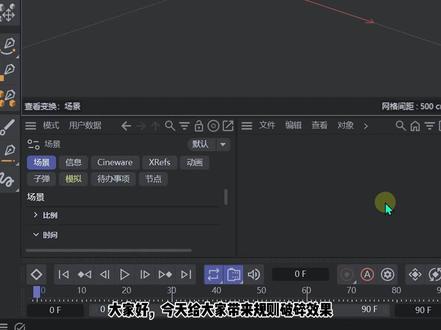 01:40查看AI文稿AI文稿
大家好,今天给大家带来规则破碎效果。首先我们来新建一个矩阵,点击它,数量都给到十, 这里进入平面式图,把它放大一些, 之后我们将绘制尺寸改为十,基本就出来了,它的作用是替换破碎的来源属性。接下来是正纹,新建一个破碎立方体,放入他的子极,点击破碎,进入来源删除点生成器,将矩阵拖入其中,你就会看到这样的效果很不错。 之后选择几何粘连勾上起,用几何粘连类型选择醋,醋的数量给五百种子,随便给多少都行。之后选择简易效果器,对破碎产生反应, 这里我们将简易位置效果取消,我们需要的是缩放,让它周围有一些小细缝,之后给他一个倒角变形器, 再给他添加一个随机效果器,让他不规则,但是我们可以看到有穿模迹象,因此我们需要再添加推散效果。在推散效果中要注意你调整强度是没用的,他还是会穿模, 因此强度需要拉满,你需要修改的只是半径,这样就完成了很规则的破碎效果。学会了记得关注我,下回寻找不迷路!
41美果动态设计课堂 09:13
09:13 01:48查看AI文稿AI文稿
像这样的水彩笔你会制作吗?首先创建一个圆柱体,然后将封顶关掉,将高度分段改为一, 接着在点级别下选中最上方的点,向上移定,紧接着在边级别下选中最下方的边,按住 c、 t、 l 键向下移动,拖拽两次,然后选中边进行调整, 接着选中最下方的边,在缩放命令下按住 ctrl 键向内缩放,然后在移动命令下按住 ctrl 向下移动, 然后按住 ctrl 键再次向内收缩,接着在边模式下选中最上方的边,利用缩放命令向内收缩,然后对边进行调整。 紧接着点击鼠标右键,点击封闭多边形孔洞,对破面的地方进行封口,然后选中面,按住 c、 t、 r、 l 键向上移动,然后点击鼠标右键,点击封闭多边形孔洞命令,将上方的开口处也封上, 选中边,点击鼠标右键,然后点击倒角命令模式,选择实体下方的边也是一样的进行倒角, 然后选中面,点击鼠标右键,点击分裂命令,然后选中面,点击模拟,点击毛发工具,点击毛发, 接着将发根模式改为多边形区域,然后将数量加大,将长度加长,然后点击模拟,点击毛发工具,点击极数,然后进行极数收缩,这时模型就制作好了,欢迎大家点赞收藏加关注,谢谢大家的观看!
23美果动态设计课堂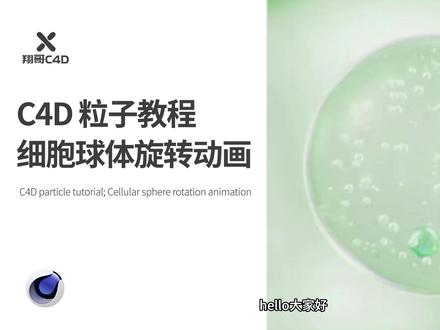 08:17查看AI文稿AI文稿
哈喽,大家好,我是翔哥,今天给大家分享一个细胞液球体旋转运动动画。从动画演示这边我们可以看出来,我们这边的动画的话可以拆解为两个部分,第一 个部分的话是以我们这种六个大小不一的这种球体组成的一个细胞液的一个在大的细胞里面去旋转运动的一个动画。第二的话是我们由不同的这种小 的颗粒球水珠组成的一个从无到有的一个喷发的一个动画效果,这是两个动画,我们的话这边可以创建一个球体,我们将球体的半径我们这边可以给到一 千,然后的话分段的话可以把分段数提高给到六十四, ok, 我 们这边的话可以往缩小,然后的话我们在基本当中我们可以打开它的透显是我们这个外部的这个 连接的话,我们这边还需要做一个做六个不同的这种小的球体,类似于这种水珠可以当做这种细胞液进行一个发射喷发喷涌的一种效果。比如说我们这边再创建一个球体,我们将球体的大小我们这边可以给到个 四百,然后的话我们先隐藏我们的外部的球体,我们这边的话可以给他 k 一个从无到有的一个动画,我们在第零帧的时候,我们将它的半径可以给到零,然后等到第十帧, 我们将它的半径可以给到四百,紧接着的话我们再复制一份球体,我们将这个球体的话给到三百五,然后再复制一份,然后的话给到三百,然后再复制一份,一次总共复制六个球体,然后这个给个二百五, 然后一百, ok, 就是 我们这六个球体这边就复制好了,我们这可以看一下从无到有的一个效果。 ok, 紧接着的话我们这边创建一个基础发射器,我们将我们的这个发射 气的一个外形这边做一个小调整,因为我们的球体的球体的直径边是一千码,所以说我们将我们的这个旅行发射器我们这边也调到一千。嗯,这样子的话,因为我们这边的话现在需要把我们的之前做好的这六个球体去对粒子进行一个实体化的一个转换。 这个时候呢我们可以先播放看一下,我们可以看到我们先隐藏我们球体,我们在我们的发射器当中,我们将我们的啊数据粒子的数量可以这边改到六,因为我们需要用六个球体去代替,这代替这六个粒子做一个转换嘛, 然后属性的话我们这边可以给他一个一千的速度,然后的话在发射当中我们给他一个三十帧的一个持续时间,这样子的话我们这边可以来播放看一下,我们可以看到我们的粒子现在有一个这样子的发射,我们这边的话需要给一个克隆,然后的话我们给 克隆的目的是为了将把我们的粒子给转换成我们的球体,也就是粒子实体化,所以说我们这边选中我们这六个球体,然后把它全部 开,然后把它给扔丢到克隆下面,下面,然后我们在克隆的模式这边我们可以选择对象,然后我们把我们的粒子群主给丢到对象里面来,这个时候的话我们可以重新再播放看一下, 我们可以看到我们的粒子就这边已经被提换成我们的球体。好的,紧接着的话我们这边可以给他一个,给我们外部这个球体的话给他一个在模拟标签当中我们可以给他一个碰撞体,然后的话碰撞面的话我们这边可以选择双面,然后我们在粒子群组这边我们给他一个碰撞,我们先来看一下会发生什么情况, 我们可以看到我们的球体,我们可以把我们的这个外球里面产生一个碰撞,这个时候的话我们这边 需要 ctrl 加 d, 然后我们把它重力给关掉啊,不需要有重力,然后的话我们希望用一个宽流的力宽流场来影响我们这个球的运动,所以说我们要给给一个宽流,我们将宽流强度设置到三十,然后双方的话直接给个五百,然后我们来看一下, 我们这边可以看到我们这个球体已经突破我们这个外部这个球体这个限制了, 已经跑到我们的外外面的大球的球体的表面上来了,这样是不对的,所以说我们这边一打开我们这个球体作为一个参照,我们在碰撞这边我们选择背面,我们看一下还是不行,我们可以看到他还是会往外跑,所以说的话这边我们需要利用另外一种形 式啊,我们把先把这个碰撞体碰撞标间给删掉,然后的话我们选中我们的球体,然后我们在子弹 秒线当中我们给他一个碰撞体,然后我们选择我们的克隆,然后在子弹秒线当中我们给他一个缸体, ok, 这样子的话我们选中这个碰撞体的话,我们可以在这个外形这边,哦,我们选择静态网 格, ok, 这个时候我们可以重新来播放看一下。好的,我们可以看到我们的球体这边已经跟不会往我们的外面这个球体去产生这个穿模的一个效果了,所以说这边的话如果同学们有再出现这种情况,可以用这个力学力标签避免这种效果。 紧接着的话我们这边再给他一个玉粒厂,我们在玉粒厂这边我们可以给他一个镜像玉,我们先把我们的球体给隐藏掉,然后的话我们在镜像玉这边我们在方向这边使用这个 标准化,然后的话我们回到这个玉当中,然后我们将强度给到一百,然后的话我们这边在玉当中我们调整一下它的方向,这样子的话我们希望我们的球体是绕着我们的 z 轴去走, 做一个整体的一个旋转运动,我们可以来播放看一下。 ok, 我 们可以看到我们的球体边已经沿着 z 轴有一个自身的旋转运动,并且是我们球体这边由于添加了这个钢体标签,他们有一个向 向外互相作用的一个力,把球体往外去给推,但是由于受到我们这个外部球体的一个碰撞体的一个标签啊力的话,他这边的话就形成了这种旋转在球体内部旋转的一个 动画效果。紧接着的话我们这边的这个里面这个六个小球模拟水分子啦,这种效果就已经做完了,紧接着的话我们这边来做这个刚开始这种无数个小的气泡向外喷涌的一个效果,所以说我们这边的话可以先把我们的这个一组发射器先给啊 隐藏掉,还有历史群主都隐藏掉,紧接着的话我们这边还有我们的这个克隆一个隐藏掉,我们这边的话给他再添加一个基础发射器作为我们这个小气泡的一个发射器,然后的话我们将它的外形做成一个球形,然后的话我们给他一个一千乘一千的, 然后的话我们选择只发射一次,然后的话我们在属性当中我们啊速度的话给他一个一千啊,为了便于观看的话我们在这边将它大小稍微给大一开,这个时候的话我们可以来播放看一下,我们可以看到我们的粒子这边有一个从无到有以及有一个往外喷涌的一个效果。 紧接着的话我们这边啊需要给他一个在球体这边我们选中我们的这个球体,给他一个碰撞体,让他不要突破我们这个外面的这个球 球体的表面,然后在模拟标签当中我们可以给他一个碰撞体,然后碰撞的话我们这边选择双面,然后的话在并且我们这种小的一个气泡还要跟我们这个球体去产生一个碰撞,所以说我们把这六个球体全部选择上,我们在模拟标签当中我们同样给他一个, 然后的话我们选中我们的粒子群主,我们给他一个添加一个宽流,还是希望用宽流场来影响我粒子不需要运动那么规则,然后我们给他一个四十啊,缩放的话给他一个六百,这时候我们可以来播放看一下,我们可以看到我们的粒子已经受到我们这个群友的影响,有个规则的向外的 运动,然后我们的话我们再选中粒子群主,再给他一个碰撞,这时候我们可以看到我们粒子已经跟我们这个大的球体产生了一个碰撞交汇的,这个时候的话我们这边给它添加一些力场, 然后的话使它细节更加完美。我们先把这个球体给隐藏掉,然后的话我们这边给他添加一个这个添加一个摩擦力,然后在第零针的时候,我们这边将强度设置为零,我们打一个关键针,等到第五十针的时候,我们这边可以给他打一个十针的一个关键针,我们来播放看一下。 好的,这个是我们想要的一个效果,我们就想要的是粒子刚开始出现的时候速度非常快,让他达到跟外面球体产生一个交互,往回缩的时候速度非常慢,并且自身要有一个旋转。 所以说的话我们这边把我们之前做好的这个御力场,我们在这边 ctrl 加 c 复制一份,然后我们点住我们后来的粒子群主,我们 ctrl 加 v 给它粘贴进去,这个时候的话我们重新来播放看一下。 我们可以看到我们的球体已经这边有一个自身缓慢的一个旋转的一个动画效果,然后的话我们这边可以把我们的这个克隆打开,记住发射器打开,粒子群主也打开, 全部打开。然后的话我们这边可以来播放看一下,我们可以把我们的这个发射器给隐藏一下,然后将它的玉理长,玉理 长全部隐藏掉,可以这个时候我们可以来播放看一下。 ok, 我 们可以看到这就是我们今天分享的一个球体模拟细胞液旋转的一个动画效果。我是翔哥,关注翔哥不迷路,每天分享不一样的实用小技巧。
171翔哥C4D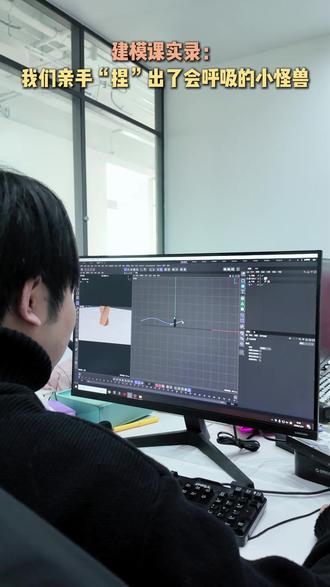 00:36查看AI文稿AI文稿
剑魔不只是技术,是创造生命。郭老师边说边打开剑魔软件,他随手拖出一个基础球体,轻轻往上拉,两只不对称的小耳朵就长出来了。再稍微调几下,圆圆的脸蛋上出现了迷糊的大眼睛。教室里瞬间安静,所有人都屏住呼吸, 生怕手抖一下会打扰到这个刚出生的小生命。这里的参数要慢慢调,郭老师走过来演示,把这个细分调到十二,边缘就会更柔软。渲染设置里,光泽度给零点七,慢反射给零点四。他边说边调整,小猫咪的毛发突然有了蓬松感。 最考验耐心的是材质环节,我给小猫调胡须,零点一毫米,零点一毫米的调整,粗细调了快半小时。对,就是这样。郭老师鼓励到,剑魔就像养宠物,要有耐心,你如果对后期感兴趣,来找我吧。
 01:30
01:30 03:08查看AI文稿AI文稿
大家好,今天我们来做一个足球, 新建一个球体显示,改为光影着色, 分段十类型,二十面体 线条键模式下 ctrl 加 a, 全选所有线面模式下 ctrl 加 a, 全选所有面。 空白处,点右键点细分回到线模式空白处,点右键点消除面膜之下, 点模式中的建模勾选网格检测应用 最后一项选择里面点反选, ctrl 加 a, 全选所有面空白处,点右键点细分右边的齿轮 勾选细分区面气分三,最大角度二十五度,空白处点右键点挤压空白处拖一下,最大角度改为二十五度,确认有缝隙偏移零点五, 是否按住点球化强度百分之一百,半径改为一百,选中球体和球化点,右键连接对象加删除空白处, 点右键点挤压空白处,拖一下,偏移空白处,再点右键点倒角空白处,拖一下, 偏移和挤出为一。 alt 按住点细分显示改回光影着色,把其中一个焦点放大,你学会了吗?
11殇泪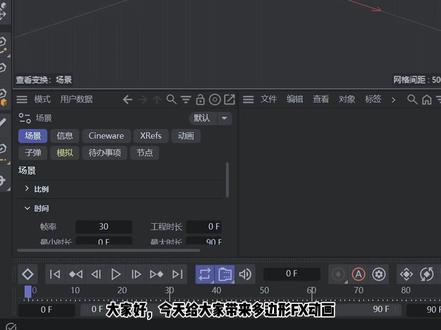 01:29查看AI文稿AI文稿
大家好,今天给大家带来多边形 f x 动画,首先先建立一个立方体,分段都给到二十,之后点击上方的运动图形,选择多边形 f x, 再点击运动图形效果器中选择着色,接着将多边形 f x 放到立方体子级,点击着色,选择着色属性, 这里将着色器改为噪波,如果 n b 之后没有变化,那点击一下多边形 f x 里面的效果器中,看看有没有着色。之后在着色器中点击参数,将缩放等比缩放中数值改为负一,你就可以看到如此效果,感觉不是很好。 所以我们进入着色中,点击噪波,全区缩放改为六百五十,将对比数值改为七十五左右。这个原理很简单,因为噪波是黑白的,我们知道黑色透明白色显示的道理之后,一切迎刃而解,想让它动画就修改一下动画速率, 但是这里你会发现动不了,别急,少年,重新点击一下着色图层,进入着色,勾上依赖时间选项,再回到着色器噪波中,把动画速率改为零点五, 之后给他一个加号,增加厚度就行了,我们播放一下。 ok, 完成了!学会的话记得点赞、关注、收藏,会持续更新的。
51美果动态设计课堂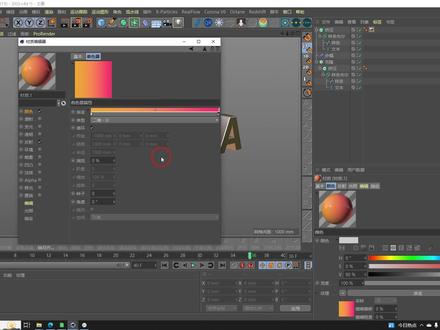 16:13
16:13 03:44查看AI文稿AI文稿
今天我给学员改作业,我发现有几个学员吧,有些特别大的问题,我想给大家分享出来,然后吧,如果说你下次也遇到他们一样的问题,你看一下我这视频你就会了。我今天找了三个, 然后吧,我每天都会找几个学员给大家看一下他们里面问题,然后吧大家下次再做的时候,你们就会,哎,注意到,哎,老师,我也有这问题,哎,我,我就知道怎么来改了 啊,我们来看一下。首先就是一个 a 同学遇见的问题啊,老师看我的新图,然后吧我跟他说一下问题啊,他说,谢谢老师,的确存在问题,我给大家看一下啊,这是他做的,哎,这是我做的,你明显好像看不出来,但是吧,他做的图给大家看一下, 特别暗,质感,行,但是吧,他放在整个一个亮色调的时候,这就不行,你要把这个图的一个整体的一个亮度再往上拉高,拉成什么? 拉成跟我一样,然后所以说你作图的时候一定是要把我的参考放在旁边来对比一下啊,这手机里面可能光还是会有影响, 拉亮啊,要不然后期拉亮,要不然就把它光给我打亮一点都可以。好,我们来看一下第二个同学啊,就是今天晚上给我教的案例啊,他教的三个案例,但是吧,我们去挑一个最典型的一个案例。第一个案例我们来说一下,如果说你遇到一样的,你一定要听一下,首先就是它里面啊,这个颜色 就是草的颜色,尽量要是给我发黄一点,要把背景里面,你们在做背景的时候就大家不要做的太像阴天,是不是?你给他提亮一点,爆一点啊?你在阳光下什么样,你就给我做成什么样,背景亮一点 好,要把产品的明暗对比也出来一点。要把如果说啊,你说老师我是一个新手,来做的时候我想挑战一下高难度 啊,我建议大家不要这样,就是你放的场景的时候,比如说这种什么小树木啊,或者这种,你看它飘起来了,你就直接给它去掉,去掉你简单能出效果,逼格高一点就可以。然后我给大家说一下这个图的一些解决问题啊,首先的话 就是在这里的时候,哎,在这里头,首先第一层的时候,我给他做了点颜色的一个调整,看绿色调成黄黄绿色颜色, 因为我是 ps 码,所以说调了麻烦一点。第二层我又给他做,就是我想让他从后面打光,有点像什么吗?有点像我, 呃,这一个案例啊,这一个案例的图就是从后面,因为后面有灯光,这样来打出来它会很舒服。 然后后面的话,这个图做完以后我们又继续调什么吗?背景啊,这里爆了,我们先不管背景,你一定要亮起来,因为你是一个室外的一个环境,给它亮起来。好,你把这三步做完以后,你看啊,整体的一个 光感是不是就不一样了啊?当然了,我这个我后期调了,你尽量是在前期里面给他调好会更好,后面背景加点发光啊,这些乱七八糟不要就 ok 了。 我跟他说的问题啊,就是他这个图有问题,我给大家看一下他是什么问题啊?他这里就是你们做图的时候一定是要看一下图,就是饱和度尽量不要拉高。那你说老说我饱和度拉高行不行? 但你要符合实际产品要的一个效果,当然这是我的安利,但这你们不用看,就是你后面这个跟前,跟这个前后一定要保持一致,因为毕竟是一个柜子吗?是吧?然后他这里图还有一个问题,就是他产品我说加渐变,但是吧他渐变有点太突出了, 看没得有没有感觉这个产品就特别亮,这是不行的。还有第三点的话,就是他这里的就是大家在做的时候,这个粗糙度你可以加, 就是你按对比可以加,但是不要加这么明显,你加的太明显吧,就显着脏,让他隐隐约约,哎,我们离远一点,他有些小的细节,这就可以了啊,这是他的图的问。
44谷谷不会C4D


猜你喜欢
最新视频
- 180媪苪