nodejs开发的api如何配置到服务器

粉丝1264获赞5646
相关视频
 11:4814星凪
 02:38查看AI文稿AI文稿
next js 是 一个用 python 开发的 node js 框架,用于构建可扩展的服务器端应用。它基于 fastfu 或 express, 提供一整套工具,帮助你快速开发代码可预测、可读 开箱。即用支持 rest 和 graph q l api。 也可以用它按模型试图控制器模式搭建全站应用,类似 laravel 或 ruby on rails 等框架。 它还内置了大量模块,覆盖数据库、安全、流媒体,以及几乎所有你能想到的服务器端功能。 nest 还自带强大的命令行工具,用 nest new 命令就能快速搭好一个新项目。脚手架会给你预配置的代码库集成 just 做测试, 并设好 tax script, 帮助我们写出更可读、更可靠的代码。在原目录里,你会看到一个控制器,这是框架的基本构建块,负责处理传入的 http 请求并返回响应。实现控制器很简单,给类加上控制器装饰器, 然后在类内部实现方法,并用 h t t p 动词装饰它们,比如 get post、 patch, put 等,默认会在跟 url 创建一个 h t t p 端点。你也可以给装饰器传入字母串来修改路由或实现动态路由参数。 此外, ness 还提供其他装置器来控制状态码和投信息。接着在方法内部可以用参数装置器访问请求参数。最后方法的返回值就是发送回客户端的响应主体。更棒的是, 随着代码复杂度增加,你可以用 c i ly 自动生成更多控制器,保持项目结构清晰。当然, nest 不 只是控制器提供者,是一个包含整个应用共享逻辑的类,可以在需要的地方作为依赖注入。任何带有 injectable 装饰器的类 都可以被注入到另一个类的构造函数中。比如提供者可以直接作为依赖实现功能,也可以作为首位处理基于角色的用户身份验证,或者作为管道高效的验证和转换控制器中的值。最后还有模块装饰器, 它能把代码组织成更小的块,在无服务器环境中进行懒加载,从而提升运行速度。三分钟带你了解 next js。 想看更多这样的短视频,记得点赞和关注,感谢观看,我们下次再见!
95喵即猫AI编程 03:14
03:14 11:42查看AI文稿AI文稿
hi, 大家好,我是文轩,欢迎再次收看文轩解码。 这集视频是 no j s 教学系列的第二集,我在第一集里分享了怎么安装 no j s 和编写第一个 no j s 后端程序。如果你还没看第一集的话,等一下记得要回看,因为他能帮你快速入门 no j s。 今天我将会和你分享怎么用 no jay 创建后端服务器,这个后端服务器会根据前端发送的请求返回特定的数据,这就像用户在前端输入用户名和密码,然后把登录信息提交到 no jas 服务器验证,这时候呢, jas 服务器就会启动验证程序,开始验证用户名和密码。 如果用户名和密码都正确, nordjs 后端程序就会返回登录成功的信息。当创建 nordjrs 服务器的时候,我们 我们需要给那 jas 服务器设置一个服务端口 pod number。 一般 linux 或者是 windows 服务器会运行好几个对外开放的服务,像邮件服务或者 ftp 服务,这些服务都有自己的服务端口。邮件服务器的服务端口是二十五, ftp 的端口则是二十一。 邮件和 ftp 服务会一直监听这些端口,去查看是否有请求进来。我们的 not just 服务器也一样,也需要一直监听自定义的服务端口是否有请求,然后处理这些请求。 端口号零至一零二三是系统保留的端口号,所以我们不能用。一般用 j s 服务器的端口,我都会选用三千或者是五千。嗯,其实也没有特别的理由啊,可能就是看着顺眼,而且他也不是保留端口。当然你也可以选用其他的端口 口,只要大于一零二三就可以了。好的,现在我们进入实操的部分编写。第一个呢, g s 服务器,先切换到 v s code 这个服务器我们将会使用最原始的方法去创建,那就是使用 not j s 自带的 hesitidp module。 要使用 hesitidp module 就需要先将它导入,我们可以用 require 函数导入这个 hesitidip module, 然后在函数里输入 hashttp 字符串, hashttp 模块会返回 hashttp object, 所以我们需要将它赋予一个变量。 一般 http object 在程序运行的时候不会改变,所以这里我就使用 constant 去储存这个 http object, h t t p 等于好的 h t t p 模块现在已经被导入了,先保存一下代码,将它命名 server dot j s。 接下来我们会使用 http object 里的 create server 函数创建服务器。输入 http dot create server 小括号 create server 函数会返回 server object, 所以我们需要将返回的 server object 赋予一个 constant const server, 等于 这样我们就可以把 server object 赋予这个 server 变量了。我们的服务器已经创建好了,接下来设置一下服务器在收到请求的时候该怎么响应。 我们需要把一个请求监听器植入到刚才创建的服务器里。那我们要怎么定义和植入这个请求监听器呢? 很简单,所谓的监听器其实就是一个函数,当这个函数收到请求后就会开始处理请求,等请求处理完之后,就会把处理好的信息返回到前端。要植入请求监听器,我们直接在这里添加一个函数, 这个函数有两个参数,第一个是 request object, 第二个是 respond object。 我现在用的是箭头函数,是比较新的定义函数语句。在之前的交往数教学里,一直都是用方省关键字去定义函数。这种新型的箭头函数语句会让我们的程序看起来更简洁。这个监听器在每次收到请求的 时候都会被执行。我们能从 request object 里获取从前端发过来的请求信息,这包括请求方法是 get 请求还是 posing 求,还有其他的像请求头部信息和请求内容等等。第二个参数是 response object。 response 这里的函数是专门用来处理即将要反馈给前端的信息。比如我们可以用 response 到 n 函数从后端发送信息到前端,又或者用 response 到 set header 函数设置头部信息。 现在我们在监听器里插入一行代码,然后 not just 服务器每一次收到请求的时候都会返回 hello from notress 的字符串。我们可以使用 response 到这里的 n 函数 response dot n。 接着我们在小括号里输 字符串 hello from not js server 好的,截止目前为止,我们导入了 hashttp 模块,然后用 hashttp 模块创建服务器。再后来,我们在这个服务器植入一个请求监听器,专门用来收集前端发过来的请求,然后最后通过 response 到 end 函数把字符算返回到前端。 创建完服务器,那接下来我们就要让服务器运行起来,并开始监听来自前段的请求。要开始监听来自前段的请求,我们可以使用 server object 里的 listen 函数 server dot listen 小括号。接着我们在小括号里 添加三个参数,第一个参数是端口,第二个参数是服务器的 ip 地址,也就是你的电脑的 ip 地址。最后一个参数是毁掉函数,这个毁掉函数会在服务器开始监听请求的时候被调用,一般这个函数会用来显示服务器已经开始运行的信息, 正好让我们知道服务器是不是真的已经开始运行了。我们先把 port 和 ip 地址都保存在 constantly const port 等于三千,然后 const ip 等于一二七点零点零点一,为什么我要输入这个 ip 地址而不是其他的地址呢? 这是因为 notice 服务器是在你电脑运行的,要访问这个服务器就必须访问你电脑的 ip 地址。一二七点零点零点一,其实是指向你的电脑这个 ip, 也叫做本机 ip, 访问这个 ip 地址就能访问你刚创建的 notice 服务器。 好的,现在我们在 listen 函数里插入第一个参数 port, 然后第一个参数输入 ip, 接着第三个参数定义一个回的函数 call back, 这个 call back 没有参数,所以可以直接输入小括号,然后箭头 再输入大括号。接着我们在函数题里输入 ctrl server is running at hashttp 冒号两个斜杠,然后就是 ip 的变量, 冒号,最后 pod 的变量, ip 和 port 变量需要用特殊符号包起来,这样就能输出它们的值,而不是 ip 和 port 的字面。 ok, 代码的部分就完成了。先保存一下代码, 你需要记得这个代码保存在哪一个文件夹里,因为等一下我们会在 tournament 那里切换到保存 server the jazz 文件夹,然后用论指令去 server the jazz。 那现在我们去 tournament 执行一下这个代码,先 打开 vs 课里的 terminal, 点击 view menu, 然后再点击 terminal。 现在我们用 cd 的指令切换到 server 的 js 文件夹,先输入 cd, 然后要切换的路径, 然后输入 l s, 确认 server 到 j s 是不是在文件夹里。 嗯, server dot j s 是在文件夹里的,那下一步我们输入 no 空格 server dot j s, 然后按下 enter 键,启动 no j s 服务器。 如果论 g s 服务器正常运行,就会显示这一行字,就是论 g s 后端程序的地址。 这个地址后面是带着端口号的,所以等一下我们 copy 这个地址的时候,也要把端口号一起 copy, 不然我们就访问不了我们的后端程序。我们先 copy 这个地址,然后粘贴到 chrome 浏览器访问一下,看看论 js 服务器会不会给我们反馈。 hello from the js server 的字符串。 嗯,页面显示 hello from the g s server, 这是从 not g s 返回的字符串, 那就意味着我们成功把 note g s 后端程序给运行起来了耶!编写的 g s 后端程序和编写前端交易程序有点不一样,那就是每一次我们更新完的 g s 服务器代码都必须重启服务器, 不然更新后的代码不会被调用。 note jazz 不像前段加号处那样,更新完代码刷新页面就可以看到更新了。 note jazz 必须重启才能看到更新,给你演示一下,在这里输入二,然后刷新页面。 嗯,你看更新后的信息是没有被打印出来的,那我们现在来重启一下服务器。首先我们需要停止服务器,我们在 tomi 那里按下 control 和 c 键, 现在服务器被停止了。接着按向上键,找出上一个输入的指令,确定是 not server dog s, 就按 enter 键执行。当然你也可以直接输入 not server dog s。 服务器现在启动了,那我们再刷新页面看看。 嗯,现在页面显示的字符串是我们刚更新过的字符串,所以这也就证明了每一次更新代码后都必须重启服务器,要切记这一点。 希望这集视频能让你对那 j s 出征服务器有更进一步的了解。我会在下个视频继续和你分享。 no j s 服务器是怎么辨别 get 请求和 pose 请求的?还有这两种请求实际上又有什么区别呢?我会在下个视频一一为你揭晓, 不想错过的话,记得订阅关注频道。如果觉得这个视频对你有帮助,希望你也能帮我点个赞,因为每一个赞对于我来说都是鼓励和前进的动力。
54软件开发服务 09:55查看AI文稿AI文稿
接下来我要做的事情啊,是去创建一个服务器端应用的处境,在这个服务器端应用当中呢,他能够接受请求,他能够对这个请求做出响应,我们如何去实现这样的一个服务器端应用程序呢?首先呢我们要去创建外部服务器, 外部福气呢又分为硬件层面和软件层面。首先我们来说硬件层面,在我们自己的这个计算机操作系统当中呢,实际上我们已经安装了 no 的这个软件了,所以说现在我们自己的这个计算机,它实际上已经是一个硬件层面的外部福气了, 所以接下来我们要做的事情呢,就是去创建一个软件层面的外部服务器,通过这个软件层面的这个外部服务器呢,去接收请求,去对这个请求做出响应。 在 no 的 gs 当中,我们如何去做到这个事情呢?在 no 的 gs 当中呀,他给我们提供了一个系统模块,这个系统模块的名字呢叫做 http, 所以在这个代码当中,第一句代码 就是通过软块方法去引入 http 这个系统模块。接下来呢我们就可以通过这个模块给我们提供的方法去创建软件层面的外部服务器了。 在 http 这个系统模块下面呢,有一个方法叫做 greet siri, 通过这个方法的名字我们也可以看出这个方法的作用呀,就是用来创建福气的,也就是说这个方法的返回值呢就是外部福气本身了。 当我们去调用这个方法的时候呀,那么我们需要去传第一个毁掉函数进去,当客户端向服务器端发送请求的时候呢,这个函数就会被执行了, 那么这个函数在执行的过程当中,他有俩参数,一个是 r e q, 一个是 r e s, 这个 r e q 呢,世界上是 request 的这个单词的简写,它代表请求对象, 在这个对象当中呀,他包含了和请求相关的信息,比如说请求的地址是什么?他所使用的请求方法是什么?第二个参数呢,我们把它命名为 r e s, r e s 呢,实际上是 response 这个单词的简写,它代表 响应对象,在这个对象当中呀,他包含了一些方法,用于向客户端做出响应。好,那么接下来呢,我们看这个函数里面的代码, 在 r eq 这个对象下面呢,有一个属性叫做 url, 这个 url 属性当中存储的呢,就是客户端向服务器端发送请求的时候,他所输入的那个请求地址。 如果说你在这个 uil 当中没有去输入请求地址的话,那么这个默认的请求地址呢,就是斜杠,那么如果说你不输入这个请求地址,那么默认啊,我就给你做出一个响应。做出一个什么响应呢?哈喽, note g s 张迪哥,怎么事? 那么在这我们看到了,我们通过 r s 点 right 这样的一个方法对客户端做出了响应,当对客户端做出响应以后呢,我们一定要去调用一个方法,那么这个方法的名字啊,叫做 r s 点 and 代表结束掉这一次请求。 如果说你访问的这个请求地址啊,是斜杠 api, 斜杠 house, 好,那么接下来呢,我们通过 rs 的 rat 这样的一个方法,对客户的 呢去做出一个响应,这个响的内容呢是一个速度,速度当中包含一二三。在这个地方有一点需要注意,客户端与服务器端在交换数据的时候呀,他实际上呢,只能通过支付串这种形式去交换数据,所以在这个地方呢,我们通过 jason darres drink fan 把这个速度转换成了 super, 再响应给客户端。 然后呢,我们通过调用 r, e, s 点按的这样的一个方法去结束掉这样的一个请求。好,那么我们再来回顾一下这个代码,在 这个代码当中呀,我们通过 http 点可的 sorry 这样的一个方法去创建了一个软件层面的这样的一个外部服务器,这个返回直 sorry 啊,就代表这个软件层面的这个福气了。 当客户端向服务器端发送请求的时候,那么这个毁掉函数呢?会被执行,那么毁掉函数有俩参数, req 请求对象,他包含了和请求相关的一些属性。 rs 呢代表想对象,他包含了对客户端做出响应的一些方法。接下来呢,我们去判断 req 点儿 url, 就是看一下客户端 他的一个请求地址是不是斜杠,如果是的话,我们就给他想一个 super, 二是 hello no 的 gs, 然后通过调用 r, s, r and 去结束这个请求。如果说你访问的这个请求地址是斜杠 a p i 斜杠 cos, 那么接下来我们去给他响应一个 z r 数组,那么实际上里面包含了一二三。接下来呀,我们调用 r, s, r and 去结束这个请求。 接下来我们看后面的代码,在下面呢,他调用 server 点儿 listen 方法,那么这个方法的作用是什么呢?这个代码的作用呢就是在监听端口,在之前的课程当中我们讲过,对于 服务器端应用程序来说,他如果想向外界提供服务的话,那么他呢必须去先听一个端口,而外界啊,就说客户端通过 ip 找到这个服务器以后呢,那么再通过端口来区分这个服务器当中提供的这个服务。好, 那么当前呢,我们鉴定了一个三千端口,最后一句啊,就是在控制台当中输出啊, web server is running 这句代码啊,实际上就是给开发者做一个提示,告诉开发者 这个外部福气呢已经启动成功了。接下来呢我们就切换到编辑器当中来验证这个代码。在当前这个文件夹当中,我们来新建一个文件,这个文件的名字呢,我们就把它叫做 sevel 点 js。 接下来我们要做的事情呢,就是去创建软件层面的这个外部福气,通过这个软件层面的外部福气呢,去接收请求,对客户端的请求做出响应。 要实现这个事情啊,我们需要去引述 note gs 给我们提供的一个系统模块,这个系统模块的名字呢叫做 http, 所以在这个地方我们通过蕊块方法去导入 http。 好, 接下来呢我们就可以去创建软件层面的这个外部服务器了哈,那么这个外部服务器呢,我们通过 http 点 cred server 这样的一个方法去创建,这个方法的返回值呢,其实就是那个软件层面的外部服气了,我们使用 cos 的关键字啊,去声明一个常亮常亮的名字呢叫做 server。 好,那么关于这个福气的应用程序啊, 他如果想向外界提供服的话,那么实际上他必须去监听一个端口,所以在下面呢,我们先去掉用 server 点儿 listen 这样的一个方法,我们去监听三千这样的一个端口。好,接下来呢,在控制台当中啊,我们就输出服务界启动成功,给我们做一个提示。 好,那么我们在创建软件层面的这个福气的时候呀,我们需要去传第一个回调函数进去,这个回调函数什么时候执行呢?就是当客户端向服务器端发送请求的时候,这个回调函数呢,就会执行了。什么时候客户端向服务器端发送请求了呀?是不是我们在浏览器当中去输入这个 ip 或者域名来访问这个福气的时候呀, 在这个回调函数当中呢,它有两个参数,一个是 r e q, 一个是 r e s, 实际上这个 r e q 呢,是 request 的这个单词的简写,它代表请求对象。好,那么在这我们写上请求对象,接下来呢是 r e s, 那么实际上它是 response 这个单词的简写,它呢是响应对象。 接下来呢,我们直接调用 r e s 点 red 方法对客户端做出一个响应,也就是说不管客户端的请求地址是什么,我们统一给他响应这个内容,这个内容呢,我们就让他是 hello no 的 js。 好,那么现在这个代码就先写成这个样子,接下来呢,我们找到这个命令行工具,在命令行工具当中,我们是不是需要去启动这个应用程序啊? 所以我们通过 no 的命令去执行 seven 点 js 这样的一个文件,注意看在控制台当中是不是输出了服务器启动成功量,而且呢这个命令行工具并没有返回,这是为什么呀?是不是在监听客户端的请求呀?好, 那么接下来呢,我们就找到这个客户端,那么这个客户端呢,实际上就是我们自己电脑当中的这个浏览器。好,那么接下来呢,我们要通过我们自己电脑当中的这个浏览器客户端去访问自己电脑当中的那个服务器端。如何去访问呢?是不是在我们自己的电脑当中他有一个特殊的域名呀?这个域名呢叫做 logo host。 好,那么接下来呢,我们在域名的后面呢,去输入三千张的一个端口号,这样的话就可以去找到这个本机服务器以及本机服务器当中所提供的那个服务了。接下来我们敲击回车, 注意看现在在这个浏览器的左上角,他是不是有一个圈在一直转呢?这是为什么呢?实际上我们在这只是通过 r e s 的 red 方法对客户端做出了响应,我们有没有去结束这一次请求呢?实际上并没有,如果说我们没有去结束这个请求的话,那么在浏览器当中他就一直转,因为他得不到响应。好, 现在呢,我们回到这个编辑器当中哈,我们在这添加 r e s 点 and 这样的一个方法保存这个文件。接下来呢,我们打断命令行工具,因为我们修改了这个代码。 接下来呢,我们要重新通过 no 的命令去执行 solo 点 gs 这样的一个文件切换到浏览器当中啊,我们来刷新一下这个页面,看,现在在浏览器当中,我们是不是看到了和 no no 的 js 俩,那么实际上这个和 nono 的 是不是就是我们通过 r e s r r 的方法对客户端做出的一个响应呀?好,那么在这啊,我们是不是没有输入任何的请求地址呀?当我们没有输入任何请求地址的时候,他实际上有一个默认的斜杠。好, 那么接下来呢,我们再输入一个斜杠, a b c, 我们一回车,你看他给我们想要的是不是还是和 low 的 gs 啊?因为我们在这并没有去判断客户端他访问的内容是什么,所以呢一律返回了和 low 的 gs。 接下来呢,我们要判断一下客户的请求地址是什么,我们通过 f 去做一个判断哈,那么怎么去判断呢?首先我们拿到 r e q 对象,在 r e q 这个请求对象下面呢,他有一个属性叫做 u i l, 那么这个 u i l 属性当中存储的那实际上就是后面他这个请求地址的这个内容。 首先呢,我们去判断这个斜杠,如果说你反问的是斜杠的话,那么我们通过 r e s r 的方法对他做一个响应。好,那么接下来呢,我们继续去做一个判断,在这个地方呀,我们再去判断, 如果说你访问的这个地址是斜杠 api, 斜杠 cos, 那这个时候呢,我们去给你通过 r e s r 的方法去响应一个速速,比如说速速里面我们就写上一二三, 但是啊,这个服务器端在对客户端做出响应的时候,他只能去响应自付串,所以呢,我们还需要通过 jason 点 stringgifi 这样的一个方法,把这个速度啊转换成自付串保存这个文件哈,然后接下来我们还是需要通过 r s 点按方法去结束掉这个请求,否则呢,他就会在浏览器这一端一直转了啊,这个请求呢,是得不到响应的。好, 现在呢,我们重新去执行 note server 点 gs 这样的一个文件,我们切换到浏览器当中,注意看哈,现在呢,我们访问斜杠,那么他所展示的呢,就是 hello no 的 gs, 接下来呢,我们去访问斜杠 api, 斜杠 cos 回车看,现在在这是不是看到了这个速度一二三呢?好,那么就说明啊,当前我们所写的这个代码呢,是 有问题的。好,那么到目前为止,一个最最简单的这个服务阶段应用呢,我们就已经做好了,现在我们切换回麦当劳文当中有一点需要说明, 当前呢,我们通过 e 府这种判断的方式去判断了客户段他的访问地址是什么,根据不同的访问地址去做不同的处理。 实际上当讲我们通过这种风格所写的这个代码呢,他是无法构建复杂的大型的应用程序的,因为在大型的应用程序当中会有各种各样的请求需要处理,那么我们不想将所有的应付条件判断啊,都写在科的 siri 这样的一个回到函数当中,因为这个代码是不可维护的, 所以呢,在接下来的课程当中,我们要去学习一个 note gs 这个平台下面的一个框架,这个框架的名字呢叫做 express, 通过 express 这个框架呢,我们就可以去创建一个可维护的福气段代码了。
65大虾讲编程 00:36查看AI文稿AI文稿
为什么建议却去后的?当产品经理提出一个无理的需求,脑子一转就知道这东西到底能不能做?因为我们诺诺克里边是有去接口开发这个工作的,对你未来去进企业做项目、做产品有一个非 非常非常好的一个逻辑构造,你做产品的时候你才知道数据原来必须从前端采集,经巴塞克斯发到后端,后端处理之后再响应回前端,而且他用的是 httv 请教的,把这个概念固化在你脑子里,这样的话你后边做需求你会非常清楚到底能不能做,是一天工时还是两天工时。
629黑马鸿蒙开发大佬高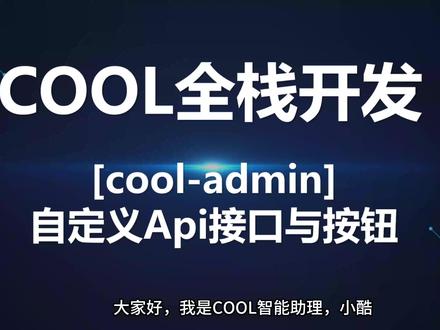 08:06查看AI文稿AI文稿
大家好,我是 cool 智能助理小酷,今天我们又要来 get 新技能了,我们学习下 cool admin 如何自定义 a p i 接口与前端如何自定义按钮。 上次我们学会了如何使用字典,将商品的分类信息作为示例, 并且学会了如何快速配置,根据分类来筛选商品列表。有些时候我们需要在表格右边的操作栏自定义一些按钮, 这次我们就以操作商品上下架为例来演示下。那么第一步,我们需要在后端编写一个修改状态的 a p i 接口。 打开 商品模块,我们需要新建一个 service, 新建一个商品信息,同样 service 也可以通过代码片段的方式快速创建。 你应该把处理业务的一些操作写在 service, 而不是 controller, 这样有些对外提供的方法方便服用。这边需要按照视力填写 entity, 我们在这边开始编写修改状态的方法, 注意编写过程该写注视的需要写注视,防止后 后面你自己都看不懂。代码 这边直接调用 entity 更新 status 这个字段。 接着回到 controller 这边,写个 a p i 接口,然后调用刚才写的 service 方法, 接收传进来的参数,然后调用 service 的修改状态的方法。 接着我们来到官网这边查看前端文档,看下怎么自定义按钮,找到 table。 操作栏这边有个自定义按钮的视力。 回到前端项目,找到 table 这个对象,开始编写我们的代码。 这边新增一个插槽, 找到 c l table 这个组件,编写插槽代码, 我们将代码复制过来并做一些修改。 scope row 可以取到这行的值,根据状态来修改按钮的名称, 打开页面可以看到已经有一个按钮了,但是显示不大美观。回到代码这边,我们可以通过修改操作栏的宽度,让它不要显示成两行, 这样就好多了。强迫症,这下舒服了吧。按照一般的操作逻辑,这边需要有个对话框,让用户确认是否修改。同样来到 element 官网找对应的组件,我们 找到消息框这个组件,这种效果就是我们想要的,我们看一下他的代码,复制到我们项目中就可以了。修改一些提示文字,直接看下效果。 接下来我们需要判断,如果用户点的是确定,就需要去调用 a p i 接口, 我们判断下这个 action 值,如果为 confirm, 那就是点击了确定。 接下来开始调用 a p i 接口, 直接通过 service 调用, 根据 路径提示直接调用。这时候很多同学开始疑问了,没看到我写调用 api 接口的方法,这样写就能调用了。是的,这个是酷我快速开发的一大特性, 前端能感知后端有哪些接口可以调用,不需要写任何代码即可调用。这边如果调用出错也给个提示,一般不需要写也可以。 接着我们将当前这一行的数据传入进来, 插槽这边可以通过 scope 获得当前这一行的数据, 完成之后我们来看下效果,刷新之后可以看到数据有变化,但是不能自动刷新列表, 这边调用 crad 的刷新方法就可以了,这些组件如何使用文档都有说明,所以使用前还需要熟悉下文档才可以。 这次就能自动刷新了,我们完整的实现了这样的一个小功能, 接下来我们介绍下另外一种方式,自定义按钮。除了插槽这种传统的方式, cool 还提供了快速配置的方式, 我们修改下操作栏的 buttons 配置, 这样也是可以实现同样的效果。 cool 框架是很灵活的,而且具备可扩展性,你可以用传统的组建的方式,也可以用 cool 提供的快速方式。 那么今天我们就先了解到这里吧,下次要讲什么呢?大家可以发评论区点赞关注哦。
7闪酷科技 05:33查看AI文稿AI文稿
昨天鼓捣了一整天,终于把我的 cloud code 给跑通了,而且配了一个简单的 agent, 那 整个过程其实是花了我除了昨天之外,还有前天大半天的时间。 一开始是怎么样呢?一开始我是通过 b 站的那个免费课程以及它配套的一些学习文档去操作。首先我需要去安装 note js 和 get 这些工具,我以前也是写过代码的哈,所以对于这些工具的安装和环境变量的配置,我没有什么问题。这步没有卡到我, 卡到我的是什么呢? cloud code 安装完之后,它是需要调一个 api 的, 那当时那个免费文档里就有一个坑哈,它没有详细地告诉你 api 的 配置应该在哪个文件里改,它就说你要找 settings 文件, 但是你并不知道这个 settings 是 get 下面的 settings 还是 cloud 下面的 settings, 导致我在这个地方卡了很久,最后我又跳出这个文档,去找了网上另外一个别人的文档,才搞清楚这个事情。 然后我就发现这种免费的教程哈,它给到你其实就是一个钩子,它希望你在学的过程中就是要遇到这些卡点, 遇到卡点之后你才会付费向它去学习嘛,因为你很想学会这个东西嘛。好,然后我解决这所有的卡点之后呢,基本上我也脱离了原来那个教程的框架了,我就寄予第二个教程的框架。我没有去 cloud 的 官网去充值 pro 或者 max 版,而是直接用了一个第三方的 api 工具, 然后我就需要将第三方的这个 url 和 api 接口的代码都配置到我的那个文件里面。做完这一步之后,其实我在 command 里面的那个 cloud 就 已经可以正常运行了,但是我不满足于这样,我希望是通过一个呃编辑器 id 来整体 用 cloud, 然后旁边还能看到我这个项目下的文档,因为我从 get 上已经找到一份人家做的很成熟的一个项目,而且给它克隆到我本地了,所以在这个基础上我又去学习了 vs code。 我 以前代码时候用的是 notepad 加加,其实这次哈,其实这次 cloud 它的安装选项里也写了可以支持 notepad 加加去安装的,但是它的整个运行编辑环境可能就不像 vs code 的 那么更符合代码习惯吧。然后我安了 vs code 之后,问题就出在这儿了。教程,你是说你要搜一个插件,那个插件叫什么?叫 chat for cloud code, 然后我下了那个插件之后, 怎么样搞都搞不通了,你每次把对话框打开,然后输入一个错,而且那个错误是乱码,你怎么调也让那个乱码回不了正常。最后呢,我又找了第三个教程, 找了第三个教程之后我才知道原因是我下的这个 chat for cloud code 并不是 ansorek, 它的一个 官方公司的一个产品,官方公司叫 cloud code for vscode。 然后我又下了官方的这个 cloud code 插件,之后又卡住了,卡住之后又找其他的教程,教程说你要配一下这个插件的环境变量, 好插件的环境变量是有一个变量文件的啊,在文件里面去添加一些东西就行了。然后你只要对应住这里面添加的 u r l 啊呃 token 以及你的 model 都跟你之前在 settings 文件里配的是一样就可以了,然后我配完之后它还是报错,我就卡在这了, 因为我当时已经搞了一整天了,我就说我就说干脆等我老公回来帮我看算了,因为我老公是程序员啊,我觉得他会比我清楚,而且他在我做这个探索之前,他自己已经把那个 tree 啊,然后 coat, body 啊都用了一遍,他基于这个已经成功的做了两个小程序出来了, 所以我觉得他应该比我有经验一些好。晚上我老公回来之后,我就带着他去看,他说你现在什么问题,我就把我的问题说给他听,然后告诉他为什么我两边的 settings 里面设的是一样的,但是会出问题呢?这时候他说你的 settings 里面每一个变量是什么东西,我就告诉他这个是 u r l, 这个是 api 的 这个 id, 然后在自己讲的过程中,我就发现我在这个插件的 api id 这里面填错了两个字母,因为首字母当时复制不过来,我就手打的,然后我就把小写搞成了大写, 然后改成小姐之后马上就通了,就没有让他帮我解决哈。这个通了之后呢,我就基于我的这个 clone 下来的 get 项目去进行了一个 初试的学习,当然一些基础操作我已经会了哈。然后我就是想看它这个项目的重要的 cloud md 这个文件该怎么改来适应我的需求,我的目标是什么呢?我的目标是想把我现在教学的能力中间,每天或者每周固定要做的一些重复化的工作,把它固化成多个 skill, 然后调多个 aint 去实现它的功能,所以我现在只是在做其中一个 aint, 然后现在就是要将它的那个 prompt cloud 的 那个 md 文件里面的 prompt 全部给 转换成我要的这个能力。好,那么下一步就是我要将我个人一个需求或者能力进行一个拆解,来找出目前最迫切或者说最好实现的一个,让这个可拉扣的来帮我实现。总结一下哈, ai 这个东西其实是 你首先要上手去用,然后不断地踩坑,不断地试错,如果一开始抱着心态说,我要先不将所有大模型底层的原理给搞得清清楚楚的,啥是 m c p 啊?哎?啥是这个?啥是那个呀?你要是这样子学的话,其实对于你的使用来说,呃,实际上没有太大帮助哈, 所以这个东西还是要入手去做,而且尽快地去做起来,当你这个事情坐在别人前面的时候,你才可能比别人更快出成果,或者说以后比别人钻研得更深,用得更熟。我对 ai 方面的学习应用的进度就是这样。
484JennyYu的数学专栏 03:59查看AI文稿AI文稿
ok, 这个视频我们继续之前的关于 kimi k 二点五这个 agent 群功能的测试哈。然后上一次基于我的测试呢,我发现我必须一次性的给 kimi 去提供一个非常完整的需求文档,它才能够去帮助我 更好的执行出来。那其实我本身是有一个搭建一个小工具的需求,那这个工具的目的呢?就是帮我把一个长视频,根据长视频中的一些关键内容,然后把它进行一个分割,切割之后,然后再输出给我。 那么刚刚呢,我是用 cloud 去整理一下我的一个具体需求,那么目前来说,我个人觉得 cloud 的 这一个大模型跟我自己的使用匹配度是非常高的,我非常喜欢给他提一个这种不当我问第一次一个值得搞清楚百分之九十需求的这种提示词呃,然后他最后给我整理出了我的整一个 需求文档,搭配到了 kimi 的 这一个对话框中。说实话,这个页面和我之前用 boss 的 new 做的出来的东西差不多,蓝紫色的这个 logo。 但是我觉得最核心这个工具最核心的功能是实现长视频的前端存储,然后让 ai 去理解它,然后再去把它分割成不同的语段好吗?然后这里的话我就点一下看看能不能直接使用哈,不用打我电话喂, 说白了,当我这个需求提的很详细的之后,它做这个网页其实非常的快,所以说如果各位也想要去更好地使用这种 呃工具的话呢?提前准备好一个学校文档还是非常重要的话。那好,我们这里最重要就开始测试一下他这功能到底好不好?选择视频文件打开了我的后台,没有任何问题了,我有一个五百九十六兆的一个比较长的视频,大概十分钟左右,讲的是我如何在讲红书上一个人帮一个工厂运营一个账号矩阵的一个干货教学。 我现在把它打开,我传给他智能提取,我试一下,不能这么快吧?好,他这里目前只是给我提供了一个最小的 mvp 模型,他是能够做到这些功能了哈,比如说他按从两分钟到四分钟,他可能这里只是扮演了一个假的切片。 好,那么为了不浪费我跟他来回沟通的次数,我再回 cloud。 好, 我现在跟他说我会有一个搭建工具,已经给我搭建好了最基础的 p 模型,我把这段文字复制给他,功能如下,但是现在没有接入真的 ai 功能,怎么提出完整的需求?让他帮我执行接入真实 ai 的 功能? 他让我给搭建工具,具体的问题写在这里了,我们再给他复制回这里发发给他。 现在和 kimi 之间的互动,单纯就是纯纯的测试这个模型的能力好吗?哦,他瞬间到了九十个环节中,第一个是最卡的,那他刚刚在第一个创建 no 点 j s 后端 a p f 服务器框架这个步骤中花的时间是最久的,然后他之后夸这么多是瞬间就完成了,然后现在还剩最后一个步骤,我们来看一下,目前来说总耗时大概是 七到八分钟左右,我们来看一下它最终那个效果怎么样。好吧, ok, 那 么目前来说,它的这一个网页已经是搭建完成了,花了时间大概是十分钟左右哈,然后我们点一下它这个访问地址是没有任何问题的,现在就是说请配置真实的 lm large language model api key 和可选的 asr 服务器就 可以了,所以很明显刚刚的这一个功能还是没有办法完全的进行使用。目前来说,我觉得接下来我个人需要去提升能力,就是真的就是代码相关的一些东西了。呃,目前来说它能够做到一些简单网页的搭建,那么这些网页的功能是只能够去仅现在呈现一些现有的数据上, 就比如说 kimi 给的这个案例啊,他会去搜索全网的一些数据,然后把它示画出来。我觉得目前这个技能是比较不错的,但是但凡牵扯到比如说 api 呀,数据库啊这些东西,它整体就会比较复杂。好吧,那么这一期视频呢,就是我对于 kimi k 二点五的一个再进一步的试用,那么我会尝试在 kimi k 二点五上面把这一个网站给搭建出来,然后我会在接下来的视频里去更新,获得实际的一些操作。如果大家觉得这个东西有帮助的话呢,欢迎点一下关注,然后我们下期视频再见。
17汀汀AAAAAI 01:47查看AI文稿AI文稿
如果你有一台服务器,那么你的小智 m c p 管理将变得非常简单,只需要把这个开源的小智 m c p 管理平台部署到你的宝塔或者弯盘的服务器面板上,就可以轻松管理了,这个就叫专业。大家好,昨天已经尝试过使用宝塔面板部署开源小智 m c p 管理平台, 今天我们直接上手操作弯潘的服务器面板的部署及域名绑定管理。 m c p。 第一步,登录我们的弯潘的服务器面板,找到系统文件,点击上传, 直接把下载好的开源压缩包上传,上传成功后解压,记住我们上传好的文件目录。第二步,找到网站运行环境, node js, 点击创建运行环境,填写名称, 选择项目目录就是我们刚才解压出来的目录。启动命令,选择 star 包管理,默认为 m p m 端口,我们两个都填写三零零幺端口,外部访问根据需要选择是否开启,如果绑定域名访问,这里 可以建议关闭,点击确认,等待项目运行。首次部署需要拉取资源,所以耗时会较长,直接查看日期,显示绿色的成功状态。如果不绑定域名,直接 ip 加端口就可以正常访问了。最后一步,绑定域名,绑定前请提前做好域名的解析。直接点击网站 创建网站,选择反向代理,填写域名代理地址,这里填写幺二七点零点零点幺冒号三零零幺,点击确定就可以创建成功了。 这个时候就可以直接使用域名访问 m c p 实力面板了。目前实力面板为了本地使用方便,暂时不支持用户登录,后续版本会继续迭代实力管理,可以看我之前的操作教程。关注我,每天分享一个小 ai 玩法。
 01:51查看AI文稿AI文稿
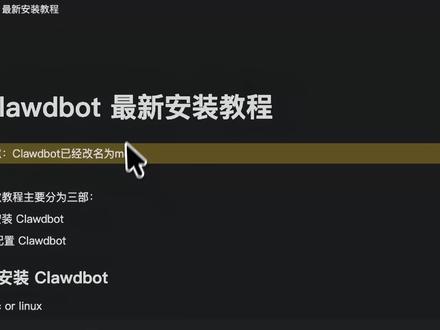
今天给大家安排最近很火的 cloud bot 最新的安装方法,接入千万免费的大模型。 第一步打开命令行终端,输入最新的下载命令,如果系统中没有相关依赖,例如 nojs, 脚本也会自动安装好,首次安装也会提示输入系统密码,基本是一路 yes 就 可以。我的是之前安装过一次,所以会跳出重新设置验证密钥。 安装完成后,我们继续在命令中输入配置命令。第一步是告知风险,因为 cloud bot 会操作本地电脑。 选择 yes 后继续,之后选择 quick start 来到模型配置选项,官方建议使用 cloud 效果最好,不过,对于国内用户可以选择 mini max, 千问 kimi, 建议大家选择千问,主要是免费,而且模型能力也比较强,选择后会调整到千问的网页,输入账号信息后完成授权。 下一步选择 keep current, 使用最新模型。下一步是配置频道,类似飞书,机器人可以通过 app 与 cloud bot 交互,我们可以选择 skip for now, 先跳过,后续可以在面板中配置。之后我们来到技能配置选项,我们依次选择 yes 配置技能 使用 npm 安装管理群,跳过依赖性安装技能配置完成后有几项目 api key 的 配置我们目前用不到全部,选择 no 不 用担心,我们跳过的配置选项之后都可以在面部中配置。 之后是后壳配置,我们选择 boot 键 md, 到这一步基本配置完成了,选择 restart 重启。最后就是机器人配置, 我们选择 hatch into y, 完成后正常情况会自动打开浏览器。至此我们已经完成了 cloud bot 的 安装了。
861刘Sir.2035


